Not
Bu sayfaya erişim yetkilendirme gerektiriyor. Oturum açmayı veya dizinleri değiştirmeyi deneyebilirsiniz.
Bu sayfaya erişim yetkilendirme gerektiriyor. Dizinleri değiştirmeyi deneyebilirsiniz.
Bu öğretici adımında, grafik modelinize kenar türleri eklersiniz. Kenarlar, veya Customer purchases Ordergibi Employee sells Order düğümler arasındaki ilişkileri tanımlar.
Önemli
Kaynak ve hedef anahtar uyumluluğu ile veri türü hizalaması gibi kurallı kenar eşleme gereksinimleri için bkz. Kenar türlerini seçme.
Adventure Works kenar eşlemeleri
Adventure Works veri modelinde düğümler arasındaki ilişkileri tanımlamak için kenarlar oluşturun. Bu kenarlar, hangi çalışanların hangi siparişleri sattığı, hangi müşterilerin hangi ürünleri satın aldığı ve hangi satıcıların hangi ürünleri sağladığı gibi önemli iş ilişkilerini yakalar. Kenarları eklediğinizde, "Belirli bir müşteri hangi ürünleri satın aldı?" veya "Hangi satıcılar tur bisikleti tedarik etti?" gibi soruları yanıtlamak için bu ilişkiler arasında sorgulayabilirsiniz.
Aşağıdaki tabloda, grafiğinizde kullanılacak kenar eşlemeleri gösterilmektedir:
| Kenar etiketi | Kaynak tablo | Kaynak düğümü / Kaynak anahtarı | Hedef düğüm / Hedef anahtar |
|---|---|---|---|
sells |
adventureworks_orders | Employee / EmployeeID_FK |
Order / SalesOrderDetailID_K |
purchases |
adventureworks_orders | Customer / CustomerID_FK |
Order / SalesOrderDetailID_K |
contains |
adventureworks_orders | Order / SalesOrderDetailID_K |
Product / ProductID_FK |
isOfType |
adventureworks_products | Product / ProductID_K |
ProductSubcategory / SubcategoryID_FK |
belongsTo |
adventureworks_productsubcategories | ProductSubcategory / SubcategoryID_K |
ProductCategory / CategoryID_FK |
produces |
adventureworks_vendorproduct | Vendor / VendorID_FK |
Product / ProductID_FK |
Grafiğe kenar türleri ekleme
Grafiğinize kenar eklemek için şu adımları izleyin:
Üst şeritte Kenar ekle'yi seçerek düğümler arasında bir ilişki oluşturun.
Kenar oluştur bölümünde, uygun değerler için Adventure Works kenar eşlemeleri tablosuna başvurarak kenarı yapılandırın:
- İlişkiyi açıklamak için Edge etiketini girin.
- Kaynak tablosunu seçin.
- Kaynak düğümünü ve ilişkili Origin anahtar sütununu seçin.
- Hedef düğümünü ve ilişkili Hedef anahtar sütununu seçin.
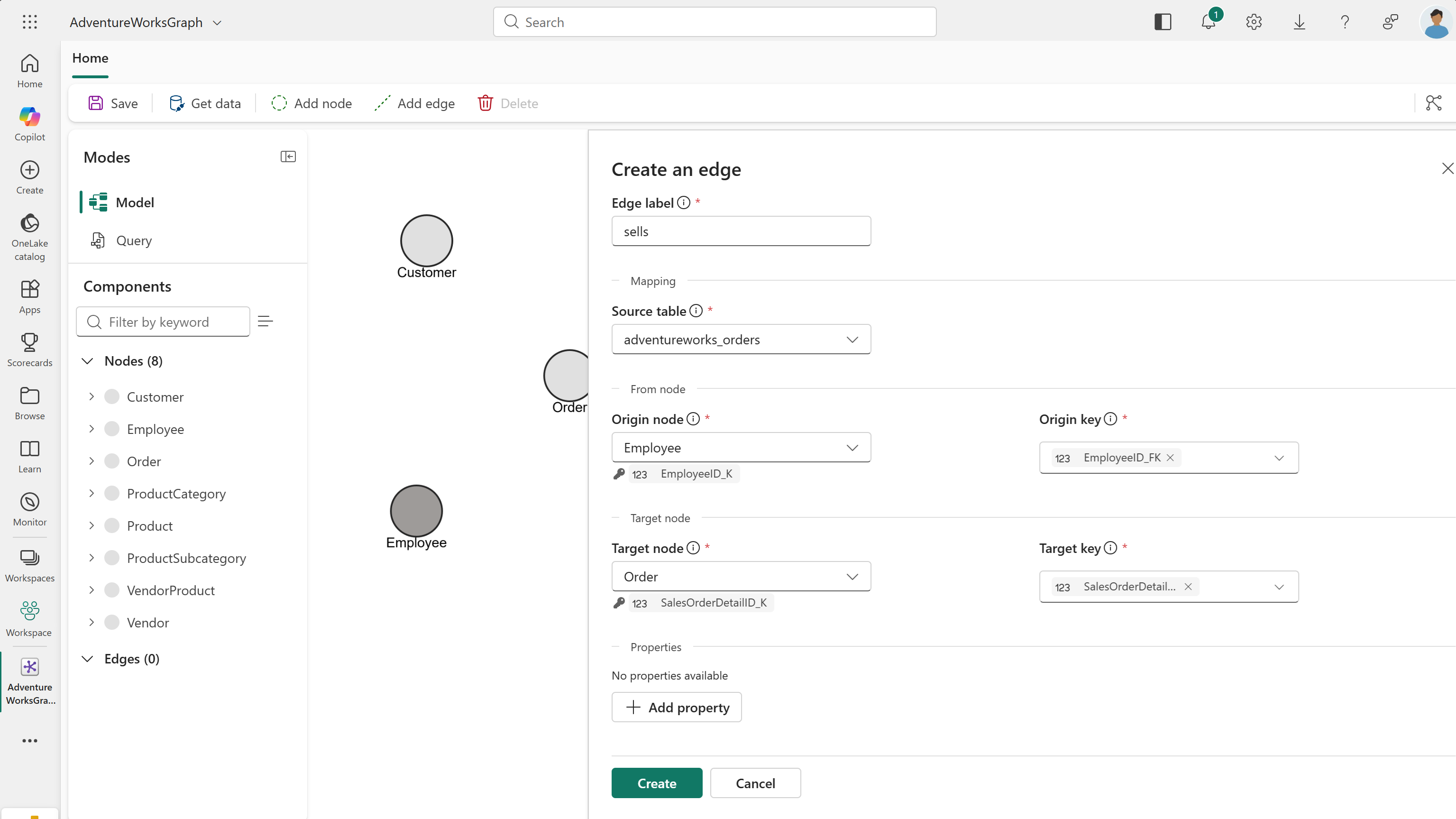
Örneğin, ilk kenar için şu değerleri kullanın:
-
Kenar etiketi:
sells - Kaynak tablo: adventureworks_orders
-
Kaynak düğüm:
Employee -
Kaynak anahtarı:
EmployeeID_FK -
Hedef düğüm:
Order -
Hedef anahtar:
SalesOrderDetailID_K
Önemli
Bileşik anahtarlarla (birden çok sütundan oluşan kimlikler) düğüm türlerini yapılandırdıysanız, burada ilgili bileşik anahtar sütunlarını da seçmeniz gerekir.
Grafiğinize kenar eklemek için Oluştur'u seçin.
Adventure Works kenar eşlemeleri tablosunda listelenen kalan tüm kenar türleri için bu bölümdeki adımları yineleyin.
Tavsiye
Özellikler düğümlere veya kenar türlerine otomatik olarak eklenmez. Veriler ilişkinin kendisini tanımladığında özellikler ekleyebilirsiniz( örneğin, bir contains kenardaki miktar veya fiyat). Edge özellikleri en çok ilişki düzeyindeki verileri filtreleyen, toplayan veya döndüren GQL sorguları yazdığınızda kullanışlıdır. Bu öğretici için kenar özellikleri eklemeniz gerekmez. Daha fazla bilgi için bkz. Kenar türlerine özellik ekleme.
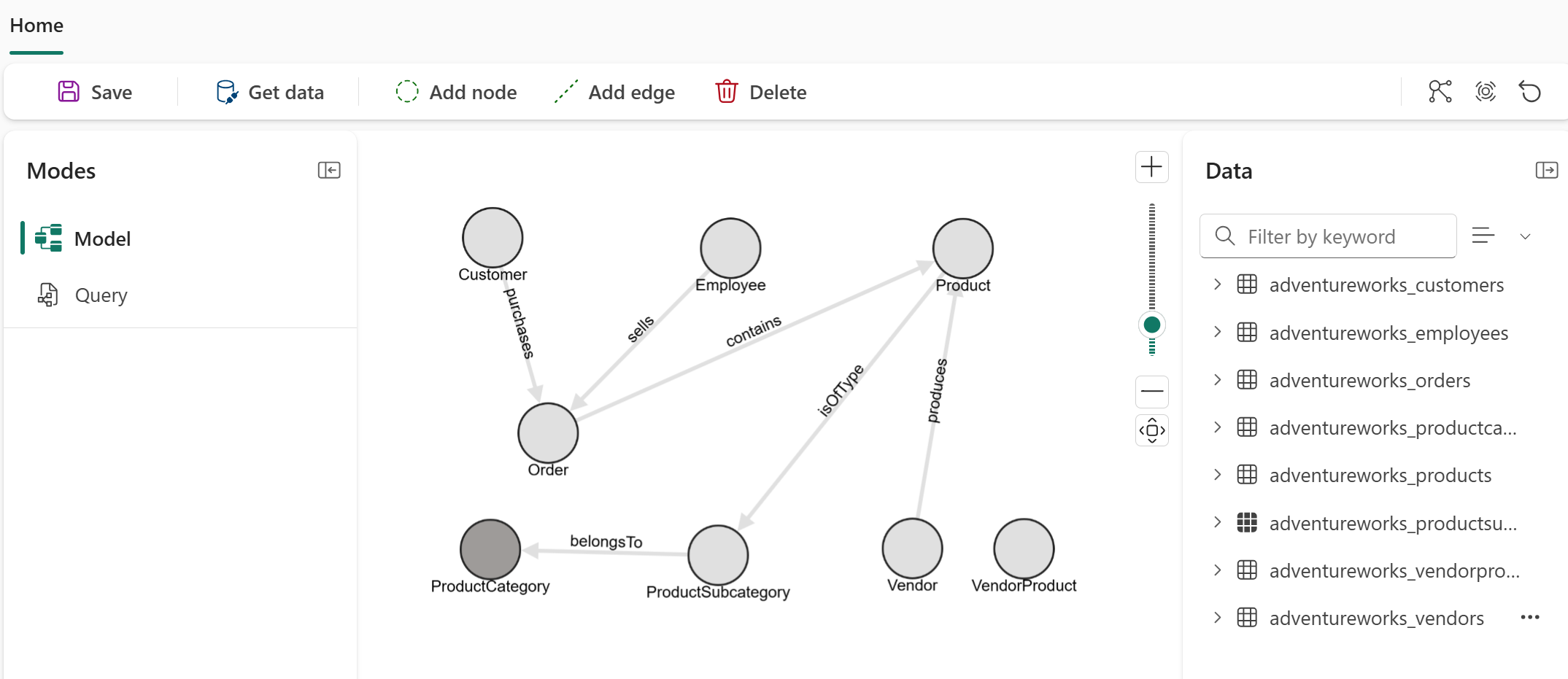
Grafiğinizde temsil edilen altı kenar türünün tümünü görürsünüz.
Grafiği yükleme
Tüm düğüm türlerini ve kenar türlerini ekledikten sonra, grafiği yüklemek için üst şeritte Kaydet'i seçin. Bu işlem graf modelini doğrular, OneLake'ten veri yükler, grafı oluşturur ve sorgulamaya hazır hale getirir. Bu işlem, verilerinizin boyutuna bağlı olarak biraz zaman alabilir. Grafik başarıyla yüklendiğinde, Veri yüklemesinin tamamlandığını belirten bir başlık görürsünüz.

Önemli
Şu anda, modeli veya temel alınan verileri her değiştirdiğinizde grafiği yeniden yüklemeniz gerekir ( Kaydet'i seçerek).
Artık grafiğiniz için tanımlanan tüm düğüm türlerine ve kenar türlerine sahipsiniz. Bu düğüm türleri ve kenar türleri grafik modelinizin şemasını oluşturur. Grafiğiniz, düğümleri ve kenarları oluşturmak üzere veri aldıktan sonra sorgulamaya hazırdır.