Not
Bu sayfaya erişim yetkilendirme gerektiriyor. Oturum açmayı veya dizinleri değiştirmeyi deneyebilirsiniz.
Bu sayfaya erişim yetkilendirme gerektiriyor. Dizinleri değiştirmeyi deneyebilirsiniz.
Önceki öğretici adımlarda, her kaynak tablo tam olarak bir düğüm türüne veya bir kenar türüne eşlendi. Ancak ilişkisel tablolar genellikle katıştırılmış varlıklar içerir. Örneğin, Çalışanlar tablosu bir Country sütun içerir. Ülkeyi sadece Employee düğümlerinde bir özellik olarak saklamak yerine, onu kendi Country düğüm türü olarak ayırabilir ve bir livesIn kenarı ile bağlayabilirsiniz. Bu yaklaşım, çalışanlar ve ülkeler arasındaki ilişkileri doğrudan sorgulamanızı sağlayan daha zengin bir grafik modeli oluşturur.
Bu öğretici adımında , Çalışanlar kaynak tablosundan aşağıdaki grafik varlıklarını oluşturursunuz:
-
Countrydüğüm türü (yeni) -
EmployeeöğesiniCountryöğesine bağlayan birlivesInkenar türü (yeni). Bu kenar şunu gösterir:Employee livesIn Country.
Adventure Works Çalışan tablosu
Adventure Works veri modelinde Çalışanlar veri kaynağı tablosunda aşağıdaki sütunlar bulunur:
EmployeeID_KManagerIDEmployeeFullNameJobTitleOrganizationLevelMaritalStatusGenderTerritoryCountryGroup
Aşağıdaki tabloda, bu sütunların grafik varlıklarıyla nasıl eş olduğu gösterilmektedir:
| Graf varlığı | Türü | Anahtar sütunu |
|---|---|---|
Employee |
Düğüm (mevcut) | EmployeeID_K |
Country |
Düğüm (yeni) | Country |
livesIn |
Edge (yeni), kaynak Employee'dan Country'e |
EmployeeID_K → Country |
Uyarı
Yukarıdaki tabloda, Countryhem Çalışanlar tablosundaki kaynak sütuna hem de grafikteki yeni düğüm türüne başvurur. Bunlar aynı adı paylaşır, ancak sütun tablodaki ham verilerken düğüm türü graf modelinizdeki bir varlıktır.
Kaynak tablodan düğüm türü oluşturduğunuzda, ilgili sütunları söz konusu düğüm türüne özellik olarak tablodan el ile eklersiniz. Çalışanlar tablosunda 10 sütun olduğundan, hem hem de EmployeeCountry düğüm türlerinde bu sütunların 10'unun tümü özellik olarak eklenebilir. Bu makalede, yalnızca düğüm türüyle Country ilgili özellikler eklersiniz.
Country Düğüm türü oluşturma
Country düğüm türünü oluşturmak için şu adımları izleyin:
Grafik modelinizin üst şeridinde Düğüm ekle'yi seçin.
Düğüm oluştur alanına aşağıdaki değerleri girin:
-
Düğüm etiketi:
Country - Kaynak tablo: adventureworks_employees
-
Anahtar:
Country.CountryAnahtar sütunu olarak seçildiğinde düğüm türüne özellik olarak eklenir.
-
Düğüm etiketi:
Başka özellik eklemeyin.
Düğüm türünü grafiğinize eklemek için Oluştur'u seçin.
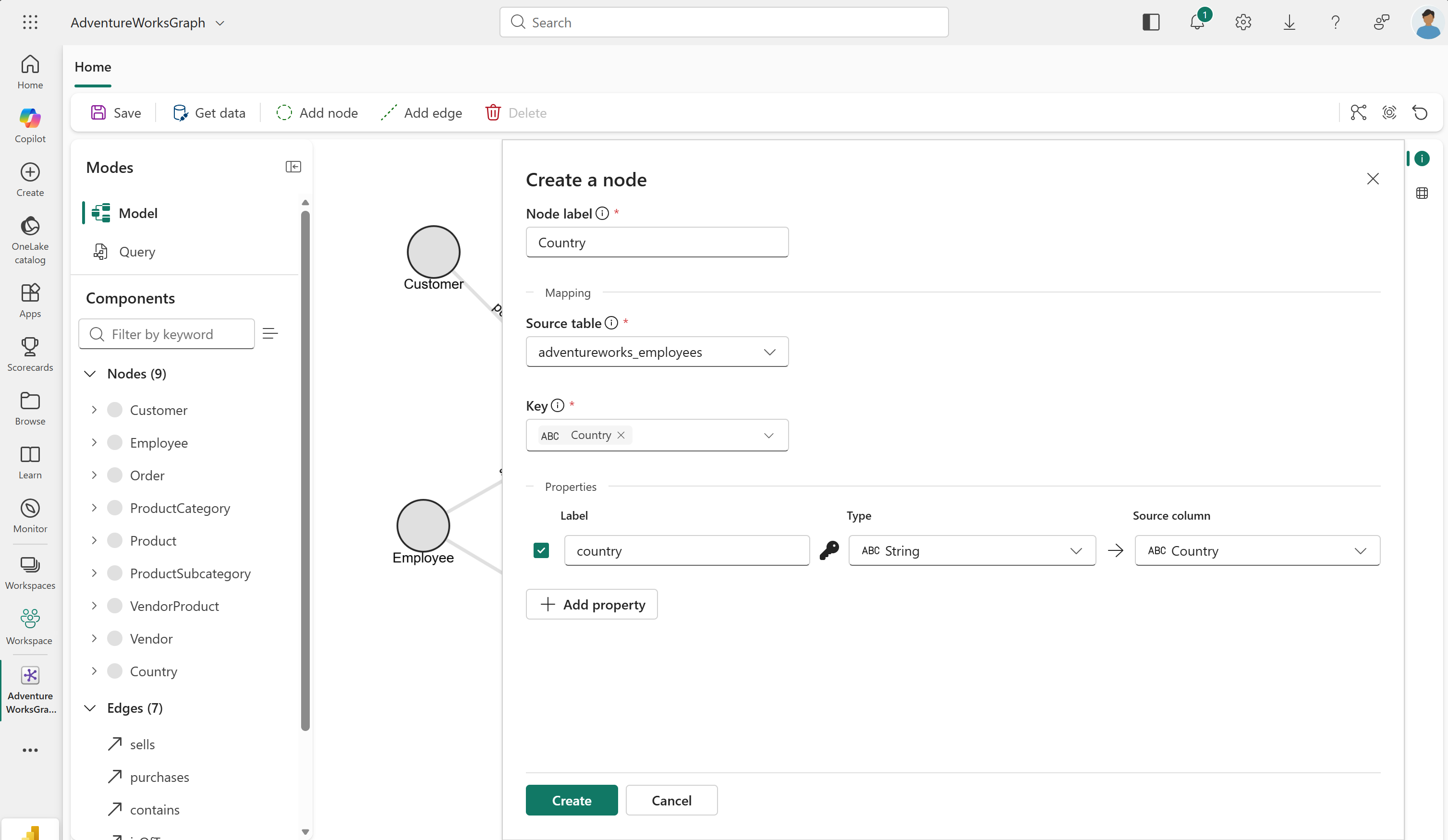
Grafiğinize eklenen düğüm türünü görürsünüz Country .
livesIn kenarı oluştur
Employee düğüm türü, önceki bir eğitim adımından grafiğinizde zaten mevcut. Yeni Country düğümünü yeni bir livesIn kenarla Employee düğümüne bağlayın.
Kenar türünü oluşturmak livesIn için şu adımları izleyin:
- Üst şeritte Kenar ekle'yi seçin.
-
Kenar oluştur iletişim kutusunda aşağıdaki değerleri girin:
-
Kenar etiketi:
livesIn - Kaynak tablo: adventureworks_employees
-
Kaynak düğüm:
Employee -
Kaynak anahtarı:
EmployeeID_K -
Hedef düğüm:
Country -
Hedef anahtar:
Country
-
Kenar etiketi:
- Grafiğinize kenar eklemek için Oluştur'u seçin.
Grafiğinizde, Employee ve Country düğümleri arasında grafiğinize eklenen livesIn kenar türünü görürsünüz.
Employee Düğüm türünü değiştir
Artık Country, livesIn kenarıyla Employee’e bağlanan ayrı bir düğüm türü olduğuna göre, Country sütunu bir Employee özelliği olarak gereksizdir.
Country özelliğini kaldırmak için Employee düğüm türünü düzenleyin.
- Özelliklerini görüntülemek için düğüm türüne çift tıklayın
Employee. - Tanımı düzenle'yi seçin.
- Düğümden kaldırmak için
Countryözelliğinin işaretini kaldırın. - Kaydetseçeneğini seçin.
Tavsiye
Aşırı özellikler grafiğinizin bakımını ve kullanımını zorlaştırır. Tüm düğüm türleri için şu özelliklere sahip olmaktan kaçının:
- Düğümlerin benzersizliği için gerekli değildir
- Sorgularınız veya çözümlemeleriniz için gerekli değildir
Grafiği yükleme
Tüm düğüm türlerini ve kenar türlerini yapılandırdıktan sonra grafiği yeniden yükleyin. Grafikte yapısal değişiklikler yaptıktan sonra yeniden yükleme gereklidir.
Üst şeritte Kaydet'i seçin. Bu eylem graf modelini doğrular, OneLake'ten veri yükler, grafı oluşturur ve sorgulamaya hazır hale getirir. Bu işlem verilerinizin boyutuna bağlı olarak biraz zaman alabileceğinden sabırlı olun.
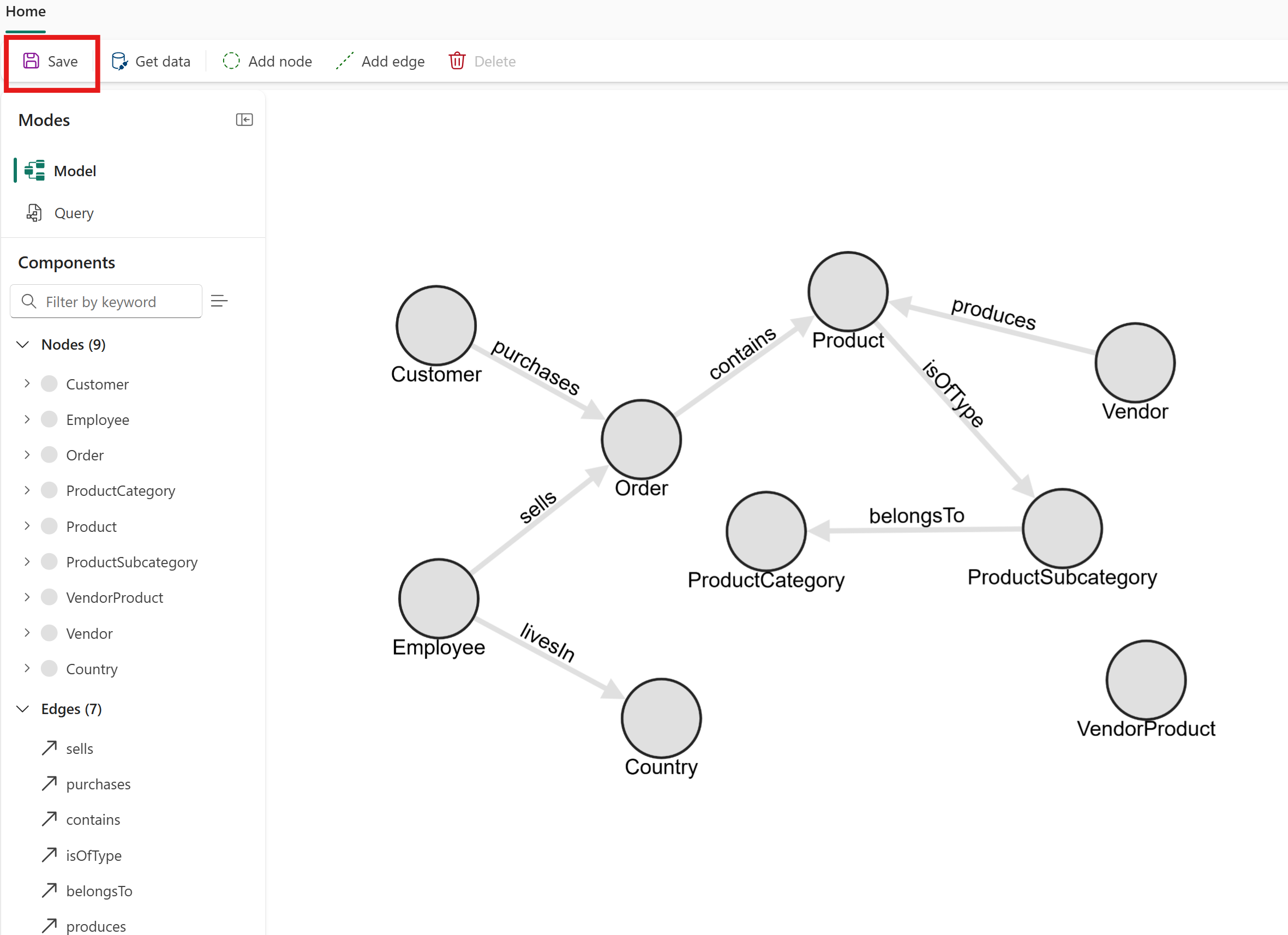
Grafik artık yeni Country düğüm türünü ve livesIn kenar türünü içerir. Bu yapı, çalışanlar ve ülkeleri arasındaki ilişkileri doğrudan sorgulamanıza olanak tanır.
Review
Bu adımda, tek kaynak tablo olan Employees tablosundan iki düğüm türü ve bir kenar türüyle çalıştınız:
-
Employeenode (önceki bir adımda oluşturulmuş, burada geliştirilmiştir) -
Countrydüğüm (yeni,Countrysütunundan ayıklandı) -
livesInedge (yeni,EmployeeileCountryarasında bağlantı kuran)
Bu düzen, bir ilişkisel tablo, grafiğinizde ayrı düğümler olarak göstermek istediğiniz ekli varlıklar içerdiğinde kullanışlıdır. Ülkeler, şehirler veya departmanlar gibi farklı gerçek dünya varlıklarını kendi düğüm tiplerine ayıklama adayı olarak temsil eden sütunları arayın.
Tavsiye
Daha fazla modelleme deseni ve karar kılavuzu için bkz. Grafik şeması tasarlama.