Not
Bu sayfaya erişim yetkilendirme gerektiriyor. Oturum açmayı veya dizinleri değiştirmeyi deneyebilirsiniz.
Bu sayfaya erişim yetkilendirme gerektiriyor. Dizinleri değiştirmeyi deneyebilirsiniz.
Bu öğretici adımında, grafik modelinize düğüm türleri eklersiniz. Düğüm türleri, verilerinizdeki müşteriler, ürünler veya siparişler gibi varlıkları temsil eder. Daha sonra, aralarındaki ilişkileri tanımlamak için bu düğüm türlerini kenar türlerine bağlarsınız.
Adventure Works düğüm eşlemeleri
Adventure Works veri modelinde her varlık için bir düğüm türü oluşturun. Aşağıdaki tabloda düğüm eşlemeleri gösterilmektedir. Grafiğinizdeki düğüm türleri için temel olarak bu bilgileri kullanın:
| Düğüm etiketi | Kaynak tablo | Eşleme sütunu için anahtar |
|---|---|---|
Customer |
AdventureWorks_müşteriler | CustomerID_K |
Employee |
adventureworks_çalışanlar | EmployeeID_K |
Order |
AdventureWorks_siparişler | SalesOrderDetailID_K |
ProductCategory |
adventureworks_ürün_kategorileri | CategoryID_K |
Product |
adventureworks_ürünler | ProductID_K |
ProductSubcategory |
adventureworks_productsubcategories | SubcategoryID_K |
VendorProduct |
adventureworks_vendorproduct | ProductID_FK |
Vendor |
adventureworks_vendors | VendorID_K |
Grafiğe düğüm türleri ekleme
Grafiğinize düğüm türleri eklemek için şu adımları izleyin:
Graf modelinizde, grafiğinize yeni bir düğüm türü eklemek için üst şeritte Düğüm ekle'yi seçin.
Düğüm oluştur bölümünde bir Düğüm etiketi adı girin ve eşleme sütunu için uygun Kaynak tablosunu ve Anahtar'ı seçin.
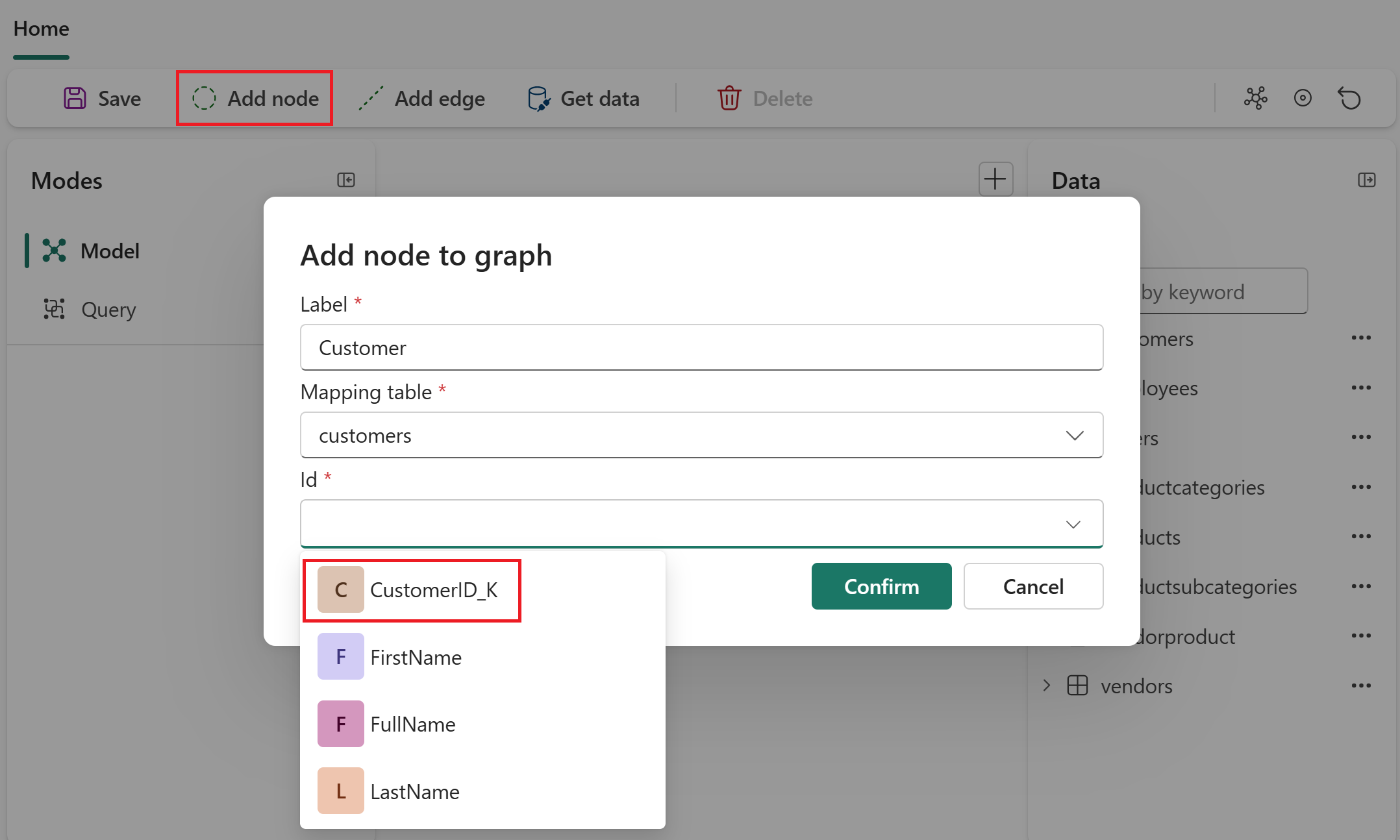
Örneğin, ilk düğüm için şu değerleri kullanın:
-
Düğüm etiketi:
Customer - Kaynak tablo: adventureworks_customers
- Eşleme sütununun anahtarı:
CustomerID_K
Tavsiye
Bileşik anahtarları (birden çok sütundan oluşan kimlikler) ayarlayabilirsiniz. Kaynak tabloyu seçtikten sonra, Anahtar açılan menüsünden ilk anahtar değerini seçin. Ardından, başka bir anahtar eklemek için açılan menüyü yeniden kullanın.
-
Düğüm etiketi:
+ Özellik ekle, Tüm sütunları ekle ve Uygula'yı seçin. Bu adım, bu kaynak tablodaki tüm sütunları düğüm için özellik olarak kullanılabilir hale getirir.
Düğüm türünü grafiğinize eklemek için Oluştur'u seçin.
Adventure Works düğüm eşlemeleri tablosunda listelenen kalan tüm düğüm türleri için bu bölümdeki adımları yineleyin.
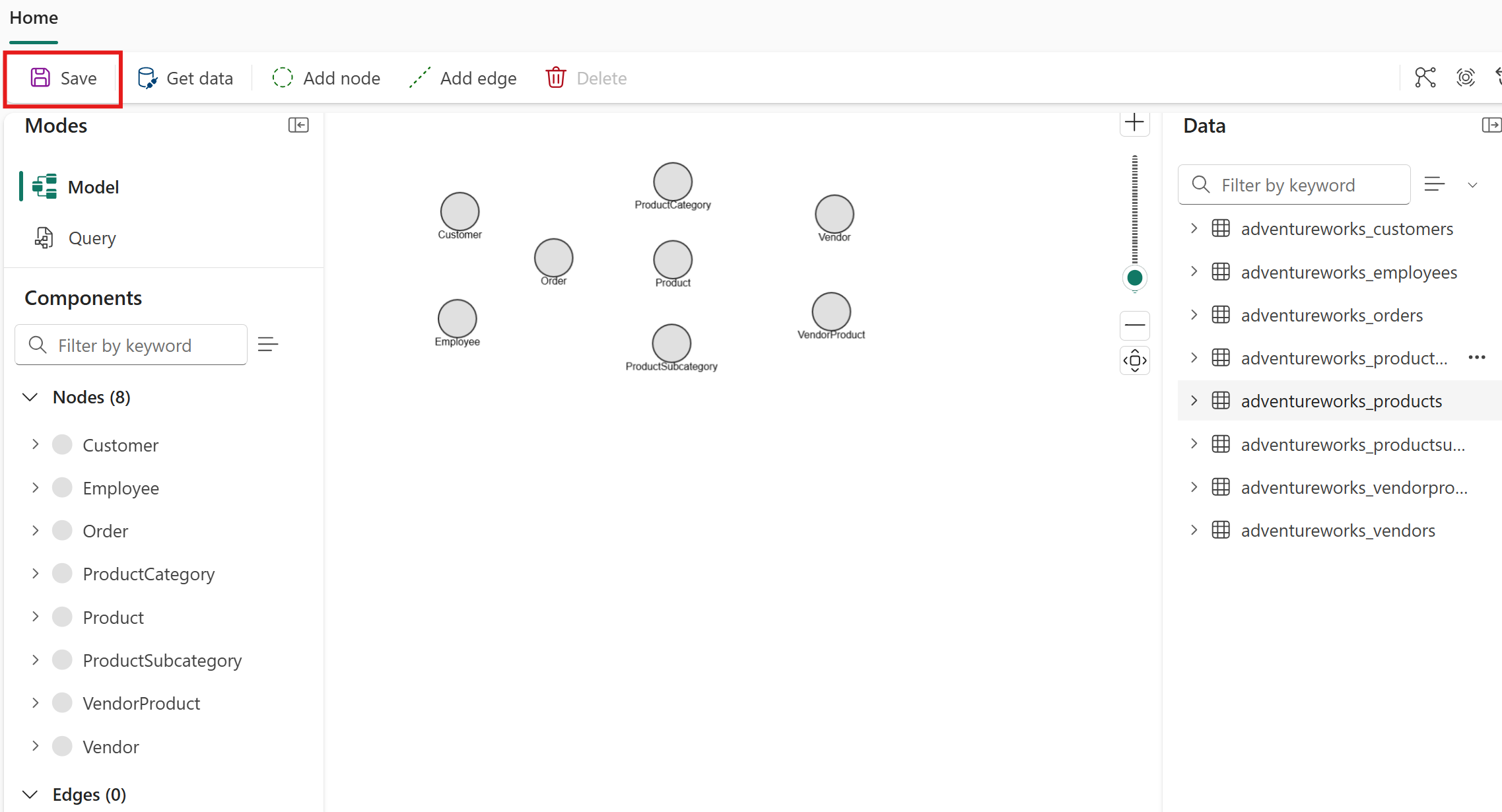
Grafiğinizde gösterilen sekiz düğüm türünün tümünü görürsünüz. İlerlemenizi kaydetmek için Kaydet'i seçin.
Düğüm özelliklerini anlama
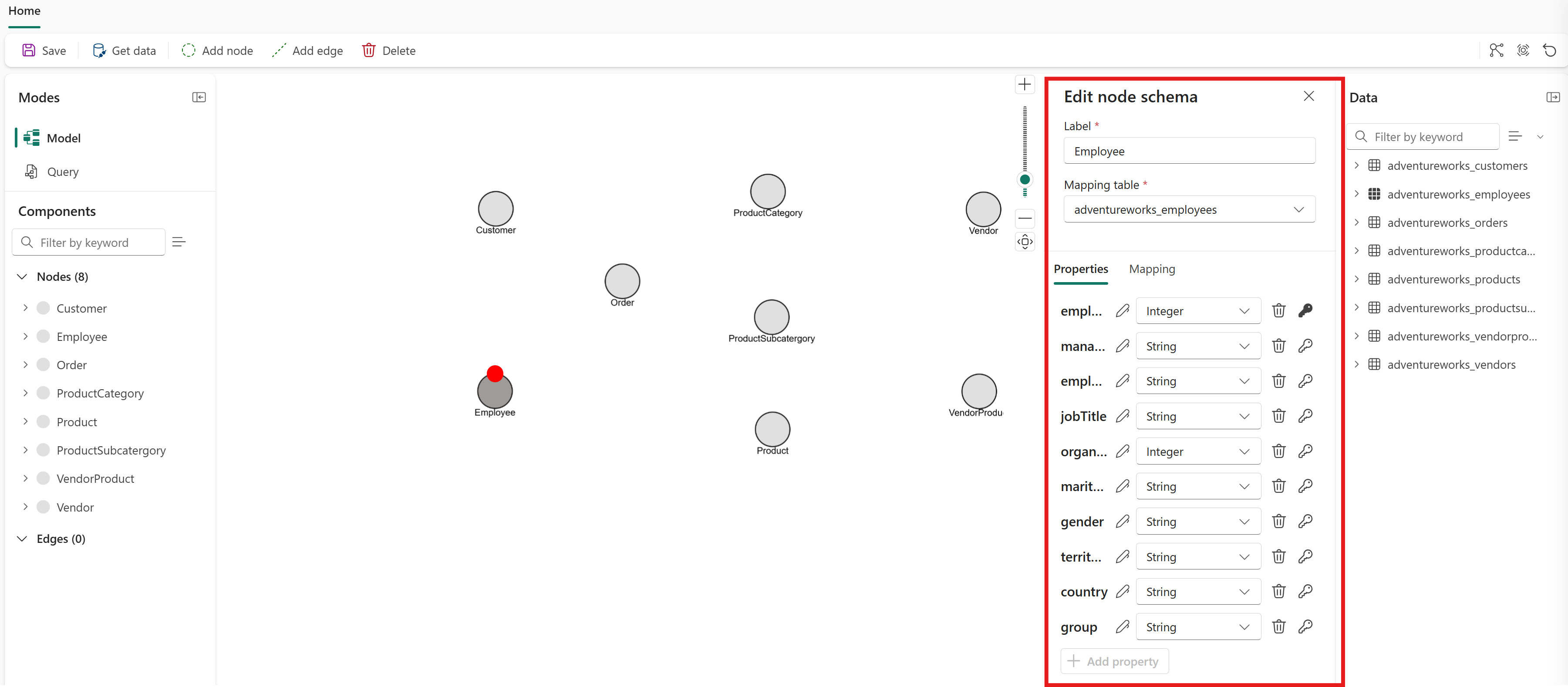
Düğüm türü eklediğinizde, kaynak tablodan hangi sütunların sorgular için kullanılabilir hale getirmek için bu düğüm türüne özellikler olarak eklenmesi gerektiğini belirleyin; özellikle de temel alınan kaynak tabloya OneLake Güvenlik erişim kurallarının uygulandığı özellikler. Özellikler düğüm oluşturma sırasında el ile eklenir. Bu öğreticide, her düğüm türüne tüm özellikleri eklediniz. Hangi özelliklerin korunacağı veya yoksayılacağına dair genel yönergeler için bkz. Düğüm özellikleri ekleme.
Bir düğüm türünün özelliklerini görüntülemek veya düzenlemek için grafik modeli düzenleyicisinde çift tıklayarak düğüm ayrıntılarını açın. Eğitimin ilerleyen bölümlerinde, gereksiz bir özelliği kaldırmak için bir düğümü düzenlersiniz.
Important
Graph şu anda şema evrimi desteklemez. Bir grafik modeli oluşturup verilerini yükledikten sonra düğüm türlerini, kenar türlerini ve özelliklerini ekleme veya kaldırma gibi tüm yapısal değişiklikler, güncelleştirilmiş yapıyı sorgulamadan önce tüm verileri yeniden yüklemenizi gerektirir. Verileri yeniden yüklemek için üst şeritte Kaydet'i seçin. Bu veri yeniden yükleme işlemi zaman alır ve kapasiteyi tüketir, bu nedenle modellemeye başlamadan önce şemanızı kapsamlı bir şekilde planlayın.
Grafiğinize düğüm türleri ekledikten sonra, aralarındaki ilişkileri tanımlamak için kenar türleri ekleyin.