Not
Bu sayfaya erişim yetkilendirme gerektiriyor. Oturum açmayı veya dizinleri değiştirmeyi deneyebilirsiniz.
Bu sayfaya erişim yetkilendirme gerektiriyor. Dizinleri değiştirmeyi deneyebilirsiniz.
Fabric'te Yansıtma kurumsal, bulut tabanlı, sıfır ETL, SaaS teknolojisidir. Bu bölümde, SAP verilerinizin OneLake'de salt okunur ve sürekli çoğaltılan bir kopyasını oluşturan bir yansıtılmış veritabanı oluşturmayı öğreneceksiniz.
Bu öğreticide SAP Datasphere aracılığıyla yansıtılmış SAP'nin kurulumu nasıl yapılacağı anlatılır. Çözüme genel bakış için SAP Datasphere aracılığıyla SAP için Yansıtma bölümüne bakın.
Önkoşullar
Şunlara sahip olmanız gerekir:
- Fabric için mevcut bir kapasite. Eğer yoksa, Fabric deneme sürümünü başlatın.
- Premium Outbound Entegrasyonu ile bir SAP Datasphere ortamı.
SAP Datasphere'i ayarlama
Bu bölüm, SAP kaynağınızdaki verileri bir Azure Data Lake Storage (ADLS) 2. Nesil kapsayıcısına çoğaltmak için ihtiyacınız olan kurulum adımlarını kapsar. Bu kapsayıcıyı daha sonra Fabric'de yansıtılmış SAP veritabanını yapılandırmak için kullanacaksınız.
Tip
Verileri ADLS 2. Nesil'e çoğaltmak için zaten çoğaltma akışı çalıştırıyorsanız, bu bölümü atlayabilir ve yansıtılmış veritabanı oluşturabilirsiniz.
SAP Datasphere'da bağlantıları ayarlama
SAP kaynağınızdaki verileri ADLS 2. Nesil'e çoğaltabilmeniz için önce SAP Datasphere'da hem kaynak hem de hedefe yönelik bağlantılar oluşturmanız gerekir.
SAP Datasphere'a gidin ve Bağlantı aracını seçin. Bağlantıyı oluşturmak istediğiniz Alanı seçmeniz gerekebilir.
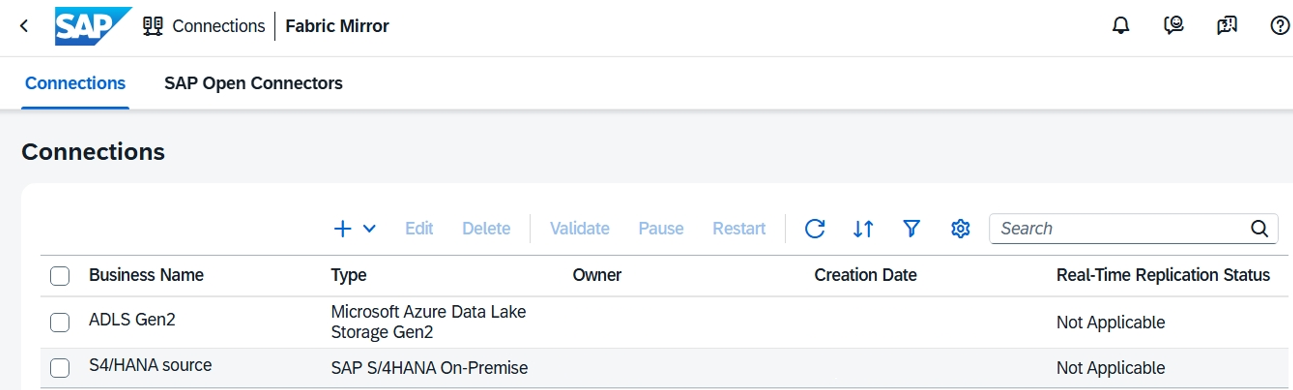
Kaynak SAP sisteminize bağlantıyı oluşturun. -+> seçin , verileri çoğaltmak istediğiniz SAP kaynağını seçin ve bağlantı ayrıntılarını yapılandırın. Örneğin, şirket içi SAP S/4HANA bağlantısı oluşturabilirsiniz.
ADLS 2. Nesil hedefinizle bağlantıyı oluşturun. Bağlantı Oluştur'u ve ardından Azure Data Lake Storage 2. Nesil'i seçin. Depolama hesabı adını, kapsayıcı adını (kök yolun altına), tercih ettiğiniz kimlik doğrulama türünü ve kimlik bilgilerini girin. Bağlantı kullanıcısının/sorumlusunun ADLS 2. Nesil'de dosya ve klasör oluşturmak için yeterli ayrıcalığına sahip olduğundan emin olun. Microsoft Azure Data Lake Store 2. Nesil Bağlantıları'ndan daha fazla bilgi edinin.
Devam etmeden önce bağlantınızı seçip üstteki menüden Doğrula seçeneğini belirleyerek bağlantılarınızı doğrulayın.
Datasphere çoğaltma akışını kurma
SAP kaynağınızdaki verileri ADLS 2. Nesil'e çoğaltmak için bir çoğaltma akışı oluşturun. Bu yapılandırma hakkında daha fazla bilgi için çoğaltma akışı oluşturma konusunda SAP yardımına bakın.
SAP Datasphere'da Data Builder'ı başlatın.
Yeni Çoğaltma Akışı'ni seçin.
Çoğaltma akışı tuvali açıldığında Kaynak Bağlantıyı Seç'i seçin ve SAP kaynak sisteminiz için oluşturduğunuz bağlantıyı seçin.
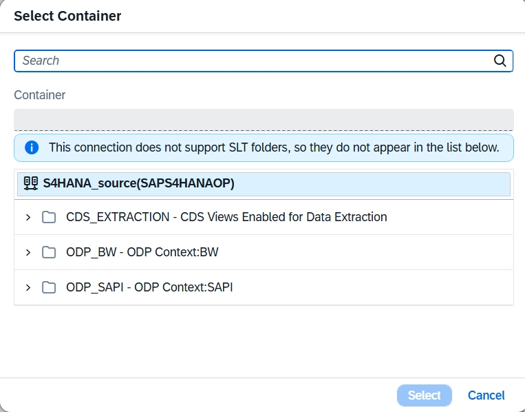
Çoğaltmak istediğiniz kaynak nesne türü olan uygun kaynak kapsayıcıyı seçin. Aşağıdaki örnekte, SAP S/4HANA şirket içi kaynak sistemindeki CDS görünümlerinden verileri çoğaltmak için CDS_EXTRACTION kullanılır. Ardından Seç'i seçin.
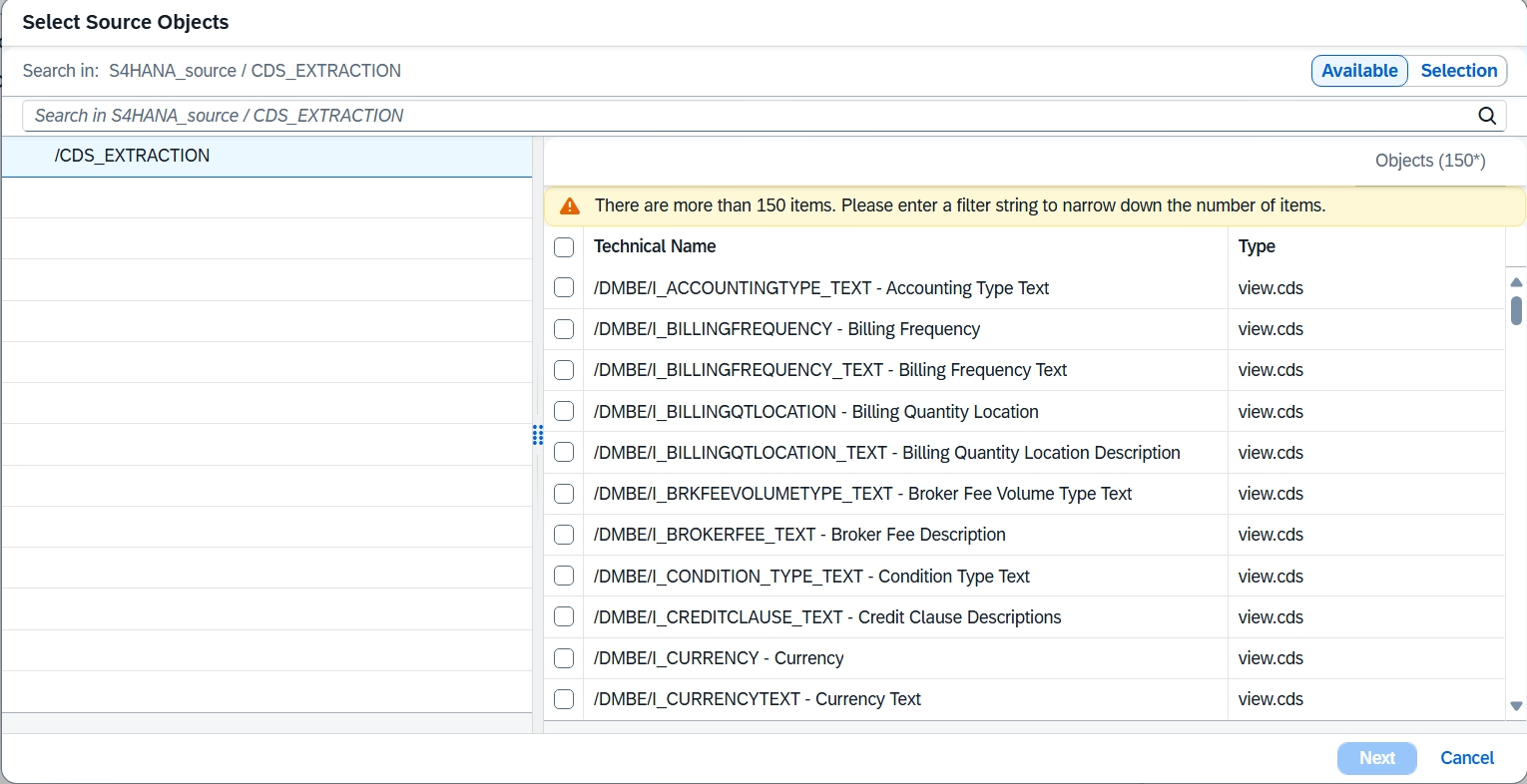
Çoğaltmak istediğiniz kaynak nesneleri seçmek için Kaynak Nesne Ekle'yi seçin. Tüm kaynaklarınızı seçtikten sonra İleri'yi seçin.
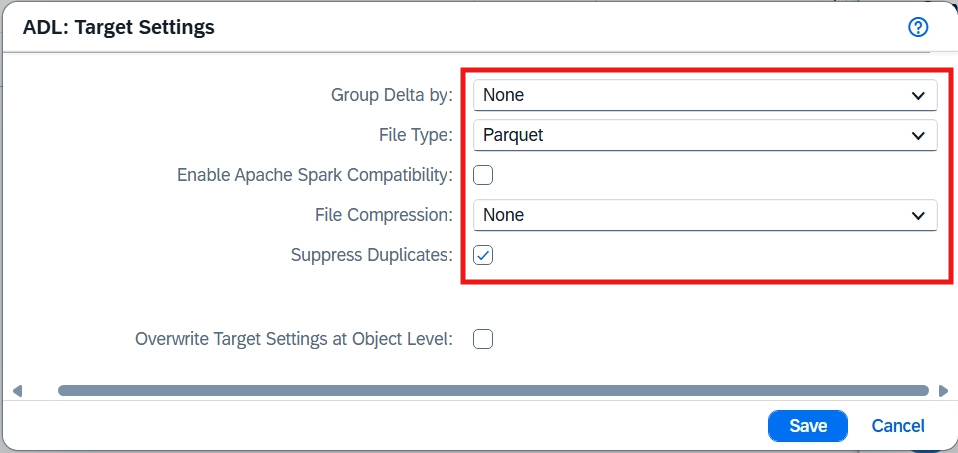
Hedef ADLS 2. Nesil'i yapılandırın. Hedef bağlantıyı ve kapsayıcıyı seçin. Hedef ayarların doğru olup olmadığını denetleyin: Gruplandırma ölçütüYok ve Dosya TürüParquet olarak ayarlanır.
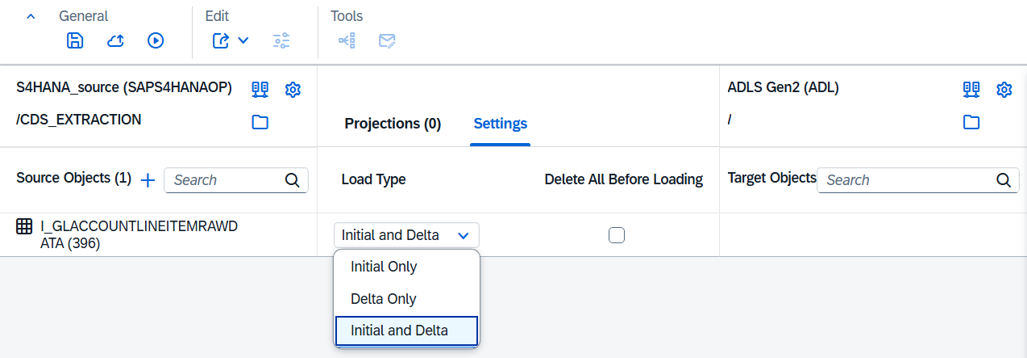
Çoğaltma için ayrıntı ayarlarını yapılandırın. Tuvalin orta bölümünde Ayarlar'ı seçin. Gerekirse seçili Yükleme Türü'nü denetleyin ve ayarlayın. Şu anda yansıtma , İlk ve Delta veya Yalnızca İlk Başta'yı destekler.
Çalıştırma Ayarları iletişim kutusunda çoğaltmanın yük sıklığını ayarlayabilir ve gerekirse kaynakları ayarlayabilirsiniz.
Verileri çoğaltmak için replikasyonu dağıtın ve başlatın.
ADLS 2. Nesil kapsayıcınıza gidin ve verilerin çoğaltıldığını doğrulayın.
Yansıtılmış SAP veritabanı oluşturma (SAP Datasphere aracılığıyla)
Bu bölümde, Fabric'de yansıtılmış SAP veritabanının nasıl oluşturulacağı açıklanmaktadır.
Lakehouse kısayolu oluşturma
Fabric portalını açın.
Bir lakehouse oluşturun veya mevcut bir lakehouse'u yeniden kullanın.
Lakehouse'unuzda, SAP Datasphere tarafından kaynak SAP verilerinin çoğaltıldığı depolama kapsayıcısı için Azure Data Lake Storage 2. Nesil kısayolu oluşturun. Kısayolu oluştururken depolama kapsayıcısının tamamını seçtiğinizden emin olun:
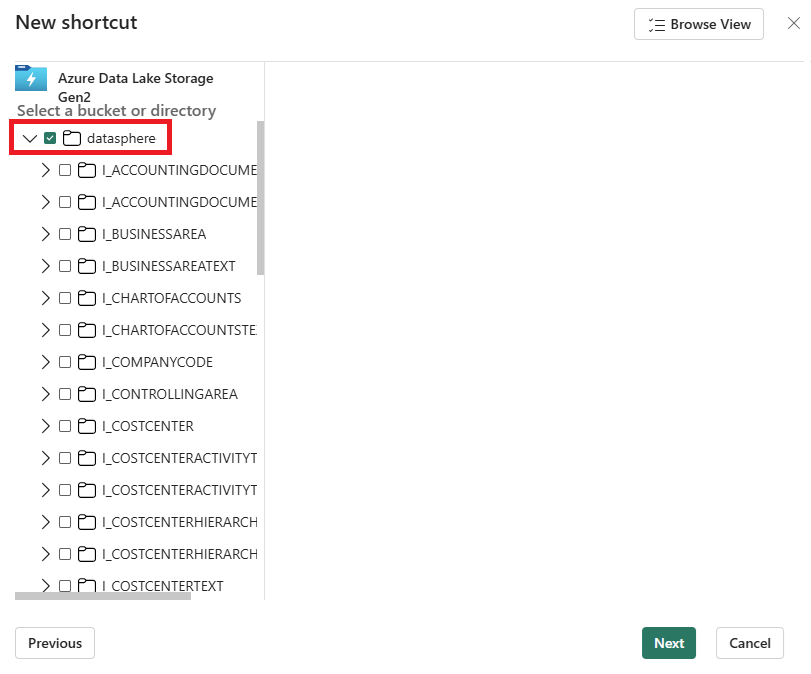
SAP verilerini "Dosyalar" altında lakehouse'unuzda görebildiğinizi doğrulayın.
Yansıtılmış veritabanı oluşturma
Çalışma alanınızda Yeni öğe'yi seçin ve Yansıtılmış SAP'yi bulun.
OneLake kataloğundan ADLS 2. Nesil depolama kapsayıcınızın kısayolunu içeren lakehouse adını seçin.
Gözat'ı ve (
dataspherebu örnekte) çoğaltılan SAP verilerini içeren kök klasörü seçin. Giriş kutusuna doğrudan kısayol yolunu da girebilirsiniz ("Dosyalar/" ön ekini atlayabilirsiniz). Tamam'ı ve ardından İleri'yi seçin.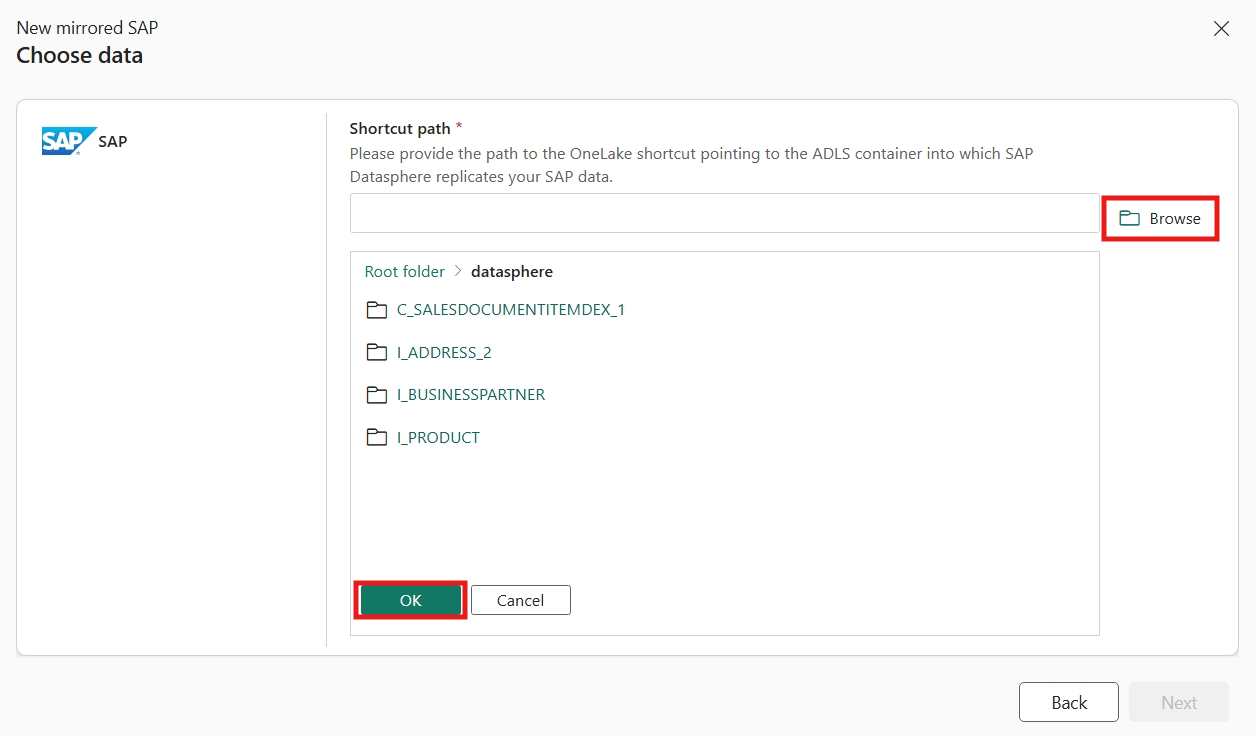
Yansıtılmış SAP veritabanı için bir ad girin ve Yansıtılmış veritabanı oluştur'u seçin.
Yansıtma başlar ve izleme sayfasına yönlendirilirsiniz. Birkaç dakika sonra çoğaltılan satır sayısını görürsünüz ve verilerinizi SQL analytics uç noktasında görüntüleyebilirsiniz.
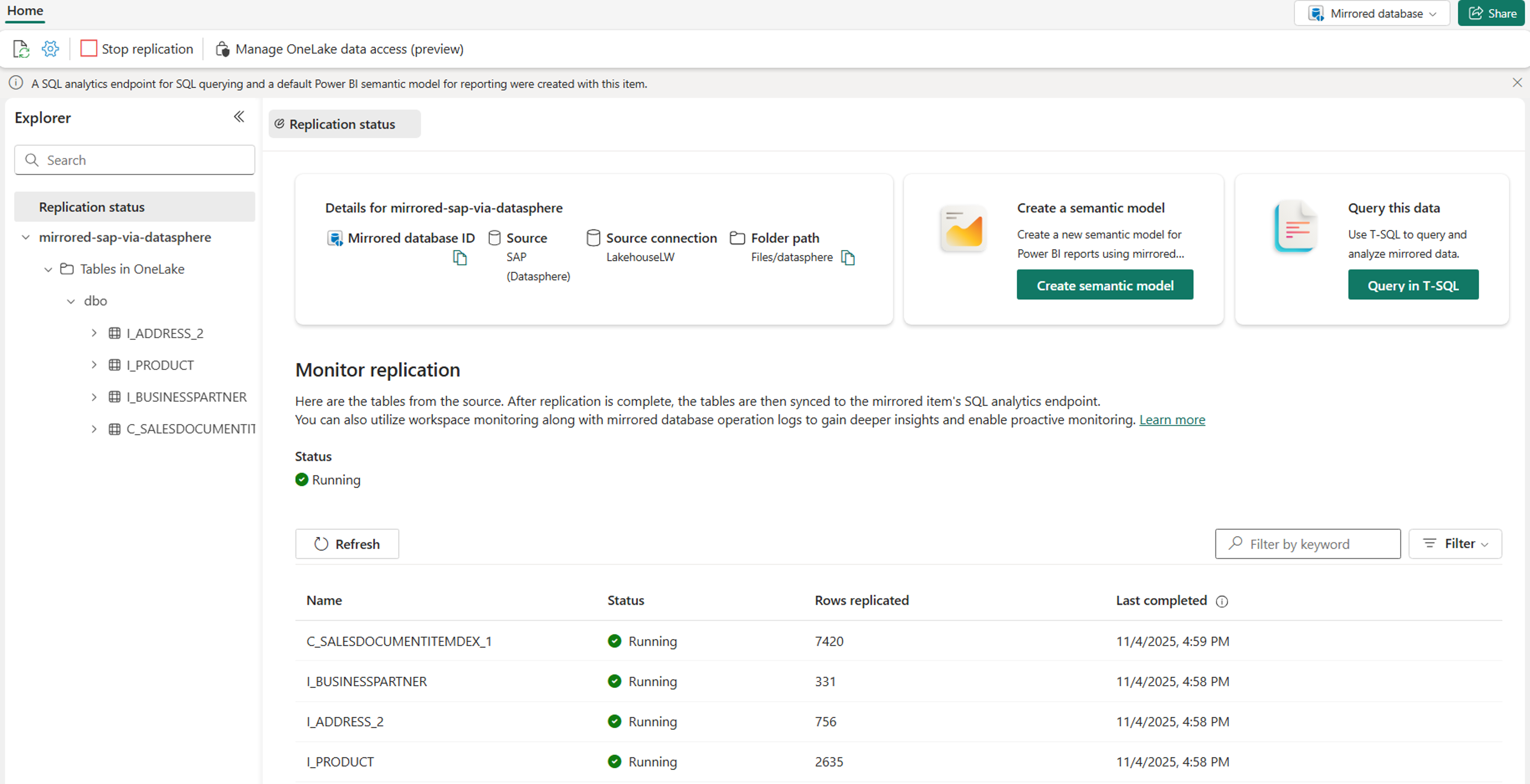
yapı yansıtmayı izleme
Yansıtma yapılandırıldıktan sonra Yansıtma Durumu sayfasına yönlendirilirsiniz. Burada, çoğaltmanın geçerli durumunu izleyebilirsiniz. Çoğaltma durumları hakkında daha fazla bilgi ve ayrıntı için Ağ yapısı yansıtılmış veritabanı çoğaltmasını izleme bölümüne bakın.