Not
Bu sayfaya erişim yetkilendirme gerektiriyor. Oturum açmayı veya dizinleri değiştirmeyi deneyebilirsiniz.
Bu sayfaya erişim yetkilendirme gerektiriyor. Dizinleri değiştirmeyi deneyebilirsiniz.
Dokuda Yansıtma, karmaşık ETL süreçlerini (Veri Çıkarımı, Dönüştürme ve Yükleme İşlemleri) önlemek ve mevcut Sharepoint Listesi verilerinizi Microsoft Fabric'teki diğer verilerinizle birleştirmek için kolay bir deneyim sunar. Mevcut SharePoint verilerinizi doğrudan Fabric'in OneLake'sine sürekli çoğaltabilirsiniz.
Bu makalede, Microsoft Fabric'te nasıl yansıtılmış bir SharePoint Listesi veritabanı oluşturulacağına dair adımlar sağlanır.
Önkoşullar
- Etkin bir Microsoft Fabric aboneliğine sahip bir kiracı hesabı. Fabric'i ücretsiz deneme ile deneyebilirsiniz.
- Fabric çalışma alanı.
Yansıtılmış veritabanı oluşturma
Bu bölümde, yansıtılmış SharePoint Listesi veri kaynağınızla kullanmak üzere yeni bir yansıtılmış veritabanı oluşturma hakkında kısa bir genel bakış sağlayacağız.
Fabric çalışma alanınızı açın ve Deneme veya Premium Fabric kapasitesine sahip olup olmadığını denetleyin
Yeni>Yansıtılmış SharePoint Online Listesi seçin
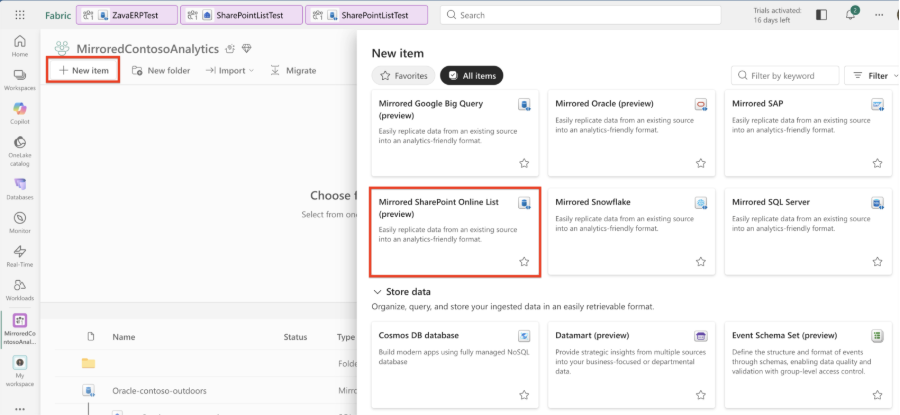
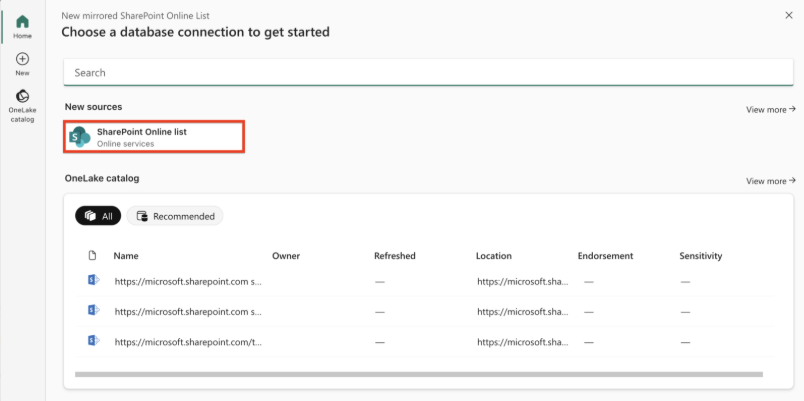
SharePoint Online listesini seçme
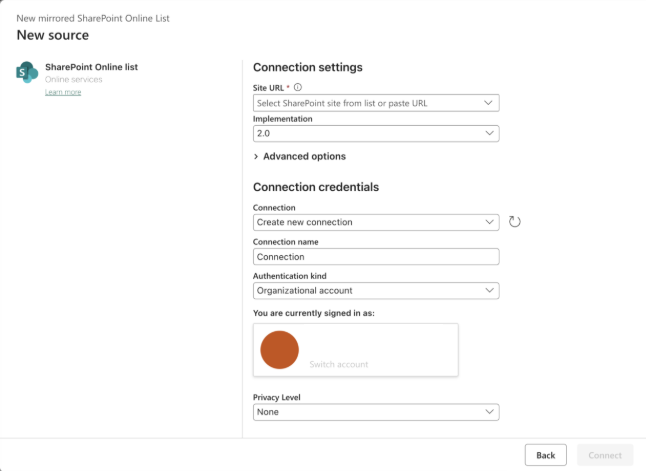
Bağlantı iletişim kutusuna veritabanı ayrıntılarınızı girin:
yapı yansıtmayı izleme
Yansıtma yapılandırıldıktan sonra Yansıtma Durumu sayfasına yönlendirilirsiniz. Burada, çoğaltmanın geçerli durumunu izleyebilirsiniz. Çoğaltma durumları hakkında daha fazla bilgi ve ayrıntı için Ağ yapısı yansıtılmış veritabanı çoğaltmasını izleme bölümüne bakın.
İlgili içerik
SharePoint Liste yansılaması hakkında daha fazla bilgi edinin