Not
Bu sayfaya erişim yetkilendirme gerektiriyor. Oturum açmayı veya dizinleri değiştirmeyi deneyebilirsiniz.
Bu sayfaya erişim yetkilendirme gerektiriyor. Dizinleri değiştirmeyi deneyebilirsiniz.
Bu öğreticide, Snowflake'ten doku yansıtılmış veritabanı yapılandıracaksınız.
Bu örnekte, Snowflake veri kaynaklarınıza güvenli bir bağlantı yapılandırmanın yanı sıra Microsoft Fabric'te Yansıtma kavramlarını tanımanızı ve bu kavramlarla ilgili yetkinlik kazanmanızı sağlamak için diğer yararlı bilgileri öğreneceksiniz.
Uyarı
Bu örnek Snowflake'e özgü olsa da Yansıtma'yı Azure SQL Veritabanı veya Azure Cosmos DB gibi diğer veri kaynakları için yapılandırmaya yönelik ayrıntılı adımları bulabilirsiniz. Daha fazla bilgi için bkz. Dokuda Yansıtma nedir?
Önkoşullar
- Mevcut bir Snowflake ambarı oluşturun veya kullanın. Microsoft Azure dahil olmak üzere herhangi bir buluttaki Snowflake örneğinin herhangi bir sürümüne bağlanabilirsiniz.
- Mevcut bir Fabric kapasitesine ihtiyacınız var. Aksi takdirde bir Fabric deneme sürümü başlatın.
- Snowflake veritabanınız için aşağıdaki izinleri içeren kullanıcı izinlerine sahip olmanız gerekir. Daha fazla bilgi için Akış tabloları için Erişim Denetimi Ayrıcalıkları ve Akışlar içinGerekli İzinler hakkında Snowflake belgelerine bakın.
CREATE STREAMSELECT tableSHOW tablesDESCRIBE tables
- Kullanıcının Snowflake örneğine erişime izin veren en az bir rolü atanmış olması gerekir.
- Snowflake veri kaynağınıza erişmek için ağ gereksinimlerini denetleyin. Snowflake veri kaynağınız genel olarak erişilebilir değilse ve özel ağ içindeyse, bir sanal ağ veri ağ geçidi oluşturun veya verileri yansıtmak için şirket içi veri ağ geçidi yükleyin . Azure Sanal Ağı veya ağ geçidi makinesinin ağı, özel bir uç nokta üzerinden Snowflake örneğine bağlanmalı ya da güvenlik duvarı kuralında izinli olmalıdır.
Yansıtılmış veritabanı oluşturma
Bu bölümde, yansıtılmış Snowflake veri kaynağınızla kullanmak üzere yeni bir yansıtılmış veritabanı oluşturma hakkında kısa bir genel bakış sağlayacağız.
Var olan bir çalışma alanını (Çalışma Alanım'ı değil) kullanabilir veya yeni bir çalışma alanı oluşturabilirsiniz.
- Çalışma alanınızdan Oluştur hub'ına gidin.
- Kullanmak istediğiniz çalışma alanını seçtikten sonra Oluştur'u seçin.
- Ekranı aşağı kaydırın ve Yansıtılmış Kar Tanesi kartını seçin.
- Yeni veritabanının adını girin.
- Oluştur'i seçin.
Herhangi bir buluttaki Snowflake örneğine bağlanma
Uyarı
Yansıtma'nın Snowflake örneğine bağlanmasına izin vermek için güvenlik duvarı bulutunu değiştirmeniz gerekebilir.
"Yeni bağlantı" bölümünden Snowflake'i seçin veya var olan bir bağlantıyı seçin.
"Yeni bağlantı" seçeneğini belirlediyseniz Snowflake veritabanına bağlantı ayrıntılarını girin.
Bağlantı ayarı Description Sunucu Snowflake'teki kaynak menüsündeki hesaplara giderek sunucunuzun adını bulabilirsiniz. Farenizi hesap adının üzerine getirin; sunucu adını panoya kopyalayabilirsiniz. Sunucu adından https://kaldırın ve tamamını küçük harflerle yazın.Warehouse Snowflake'teki kaynak menüsündeki Ambarlar bölümünde Ambarlar'ı seçin. Ambar, veritabanı değil, Snowflake Warehouse (Hesaplama) ambarıdır. Bağlantı Yeni bağlantı oluşturun. Bağlantı adı Otomatik olarak doldurulmalıdır. Bunu kullanmak istediğiniz bir adla değiştirin. Veri Geçidi Senaryonuza göre varsayılan (Yok) veya sanal ağ veri ağ geçidi veya şirket içi veri ağ geçidi adını seçin. Kimlik doğrulama türü Snowflake bağlantınız için kimlik doğrulama yöntemini seçin. Desteklenen seçenekler: Snowflake (kullanıcı adı ve parola), Microsoft Entra ID (Entra ID aracılığıyla çoklu oturum açma) veya Anahtar Çifti (hizmet hesabı senaryoları için RSA anahtar çifti kimlik doğrulaması). Kullanıcı adı Snowflake.com oturum açmak için oluşturduğunuz Snowflake kullanıcı adınız. Parola Oturum açma bilgilerinizi Snowflake.com oluştururken oluşturduğunuz Snowflake parolanız. Önemli
Sunucu adı, veri ambarı adı, veritabanı adı, şema adı, tablo adları ve görünüm adları dahil olmak üzere tüm Snowflake tanımlayıcıları büyük/küçük harfe duyarlıdır. Fabric bağlantı ayarlarına girdiğiniz büyük/küçük harf kullanımı, Snowflake'te yapılandırılan değerle tam olarak eşleşmelidir. Örneğin, Snowflake ambarınızın adı ANALYTICS_WH ise, ANALYTICS_WH girmeniz gerekir (analytics_wh veya Analytics_Wh değil). Büyük/küçük harf uyumsuzluğu, açıklayıcı bir hata iletisi olmadan bağlantı başarısızlıklarına veya çoğaltma hatalarına neden olur.
Açılan listeden veritabanı seçin.
Yansıtma işlemini başlatma
Yansıtmayı yapılandır ekranı, varsayılan olarak veritabanındaki tüm verileri yansıtmanıza olanak tanır.
- Tüm verileri yansıtma, Yansıtma başlatıldıktan sonra oluşturulan yeni tabloların yansıtılacağı anlamına gelir. Tüm yönetilen ve Iceberg tablolarını veya yalnızca tüm yönetilen tabloları (yeni Iceberg tablolarını atlayarak) yansıtmayı seçebilirsiniz.
- İsteğe bağlı olarak, yalnızca yansıtılması gereken belirli nesneleri seçin. Tüm verileri yansıt seçeneğini devre dışı bırakın ve veritabanınızdan tek tek tabloları seçin.
Uyarı
Iceberg tablolarını yansıtmayı seçerseniz, Iceberg tablo verilerini içeren temel depolamaya bir depolama bağlantısı sağlamanız gerekir. Aşağıdaki noktaları göz önünde bulundurun:
- Yansıtılmış veritabanı başına bir depolama bağlantısı: Seçtiğiniz tüm Iceberg tablolarına aynı depolama bağlantısı üzerinden erişilebilir olmalıdır. Iceberg tablolarınız birden çok depolama hesabına yayılmışsa, ayrı yansıtılmış veritabanlarına ihtiyacınız vardır.
- Depolama konumunu bulma: Snowflake'teki bir Iceberg tablosuyla ilişkili depolama alanını bulmak için Snowflake'te sistem işlevini çalıştırın
SYSTEM$GET_ICEBERG_TABLE_INFORMATION. - Tablo türlerini karıştırma: Tüm yönetilen ve Iceberg tablolarını veya yalnızca tüm yönetilen tabloları (yeni Iceberg tablolarını atlayarak) yansıtmayı seçebilirsiniz. Bu davranışı kontrol etmek için Tüm verileri yansıt anahtarını kullanın.
Bu öğreticide Tüm verileri yansıt seçeneğini belirleyeceğiz.
Bağlan seçeneğini seçin. Iceberg tablolarını yansıtmayı seçtiyseniz Iceberg tablolarınızı içeren depolama alanı için bağlantı bilgilerini girin.
Yansıtılmış veritabanınızı adlandırarak Yansıtılmış veritabanı oluştur'u seçin. Yansıtma başlıyor.
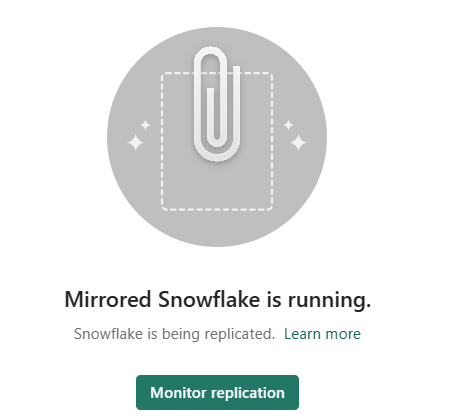
2-5 dakika bekleyin. Ardından durumunu görmek için Çoğaltmayı İzle'yi seçin.
Birkaç dakika sonra durum Çalışıyor olarak değiştirilmelidir; bu da tabloların eşitlendiği anlamına gelir.
Tabloları ve karşılık gelen çoğaltma durumunu görmüyorsanız, birkaç saniye bekleyip paneli yenileyin.
Tabloların ilk kopyalama işlemini tamamladıktan sonra, Son yenileme sütununda bir tarih görüntülenir.
Verileriniz artık çalışır durumda olduğuna göre Fabric genelinde çeşitli analiz senaryoları mevcuttur.
Önemli
Kaynak veritabanında oluşturulan ayrıntılı güvenlik, Microsoft Fabric'teki yansıtılmış veritabanında yeniden yapılandırılmalıdır.
Doku Yansıtmayı İzleme
Yansıtma yapılandırıldıktan sonra Yansıtma Durumu sayfasına yönlendirilirsiniz. Burada, çoğaltmanın geçerli durumunu izleyebilirsiniz.
Çoğaltma durumları hakkında daha fazla bilgi ve ayrıntı için Ağ yapısı yansıtılmış veritabanı çoğaltmasını izleme bölümüne bakın.
Önemli
Kaynak tablolarda güncelleme yoksa, çoğaltıcı motoru denemeler arasındaki süreyi üstel olarak artırmaya başlar ve bu süre en fazla bir saate kadar çıkar. Çoğaltıcı altyapısı, güncelleştirilmiş veriler algılandıktan sonra düzenli yoklamayı otomatik olarak sürdürür.