Not
Bu sayfaya erişim yetkilendirme gerektiriyor. Oturum açmayı veya dizinleri değiştirmeyi deneyebilirsiniz.
Bu sayfaya erişim yetkilendirme gerektiriyor. Dizinleri değiştirmeyi deneyebilirsiniz.
Fabric'te Yansıtma kurumsal, bulut tabanlı, sıfır ETL, SaaS teknolojisidir. Bu bölümde, OneLake'de SQL Server verilerinizin salt okunur, sürekli çoğaltılmış bir kopyasını oluşturan yansıtılmış SQL Server veritabanı oluşturmayı öğreneceksiniz.
Azure SQL Yönetilen Örneği veya SQL Server örneklerinde, bir veritabanı için Kumaş Aynalama'yı yapılandırmak üzere bu öğreticiyi, SQL Server 2022 güncelleştirme ilkesi ile kullanın.
Önkoşullar
- Var olan bir SQL Server örneğini şirket içinde veya bulutta yükleyin veya kullanın.
- Öğretici olarak, mevcut veritabanlarınızdan birinin veya bir yedekten hızla kurtarabileceğiniz mevcut test veya geliştirme veritabanlarının bir kopyasını kullanmanızı öneririz.
- SQL Server Management Studio (SSMS) veya Visual Studio Code için MSSQL uzantısı gibi bir T-SQL sorgu aracı yükleyin.
- Fabric için mevcut bir kapasiteye ihtiyacınız vardır. Aksi takdirde bir Fabric deneme sürümü başlatın.
- Kumaş kapasitesinin etkin ve çalışır durumda olmalıdır. Duraklatılmış veya silinmiş bir kapasite, Fabric Mirroring işlemini önler ve bu durumda hiçbir veri çoğaltılamaz.
- Kumaş kiracı ayarları gereklidir. Aşağıdaki iki Fabric Tenant ayarının etkinleştirildiğinden emin olun:
- Hizmet sorumluları Doku API'lerini kullanabilir
- Kullanıcılar, Doku dışındaki uygulamalarla OneLake'te depolanan verilere erişebilir
- Microsoft Fabric yansıtılmış veritabanlarındaki Platform sınırlamalarını SQL Server'dan gözden geçirin.
- Örneğiniz genel olarak erişilebilir değilse veya Azure SQL Yönetilen Örneği SQL Server 2022 güncelleştirme ilkesini kullanıyorsanız bir veri ağ geçidine ihtiyacınız vardır.
- SQL Server örneğinizin ağında yerel veri ağ geçidi veya sanal ağ veri ağ geçidi. Veri ağ geçidinin ağı özel bir uç nokta üzerinden SQL Server örneğine bağlanmalı veya güvenlik duvarı kuralı tarafından izin verilmelidir.
Fabric için veritabanı ilkesi
Sonraki adımda, Fabric hizmetinin SQL Server örneğinizde kimlik doğrulaması yapabilmesi için bir yol oluşturmalısınız.
Bunu oturum açma ve eşlenmiş veritabanı kullanıcısı ile gerçekleştirebilirsiniz.
Oturum aç ve eşlenmiş veritabanı kullanıcısı kullan
Fabric, kaynak SQL Server örneğine bağlanmak için özel bir oturum açma bilgisi kullanacaktır.
SQL Server 2025 veya SQL Server 2016-2022 için bu yönergeleri izleyerek veritabanı yansıtması amacıyla bir oturum açma hesabı ve veritabanı kullanıcısı oluşturun.
SQL Server 2025'teki verileri yansıtmak için, Fabric portalından yansıtılmış bir veritabanı oluştururken çalışma alanınızda üye veya yönetici rolüne sahip olmanız gerekir. SQL Server'ın yönetilen kimliğine oluşturma sırasında kopya veritabanı üzerinde otomatik olarak "Okuma ve Yazma" izni verilir. Katkıda bulunan rolüne sahip kullanıcılar, bu adımı tamamlamak için gereken Yeniden Paylaşma iznine sahip değildir.
SQL Server 2025'den itibaren Fabric oturum açma için gereken izinler şunlardır:
- Kullanıcı veritabanında aşağıdaki izinler:
- SELECT
- HARICI YANSITMAYI DEĞİŞTİR
- VERITABANı PERFORMANS DURUMUNU GÖRÜNTÜLEME
- VERITABANı GÜVENLIK DURUMUNU GÖRÜNTÜLEME
- Kullanıcı veritabanında aşağıdaki izinler:
SQL Server Management Studio (SSMS) veya >Visual Studio Code için MSSQL uzantısı gibi bir T-SQL sorgu aracı kullanarak SQL Server örneğine bağlanın.
Veritabanına bağlanın
master. Bir sunucu oturumu oluşturun ve uygun izinleri atayın.Önemli
Always On kullanılabilirlik grubundaki SQL Server örnekleri için oturum açma bilgilerinin tüm SQL Server örneklerde oluşturulması gerekir. Ana,
fabric_loginher çoğaltma örneğinde aynı SID'ye sahip olmalıdır.-
fabric_loginadlı bir SQL kimliği doğrulanmış oturum açma bilgisi oluşturun. Bu oturum açma için herhangi bir ad seçebilirsiniz. Kendi güçlü parolanızı sağlayın. Veritabanında aşağıdaki T-SQL betiğinimasterçalıştırın:
--Run in the master database USE [master]; CREATE LOGIN [fabric_login] WITH PASSWORD = '<strong password>';- Veya Microsoft Entra yöneticisi olarak oturum açın ve mevcut bir hesaptan Microsoft Entra ID kimliği doğrulanmış oturum açma bilgileri oluşturun (önerilir). Veritabanında aşağıdaki T-SQL betiğini
masterçalıştırın:
--Run in the master database USE [master]; CREATE LOGIN [bob@contoso.com] FROM EXTERNAL PROVIDER;-
Microsoft Fabric'a yansıtmayı planladığınız kullanıcı veritabanına bağlanın. Oturum açma bilgilerine bağlı bir veritabanı kullanıcısı oluşturun ve gerekli en düşük ayrıcalıkları verin:
- SQL Kimliği ile doğrulanmış oturum açma için:
--Run in the user database CREATE USER [fabric_user] FOR LOGIN [fabric_login]; GRANT SELECT, ALTER ANY EXTERNAL MIRROR, VIEW DATABASE PERFORMANCE STATE, VIEW DATABASE SECURITY STATE TO [fabric_user];- Veya Microsoft Entra kimliği doğrulanmış oturum açma için (önerilir):
--Run in the user database
CREATE USER [bob@contoso.com] FOR LOGIN [bob@contoso.com];

GRANT SELECT, ALTER ANY EXTERNAL MIRROR, VIEW DATABASE PERFORMANCE STATE, VIEW DATABASE SECURITY STATE
   TO [bob@contoso.com];
SQL Server bağlanma
SQL Server'dan Doku Yansıtılmış Veritabanı yapılandırma yönergeleri ve gereksinimleri, SQL Server 2025'ten itibaren farklılık gösterir.
SQL Server 2025'te, Azure Arc özelliklerine sahip bir sunucu, Fabric ile iletişim için gereken yapılandırmanın bir parçasıdır. SQL Server 2025'ten önce, Azure Arc gerekli değildir ve çoğaltma Değişiklik Verilerini Yakalama (CDC)'ye dayanmaktadır.
Sunucuyu Azure Arc bağlama ve yönetilen kimliği etkinleştirme
Fabric Yansıtmayı yapılandırmak için, SQL Server 2025 örneğiniz için Azure Arc'ı yapılandırmanız gerekir.
Henüz bağlanmadıysa, sunucuyu Azure Arc bağlayın ve SQL Server için Azure Uzantısı'nı yükleyin.
- Quickstart - Karma makineyi Azure Arc özellikli sunuculara bağlama içindeki adımları izleyin.
- SQL Server için Azure Uzantısı, SQL Server örneğini Azure Arc bağladığınızda otomatik olarak yüklenir.
- Always On kullanılabilirlik grubunda çalışan SQL Server örnekleri için tüm düğümlerin Azure Arc bağlı olması gerekir.
Henüz yapılandırılmamışsa, Azure Arc tarafından etkinleştirilen SQL Server için Yönetilen kimliği yapılandırmanız gerekir, bu da Fabric Mirroring için gerekli olan dış kimlik doğrulamasını etkinleştirir.
Yerel SQL Server 2025 örneğine bağlanın. Bağlandığınızda Sunucu sertifikasına güven'i seçin.
Yönetilen kimlikleri görüntüleyin:
--Run in the master database
USE [master];
SELECT *
FROM sys.dm_server_managed_identities;
Bu, doğru
client_idvetenant_idile 1 satır döndürmelidir.Identity_type"Sistem tarafından atanan" olmalıdır.
Microsoft Fabric'de yönetilen kimlik izinlerini ekleyin
SQL Server'ın yönetilen kimliği oluşturulur ve bu kimliğe Microsoft Fabric tarafından otomatik olarak izinler tanınır.
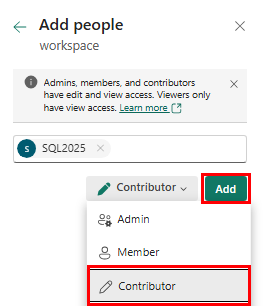
Ancak, Always On kullanılabilirlik grubunda çalışan SQL Server örnekleri için, her alt düğümün sistem tarafından atanan yönetilen kimliğine (SAMI) Fabric çalışma alanına Katkıda Bulunan izinleri verilmelidir. SQL örneği Azure Arc'a bağlandığında SQL Server için Azure Uzantısı tarafından yönetilen kimlik oluşturulur ve her birine Fabric izinleri manuel olarak verilmelidir.
- Fabric portalında, her ikincil düğümün yönetilen kimliğine Fabric izinleri verin.
Fabric çalışma alanında Erişimi yönet'i seçin.

Kişi veya grup ekle'yi seçin.
Kişi ekle iletişim kutusunda, kullanılabilirlik grubundaki her düğümün sunucu adlarını bulun.
Her bir üyeliği Katkıda Bulunan rolüne atayın.
Şirket içi veya sanal ağ veri ağ geçidini yapılandırma
SQL Server'a erişebilmesi için Fabric ağ gereksinimlerinizi denetleyin. Verileri yansıtmak için bir şirket içi veri ağ geçidi yüklemeniz veya sanal ağ veri ağ geçidi oluşturmanız gerekir. Şirket içi ağ geçidi makinesinin ağının SQL Server örneğine bağlanadığından emin olun. Daha fazla bilgi için bkz. Nasıl Yapılır: SQL Server yansıtılmış veritabanları Microsoft Fabric'de verileri güvence altına alma.
Şirket içi veri ağ geçidini kullanmak için:
- Resmi Microsoft İndirme Merkezi'nden Şirket içi veri ağ geçidini indirin.
- Yüklemeyi başlatın.
Şirket içi veri ağ geçidi yükleme başlığındaki yönergeleri izleyin.
- Microsoft hesabınızın e-posta adresini belirtin.
- Ad:
MyOPDGveya istediğiniz herhangi bir ad. - Kurtarma anahtarı: Güçlü bir kurtarma anahtarı sağlayın.
Yansıtılmış SQL Server oluşturma
- Fabric portalını açın.
- Var olan bir çalışma alanını kullanın veya yeni bir çalışma alanı oluşturun.
- Oluştur bölmesine gidin. Oluştur simgesini seçin.
- Mirrored SQL Server database öğesini seçmek için ekranı kaydırın.
- Yansıtılacak SQL Server veritabanınızın adını girin, ardından Create öğesini seçin.
Fabric'i SQL Server örneğine bağlama
Yansıtmayı etkinleştirmek için, Doku'dan bağlantıyı başlatmak amacıyla SQL Server örneğine bağlanmanız gerekmektedir. Aşağıdaki adımlar, SQL Server bağlantı oluşturma işleminde size yol gösterir:
Yeni kaynaklar altında SQL Server database öğesini seçin. İsterseniz OneLake hub'ından mevcut bir SQL Server bağlantısı da seçebilirsiniz.
Yeni bağlantı seçeneğini belirlediyseniz, SQL Server örneğine bağlantı ayrıntılarını girin.
- Server: Fabric'in, SSMS için kullandığınız gibi SQL Server örneğine ulaşmak için kullandığı tam nitelikli sunucu adı yolu.
Tip
SQL Server'ın Always On kullanılabilirlik grubundaki örnekleri, Sunucu için Always On dinleyici kullanır.
-
Database: SQL Server adınızı girin.
- Bağlantı: Yeni bağlantı oluşturun.
- Bağlantı adı: Otomatik bir ad sağlanır. Değiştirebilirsiniz.
- Veri ağ geçidi: Senaryonuza göre ayarladığınız veri ağ geçidini seçin.
- Kimlik doğrulama türü: Kimlik doğrulama yöntemini seçin ve Oturum açma ve eşlenmiş veritabanı kullanıcısı kullanma bölümünde ayarladığınız sorumluyu sağlayın.
- Şifreli bağlantı kullan onay kutusunu seçin.
Bağlan seçeneğini seçin.
Önemli
Kaynak veritabanında oluşturulan ayrıntılı güvenlik, Microsoft Fabric'daki yansıtılmış veritabanında yeniden yapılandırılmalıdır. Daha fazla bilgi için bkz. Nasıl Yapılır: SQL Server yansıtılmış veritabanları Microsoft Fabric'de verileri güvence altına alma.
Yansıtma işlemini başlatma
Yansıtmayı yapılandır ekranı, varsayılan olarak veritabanındaki tüm verileri yansıtmanıza olanak tanır.
Tüm verileri yansıtma, Yansıtma başlatıldıktan sonra oluşturulan yeni tabloların yansıtılacağı anlamına gelir.
İsteğe bağlı olarak, yalnızca yansıtılması gereken belirli nesneleri seçin. Tüm verileri yansıt seçeneğini devre dışı bırakın ve veritabanınızdan tek tek tabloları seçin.
Bu öğreticide Tüm verileri yansıt seçeneğini belirleyeceğiz.
Yansıtılmış veritabanı oluştur'u seçin. Yansıtma başlıyor.
2-5 dakika bekleyin. Ardından durumunu görmek için Çoğaltmayı İzle'yi seçin.
Birkaç dakika sonra durum Çalışıyor olarak değiştirilmelidir; bu da tabloların eşitlendiği anlamına gelir.
Tabloları ve karşılık gelen çoğaltma durumunu görmüyorsanız, birkaç saniye bekleyip paneli yenileyin.
Tabloların ilk kopyalama işlemini tamamladıktan sonra, Son yenileme sütununda bir tarih görüntülenir.
Verileriniz artık çalışır durumda olduğuna göre Fabric genelinde çeşitli analiz senaryoları mevcuttur.
Doku Yansıtmayı İzleme
Yansıtma yapılandırıldıktan sonra Yansıtma Durumu sayfasına yönlendirilirsiniz. Burada, çoğaltmanın geçerli durumunu izleyebilirsiniz.
Çoğaltma durumları hakkında daha fazla bilgi ve ayrıntı için Ağ yapısı yansıtılmış veritabanı çoğaltmasını izleme bölümüne bakın.
Fabric portalından yeni yansıtılmış SQL Server veritabanının çoğaltma izleme durumunu gösteren ekran görüntüsü.
OneLake'te verileri doğrulama
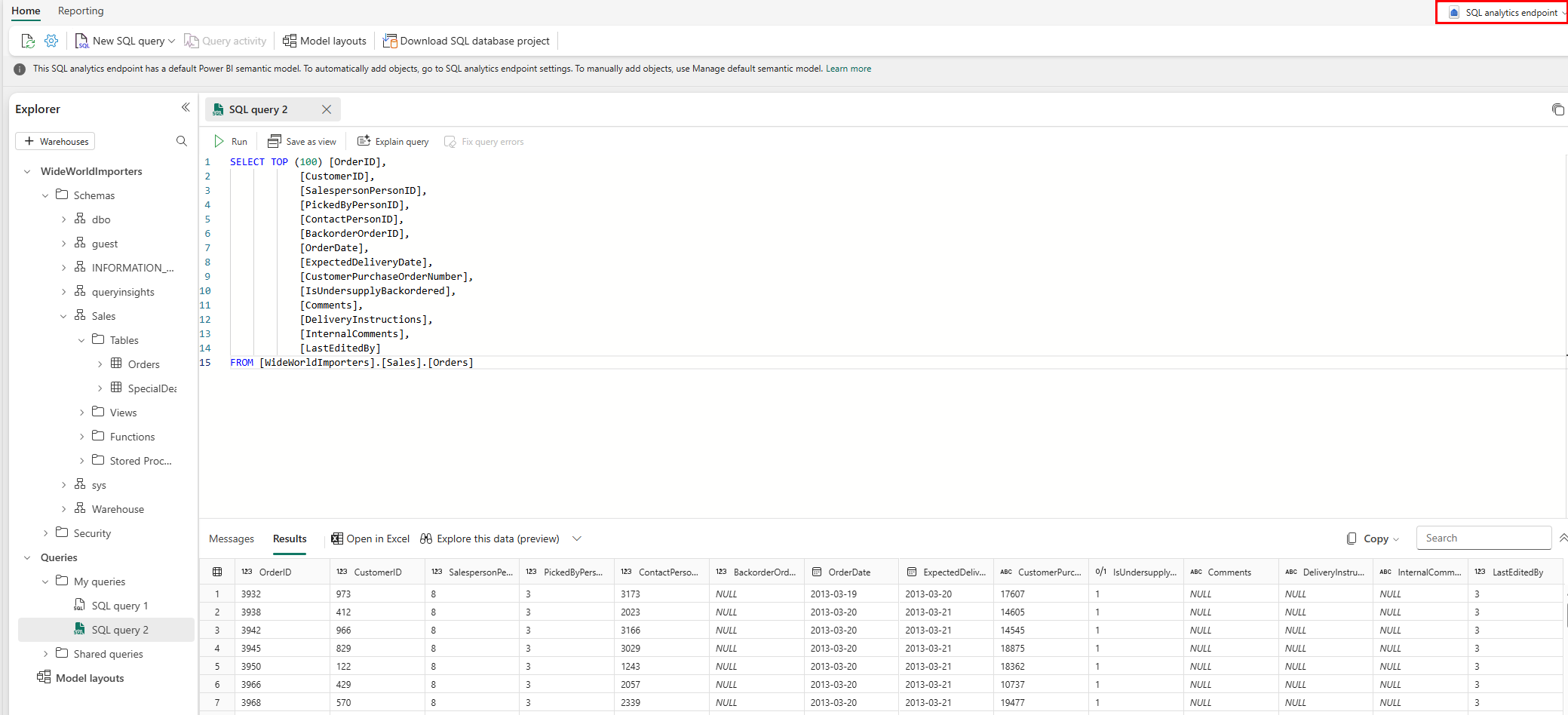
Fabric Yansıtma çalışır durumda olduğunda, artık Microsoft Fabric'deki SQL Server veritabanınızdan sorgu yapabilirsiniz. Olasılıklar için Microsoft Fabric kullanarak yansıtılmış veritabanınızda verileri keşfetme bölümüne bakın.
Performans iyileştirme
Yansıtma çalışır durumda olduğuna göre, Microsoft Fabric ile SQL Server'daki kaynak ve yansıtılmış veritabanlarının performansını nasıl optimize edeceğinizi öğrenin.