Not
Bu sayfaya erişim yetkilendirme gerektiriyor. Oturum açmayı veya dizinleri değiştirmeyi deneyebilirsiniz.
Bu sayfaya erişim yetkilendirme gerektiriyor. Dizinleri değiştirmeyi deneyebilirsiniz.
OneLake, Fabric için tek, birleşik veri gölüdür. Her Fabric iş yükü OneLake aracılığıyla verileri okur ve yazar, bu nedenle verileri her yerde kullanmak için yalnızca bir kez yüklemeniz gerekir. OneLake'e çeşitli yollarla veri getirebilirsiniz:
- Dosyaları doğrudan bir göl evi veya ambara yükleyin.
- İşlem hatlarını, veri akışlarını veya akış deneyimlerini kullanarak verileri alma.
- Kısayolları veya yansıtmayı kullanarak dış verilere bağlanın.
Bu hızlı başlangıç kılavuzunda, verileri OneLake’e iki şekilde getirirsiniz: bir CSV dosyasını bir lakehouse’a yüklersiniz ve aynı verileri kopyalamadan onlara işaret eden ikinci bir lakehouse’tan OneLake içinde bir kısayol oluşturursunuz. Bitirdiğinizde, sorgulanabilir bir Delta tablonuz ve bir kısayolunuz olur; her ikisi de OneLake üzerinden tüm Fabric işlem altyapıları tarafından kullanılabilir.
Prerequisites
- Fabric lisansı. İsterseniz ücretsiz Fabric deneme sürümü için kaydolabilirsiniz.
- Bir Fabric çalışma alanı.
Göl evi oluşturma
Lakehouse, warehouse veya eventhouse gibi bir Fabric öğesi oluşturduğunuzda, bu öğe sizin adınıza OneLake'te depolama alanı tahsis eder. Bu hızlı başlangıçta, yapılandırılmamış veya yarı yapılandırılmış veriler için bir dosya alanı (Dosyalar) ve yapılandırılmış, sorgulanabilir veriler için delta tablo alanı (Tablolar) sağlayan bir lakehouse oluşturacaksınız. Her iki alana da yerleştirdiğiniz her şey OneLake'te depolanır ve diğer Fabric iş yükleri tarafından hemen erişilebilir.
Fabric portalında oturum açın ve çalışma alanınızı seçin.
Yeni öğe seçin.
Yeni öğe bölmesinde Lakehouse'ı arayın ve seçin.
gibi
DataLakehousebir ad girin ve Oluştur'u seçin.Lakehouse, boş Tablolar ve Dosyalar bölümlerini gösteren Gezgin görünümünde açılır. Her iki bölüm de OneLake tarafından zaten desteklenir ve içerik için hazırdır.
Örnek verileri yükleyin
Bu hızlı başlangıçta, genel kullanıma açık Fabric örnek anlam modelinden kullanacaksınızDim_Products.csv. Örnek bir kahve satıcısından alınan küçük bir ürün bilgileri tablosudur.
Örnek verileri indirin:
- Bir tarayıcıyı açın ve https://fabrictutorialdata.blob.core.windows.net/sampledata/Coffee/Dim_Products.csv adresine gidin.
- İstendiğinde, dosyayı bilgisayarınızdaki bir klasöre olarak
Dim_Products.csvkaydedin.
Ardından, OneLake'te ham kaynak verilerinizin bulunması için Dim_Products.csv öğesini Dosyalar bölümüne yükleyin. Bir göl binasının Dosyalar alanı, OneLake'de genel amaçlı bir depolama alanıdır. Bunu, ham verinin hangi formatta gelirse gelsin indiği iniş bölgesi olarak düşünün. Önce bir şema tanımlamak zorunda kalmadan CSV, JSON, Parquet, görüntüler, günlükler veya başka herhangi bir şeyi bırakabilirsiniz.
Lakehouse menüsünde Veri al>Dosya yükle seçeneğini belirleyin.
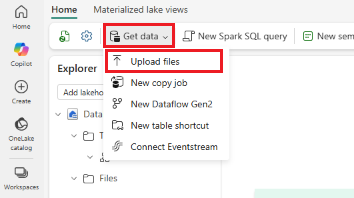
Dosya yükleme bölmesinde klasör simgesini seçin ve bilgisayarınızda
Dim_Products.csvkonumuna gidin.Yükle seçeneğini belirleyin, ardından yükleme bölmesini kapatın.
İçeriğini görmek ve öğesinin göründüğünü doğrulamak için
Dim_Products.csvklasörünü seçin.Verilerini görmek için
Dim_Products.csvöğesini seçin.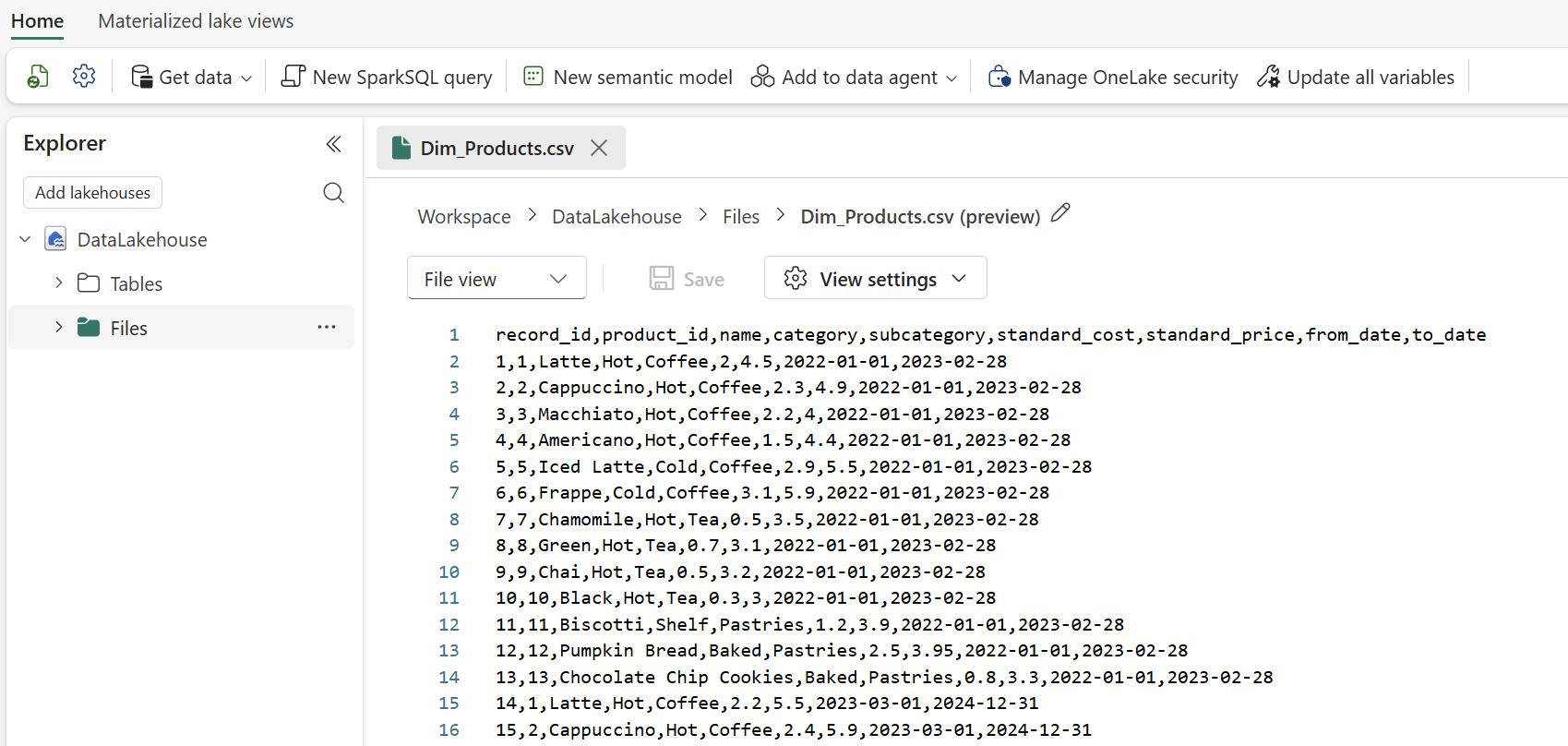
Dosya artık OneLake'te yer alır, ancak ham CSV olarak henüz SQL veya Spark'ın tablo olarak sorgulayabileceğiniz bir şey değildir.
Dosyayı Delta tablosuna yükleme
Fabric, OneLake'te tablo biçimi olarak Delta Lake'i standart olarak kullanır. Tables alanına bir dosya yüklediğinizde, Fabric kaynak dosyayı okur, şema çıkarır ve verileri Delta tablosu olarak yazar. Bu noktadan sonra her Fabric altyapısı, verileri yeniden kopyalamadan veya dönüştürmeden aynı tabloyu sorgulayabilir.
Lakehouse gezgininde Dosyalar klasörünü açın.
Dosyanın üzerine
Dim_Products.csvgelin ve diğer seçenekler (...) menüsünü seçin, ardından Tablolara Yükle> > Yeni tablo'yu seçin.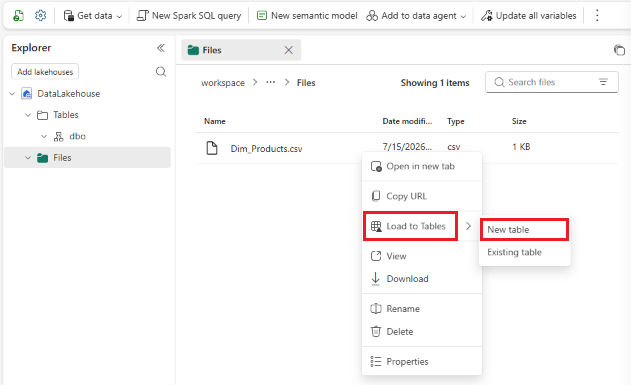
Tabloya yükle iletişim kutusunda tablo adını girin
dim_products, varsayılan değerleri koruyun ve Yükle'yi seçin.Yükleme tamamlandıktan sonra Tablolar'ı genişletin ve satırları önizlemek için
dim_productsöğesini seçin. Dosyalar'daki ham CSV değiştirilmez vedim_productsbundan oluşturulan yeni bir Delta tablosudur.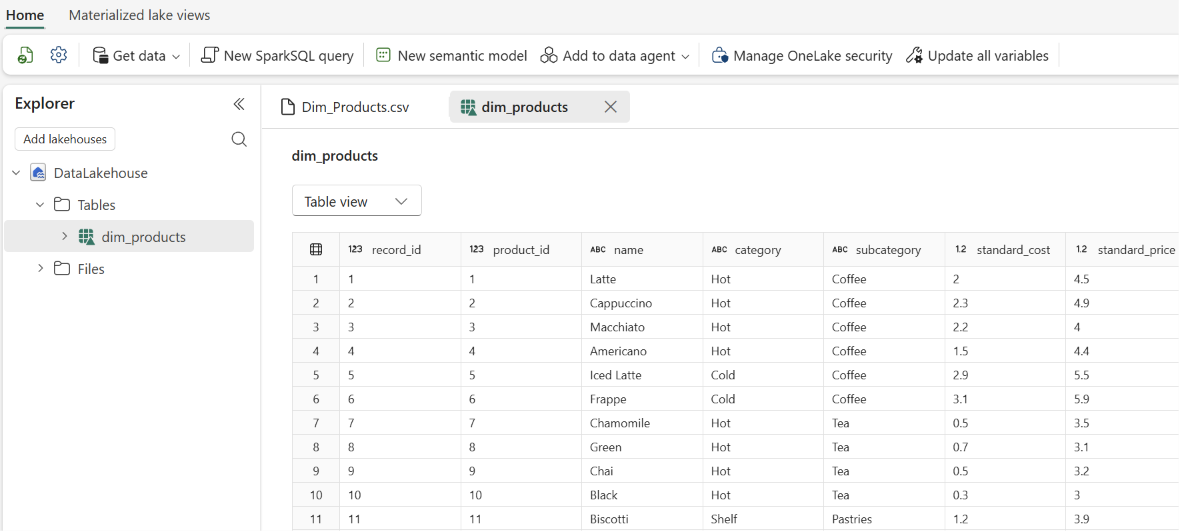
dim_productsÜzerine gelin ve diğer seçenekler (...) menüsünü ve ardından Özellikler'i seçin.Properties ekranı, diğer altyapılarda bu tabloya başvurmak için kullanabileceğiniz URL ve Azure Blob Dosya Sistemi (ABFS) yolu da dahil olmak üzere tablonun çeşitli ayrıntılarını gösterir.
verileri ikinci bir göl evinden kısayolla yeniden kullanma
Karşıya yükleme ve yükleme, verileri OneLake’e aktarmanın yollarından biridir. Diğer anahtar desen, başka bir yerde bulunan verilere yinelemeden başvurmaktır. Kısayol şudur: OneLake içinde, başka bir lakehouse’ta, başka bir Fabric çalışma alanında veya Azure Data Lake Storage ya da Amazon S3 gibi Fabric dışındaki desteklenen kaynaklarda depolanan verilere işaret eden bir işaretçi. Veriler kopyalanmıyor; kaynak konumda kalır, ancak OneLake üzerinden yerelmiş gibi okuyabilirsiniz. Kaynakta yapılan tüm güncelleştirmeler kısayoldan hemen görünür, bu nedenle verilerin kopyalarını tutmanız gerekmez.
Bu bölümde ikinci bir lakehouse oluşturur ve buradan ilk lakehouse’unuzdaki dim_products tablosuna geri dönen bir kısayol eklersiniz. Bu, ekiplerin genellikle nasıl çalıştığını ve bir ekibin seçilen verilere sahip olduğu ve diğer ekiplerin veya projelerin bunları kendi çalışma alanlarındaki kısayollar aracılığıyla tükettiği durumları yansıtır.
- Çalışma alanınızda Yeni öğe'yi seçin.
- Yeni öğe bölmesinde Lakehouse'ı arayın ve seçin.
- gibi
ShortcutLakehousebir ad girin ve Oluştur'u seçin. - Yeni göl evi Gezgini'nde Tablolar'ın üzerine gelin, diğer seçenekler (...) menüsünü ve ardından Yeni kısayol'ı seçin.
- Yeni kısayol sayfasındaki Internal sources altında Microsoft OneLake öğesini seçin.
- Veri kaynağı tarayıcısında, bu hızlı başlangıç için oluşturduğunuz ilk lakehouse'ı seçin ve ardından İleri'yi seçin.
-
Tablolar'ı genişletin, tabloyu seçin
dim_productsve ardından İleri'yi seçin. - Seçimi gözden geçirin ve Oluştur'u seçin.
-
İçindeki tablolar'ı
ShortcutLakehousegenişletin ve bunun bir kısayol simgesiyle (tablo simgesinin üzerinde küçük bir bağlantı görüntüsü) göründüğünü onaylayındim_products. Satırları önizlemek için seçin. Tablo, özgün lakehouse ile aynıdır, ancak hiçbir veri kopyalanmış değildir. -
dim_productstablonun üzerine gelin, Diğer seçenekler'i (...) seçin, ardından Kısayolu Yönet'i seçin. Kısayolu yönet bölmesinde, özgün verilerin depolandığı kısayol hedefi de dahil olmak üzere kısayol ayrıntılarını görüntüleyebilirsiniz.
Kaynakları temizle
Diğer OneLake hızlı başlangıçlarına devam etmeyi planlamıyorsanız, OneLake depolama ücretlerinin Fabric kapasitenize yansımaması için lakehouse’ları silin.
- Çalışma alanınızda, silmek istediğiniz göl evi üzerine gelin.
- Lakehouse'un yanındaki diğer seçenekler (...) menüsünü seçin, Sil'i seçin ve silme işlemini onaylayın.
Göl evleri silindiğinde içindeki içerik de kaldırılır: karşıya yüklenen dosya, dim_products Delta tablosu ve kısayol.