Not
Bu sayfaya erişim yetkilendirme gerektiriyor. Oturum açmayı veya dizinleri değiştirmeyi deneyebilirsiniz.
Bu sayfaya erişim yetkilendirme gerektiriyor. Dizinleri değiştirmeyi deneyebilirsiniz.
Bu hızlı başlangıçta, aynı göl evi masasıyla etkileşime girmek için üç Fabric motoru kullanıyorsunuz. Öncelikle, SQL analitik uç noktasını kullanarak tabloyu sorgulatırsınız. Sonra, aynı tablo üzerinde Direct Lake modunda bir Power BI raporu oluşturuyorsunuz. Son olarak, aynı tabloyu bir Spark defterinden okudun. Bu adımlar birlikte, OneLake'in temel modelini gösterir: bir veri kopyası, birden fazla motor.
OneLake, tablo biçimindeki verileri Azure Data Lake Storage (ADLS) Gen2 üzerinde açık Delta Parquet biçiminde depolar. Bu ortak temel, farklı Fabric motorlarının verileri taşımaya veya her deneyim için yeniden biçimlendirmeye gerek kalmadan aynı veriler üzerinde çalışmasını sağlar. ADLS Gen2'yi destekleyen Azure Databricks, Azure Synapse Analytics ve özel uygulamalar gibi araçlar ve hizmetler de Fabric dışından aynı verilere ulaşabilir.
Önkoşullar
- Fabric lisansı. İsterseniz ücretsiz Fabric deneme sürümü için kaydolabilirsiniz.
- Kapasite atanmış bir Fabric çalışma alanı.
- Önceki hızlı başlangıç olan
dim_productsbölümündeki tabloyu içeren bir Lakehouse.
Tabloyu SQL analitik uç noktası kullanarak sorgulayın
Her lakehouse için otomatik olarak bir SQL analiz uç noktası oluşturulur. Uç nokta, OneLake'teki Delta tablolarından doğrudan veri okur; böylece verilerinizi ayrı bir SQL deposuna kopyalamadan lakehouse verileriniz üzerinde T-SQL sorguları çalıştırabilirsiniz.
Fabric portalında, göl evinizi barındıran çalışma alanını açın ve göl evini seçin.
Lakehouse'un sağ üst köşesinde, açılır menüden SQLanalitik uç noktası ile > analiz et seçeneğini seçerek aynı öğenin SQL analitik uç noktasına geçebilirsiniz.
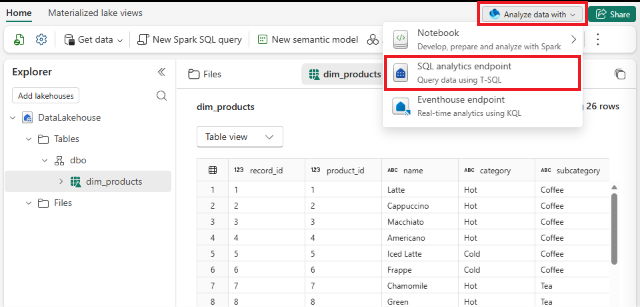
SQL analitiği uç nokta menüsünde Yeni SQL sorgusu seçeneğini seçin.
Sorgu düzenleyicide aşağıdaki sorguyu tabloya
dim_productskarşı çalıştırın:Bu sorgu, ürün sayısını ve ortalama fiyatı göstermek için kategori ve alt kategoriye göre gruplanır.
SELECT
   category,
   subcategory,
   COUNT(*) AS products,
   ROUND(AVG(standard_price), 2) AS avg_price
FROM (
   SELECT
      product_id,
      category,
      subcategory,
      standard_price,
      ROW_NUMBER() OVER (
         PARTITION BY product_id
         ORDER BY from_date DESC
      ) AS rn
   FROM dbo.dim_products
) latest
WHERE rn = 1
GROUP BY category, subcategory
ORDER BY avg_price DESC;
Sonuçları sorgu çıkış panelinde inceleyin.
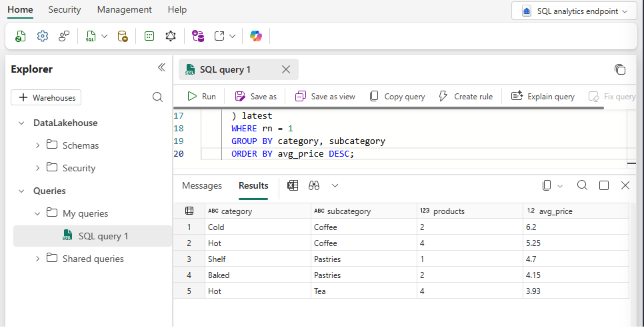
Tabloyu hareket ettirmeden veya çoğaltmadan sorguladın. SQL analitik uç noktası, lakehouse'un kullandığı OneLake'teki aynı Delta dosyalarını okuyor.
Direct Lake modunda bir Power BI raporu oluştur
Direct Lake, OneLake'ten Delta tablolarını okuyan bir Power BI depolama modudur; böylece anlamsal model verileri içe aktarmadan veya çoğaltmadan raporları sunabilir. Direct Lake'in OneLake'ten veri okuyan iki modu vardır: OneLake'te Direct Lake ve SQL'de Direct Lake. Anlamsal modelin tabloları bulma ve izinleri nasıl uyguladığı konusunda farklılık gösterirler. Bu hızlı başlangıç SQL analitik uç noktasından başladığı için, akış SQL üzerinde Direct Lake semantik modeli oluşturur.
Bu bölümde, aynı dim_products tablo üzerinde bir anlamsal model ve basit bir rapor oluşturuyorsunuz.
Rapor görünümü, category göre ortalama ürün fiyatını gösterir; her çubuk subcategory göre bölünmüştür.
SQL analitiği uç nokta menüsünden Yeni anlamsal model seçin.
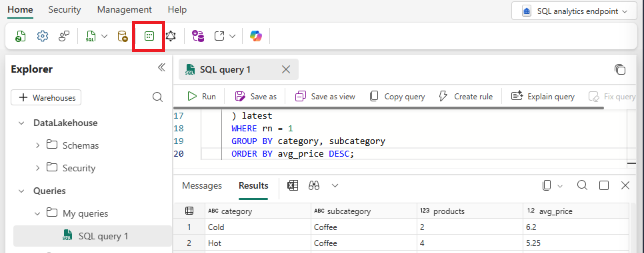
Anlamsal modele bir isim girin, örneğin
dim_products_model. Tabloyudim_productsseçin, ardından Onayla'yı seçin.Semantik model menüsünden Yeni rapor seçeneğini seçin.
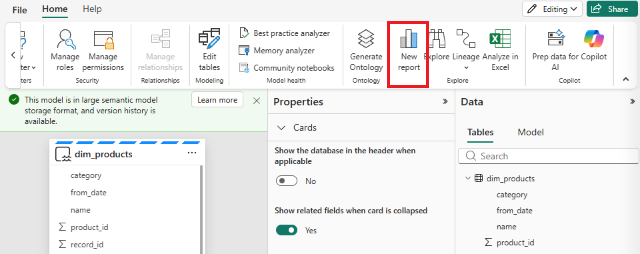
Rapor oluşturma deneyiminde,
dim_productspanelinde tabloyu genişletin.Görselleştirmeler panelinde, Stacked column chart seçeneğini seçin.
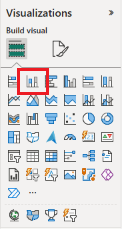
categorysürükle.standard_priceeksenine sürükle, sonra toplamayı Ortalama olarak ayarlayın.Her kategoriyi alt kategorilere
subcategorysürükle.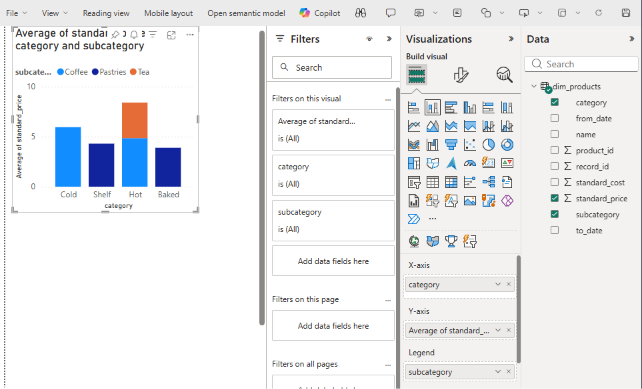
Şeride Dosya>Kaydet'i seçin ve raporu çalışma alanınıza kaydedin.
Rapor, az önce T-SQL ile sorguladığınız OneLake'teki aynı Delta tablosundan okunuyor. Raporu desteklemek için verinin ikinci bir kopyasını oluşturmadınız.
Aynı tabloyu bir Spark defterinden okuyun
Fabric not defterleri, aynı veriler üzerinde üçüncü bir motor sunar. Spark, Delta tablosunu dim_products doğrudan OneLake'ten okur, SQL analitik uç noktası veya anlamsal modelden geçmeden. Bu adım, tamamen farklı bir sorgu yığınına sahip bir motorun aynı alt dosyalardan çalıştığını gösterir.
dim_productsiçeren lakehouse’a geri dön.Lakehouse menüsünde, Verileri şununla çözümle>Not Defteri>Yeni not defteri seçin. Defter, lakehouse’unuz varsayılan lakehouse olarak önceden eklenmiş şekilde açılır.
İlk kod hücresine aşağıdaki PySpark kodunu yapıştırın:
Bu kod
from_date, zaman boyutu olarak kullanılır ve ürün sayısını ve ortalama fiyatı dönem ve kategoriye göre özetler.from pyspark.sql import functions as F df = spark.read.table("dim_products") summary = ( df.groupBy("from_date", "category") .agg( F.count("*").alias("products"), F.round(F.avg("standard_price"), 2).alias("avg_price"), ) .orderBy(F.col("from_date"), F.col("avg_price").desc()) ) display(summary)Hücreyi çalıştırmak için Çalıştır hücresini seçin (veya Shift+Enter tuşlarına basın). Çıktı, ortalama fiyatların yürürlüğe giren tarihler arasında kategoriye göre nasıl farklılık gösterdiğini gösteriyor.
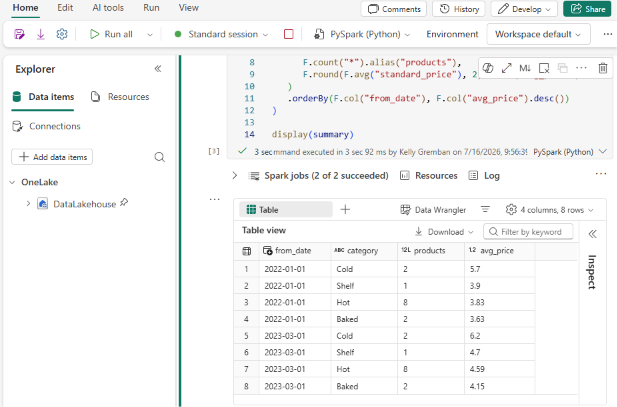
Spark, OneLake'teki Delta dosyalarını doğrudan okuyor. Spark'a özgü bir depoya hiçbir veri kopyalanmaz ve sorguladığınız tablo, sizin semantik modelinizi destekleyen tablodur. Artık OneLake'te üç motorun—SQL analytics uç noktası, Power BI Direct Lake ve Spark—açık depolama ve açık tablo formatı üzerinden kullandığı tek bir veri kopyasına sahipsiniz; veri taşınmadan veya yeniden formatlanmadan.
Kaynakları temizle
Anlamsal model, rapor ve not defterini kullanmaya devam etmeyi planlamıyorsanız, onları çalışma alanınızdan silin:
- İş alanında oluşturduğunuz semantik modelin üzerine gelin ve daha fazla seçenek (...) menüsünü seçin, ardından Sil seçeneğini seçin.
- Rapor ve çalışma alanınızdaki defter için bunu tekrarlayın.
Raporu, semantik modeli veya not defterini silmek, temelindeki lakehouse'u ve dim_products tablosunu etkilemez.