Not
Bu sayfaya erişim yetkilendirme gerektiriyor. Oturum açmayı veya dizinleri değiştirmeyi deneyebilirsiniz.
Bu sayfaya erişim yetkilendirme gerektiriyor. Dizinleri değiştirmeyi deneyebilirsiniz.
Olay evi, performansı ve maliyeti iyileştirmek için kapasiteyi ve kaynakları paylaşarak aynı anda birden çok veritabanını yönetmenizi sağlar. Tüm veritabanlarında ve veritabanı başına birleşik izleme ve yönetim sağlar. Daha fazla bilgi için bkz . Eventhouse'a genel bakış.
Bu makalede, bir olay evi oluşturmayı, bir olay binasına yeni veritabanları eklemeyi, bir olay binasını yeniden adlandırmayı ve silmeyi öğreneceksiniz.
Önkoşullar
Etkinlik evi oluştur.
Doku portalında gerekirse Doku deneyimine geçin ve çalışma alanım'ı seçin.
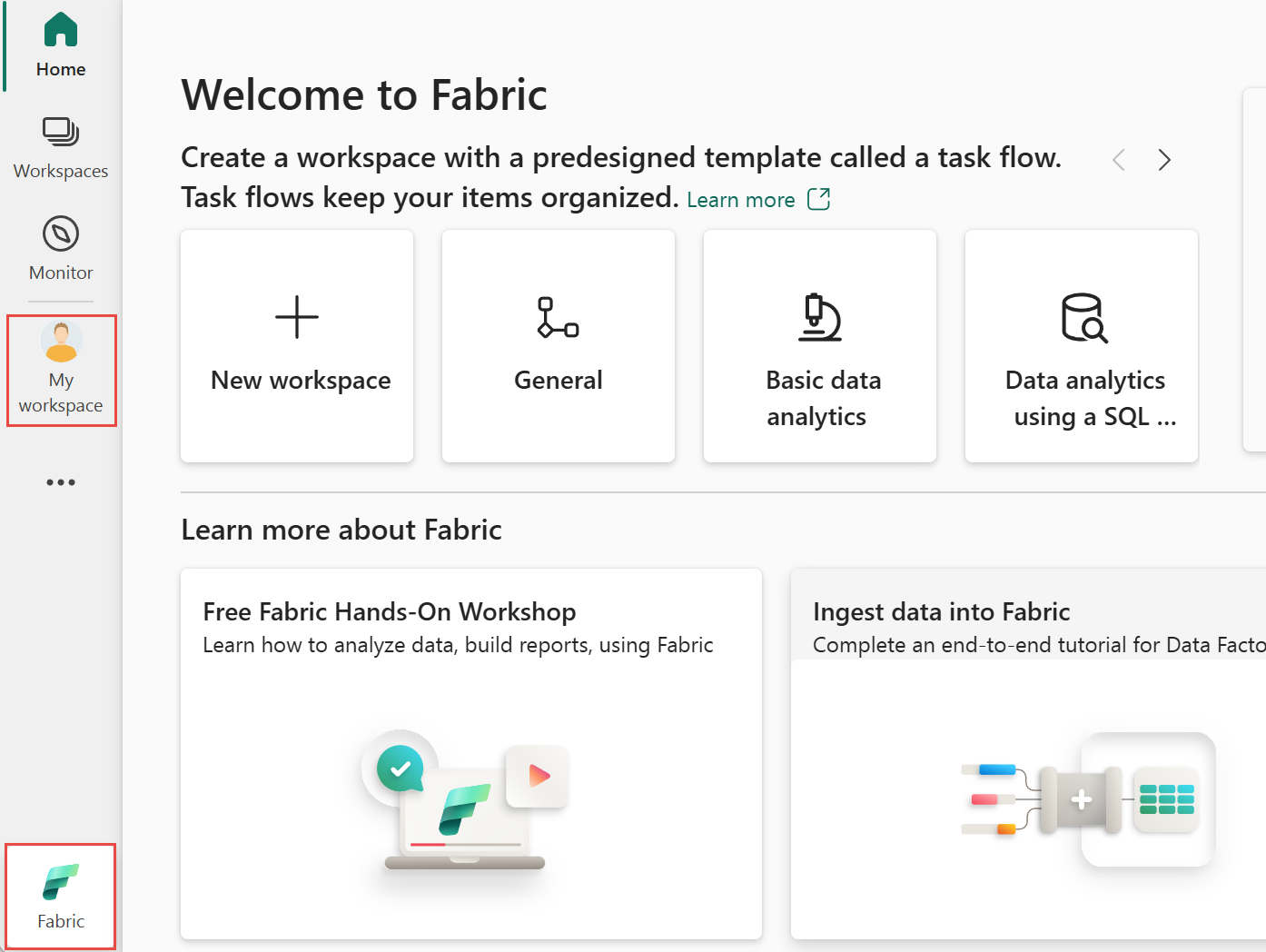
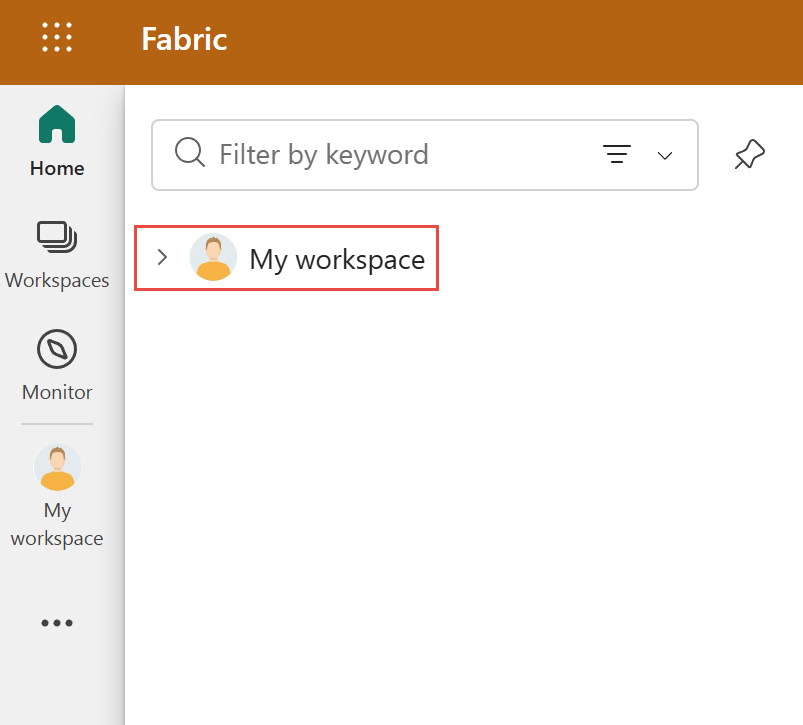
Açılır bölmede Çalışma alanım'ı seçin.
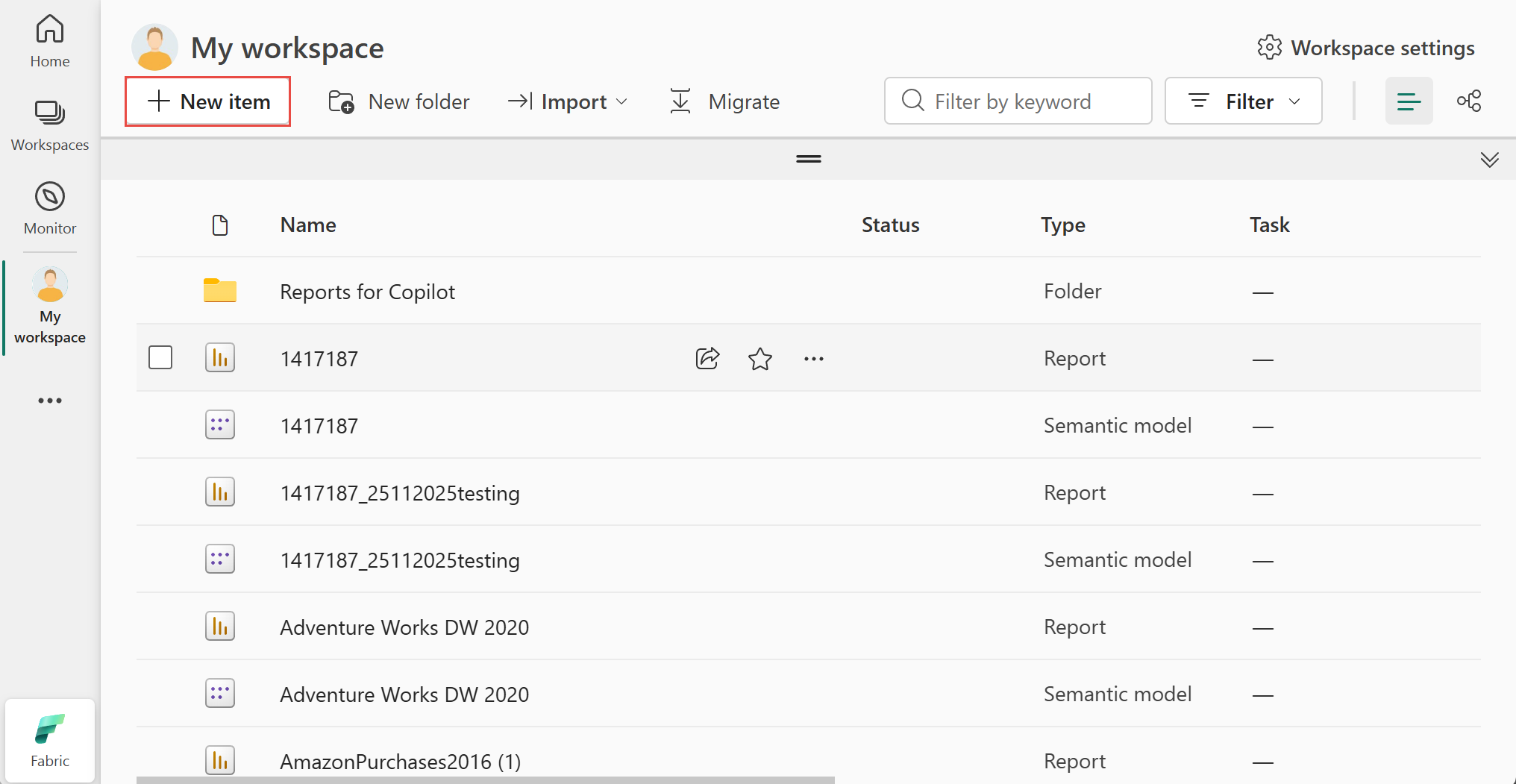
Çalışma alanı sayfanızda Yeni öğe'yi seçin.
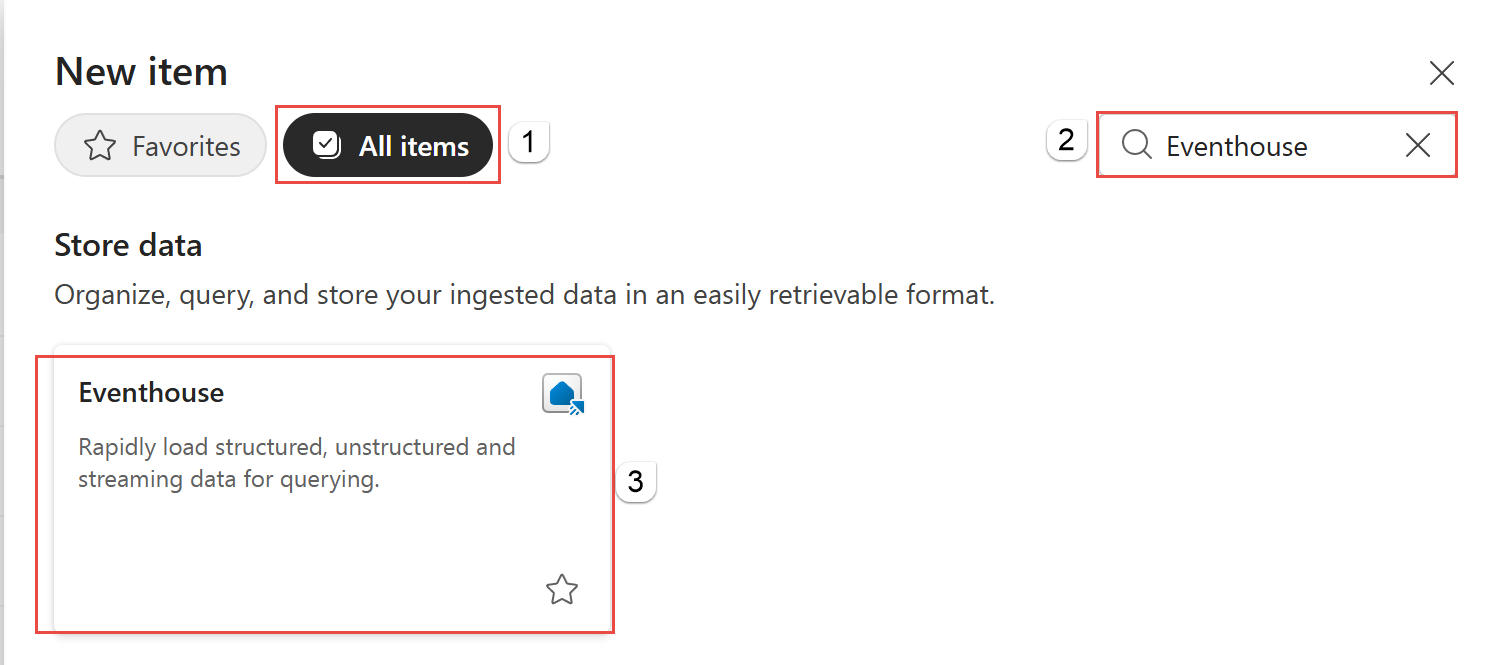
Yeni öğe bölmesinde Eventhouse'ı arayın ve eventhouse öğesini seçin.
Olay evi için bir ad girin ve Oluştur'u seçin.
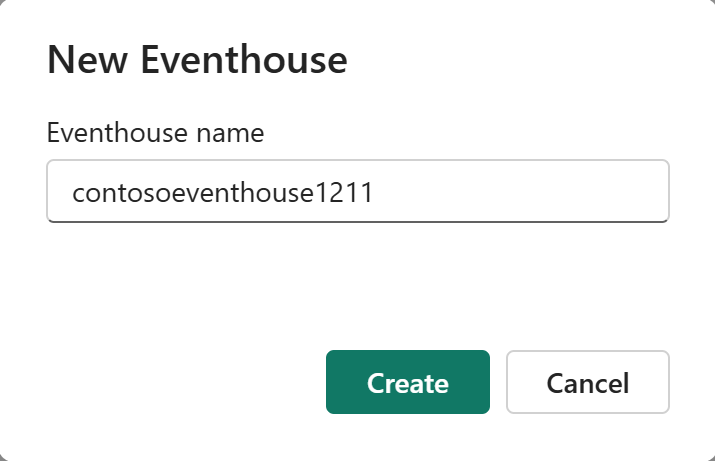
Hem bir olay evi hem de varsayılan alt Kusto Sorgu Dili (KQL) veritabanı aynı adla oluşturulur. Fabric'deki tüm öğeler gibi, veritabanı adı da istediğiniz zaman yeniden adlandırılabilir.
Uyarı
Olay evi adı, alfasayısal karakterler, alt çizgi, nokta ve tire içerebilir. Özel karakterler desteklenmez.
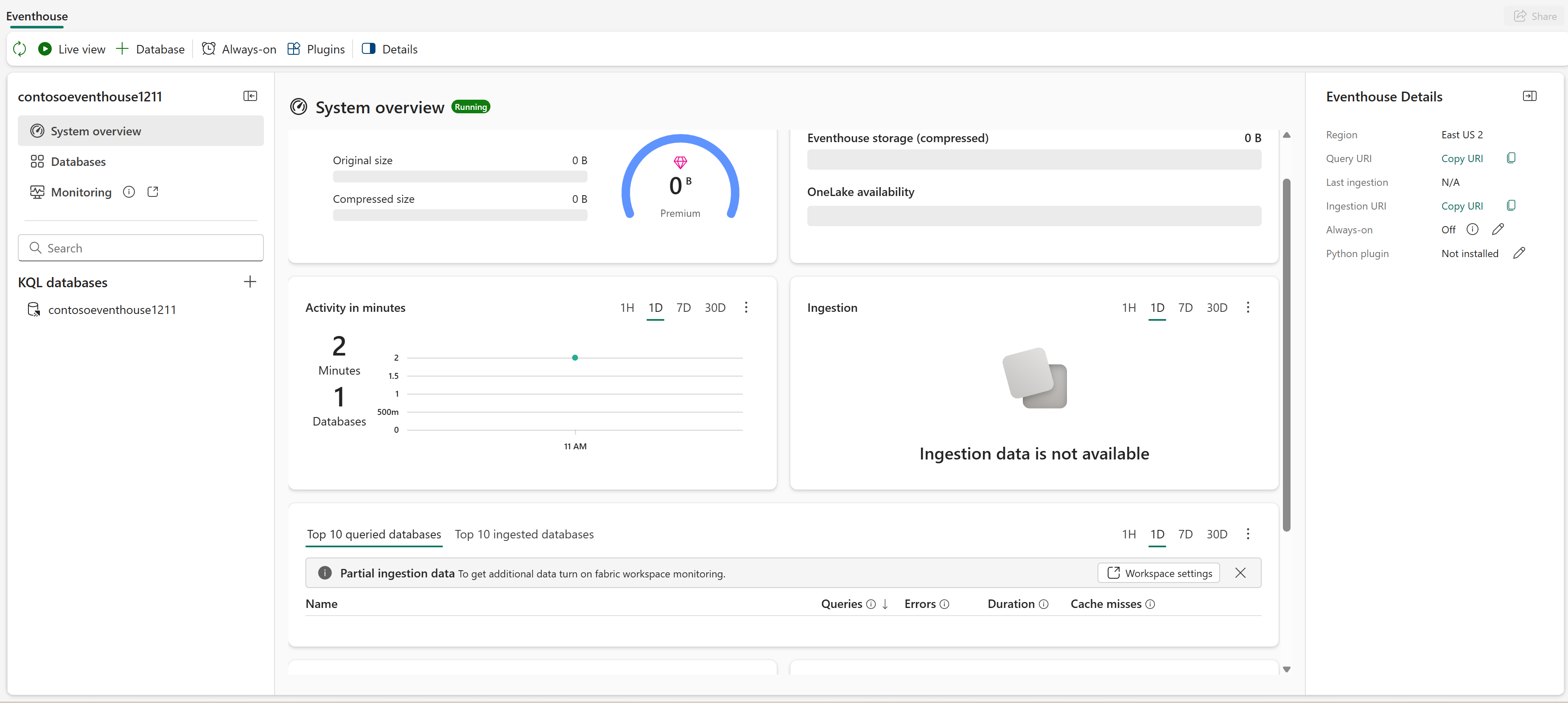
Sisteme genel bakış , yeni oluşturulan etkinlik binasının ana görünüm alanında açılır.
Uyarı
Eventhouse paylaşımı desteklenmiyor. Veritabanlarını yalnızca tek tek paylaşabilirsiniz.
Etkinlik evine yeni bir veritabanı ekle
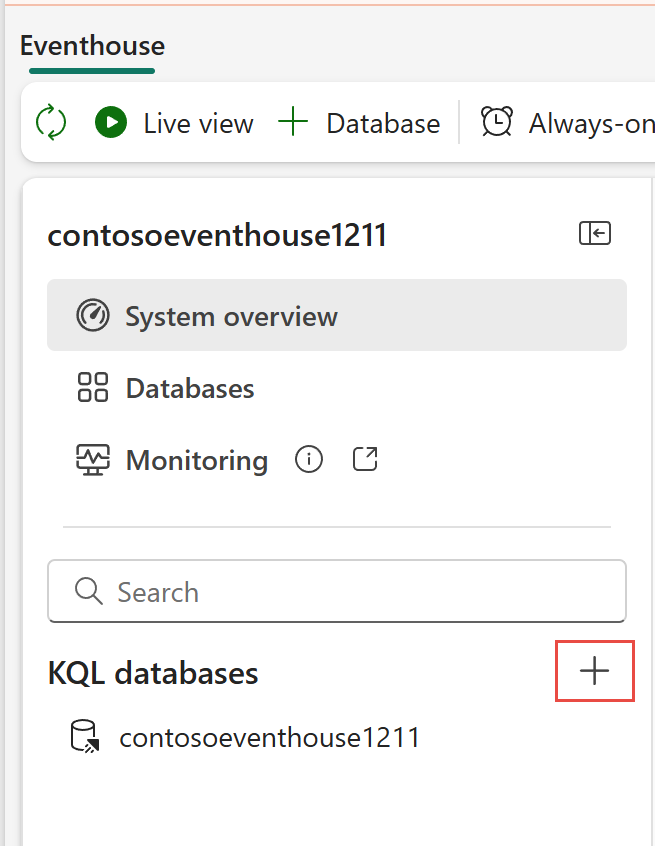
Gezginden, KQL Veritabanları bölümünde + öğesini seçin.
Bir veritabanı adı girin ve Oluştur'u seçin.
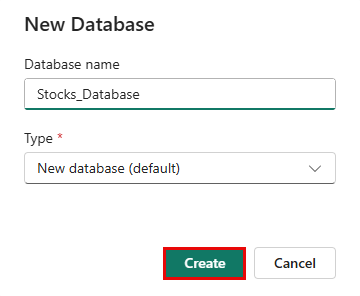
Yeni veritabanınızın Veritabanı ayrıntıları sayfası ana görünüm alanında açılır.
Yeni veritabanınızın veritabanı ayrıntıları sayfasına ait ekran görüntüsü.
KQL veritabanları oluşturma hakkında daha fazla bilgi edinmek için bkz . KQL veritabanı oluşturma.
Etkinlik mekanını yeniden adlandırma
Çalışma alanınıza göz atın.
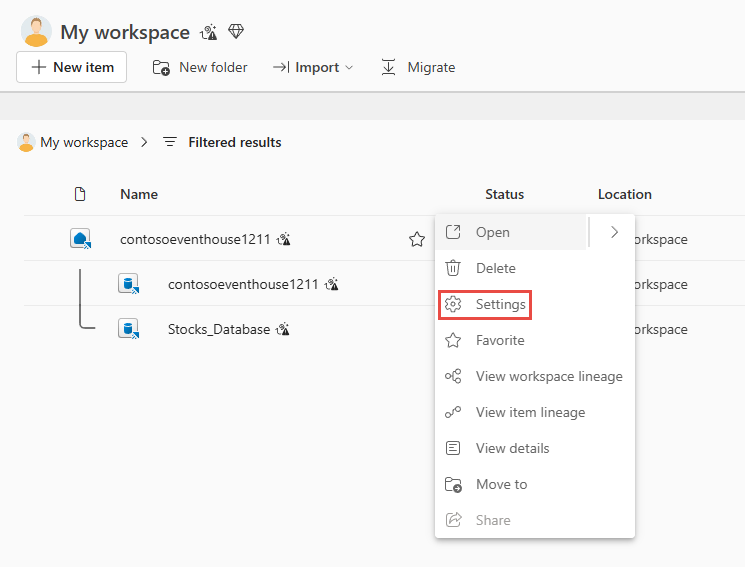
Fareyi olay evi öğenizin üzerine getirin, [...] öğesini seçin (üç nokta) ve ardından Ayarlar'ı seçin.
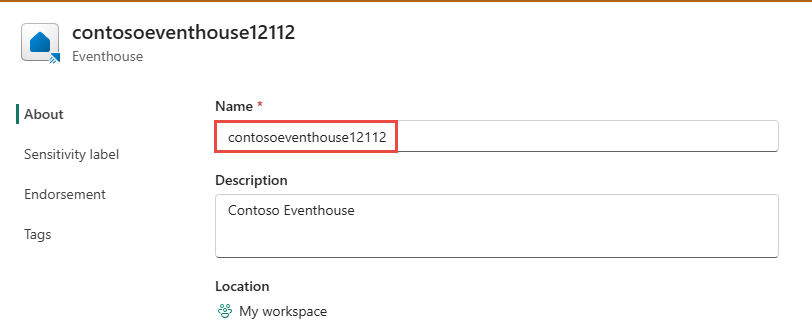
Sağ bölmede etkinlik mekanının adını güncelleyin.
Etkinlik mekanı paylaşın
Bir olay deposuna doğrudan bağlantı paylaşmak, kullanıcıların paylaşımcıyla aynı izinlere sahip olay kümesine ve KQL veritabanları ve ekli sorgu kümeleri gibi bileşenlerine erişmesini sağlar. Daha fazla bilgi için bkz. Olay Evi Paylaşma.
Çalışma alanınızdaki eventhouse öğesine gidin.
Sağ üst köşedeki Paylaş'ı seçin.
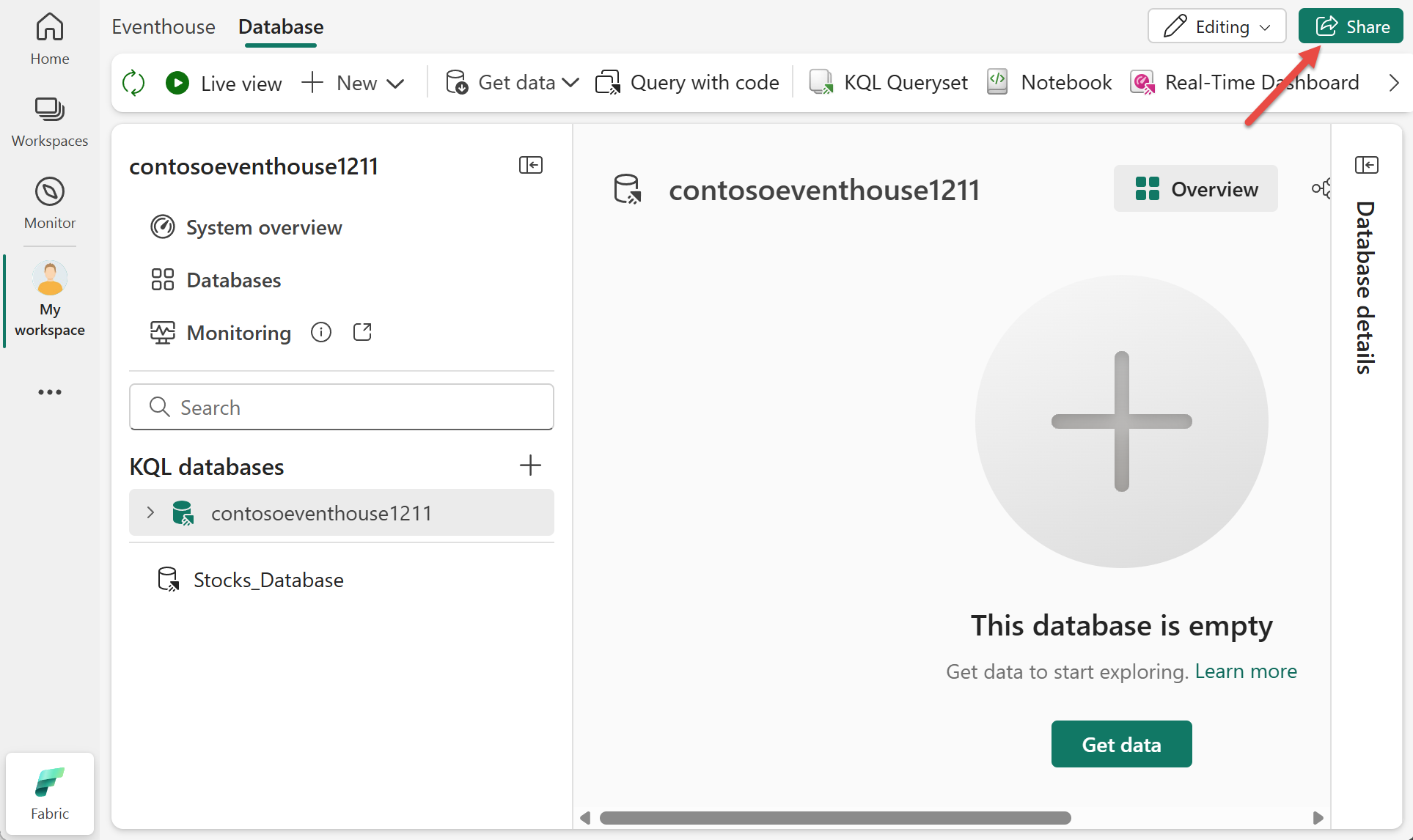
Bağlantı oluştur ve gönder sayfasında, izinleri ayarlamak için ilk bağlantıyı seçin.
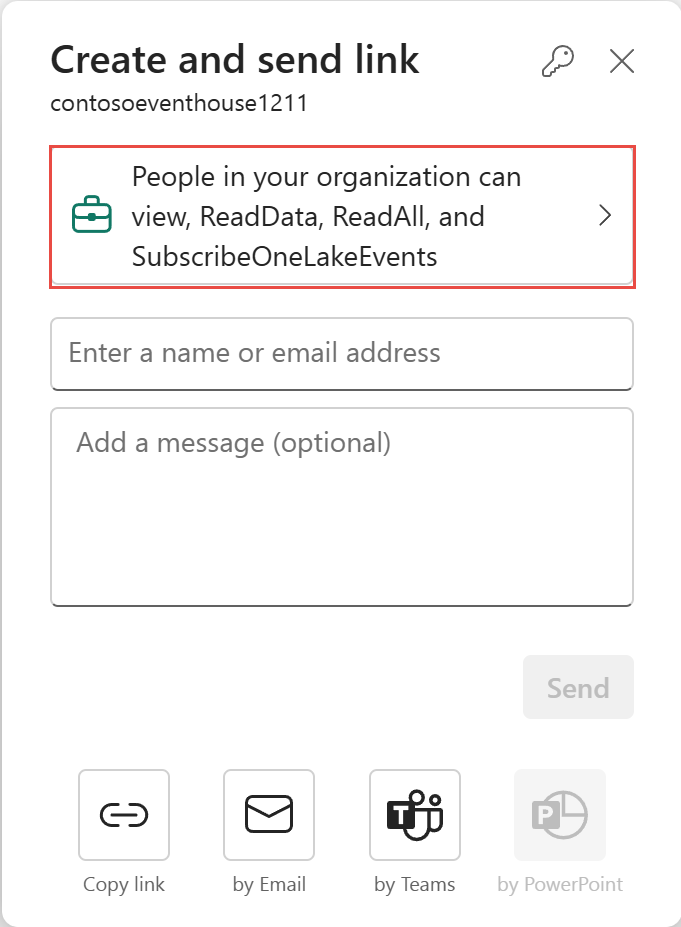
İzinleri seçin sayfasında, kimlerin görüntüleyebileceğini ve hangi izinlere sahip olduklarını belirtin:
Alıcıların olay evi bağlantısını başkalarıyla paylaşmasına izin vermek için Paylaş'ı seçin.
Alıcıların veritabanlarını ve tabloları eklemesine veya değiştirmesine izin vermek için Düzenle'yi seçin.
İzinleri kaydetmek ve Oluştur ve gönder bağlantı sayfasına dönmek için Uygula'yı seçin.
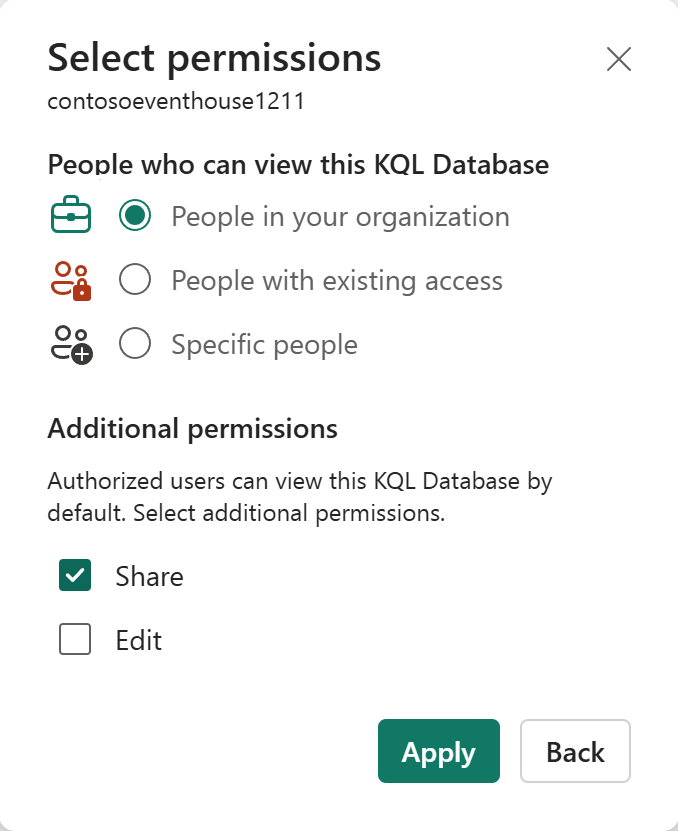
Etkinlik merkezini paylaşmak istediğiniz kişinin adını veya e-posta adresini girin.
İsterseniz bir ileti ekleyin.
Ardından, olay evi bağlantısını e-postayla paylaşmak için Gönder'i seçin.
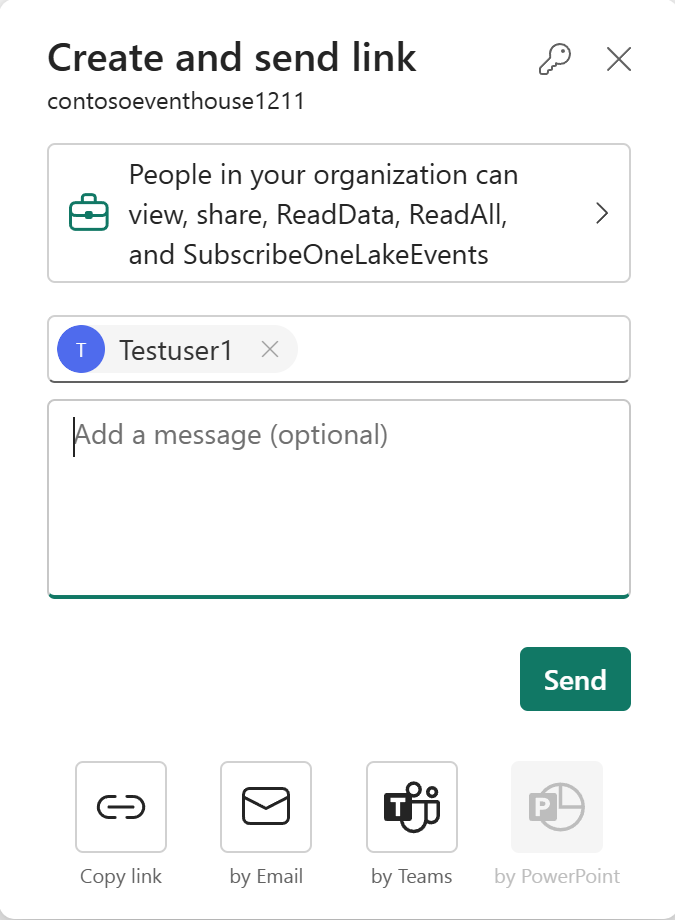
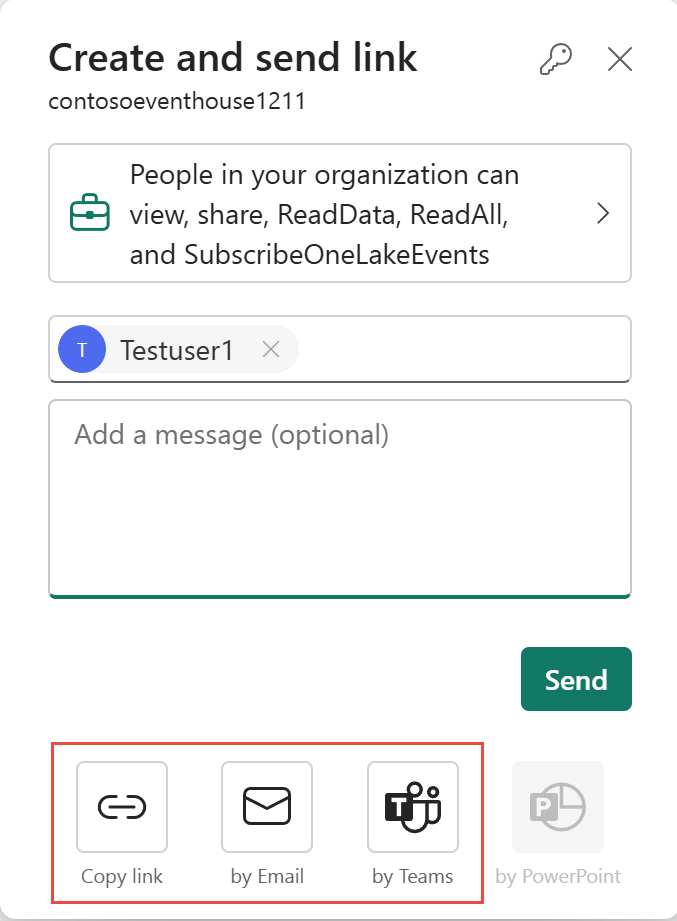
Olay evi bağlantısını paylaşmak için aşağıdaki seçeneklerden birini de belirleyebilirsiniz:
Olay evi bağlantısını panonuza kopyalamak için Bağlantıyı kopyala'yı seçin.
Paylaşılan bağlantıyla bir e-posta bildirimi göndermek için E-posta ile'yi seçin. E-postaya bir ileti de ekleyebilirsiniz.
Microsoft Teams aracılığıyla olay evi bağlantısını paylaşmak için Teams'e Göre'yi seçin. Teams bildirimine bir ileti de ekleyebilirsiniz.
Uyarı
Tek bir veritabanını paylaşmak için bu veritabanını seçin ve ardından veritabanı bağlantısını paylaş seçeneğini kullanın.
Etkinlik evini sil
Bir eventhouse'u sildiğinizde, hem eventhouse hem de tüm alt KQL veritabanları kalıcı olarak silinir.
Çalışma alanınıza göz atın.
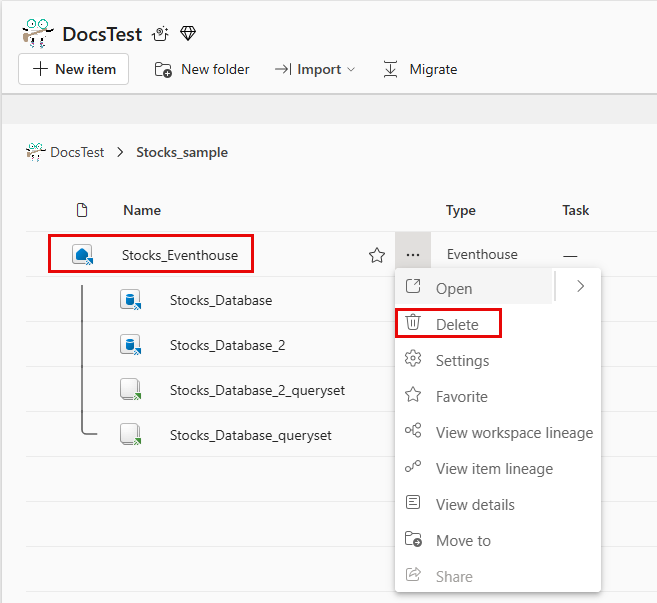
Fareyi olay evi öğenizin üzerine getirin, [...] öğesini seçin (üç nokta) ve ardından Sil'i seçin.