Not
Bu sayfaya erişim yetkilendirme gerektiriyor. Oturum açmayı veya dizinleri değiştirmeyi deneyebilirsiniz.
Bu sayfaya erişim yetkilendirme gerektiriyor. Dizinleri değiştirmeyi deneyebilirsiniz.
Parametreler, Gerçek Zamanlı Panolardaki filtreler için yapı taşları olarak kullanılır. Bunlar pano kapsamında yönetilir ve temel alınan görsel tarafından sunulan verileri filtrelemek için sorgulara eklenebilir. Sorgu bir veya daha fazla parametre kullanabilir.
Bu belgede, panolarda parametrelerin ve bağlantılı filtrelerin oluşturulması ve kullanılması açıklanmaktadır. Parametreler, filtre çubuğunda parametre değerleri seçilerek veya çapraz filtreler kullanılarak pano görsellerini filtrelemek için kullanılabilir.
Bu makalede kullanılan sorgu örnekleri, örnekler galerisinde bulunan Hava Durumu analizi örnek verilerindeki StormEvents tablosunu temel alır.
Not
Parametre yönetimi, pano düzenleyicileri için Düzenleme modunda kullanılabilir.
Önkoşullar
- Microsoft Fabric özellikli kapasiteye sahip bir çalışma alanı
- Gerçek Zamanlı Panoda düzenleyici izinleri
- Görseller içeren bir pano
Parametre listesini görüntüleme
Tüm pano parametrelerinin listesini görüntülemek için Parametreleri>.
Parametre oluşturma
Parametre oluşturmak için:
- Üstteki menüden Yeni Parametreler düğmesini seçin. Parametreler bölmesi açılır.
- Sağ bölmenin üst kısmındaki + Ekle düğmesini seçin.
- Parametreniz için ilgili özellikleri doldurun.
- Parametresini oluşturmak için Bitti'yi seçin.
Özellikler
Parametre ekle bölmesinde aşağıdaki özellikleri yapılandırın.
| Alan | Açıklama |
|---|---|
| Etiket | Panoda veya düzenleme kartında gösterilen parametrenin adı. |
| Parametre türü | Aşağıdaki parametrelerden biri: - Tek seçim: Filtrede parametre için giriş olarak yalnızca bir değer seçilebilir. - Birden çok seçim: Filtrede parametre için giriş olarak bir veya daha fazla değer seçilebilir. - Zaman aralığı: Sorguları ve panoları zamana göre filtrelemek için ek parametreler oluşturmaya olanak tanır. Her panonun varsayılan olarak bir zaman aralığı seçicisi vardır. - Serbest metin: Filtrede herhangi bir değer doldurulmuyor. Kullanıcı bir değer yazabilir veya metin alanına bir değer kopyalayabilir/yapıştırabilir. Filtre, kullanılan son değerleri tutar. |
| Açıklama | parametresinin isteğe bağlı açıklaması. |
| Değişken adı | Sorguda kullanılacak parametrenin adı. |
| Veri türü | Parametre değerlerinin veri türü. |
| Sayfalarda göster | Bu parametrenin görüntülendiği sayfaları seçin. Tümünü seç seçeneği tüm sayfalarda parametresini gösterir. |
| Kaynak | Parametre değerlerinin kaynağı: - Sabit değerler: Statik filtre değerleri el ile kullanıma sunulmuştur. - Sorgu: KQL sorgusu kullanarak dinamik olarak tanıtılan değerler. |
| "Tümünü seç" değeri ekleme | Yalnızca tek seçim ve birden çok seçim parametresi türü için geçerlidir. Tüm parametre değerlerinin verilerini almak için kullanılır. İşlevselliği sağlamak için bu değer sorguda yerleşik olarak bulunmalıdır. Bu tür sorgular oluşturma hakkında daha fazla örnek için bkz . Birden çok seçimli sorgu tabanlı parametreyi kullanma. |
| Varsayılan değer | Filtrenin varsayılan değeri. Filtre her zaman panonun ilk işlenmesinden sonra varsayılan değerle başlar. |
Parametreleri yönetme
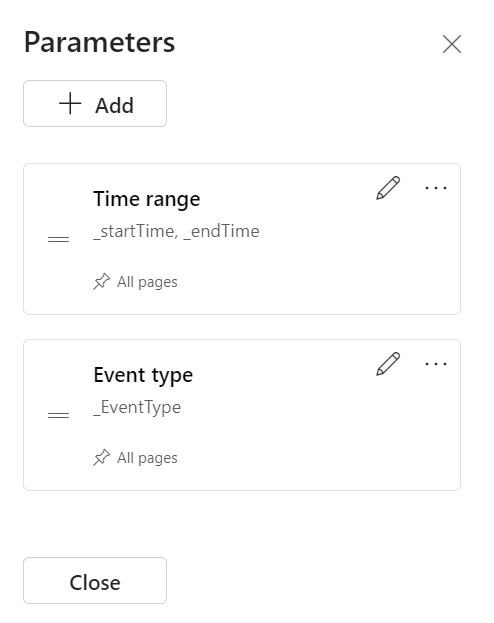
Üst çubuktan Parametreler'i seçtikten sonra mevcut parametrelerin listesini görüntüleyebilirsiniz. Her parametre kartında, parametreyi düzenlemek için kalem pencere öğesini seçebilir veya Yinele, Sil veya parametreyi taşımak için Diğer [...] menüsünü seçebilirsiniz.
Parametre kartında aşağıdaki göstergeler görüntülenebilir:
- Parametre görünen adı
- Değişken adları
- Parametresinin kullanıldığı sorgu sayısı
- Parametrenin sabitlendiği sayfalar
Parametre kartlarını sürükleyip bırakarak veya Taşı > seçeneğini kullanarak yeniden sıralayabilirsiniz.
Sorgunuzda parametreleri kullanma
Filtrenin bu sorgu görseli için geçerli olması için sorguda bir parametre kullanılmalıdır. Tanımlandıktan sonra, parametreleri Sorgu sayfası > filtre üst çubuğunda ve sorgu intellisense'te görebilirsiniz.
Not
Parametre sorguda kullanılmazsa, filtre devre dışı kalır. Parametre sorguya eklendikten sonra filtre etkin hale gelir.
Parametre türleri
Aşağıdaki gibi çeşitli pano parametre türleri desteklenir:
- Varsayılan zaman aralığı parametresi
- Tek seçimli sabit değerler parametreleri
- Birden çok seçimli sabit değerler parametreleri
- Tek seçimli sorgu tabanlı parametreler
- Birden çok seçimli sorgu tabanlı parametreler
- Serbest metin parametreleri
- Veri kaynağı parametreleri
Aşağıdaki örneklerde, çeşitli parametre türleri için bir sorguda parametrelerin nasıl kullanılacağı açıklanmaktadır.
Varsayılan zaman aralığı parametresi
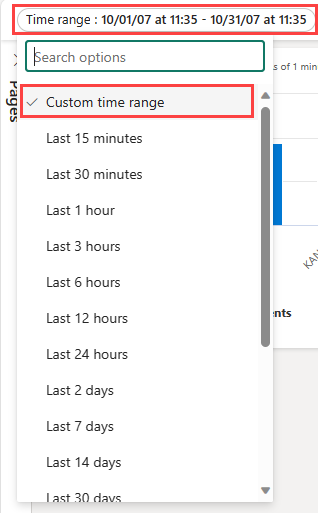
Her panonun varsayılan olarak bir Zaman aralığı parametresi vardır. Panoda yalnızca sorguda kullanıldığında filtre olarak gösterilir. Parametre anahtar sözcüklerini _startTime kullanın ve _endTime aşağıdaki örnekte görüldüğü gibi sorguda varsayılan zaman aralığı parametresini kullanın:
StormEvents
| where StartTime between (_startTime.._endTime)
| summarize TotalEvents = count() by State
| top 5 by TotalEvents
Kaydedildikten sonra, zaman aralığı filtresi panoda gösterilir. Artık kart üzerindeki verileri filtrelemek için kullanılabilir. Açılan listeden seçim yaparak panonuzu filtreleyebilirsiniz: Zaman aralığı (son x dakika/saat/gün) veya Özel zaman aralığı.
Tek seçimli sabit değerler parametreleri
Sabit değer parametreleri, kullanıcı tarafından belirtilen önceden tanımlanmış değerleri temel alır. Aşağıdaki örnekte, tek seçimli, sabit değerli bir parametrenin nasıl oluşturulacağı gösterilmektedir.
Tek seçimli sabit değerler parametresi oluşturma
Parametreler bölmesini açmak için Parametreler'iseçin ve Yeni parametre'yi seçin.
Ayrıntıları aşağıdaki gibi doldurun:
Etiket: Olay Türü
Parametre türü: Tek seçim
Değişken adı:
_eventTypeVeri türü: Dize
Pano filtresi olarak sabitle: işaretli
Kaynak: Sabit değerler
Bu örnekte aşağıdaki değerleri kullanın:
Değer Parametre görünen adı Gök Gürültülü Fırtına Fırtına rüzgarı Dolu Dolu Ani Sel Ani sel Kuraklık Kuraklık Kış Hava Durumu Kış hava durumu Tümünü seç değeri ekleme: İşaretsiz
Varsayılan değer: Fırtına Rüzgarı
Parametresini oluşturmak için Bitti'yi seçin.
Parametre Parametreler yan bölmesinde görülebilir, ancak şu anda hiçbir görselde kullanılmaz.
Tek seçimli sabit değerler parametresi kullanma
Değişken adını kullanarak yeni Olay Türü parametresini
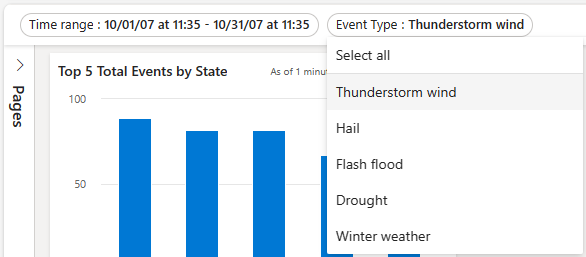
_eventTypekullanarak örnek bir sorgu çalıştırın:StormEvents | where StartTime between (_startTime.._endTime) | where EventType == _eventType | summarize TotalEvents = count() by State | top 5 by TotalEventsYeni parametre, panonun en üstündeki parametre listesinde gösterilir.
Görselleri güncelleştirmek için farklı değerler seçin.
Birden çok seçimli sabit değerler parametreleri
Sabit değer parametreleri, kullanıcı tarafından belirtilen önceden tanımlanmış değerleri temel alır. Aşağıdaki örnekte, birden çok seçimli bir sabit değerli parametrenin nasıl oluşturulacağı ve kullanılacağı gösterilmektedir.
Birden çok seçimli sabit değerler parametresi oluşturma
Parametreler bölmesini açmak için Parametreler'iseçin ve Yeni parametre'yi seçin.
Tek seçimli sabit değerler parametresini kullanma bölümünde belirtildiği gibi ayrıntıları aşağıdaki değişikliklerle doldurun:
- Etiket: Olay Türü
- Parametre türü: Birden çok seçim
-
Değişken adı:
_eventType
Parametresini oluşturmak için Bitti'yi seçin.
Yeni parametreler Parametreler yan bölmesinde görülebilir, ancak şu anda hiçbir görselde kullanılmaz.
Çoklu seçim sabit değerler parametresi kullanma
değişkenini kullanarak yeni Olay Türü parametresini
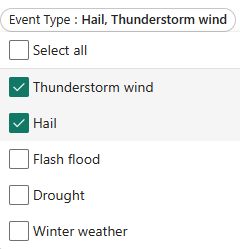
_eventTypekullanarak bir örnek sorgu çalıştırın.StormEvents | where StartTime between (_startTime.._endTime) | where EventType in (_eventType) or isempty(_eventType) | summarize TotalEvents = count() by State | top 5 by TotalEventsYeni parametre, panonun en üstündeki parametre listesinde gösterilir.
Görselleri güncelleştirmek için bir veya daha fazla farklı değer seçin.
Tek seçimli sorgu tabanlı parametreler
Sorgu tabanlı parametre değerleri, parametre sorgusu yürütülerek pano yüklenirken alınır. Aşağıdaki örnekte, tek seçimli, sorgu tabanlı bir parametrenin nasıl oluşturulacağı ve kullanılacağı gösterilmektedir.
Tek seçimli sorgu tabanlı parametre oluşturma
Parametreler bölmesini açmak için Parametreler'iseçin ve Yeni parametre'yi seçin.
Tek seçimli sabit değerler parametresini kullanma bölümünde belirtildiği gibi ayrıntıları aşağıdaki değişikliklerle doldurun:
Etiket: Durum
Değişken adı:
_stateKaynak: Sorgu
Veri kaynağı: StormEventsSample
Sorguyu düzenle'yi seçin ve aşağıdaki sorguyu girin. Bitti'yi seçin.
StormEvents | where StartTime between (_startTime.._endTime) | where EventType in (_eventType) or isempty(_eventType) | summarize TotalEvents = count() by State | top 5 by TotalEvents | project StateDeğer: Durum
Görünen ad: Durum
Varsayılan değer: Varsayılan bir değer seçin
Parametresini oluşturmak için Bitti'yi seçin.
Tek seçimli sorgu tabanlı parametre kullanma
Yeni State parametresiyle aşağıdaki örnek sorgu değişkeni kullanır
_state:StormEvents | where StartTime between (_startTime.._endTime) | where EventType in (_eventType) or isempty(_eventType) | where State == _state | summarize TotalEvents = count() by State | top 5 by TotalEventsYeni parametre, panonun en üstündeki parametre listesinde gösterilir.
Görselleri güncelleştirmek için farklı değerler seçin.
Birden çok seçimli sorgu tabanlı parametreler
Sorgu tabanlı parametre değerleri, kullanıcı tarafından belirtilen sorgu yürütülerek pano yükleme zamanında türetilir. Aşağıdaki örnekte, birden çok seçimli sorgu tabanlı parametrenin nasıl oluşturulacağı gösterilmektedir:
Çok seçimli sorgu tabanlı parametre oluşturma
Parametreler bölmesini açmak için Parametreler'iseçin ve + Yeni parametre'yi seçin.
Tek seçimli sabit değerler parametresini kullanma bölümünde belirtildiği gibi ayrıntıları aşağıdaki değişikliklerle doldurun:
- Etiket: Durum
- Parametre türü: Birden çok seçim
-
Değişken adı:
_state
Parametresini oluşturmak için Bitti'yi seçin.
Birden çok seçimli sorgu tabanlı parametre kullanma
Aşağıdaki örnek sorgu, değişkenini kullanarak yeni State parametresini
_statekullanır.StormEvents | where StartTime between (_startTime.._endTime) | where EventType in (_eventType) or isempty(_eventType) | where State in (_state) or isempty(_state) | summarize TotalEvents = count() by State | top 5 by TotalEventsNot
Bu örnek, işleviyle Seç seçeneğini kullanır.
Yeni parametre, panonun en üstündeki parametre listesinde gösterilir.
Görselleri güncelleştirmek için bir veya daha fazla farklı değer seçin.
Serbest metin parametreleri
Serbest metin parametreleri herhangi bir değer içermez. Kendi değerinizi tanıtmanıza olanak sağlar.
Serbest metin parametresi oluşturma
- Parametreler bölmesini açmak için Parametreler'iseçin ve + Yeni parametre'yi seçin.
- Ayrıntıları aşağıdaki gibi doldurun:
- Etiket: Durum
- Parametre türü: Serbest metin
- Değişken adı: _state
- Veri türü: Dize
- Varsayılan değer: Varsayılan değer yok
Serbest metin parametresi kullanma
Değişken adını kullanarak yeni State parametresini
_statekullanarak bir örnek sorgu çalıştırın:StormEvents | where StartTime between (_startTime.._endTime) | where EventType in (_eventType) or isempty(_eventType) | where State contains _state | summarize TotalEvents = count() by State | top 5 by TotalEvents
Veri kaynağı parametreleri
Panonuza veri kaynakları ekledikten sonra, kullanılabilir veri kaynaklarından birini veya daha fazlasını seçen bir parametre oluşturabilirsiniz. Bu parametre kutucuklarda ve diğer parametrelerde kullanılabilir.
Veri kaynağı parametresi oluşturma
Parametreler bölmesini açmak için Parametreler'iseçin ve + Yeni parametre'yi seçin.
Ayrıntıları aşağıdaki gibi doldurun:
- Etiket: Kaynak
- Parametre türü: Veri kaynağı
- Sayfalarda göster: Tümünü seç
- Değerler: Tümünü seç
- Varsayılan değer: StormEvents
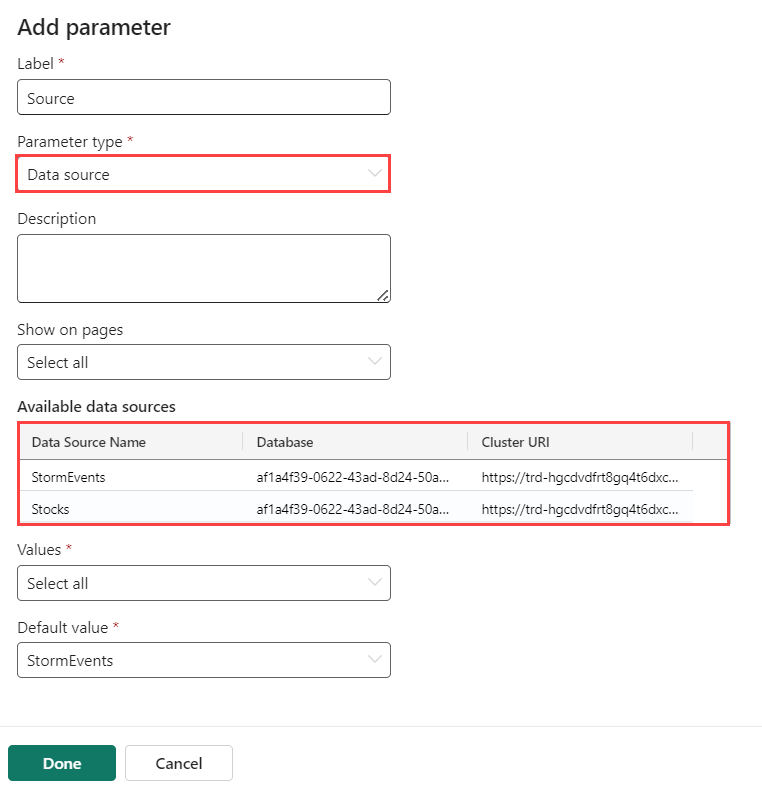
Bitti'yi seçin.
Yeni parametre artık panonun en üstündeki parametre listesinde görünür.
Veri kaynağı parametresi kullanma
Yeni veya mevcut bir kutucuğun sorgusuna gidin.
Kaynak bölümünde, Veri kaynağı parametreleri altından yeni Kaynak parametresi gibi yeni parametrenizin adını seçin.
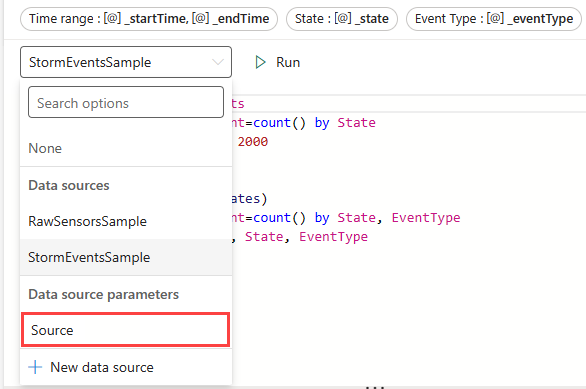
Değişiklikleri uygula'yı seçin.
Bu bağlı sorgunun veri kaynağını değiştirmek için Source parametresini kullanın.
Filtreler arası parametreler
Çapraz filtre, panodaki bir görseldeki bir değeri seçmenize ve aynı panodaki diğer görsellerdeki verileri filtrelemenize olanak tanıyan bir özelliktir. Çapraz filtrelerin kullanılması, panonun en üstündeki parametre listesinde parametre için eşdeğer değerin seçilmesiyle aynı sonucu verir.
Çapraz filtreleri tanımlama
Çapraz filtre oluşturmak için görselde seçeneğini açmanız ve ardından verileri filtrelemek için kullanılan parametreyi belirtmeniz gerekir.
Çapraz filtreler eklemek istediğiniz kutucuğun sorgusuna gidin.
Görsel'i seçin.
Sağ bölmede Etkileşimler'i seçin ve çapraz filtreleri açın.
İsteğe bağlı olarak Etkileşim türünü belirtin. Varsayılan değer, görselde bir değer seçebileceğiniz Nokta'dır. Zaman grafiğinde olduğu gibi bir değer aralığı seçmek için Sürükle'yi seçin.
Hem değeri sağlamak için kullanılan sütunu hem de görsellerin sorgusunu filtrelemek için kullanılan bir parametreyi belirtin.
Önemli
Sütun ve parametre aynı veri türünde olmalıdır.
Çapraz filtre kullanarak verilerinizle etkileşim kurma
Çapraz filtre tanımlandıktan sonra, verilerinizle etkileşime geçmek için bu filtreyi kullanabilirsiniz. Çapraz filtreleri tanımladığınız görsellerde veri noktalarını seçebilir ve geçerli pano sayfasını filtrelemek için bunların değerlerini kullanabilirsiniz. Tablo görselleri için ilgili hücreye sağ tıklayarak veri noktalarını seçin ve bağlam menüsünde Çapraz filtre'yi seçin.
Görselin seçildiği üst kısımdaki Sıfırla'yı seçerek çapraz filtreyi sıfırlayabilirsiniz.
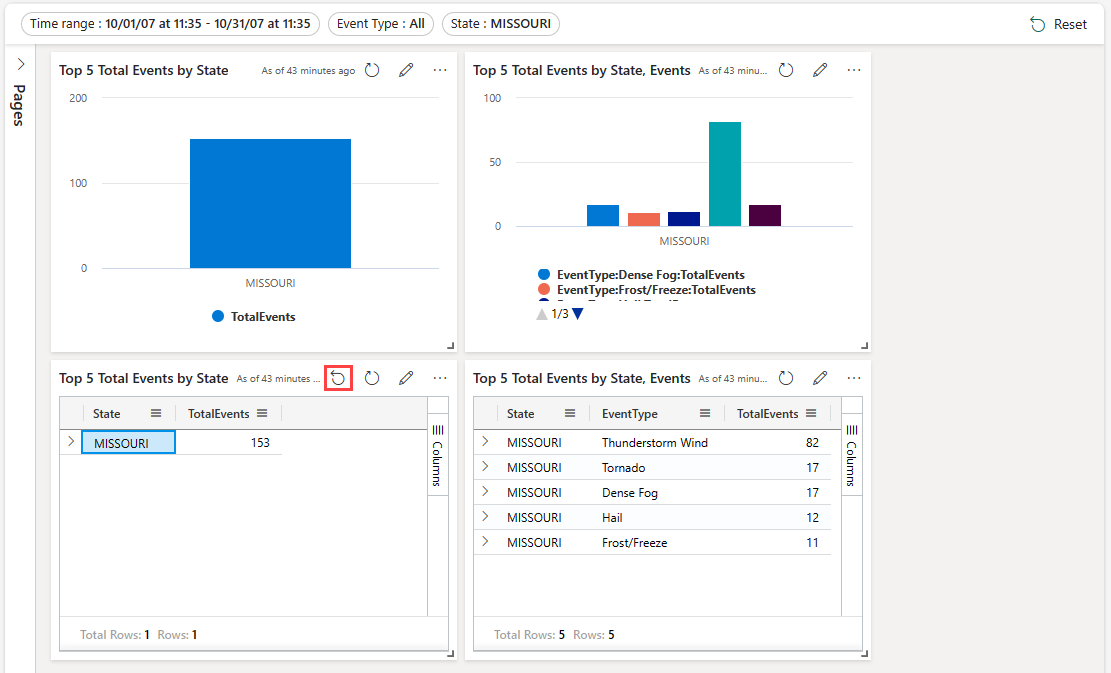
Detaylandırmaları pano parametreleri olarak kullanma
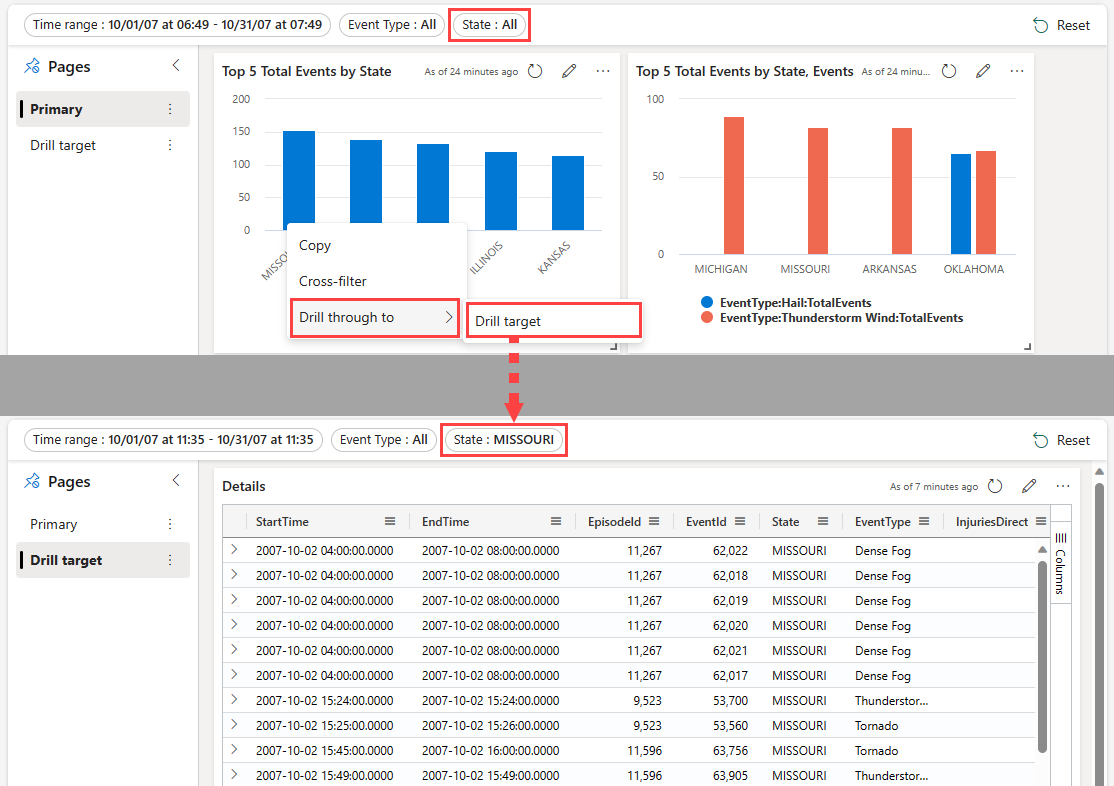
Detaylandırmalar, bir görseldeki bir değeri seçmenize ve aynı panodaki hedef sayfadaki görselleri filtrelemek için bunu kullanmanıza olanak tanır. Hedef sayfa açıldığında, ilgili filtrelerde değer önceden seçilir. Sayfadaki çizgi veya dağılım grafikleri gibi görseller yalnızca ilgili verileri gösterecek şekilde filtrelenir. Bu özellik, özet sayfasından ayrıntılar sayfasına kadar detaylandırmalı panolar oluşturmak için kullanışlıdır. Sayfa oluşturma hakkında bilgi için bkz . Sayfa ekleme.
Detaylandırma tanımlama
Detaylandırma oluşturmak için görselde seçeneğini açmanız ve ardından verileri filtrelemek için kullanılan bir veya daha fazla detaylandırma parametresi belirtmeniz gerekir.
Birincil sayfanızda Düzenleme modu yazın.
Detaylandırma eklemek istediğiniz görseli düzenleyin. Görsel sekmesinin seçili olduğundan emin olun.
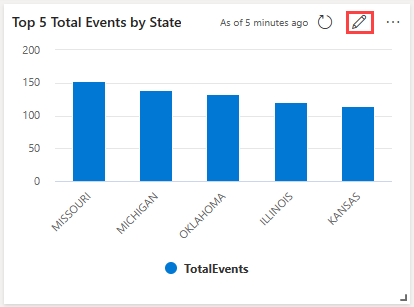
Sağ bölmede Etkileşimler'i seçin ve detaylandırmayı açın.
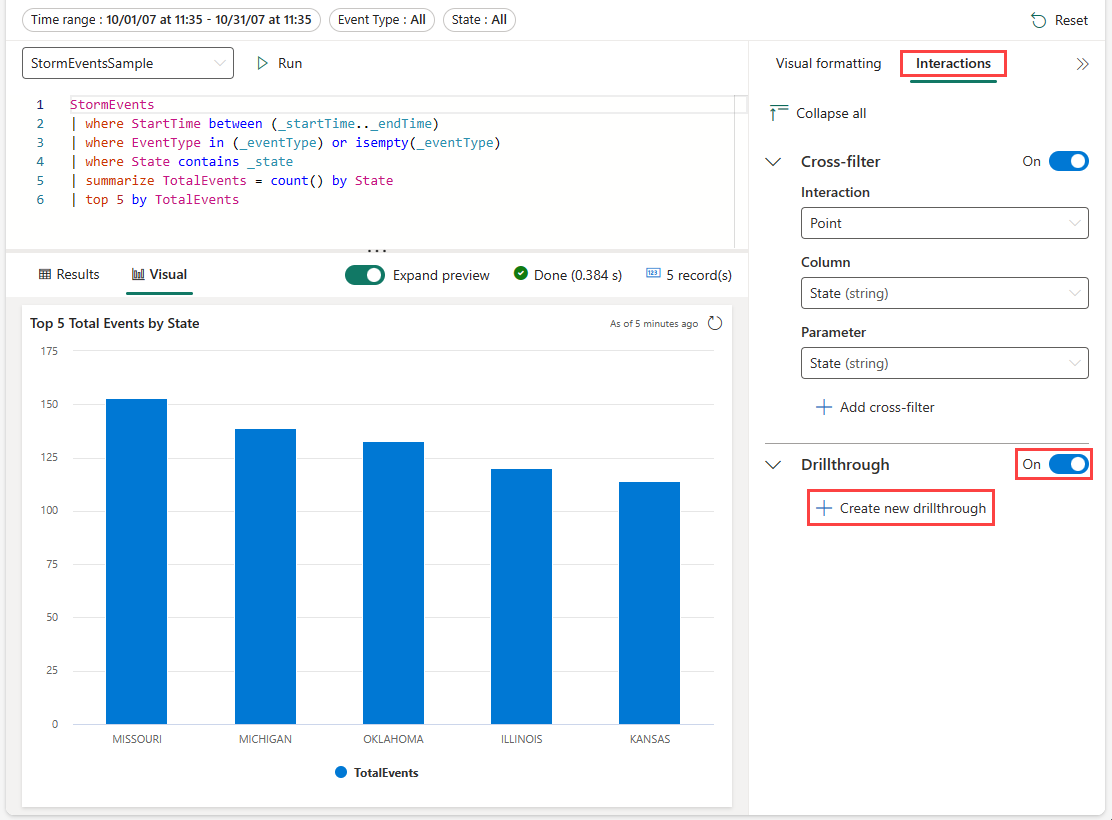
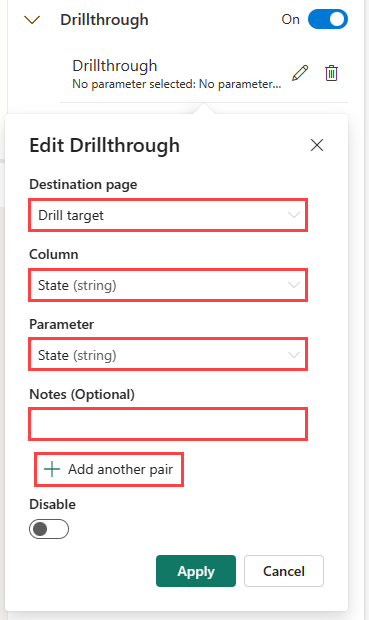
Detaylandırma'nın altında Yeni oluştur'u seçin ve aşağıdaki bilgileri belirtin. İsteğe bağlı olarak, hedef sayfaya birden çok parametre eklemek için Başka bir çift ekle'yi seçin. Farklı parametreler kullanarak geçerli panodaki diğer sayfalara detaylandırma eklemek için bu adımı yineleyin.
Alan Açıklama Hedef sayfa Tanımlanan parametreleri kullanarak detaylandırmak için bir veya daha fazla hedef sayfa. Sütun Hedef sayfadaki bir parametrenin değeri olarak kullanılacak sorgu sonucunun sütunu. Parametre Sütun değerini kullanarak hedef sayfadaki görselleri filtrelemek için kullanılan parametre. Notlar İsteğe bağlı kısa açıklama. Önemli
Sütun ve parametre çiftleri aynı veri türünde olmalıdır.
Detaylandırmaları kullanarak verilerinizle etkileşim kurma
Detaylandırmalar tanımlandıktan sonra bunları kullanarak verilerinizle etkileşim kurabilirsiniz. Bunu yapmak için detaylandırma tanımladığınız görsellerde veya tablolarda bir veri noktasına sağ tıklayın ve ardından Hedef sayfaya>. Veri noktasındaki değerler, hedef sayfadaki görselleri filtrelemek için parametreler olarak kullanılır.
Tek ve birden çok seçim filtresi için filtre aramasını kullanma
Tek ve birden çok seçim filtresinde, istediğiniz değeri yazın. Filtre yalnızca arama terimiyle eşleşen değerleri gösterecek şekilde güncelleştirilir.