Not
Bu sayfaya erişim yetkilendirme gerektiriyor. Oturum açmayı veya dizinleri değiştirmeyi deneyebilirsiniz.
Bu sayfaya erişim yetkilendirme gerektiriyor. Dizinleri değiştirmeyi deneyebilirsiniz.
Bu makalede, sütunları ekleyerek, yeniden adlandırarak ve kaldırarak tabloları yeniden adlandırmayı ve tablonun şemasını düzenlemeyi öğreneceksiniz. Başvuruda bulunan nesneler ve eşlemeler üzerinde tablo şeması değişikliklerinin etkilerini ve bağımlılıklarını özetler.
Dikkat
- Tablo şeması düzenlendikten sonra mevcut veri alımları, veri alımı eşlemeleri, güncelleştirme ilkeleri, fonksiyonlar, dışa aktarmalar, somutlaştırılmış görünümler ve diğer ilgili işlemler başarısız olabilir. Bağımlılıklar bölümüne bakın ve veri alma eşlemeleri, güncelleştirme ilkeleri, işlevler, dışarı aktarma ve gerçekleştirilmiş görünümler için uygulamayı buna göre düzenlediğinizden emin olun.
Bağımlılıklar
Tablo şemasını düzenlemek, tablo adına veya tablo sütunlarına başvuran bağımlılıklardan dolayı veri alımına ve sorgu hatalarına neden olabilir. Aşağıdaki matris, şema düzenlemelerinin etkilerini gösterir.
| Şema düzenleme | Bağımlılık |
|---|---|
| Tabloları yeniden adlandırma |
Gerçekleştirilmiş görünümler: * Varsayılan olarak, eski tablo adına doğrudan başvuran tüm gerçekleştirilmiş görünümler işlemsel bir şekilde yeni ada işaret etmek üzere güncelleştirilir. * Tablo adına görünüm sorgusu tarafından çağrılan bir saklı işlevden başvuruyorsanız, .alter materialized-view kullanarak gerçekleştirilmiş görünüm başvurusunu el ile güncelleştirmeniz gerekir. |
| Sütunları yeniden adlandırma | * Bir sütunu yeniden adlandırmak, veri alımı eşlemelerinde sütunun tüm başvurularını otomatik olarak güncelleştirir. * Bir sütunu yeniden adlandırmak, eşlemelerinizdeki mevcut dönüştürmeleri korur. |
| Sütun ekleme | * Yeni sütun eklemek alım eşlemelerini otomatik olarak güncelleştirmez. Yeni sütunun eklenmesini istiyorsanız eşlemeleri el ile güncelleştirmeniz gerekir.
* Şemayı düzenlemek, veri alımı sırasında gelen verilerin tablo sütunlarıyla eşlenmesine neden olmaz. * Sütun ekledikten sonra, verilerin doğru şekilde alınabilmesi için eşlemeyi güncelleştirdiğinizden emin olun. Veri alma eşlemesini güncelleştirme hakkında daha fazla bilgi için bkz .alter ingestion mapping command |
| Sütun türü | Sütun türünü değiştirmek veri kaybına neden olacağından, tablo şemasını düzenle seçeneği kullanılarak sütun türünün düzenlenmesi desteklenmez. |
| Sütunları kaldırma | * Bir sütunun silinmesi, sütunu tüm alım eşlemelerinden kaldırır. * Bir sütunun silinmesi geri alınamaz ve veri kaybına neden olur. Kaldırılan sütundaki verileri sorgulayamazsınız. * Dikkat Bir sütunu siler, kaydeder ve yeniden eklerseniz veriler geri yüklenmez. Yeni bir sütun gibi davranır ve içeri aktarma eşlemeleri güncellenmez. Alma eşlemelerini el ile güncelleştirmeniz gerekir. |
Önkoşullar
- kapasitesine sahip Microsoft Fabric özellikli bir çalışma alanı.
- Düzenleme izinlerine sahip bir KQL veritabanı
- Etkin bir OneLake bağlantısı olduğunda tablo şeması düzenlemeleri desteklenmez. Tabloyu yeniden adlandırmadan veya tablosütunlarını düzenlemeden önce OneLake kullanılabilirliğini devre dışı bırakın. Daha sonra etkinleştirebilirsiniz ve yeni bir kopya OneLake'e kaydedilir.
Tabloyu yeniden adlandırma
Tabloyu yeniden adlandırdığınızda, alma eşlemelerinizdeki bu tabloya yapılan tüm başvurular otomatik olarak güncelleştirilir. Bazı durumlarda tablo eşlemelerini ve başvurularını el ile güncelleştirmeniz gerekir. Tabloyu yeniden adlandırmadan önce Bağımlılıklar'ı gözden geçirin.
İstediğiniz KQL veritabanına göz atın ve Gezgin bölmesinde Tablolar'ı genişletin.
Listeden bir tablo seçin ve [...] Diğer menüsünü açın.
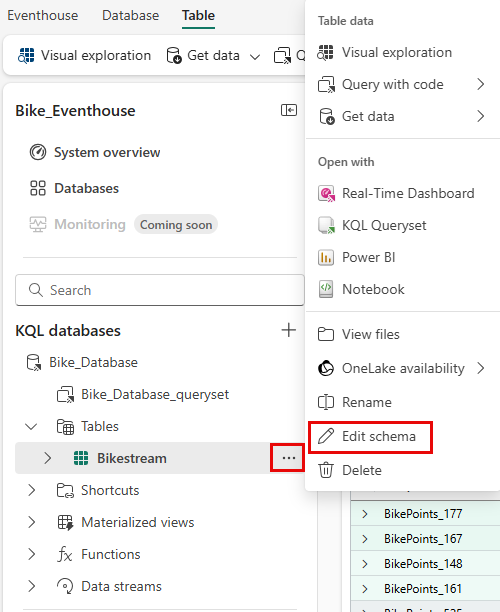
Tablo şemasını düzenle penceresinde tablo adını düzenleyin. İsteğe bağlı olarak, tablo açıklamasını düzenleyin.
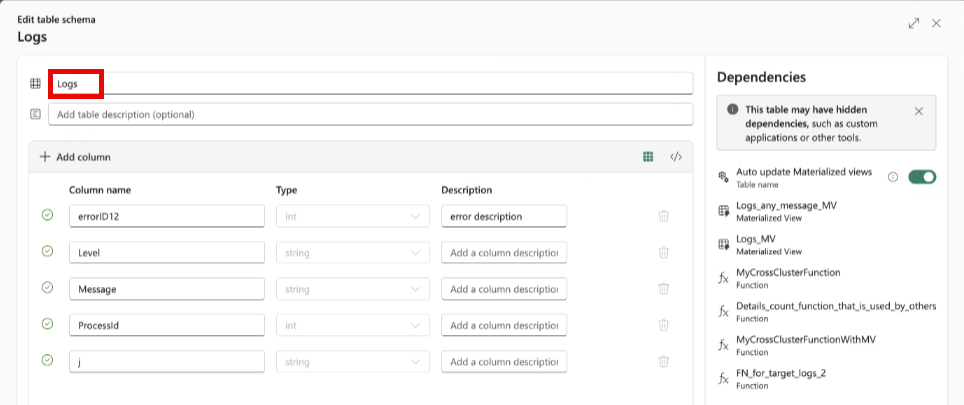
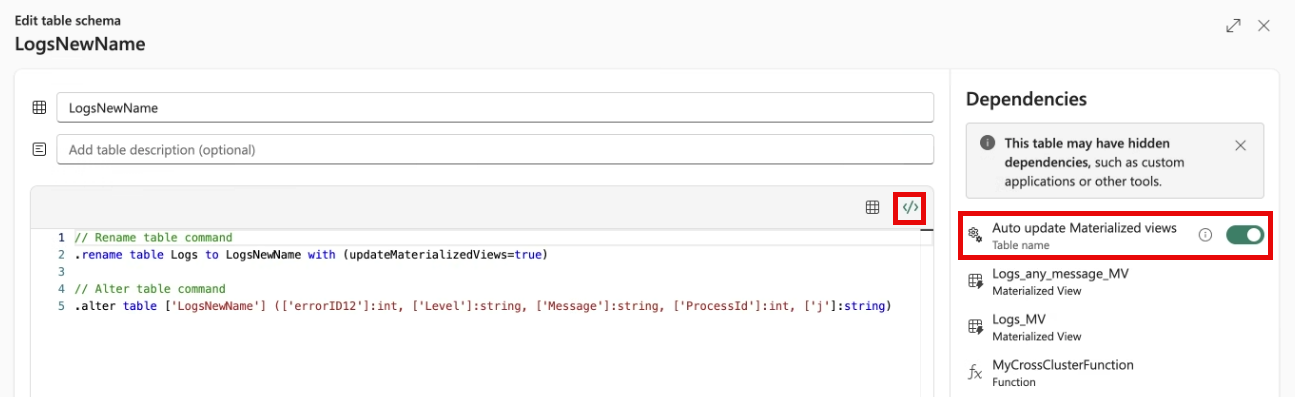
Bağımlılıklar bölümünde, başvuruda bulunan nesneleri gözden geçirin.
Varsayılan olarak, Otomatik güncelleştirme Gerçekleştirilmiş görünümler etkinleştirilir. Komut görüntüleyicisinde komutun güncelleştirmelerini görüntüleyebilirsiniz.
Gerekirse, Gerçekleştirilmiş görünümleri otomatik olarak güncelleştir'i devre dışı bırakın. Bağımlılıklar'daki etkileri gözden geçirdiğinizden ve gerekirse tablo alımı eşlemesini el ile güncelleştirdiğinizden emin olun.
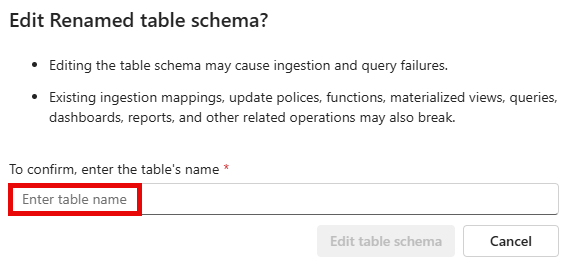
Güncelleştir'i seçin ve onay penceresinde tablo adını yeniden girin ve Tablo şemasını düzenle'yi seçin.
Tablo sütunlarını düzenleme
Tabloyu yeniden adlandırdığınızda veya tabloya sütun eklediğinizde, alma eşlemelerinizdeki bu tabloya yapılan tüm başvurular otomatik olarak güncelleştirilir. Bazı durumlarda tablo eşlemelerini ve başvurularını el ile güncelleştirmeniz gerekir. Tablo sütunlarını düzenlemeden önce Bağımlılıklar'ı gözden geçirin.
İstediğiniz KQL veritabanına göz atın. Gezgin bölmesinde Tablolar'ı genişletin.
Listeden bir tablo seçin ve [...] Diğer menüsünü açın.
Yeni sütun eklemek için, sütun listesinin en altına bir sütun adı girin. Sütun adı bir harfle başlamalıdır ve sayı, nokta, kısa çizgi veya alt çizgi içerebilir.
Sütununuz için bir veri türü seçin. Varsayılan sütun türüdür
string, ancak Sütun türü alanının açılan menüsünde bunu değiştirebilirsiniz.Daha fazla sütun eklemek için Sütun ekle'yi seçin.
Bağımlılıklar bölümünde, başvuruda bulunan nesneleri gözden geçirin.
Varsayılan olarak, Otomatik Güncelleştirme Eşlemeleri etkindir. Alma eşleme komutunun güncelleştirmelerini Komut görüntüleyicisinde görüntüleyebilirsiniz.
Gerekirse , Eşlemeleri Otomatik Güncelleştirme'yi devre dışı bırakın. Bağımlılıklar'daki etkileri gözden geçirdiğinizden ve gerekirse tablo alımı eşlemesini el ile güncelleştirdiğinizden emin olun.
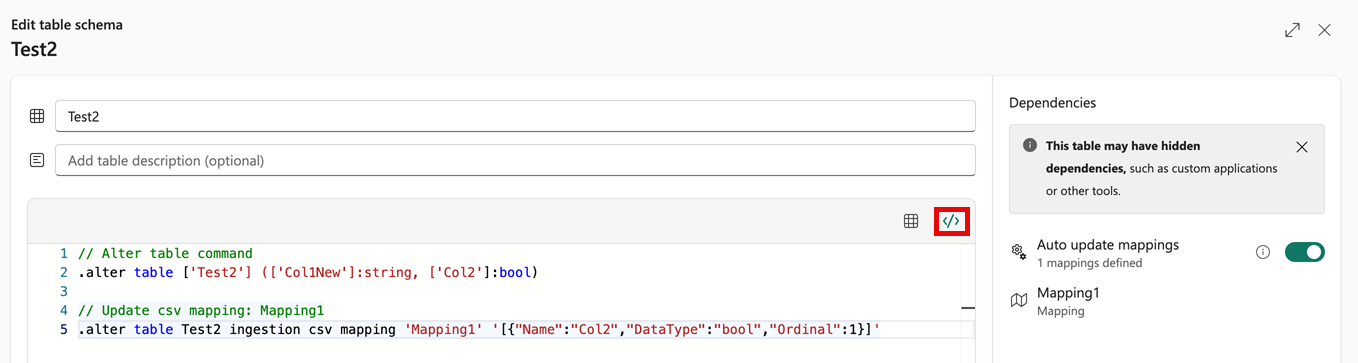
Gerekirse veri alımı eşlemesini güncelleştirin.
Bir sütun için büyük değerlere izin verin
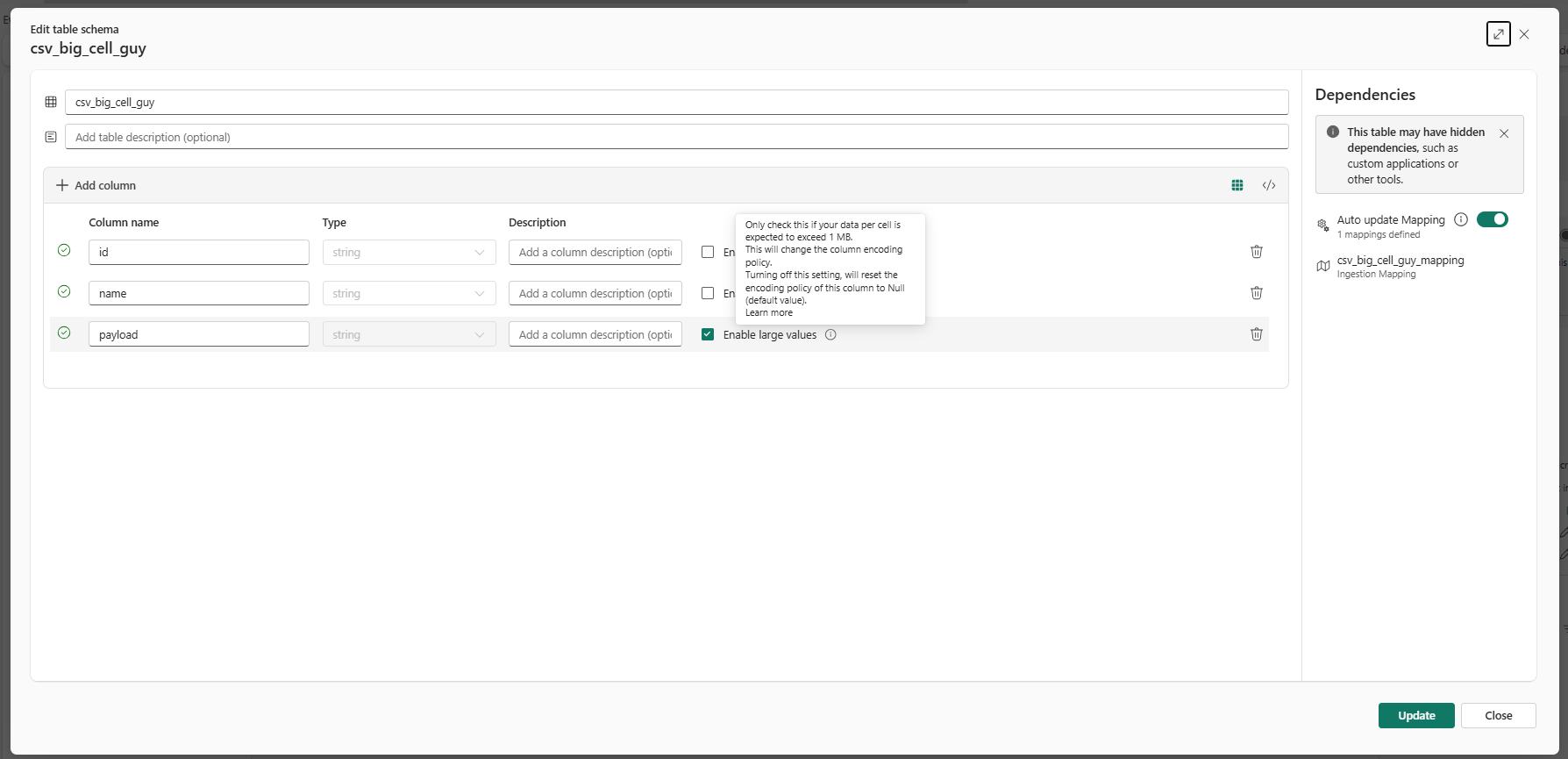
Bir sütunda büyük değerler almayı düşünüyorsanız, o sütun için büyük değer desteğini etkinleştirebilirsiniz. Sistem, şema çıkarım süreci 1 MB'dan büyük değerleri tespit ettiğinde otomatik olarak büyük string değer desteği ve dynamic sütunları etkinleştirir.
Şema çıkarım süreci büyük bir değer tanımlamıyorsa, mevcut string bir veya dynamic sütun için büyük değer desteğini manuel olarak açabilirsiniz. Daha fazla bilgi için Büyük mesaj desteği (önizleme) bölümüne bakınız.
Note
Bu ayar sadece bundan sonra alınan yeni veriler için geçerlidir. Daha önce içe aktarılan string değerler sınıra kadar kısaltılır (varsayılan ilkenin MaxValueSize özelliği 1 MB'dir) ve dynamic değerler null olarak değiştirilir.
Büyük İleti Desteği, kısayollar (harici tablolar) ve OneLake kısayolları üzerinden Sorgu Hızlandırma kullanan tablolar için desteklenmez.
Büyük değer sütunlu tablolar için OneLake veri erişilebilirliği, hedef boyut sınırlarına bağlıdır.
İstediğiniz KQL veritabanına göz atın. Gezgin bölmesinde Tablolar'ı genişletin.
Listeden bir tablo seçin ve Daha Fazla menüsünde [...] Düzenle şemasını seçin.
Tablo şeması penceresinde büyük değerleri içeren sütunu seçin ve Büyük değerleri etkinleştir seçeneğini açın.
İlgili içerik
- Boş bir tablo oluştur
- Veri alımı eşlemesi