Aracılığıyla paylaş


Harita oluşturma (önizleme)

Harita (önizleme), ister statik ister gerçek zamanlı olsun uzamsal verileri eyleme dönüştürülebilir zekaya dönüştüren güçlü bir jeo-uzamsal görselleştirme platformudur. Uzay ve zaman genelinde desenleri, ilişkileri ve eğilimleri ortaya çıkaran Map, geleneksel grafiklerde ve tablolarda gözden kaçırılan içgörüleri ortaya çıkararak daha net bir şekilde bilinçli kararlar almanıza yardımcı olur.

Önemli

Bu özellik önizleme aşamasındadır.

Harita, görselleştirmeleri hedef kitlenize ve veri içeriğinize göre uyarlamanıza olanak sağlayan güçlü özelleştirme özellikleri sunar. Karmaşık uzamsal ilişkileri temsil etmek için kabarcıklar, ısı haritaları, çizgiler, çokgenler ve 3B ekstrüzyonlar gibi çeşitli veri katmanlarını katmanlama. Her katman renk düzenleri, opaklık, vuruş genişliği, etkileşimli araç ipuçları ve veri etiketleri gibi gelişmiş stil seçeneklerini destekler. Netliği artırmak ve önemli içgörüleri vurgulama amacıyla Gri Tonlamalı, Yol, Uydu veya Gece gibi birden çok harita stili arasından seçim yapın.

Önkoşullar

Yönetici portalında kiracı ayarlarını etkinleştirme

Önemli

Bu adımı gerçekleştirmek için yalnızca kiracı yöneticisi yetkilidir.

  1. Yönetici portalına gidin.
  2. Yönetici portalındaKiracı ayarları sekmesini seçin ve Harita'yı arayın. Daha fazla bilgi için bkz . Kiracı ayarları hakkında.
  3. Kullanıcılar Haritalar oluşturabilir (önizleme) düğmesini Etkin olarak değiştirip Uygula'yı seçin. Daha fazla bilgi için bkz. Kiracı ayarları. Kullanıcılar için Haritalar oluşturabilir ayarının değiştirilebilir düğmesini gösteren Haritalar kiracı ayarlarının ekran görüntüsü.
  4. Fabric kapasiteniz AB veya ABD bölgelerinin dışında yer alıyorsa Azure Haritalar hizmetleri için kiracı ayarlarını etkinleştirmeniz gerekir. Kiracı ayarlarında Azure Haritalar hizmetlerini arayarak başlayın, ardından Azure Haritalar'a gönderilen veriler kapasitenizin coğrafya bölgesi, uyumluluk sınırı veya ulusal bulut örneğinin dışında işlenebilir seçeneğini Etkin olarak değiştirin.
  5. Uygula'yı seçin

Daha fazla bilgi için Azure Maps hizmetinin kiracı ayarları – Microsoft Fabric bölümüne bakın.
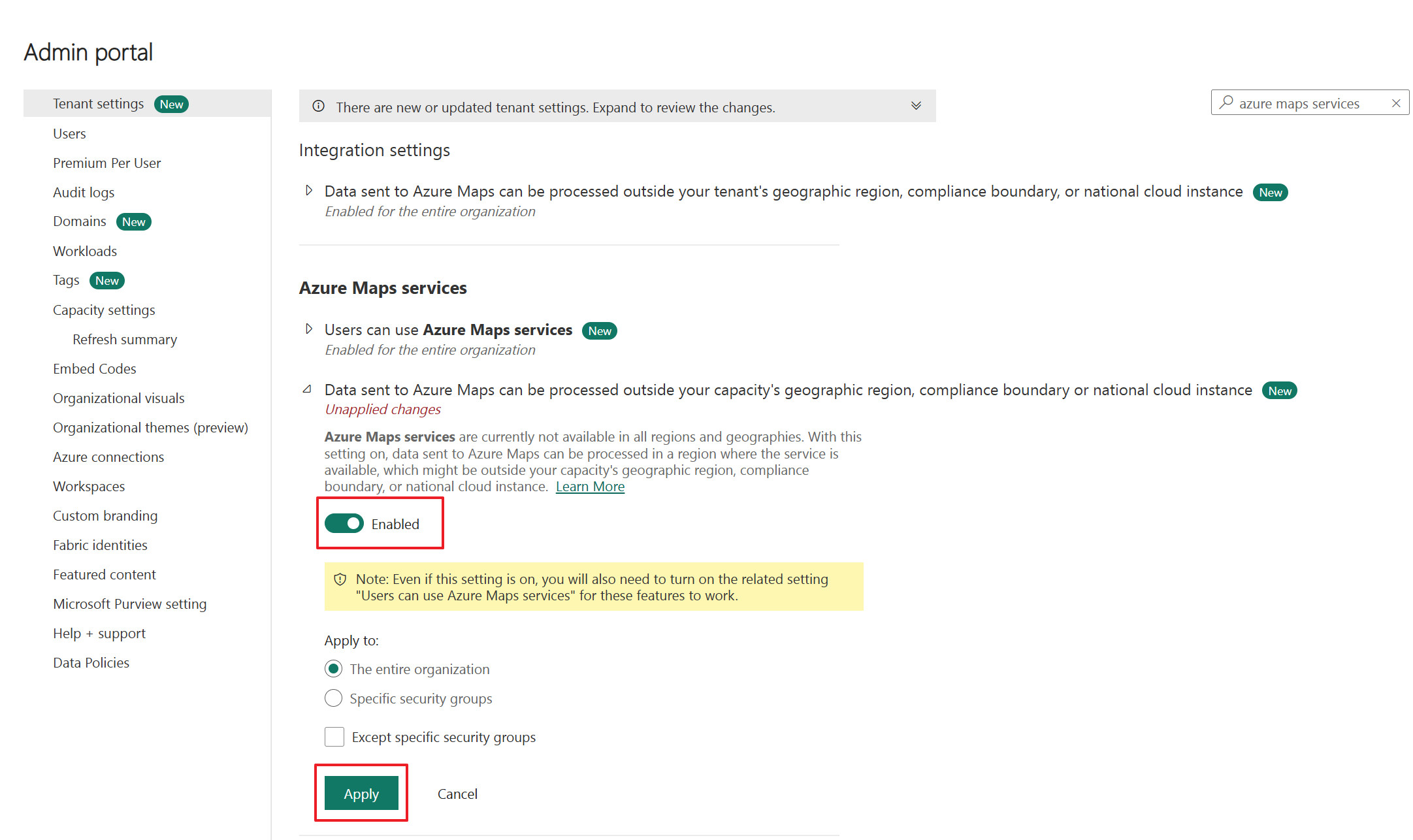
Belirtilen ayar için geçiş düğmesini gösteren Kiracı ayarlarının Harita ekran görüntüsü.

Yeni harita

Haritalar bir çalışma alanı bağlamında bulunur ve her harita oluşturulduğu çalışma alanıyla ilişkilendirilir.

Yeni bir harita oluşturmak için:

  1. İstediğiniz çalışma alanını seçin.
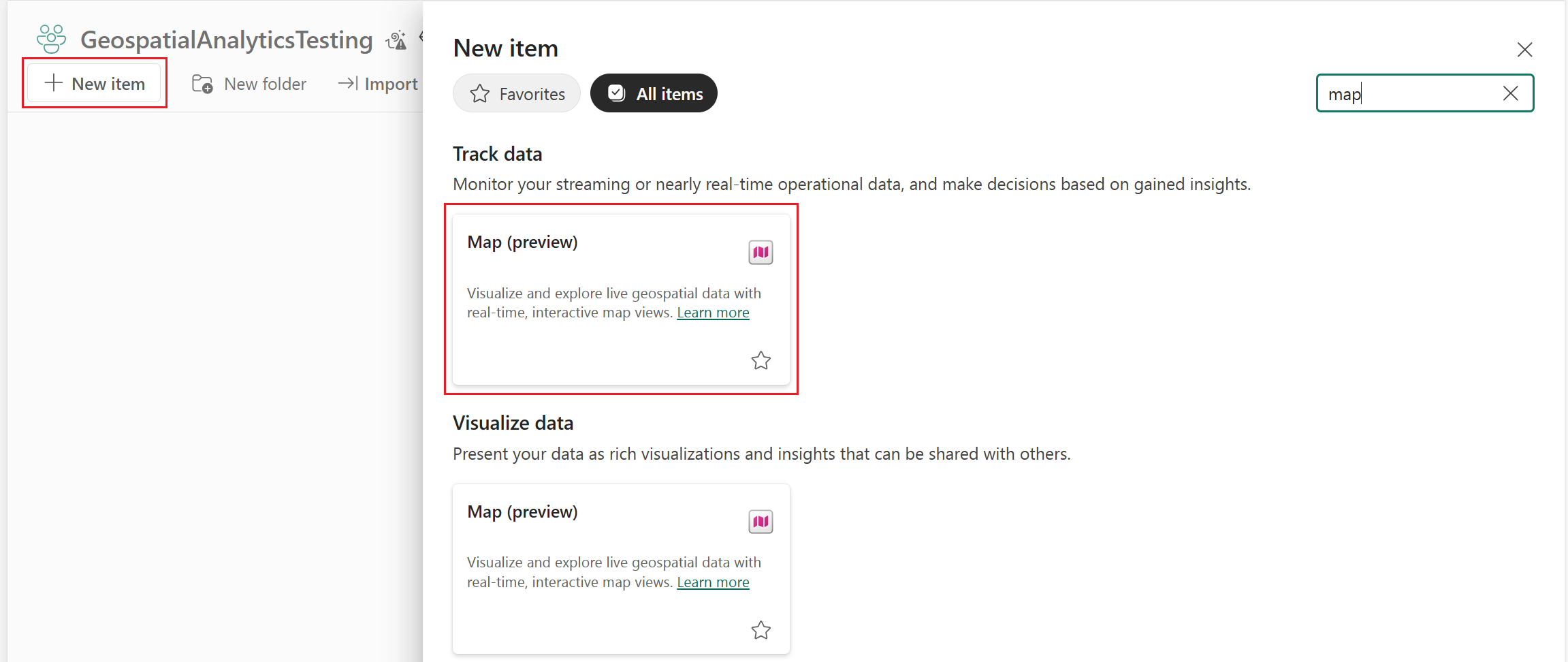
  2. + Yeni öğe'yi seçin.
  3. Yeni öğe penceresinde Harita (önizleme)'yi seçin. Harita filtresi uygulanmış Yeni öğe sayfasının ekran görüntüsü.
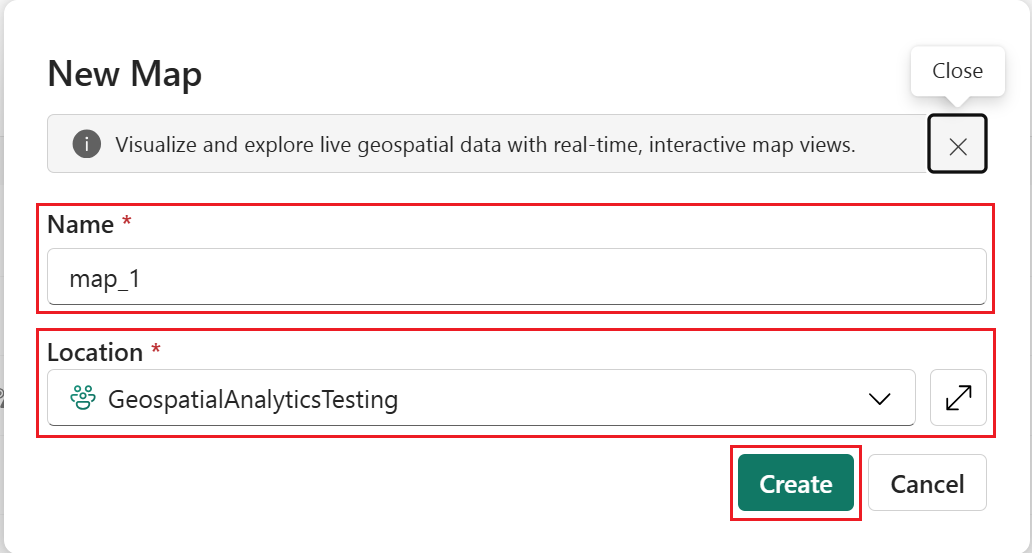
  4. Yeni Harita açılır penceresinde harita için bir ad girin. Kaydetmek istediğiniz çalışma alanını yapılandırın ve Oluştur'u seçin. Harita ve varsayılan çalışma alanı için bir ad içeren Yeni Harita sayfasının ekran görüntüsü.
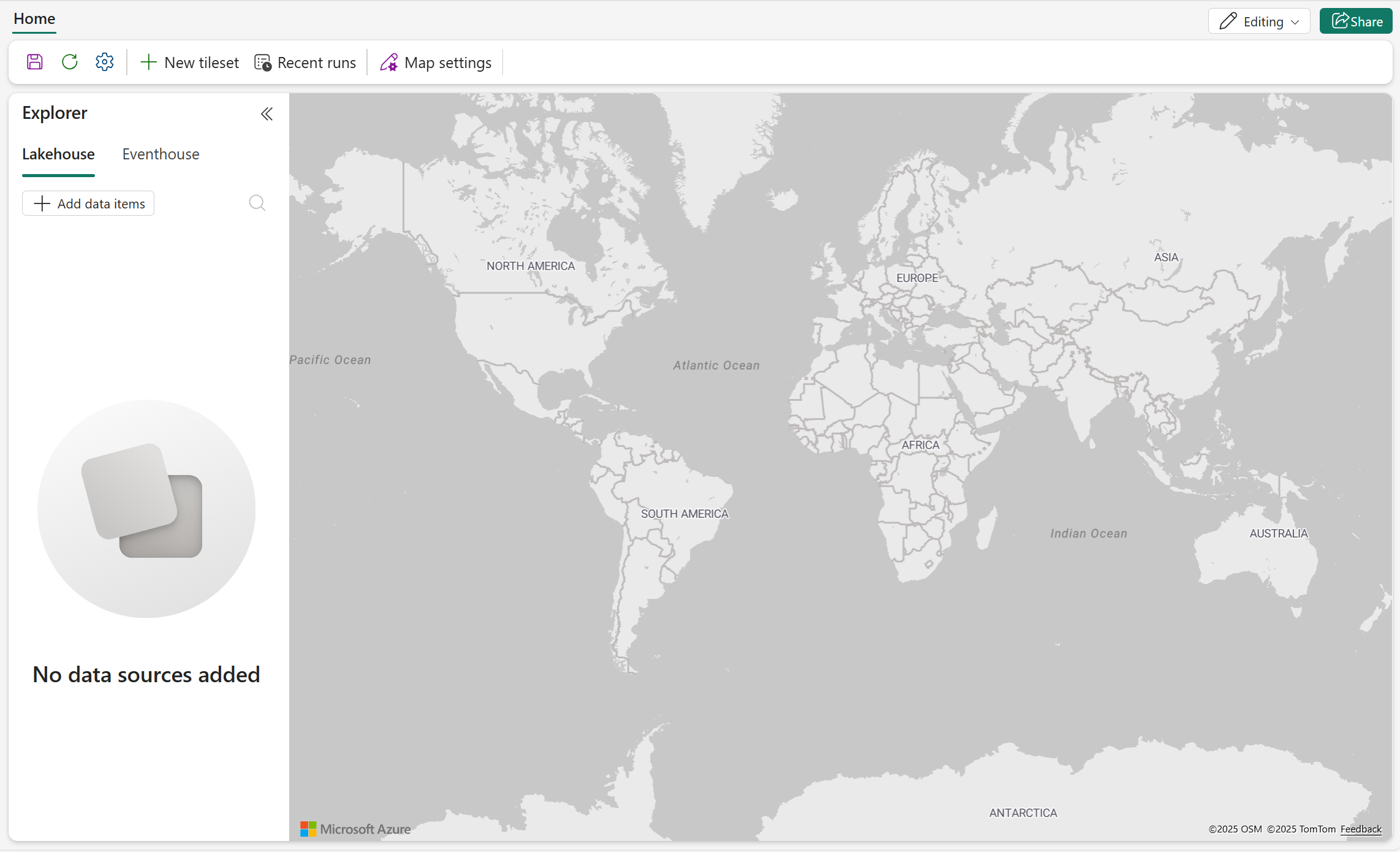
  5. Çalışma alanınızda yeni bir harita oluşturulur. Microsoft Fabric'te yeni oluşturulan ve boş bir harita tuvalini gösteren Harita düzenleyicisinin ekran görüntüsü.
Uzamsal verileri görselleştirme

Desteklenen veri kaynaklarına bağlanarak harita tuvalinde uzamsal verileri görselleştirmeye başlayabilirsiniz. Map şu anda Lakehouses ve Eventhouses bağlantılarını desteklemektedir. Bu bağlantıları kurma yönergeleri ve Microsoft Fabric'te desteklenen veri biçimleri ve öğe türleri hakkındaki ayrıntılar için aşağıdaki bölümlere bakın.

Göl evleri ile bağlantı kurma

  1. OneLake kataloğunu açmak için Veri öğeleri ekle'yi seçin. Lakehouse'a bağlanmak için boş harita ve vurgulama veri öğeleri ekle düğmesinin ekran görüntüsü.
  2. OneLake kataloğunda erişim izniniz olan tüm göl evleri listelenir. Gerekirse arama kutusunu kullanın. Seçili lakehouse'u harita öğesine bağlamak için Bağlan'ı seçin. Bağlanmak istediğiniz verileri seçmek için OneLake kataloğunun ekran görüntüsü.
  3. Şimdi Gezgin bölmesinde bir düğüm görünür. Dizinleri ve ayrıntılı dosya listesini Dosyalar bölmesinde görüntülemek için genişletin. GeospatialFiles'ın gösterildiği OneLake kataloğunun ekran görüntüsü.

Lakehouse tarafından desteklenen veri türleri ve sınırlamaları

Şu anda Harita aşağıdaki veri türlerini destekler:

  • .geojson dosya uzantısı ve boyut sınırlaması 20 MB'a kadar olan GeoJSON biçimi.
  • PMTiles biçimi .pmtiles dosya uzantısı ile.
  • Cloud Optimized GeoTIFF (COG) biçimi, .tiff veya .tif dosya uzantısıyla.

Uyarı

20 MB'tan büyük GeoJSON dosyalarının Microsoft Fabric Map tarafından kullanılabilmesi için kutucuk kümesine dönüştürülmesi gerekir. GeoJSON dosyasını kutucuk kümesine dönüştürme hakkında daha fazla bilgi için bkz. Kutucuk kümesi oluşturma.

Haritaya veri ekleme - GeoJSON

GeoJSON, JSON (JavaScript Nesne Gösterimi) kullanarak jeo-uzamsal verileri basit ve okunabilir bir şekilde göstermek için yaygın olarak kullanılan açık standart bir biçimdir. Coğrafi özellikleri ve bunların özniteliklerini kodlayarak uzamsal verileri web uygulamaları ve API'ler arasında paylaşmayı ve işlemeyi kolaylaştıracak şekilde tasarlanmıştır. Daha fazla bilgi için bkz. GeoJSON.

  1. İstediğiniz GeoJSON dosyasına sağ tıklayın ve Haritada göster'i seçin. Harita, varsayılan ayarlarını kullanarak uzamsal verileri otomatik olarak görüntüler. Haritaya eklenebilen GeoJSON dosyalarının listesini içeren ekran görüntüsü.
  2. Aşağıdaki ekran görüntüsünde haritaya eklenen veri katmanı gösterilmektedir. Bu veri katmanı, varsayılan katman rengini kullanan California'daki enerji santrali konumlarından (nokta geometrisi) oluşur. California'daki enerji santrali konumlarından oluşan haritada işlenen GeoJSON noktası verilerinin ekran görüntüsü.
  3. Katmanda kullanılabilen eylemleri göstermek için Veri katmanı bölmesine gidin ve üç nokta menüsünü (...) seçin. Üç nokta menüsünün vurgulandığı veri katmanı görünümünün ekran görüntüsü.
  4. Verilerin dağılımına daha yakından bakmak için Sığdırmak için Yakınlaştır seçeneğine sağ tıklayın. 'Sığdırmak için yakınlaştır' seçeneğini gösteren haritanın ekran görüntüsü.

    Tavsiye

    Haritanıza daha büyük bir tuval eklemek için Gezgin bölmesini daraltarak harita görünümünü genişletin. Haritanın yalnızca veri noktalarının görüntülendiği bölümünü gösterecek şekilde yakınlaştırdığı 'Sığdırmak için yakınlaştır' seçeneğini seçtikten sonra haritanın ekran görüntüsü.

Başka veri katmanı özelleştirme seçenekleri de vardır. Daha fazla bilgi için bkz. Haritayı özelleştirme.

Haritaya veri ekleme - PMTiles

PMTiles , vektör ve raster harita kutucukları gibi kutucuklu jeo-uzamsal verileri son derece verimli ve taşınabilir bir şekilde depolamak ve kullanıma açmak için tasarlanmış tek dosyalı bir arşiv biçimidir. PMTiles, dizin yapısında binlerce veya milyonlarca küçük kutucuk dosyasını yönetmek yerine tüm kutucukları tek bir dosyaya paketleyerek dağıtımı basitleştirir, depolama ve istek ek yükünü azaltır. Daha fazla bilgi için bkz. PMTiles Kavramları.

  • İstediğiniz PMTiles dosyasına sağ tıklayın ve Haritada göster'i seçin. Harita, varsayılan ayarlarını kullanarak uzamsal verileri otomatik olarak görüntüler.

    Dosyalardan birinde üç nokta menüsünün seçili olduğu VE 'haritada göster' seçeneğinin vurgulandığı açılır menüyü gösteren PMTiles listesini gösteren ekran görüntüsü.

Aşağıdaki ekran görüntüsünde, haritaya varsayılan katman rengiyle eklenen yeni veri katmanı gösterilmektedir. Yeni veri katmanı, Çokgen geometri kullanılarak temsil edilen California genelindeki yangın çevre bölgelerini gösterir.

Yeni eklenen veri katmanını gösteren haritanın ekran görüntüsü.

Uyarı

Sığdırmak için yakınlaştırma , sınır bilgileri meta veriye eklendiğinde PMTiles için kullanılabilir.

Veri katmanı özelleştirme hakkında daha fazla bilgi için bkz. Haritayı özelleştirme.

Haritaya veri ekleme - Bulut için İyileştirilmiş GeoTIFF (COG)

Bulut için İyileştirilmiş GeoTIFF (COG), bulut barındırma için tasarlanmış standart bir GeoTIFF dosyasıdır (.tiff). İç yapısı, istemcilerin dosyanın tamamını indirmek yerine yalnızca ihtiyaç duydukları bölümleri almasını sağlayarak verimli erişim sağlar. Daha fazla bilgi için bkz. cogeo.org.

Önemli

Doku Haritalar şu anda aşağıdaki gereksinimleri karşılayan Bulut için İyileştirilmiş GeoTIFF (COG) dosyalarını desteklemektedir:

  • Projeksiyon: Yalnızca EPSG:3857 (Web Mercator) projeksiyon sistemini kullanan dosyalar desteklenir.
  • Bant: Desteklenen biçimler arasında 3 bant RGB (Kırmızı, Yeşil, Mavi) ve 4 şeritli RGBA (Saydamlık için Kırmızı, Yeşil, Mavi, Alfa) bulunur. Tek bantlı ve diğer çok bantlı yapılandırmalar desteklenmez.

Yüklemeden önce görüntünüzün doğru biçimlendirildiğinden emin olun. Bu gereksinimleri karşılamayen dosyalar işlenmez ve bir hata iletisi tetikleyebilir.

  1. İstediğiniz COG dosyasına sağ tıklayın ve Haritada göster'i seçin. Harita, varsayılan ayarlarını kullanarak uzamsal verileri otomatik olarak görüntüler.

  2. Katmanda kullanılabilen eylemleri göstermek için Veri katmanı bölmesine gidin ve üç nokta menüsünü (...) seçin.

  3. Veri dağılımına daha yakından bakmak için Sığdıra Yakınlaştır'ı seçin. Buluta Uyumlu GeoTIFF (COG) dosyasının üstüne bindirildiği haritanın ekran görüntüsü.

Başka veri katmanı özelleştirme seçenekleri de vardır. Daha fazla bilgi için bkz. Haritayı özelleştirme.

Eventhouse/KQL veritabanlarına bağlanma

  1. Eventhouse sekmesine geçin ve Veri öğeleri ekle'yi seçerek OneLake kataloğunu açın. Eventhouse'a bağlanmak için harita ve vurgulama veri öğeleri ekle düğmesinin ekran görüntüsü.
  2. OneLake kataloğu, kullanıcının erişim yetkisine sahip olduğu tüm KQL veritabanlarını görüntüler. Eventhouse altındaki bir KQL Veritabanını bu harita öğesine bağlamak için Bağlan'ı seçin. Olay evleri için filtreleme içeren OneLake kataloğunun ekran görüntüsü.
  3. İç KQL sorgu kümesi ve KQL sorgularını görüntülemek için sol bölmeyi genişletin. Eventhouse ile filtrelenmiş OneLake kataloğunun ekran görüntüsü.

Eventhouse desteği

Harita, KQL Veritabanı ile oluşturulan İç KQL Sorgu Kümelerini destekler:

Eventhouse İç KQL Sorgu Kümelerinin ekran görüntüsü.

Desteklemez:

Uyarı

Her sekme yalnızca bir sorguyu destekler. Tek bir sekmede birden çok sorgu kullanılması söz dizimi hatasına neden olur.

Eşlemeye veri eklemek için KQL sorgularını kullanma

Uyarı

İşleme Haritada başlamadan önce KQL sorgularını hazırlayın ve uzamsal veriler içerdiğinden emin olun. KQL Veritabanından en son KQL sorgularını almak için Yenile eylemini kullanın.

  1. Haritada göstermek istediğiniz KQL sorgusunu sağ tıklayıp açılır menüden Haritada göster seçeneğini seçerek yapılandırma sihirbazını başlatın. Haritaya KQL sorgusu ekleme işleminin ekran görüntüsü.
  2. Verileri önizleme bölümünde istediğiniz KQL sorgusunu ve ardından devam etmek için İleri'yi seçin. KQL sorgu verileri önizlemesinin ekran görüntüsü.
  3. İstediğiniz adı ve sorgu yenileme aralığını girin, ardından İleri'yi seçerek Gözden Geçir'e geçin ve eşlemeye ekleyin. KQL sorgu yapılandırma aralığının ekran görüntüsü.
  4. Yapılandırmayı gözden geçirdikten sonra Haritaya ekle'yi seçerek yeni veri katmanını haritaya ekleyin. KQL sorgu görselleştirme ayarlarının gözden geçirilmesinin ekran görüntüsü.
  5. Sığdırmak için Yakınlaştır seçeneğini Veri katmanları görünümündeki yeni katmanlar açılan menüsünden seçin. 'Sığdırmak için yakınlaştır' ayarının ekran görüntüsü.
  6. Harita artık yakınlaştırıldığından, gelişmiş okunabilirlikle verileri görsel olarak incelemenize olanak tanır. 'Sığdırmak için yakınlaştır' ayarı seçildikten sonra haritayı gösteren ekran görüntüsü.
  7. Sorgu yenileme aralığı, aşağıdaki ekran görüntüsünde gösterildiği gibi değişiklikleri gerçek zamanlı olarak görselleştirmenizi sağlar. Haritanın nokta verilerini yenilediğinden haritanın gerçek zamanlı olarak nasıl güncelleştirildiğinden oluşan ekran görüntüsü.
  8. Tüm harita değişikliklerini kaydetmek için ekranın sol üst kısmındaki Kaydet düğmesini seçin. Haritayı kaydetme işleminin ekran görüntüsü.

Veri katmanı yönetimi

Haritada birden fazla veri katmanını yönetirken, net ve etkili görselleştirmeler oluşturmak için düzenin korunması önemlidir. Veri katmanı bölmesi, Yeniden Sıralama, Yeniden Adlandırma, Silme ve Yineleme seçenekleri de dahil olmak üzere katmanları verimli bir şekilde yönetmenize yardımcı olacak temel araçlar sağlar. Aşağıdaki bölümde, temiz, sürdürülebilir ve içgörü sahibi uzamsal görselleştirmelerin oluşturulmasını destekleyen katman yönetimine yönelik en iyi yöntemler özetlenmektedir.

Veri katmanını gösterme veya gizleme

  • Veri katmanını gösterin. Veri katmanını gösteren ekran görüntüsü.
  • Veri katmanını gizleyin. Veri katmanını gizleme işleminin ekran görüntüsü.

Veri katmanını yeniden sıralama

Haritadaki diğer katmanlara göre görüntüleme sırasını değiştirmek için veri katmanını sürükleyin.

Aşağıdaki ekran görüntüsünde veri katmanlarını yeniden sıralama gösterilmektedir. Çakışan alanlarda görsel netliği artırmak için, Enerji Santrali katmanını haritanın en üst konumuna taşıyın. Çokgen geometrileri temel alan katmanların üzerine nokta geometrilerini temel alan katmanlar yerleştirmek, uzamsal görselleştirme içinde gözlemleme ve yorumlamayı kolaylaştırır.

Veri katmanını yeniden sıralama işleminin ekran görüntüsü.

Veri katmanını yeniden adlandırma

Varsayılan olarak veri katmanının adı, oluşturulduğu sorgunun adıdır. Adı oluşturma sırasında değiştirebilir ve sonra herhangi bir noktada da değiştirebilirsiniz. Aşağıdaki adımlarda mevcut bir veri katmanının adını değiştirme adımları gösterilmektedir.

  1. Yeniden adlandıracak veri katmanını seçin ve ardından açılır menüden Yeniden Adlandır'ı seçin. Veri katmanının yeniden adlandırma eyleminin ekran görüntüsü.
  2. Yeni adı girin ve Yeniden Adlandır'ı seçin. Veri katmanını yeniden adlandırma işleminin ekran görüntüsü.

Yinelenen veri katmanı

Mevcut bir katman çoğaltılarak yeni bir veri katmanı oluşturulabilir. Yinelemeden sonra, belirli veri boyutlarını veya özniteliklerini vurgulamak için katmanın adını ve ayarlarını özelleştirin.

Uyarı

Veri katmanlarını çoğaltırken Kümeleme'yi etkinleştirmek, aynı veri kümesine başvurdıkları için kümeleme efektlerini her iki katmana da uygular.

  1. Kopyalamak istediğiniz veri katmanını seçin ve ardından açılır menüden Çoğalt'ı seçin. Veri katmanını çoğaltmadan önce ekran görüntüsü.
  2. Orijinal ayarlarla aynı ayarlara sahip yeni bir veri katmanı oluşturulur; yalnızca yinelenmeyi belirtmek için adı "(copy)" içerir. Yinelenen veri katmanının ekran görüntüsü.

Sığdırmak için yakınlaştır

Sığdırmak için yakınlaştırma, harita görünümünü seçili veri katmanında ortalar ve bu katmanın tüm kapsamını görüntüleyecek şekilde ayarlayarak uzamsal verileri bulmayı ve keşfetmeyi kolaylaştırır.

  1. Görüntülemek istediğiniz veri katmanını seçin ve ardından açılan menüye sığacak şekilde Yakınlaştır'ı seçin. Veri katmanının eylemini sığdırmak için yakınlaştırma ekran görüntüsü.
  2. Harita görünümü, seçilen veri katmanının merkezine odaklanır ve onun tüm mekansal kapsamını göstermek için ayarlanır. Veri katmanının eylemini sığdırmak için yakınlaştırmayı seçtikten sonra ekran görüntüsü.

Uyarı

Sınır bilgileri eksik olduğunda ekrana sığdırma için yakınlaştırma PMTiles'ta kullanılamaz.

Veri katmanını silme

Veri katmanını haritadan kalıcı olarak kaldırmanız gerektiğinde silin. Aşağıdaki adımlarda mevcut bir veri katmanının nasıl silineceği gösterilmektedir.

  1. Haritadan kaldırmak istediğiniz veri katmanını seçin ve ardından açılır menüde Sil'i seçin. Veri katmanını silme ekran görüntüsü.

  2. Katman hem haritadan hem de Veri katmanları listesinden kaldırılır. Veri katmanını sildikten sonra sonuçları gösteren ekran görüntüsü.