Not
Bu sayfaya erişim yetkilendirme gerektiriyor. Oturum açmayı veya dizinleri değiştirmeyi deneyebilirsiniz.
Bu sayfaya erişim yetkilendirme gerektiriyor. Dizinleri değiştirmeyi deneyebilirsiniz.
Not defterleri hem veri analizi açıklamalarını içeren okunabilir belgeler hem de veri analizi gerçekleştirmek için çalıştırılabilir belgelerdir. Bu makalede, Fabric not defterini kullanarak KQL Veritabanı üzerindeki verilere bağlanmayı ve yerel KQL (Kusto Sorgu Dili)kullanarak sorgular çalıştırmayı öğreneceksiniz. Not defterleri hakkında daha fazla bilgi için bkz. Microsoft Fabric not defterlerini kullanma.
KQL veritabanınızdaki verilerle Fabric not defterlerini kullanmanın birkaç yolu vardır:
- OneLake kataloğundan KQL veritabanı verilerini yükleme
- Not defterinde Kusto parçacıklarını kullanma
- KQL veritabanından not defteri oluşturma
- Yeni veya mevcut bir not defteriyle KQL Veritabanındaki verileri analiz edin.
Önkoşullar
- Microsoft Fabric özellikli bir kapasiteye sahip çalışma alanı
- En azından görüntüleme izinlerine sahip bir KQL veritabanı
OneLake kataloğundan KQL veritabanı verilerini yükleme
OneLake kataloğundaki KQL veritabanları, not defteri ortamında veri kaynakları olarak kullanılabilir. Not defterinize veri kaynağı olarak bir KQL veritabanı ekleyebilir ve ardından kod hücrelerinizde buna başvurarak buna karşı KQL sorguları çalıştırabilirsiniz.
Çalışma Alanınızda var olan bir not defterine gidin veya yeni bir not defteri oluşturun.
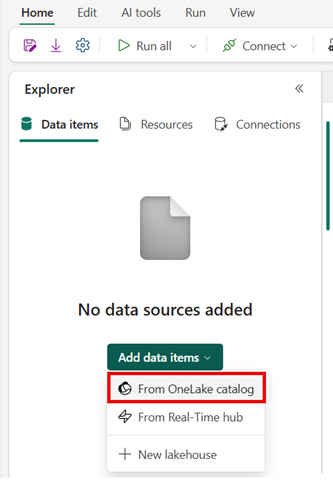
Not Defteri Gezgini bölmesinde Veri öğeleri ekle'yi ve ardından OneLake kataloğundan'ı seçin.
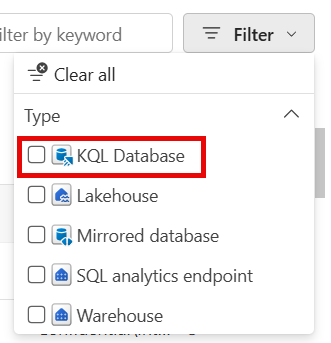
OneLake kataloğunda KQL veritabanınıza gidin. Onu, ait olduğu Eventhouse'un altında bulabilir, listeyi türe göre filtreleyip KQL Veritabanı türünü seçebilir veya adına göre arayabilirsiniz.
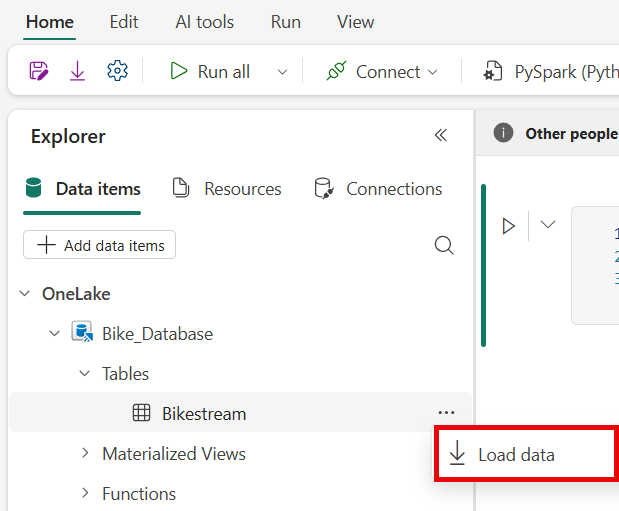
KQL veritabanı, not defterinin gezgin bölmesinde OneLake altına eklenir.
veritabanını genişleterek içindeki tabloları görün.
Bir tablonun üzerine gelin, diğer ... menüsünü ve ardından Verileri yükle'yi seçin.
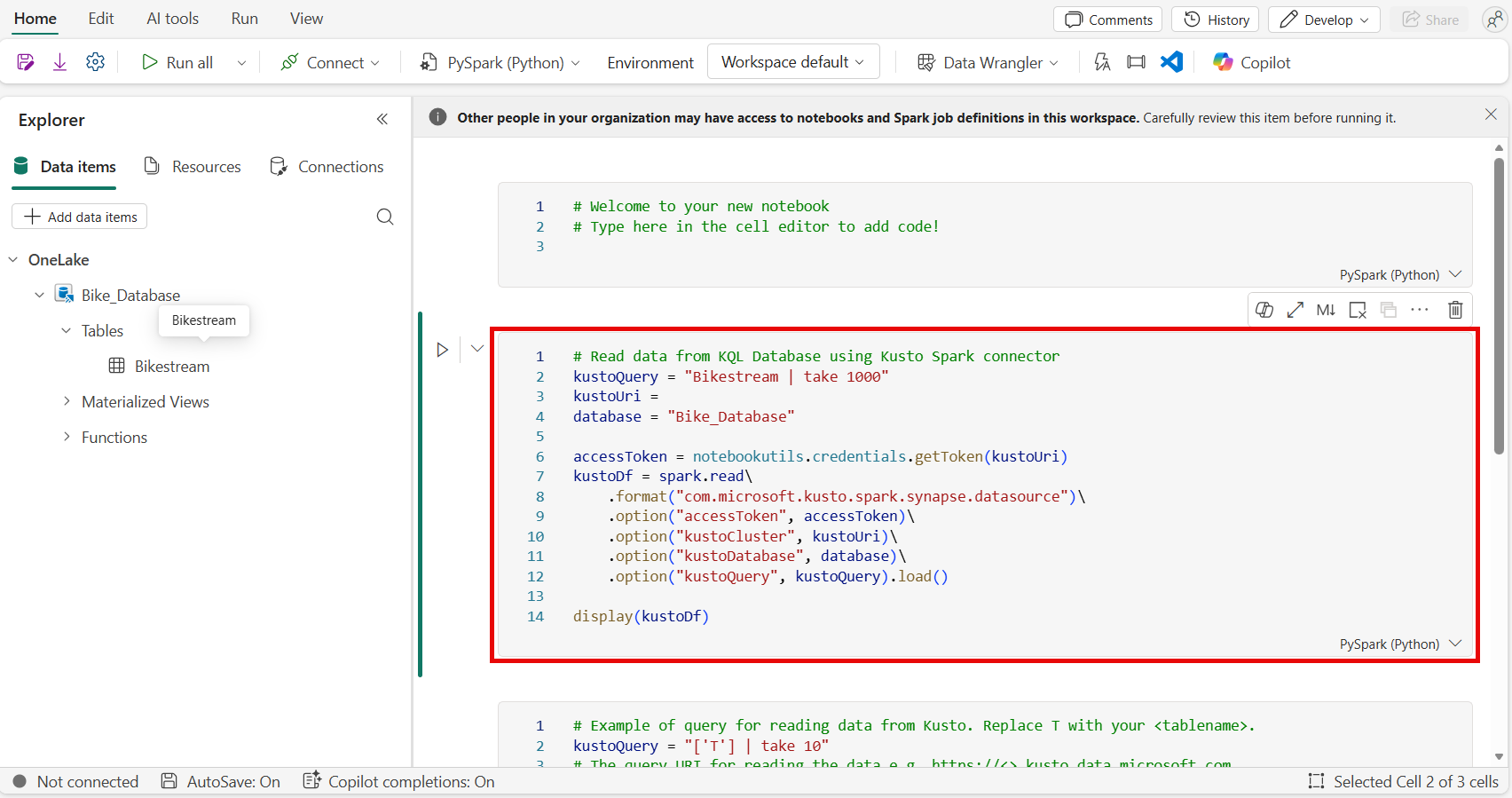
Tablodaki veriler not defterindeki yeni bir kod hücresine yüklenir ve KQL veritabanına otomatik olarak bağlantı kurulur. Ardından kod hücresini çalıştırarak verileri sorgulayabilir ve sonuçları not defterinizde döndürebilirsiniz.
KQL verileriyle not defteri deneyimi ve veri çözümleme seçenekleri hakkında daha fazla bilgi için bkz. xxxxxxx.
Not defterinde Kusto parçacıklarını kullanma
Doku not defterleri, yaygın olarak kullanılan kod desenlerini kolayca yazmanıza yardımcı olan kod parçacıkları sağlar. KQL kullanarak KQL veritabanında veri yazmak veya okumak için kod parçacıkları kullanabilirsiniz.
Mevcut bir not defterine gidin veya yeni bir not defteri oluşturun.
Kod hücresinde kustoyazmaya başlayın.
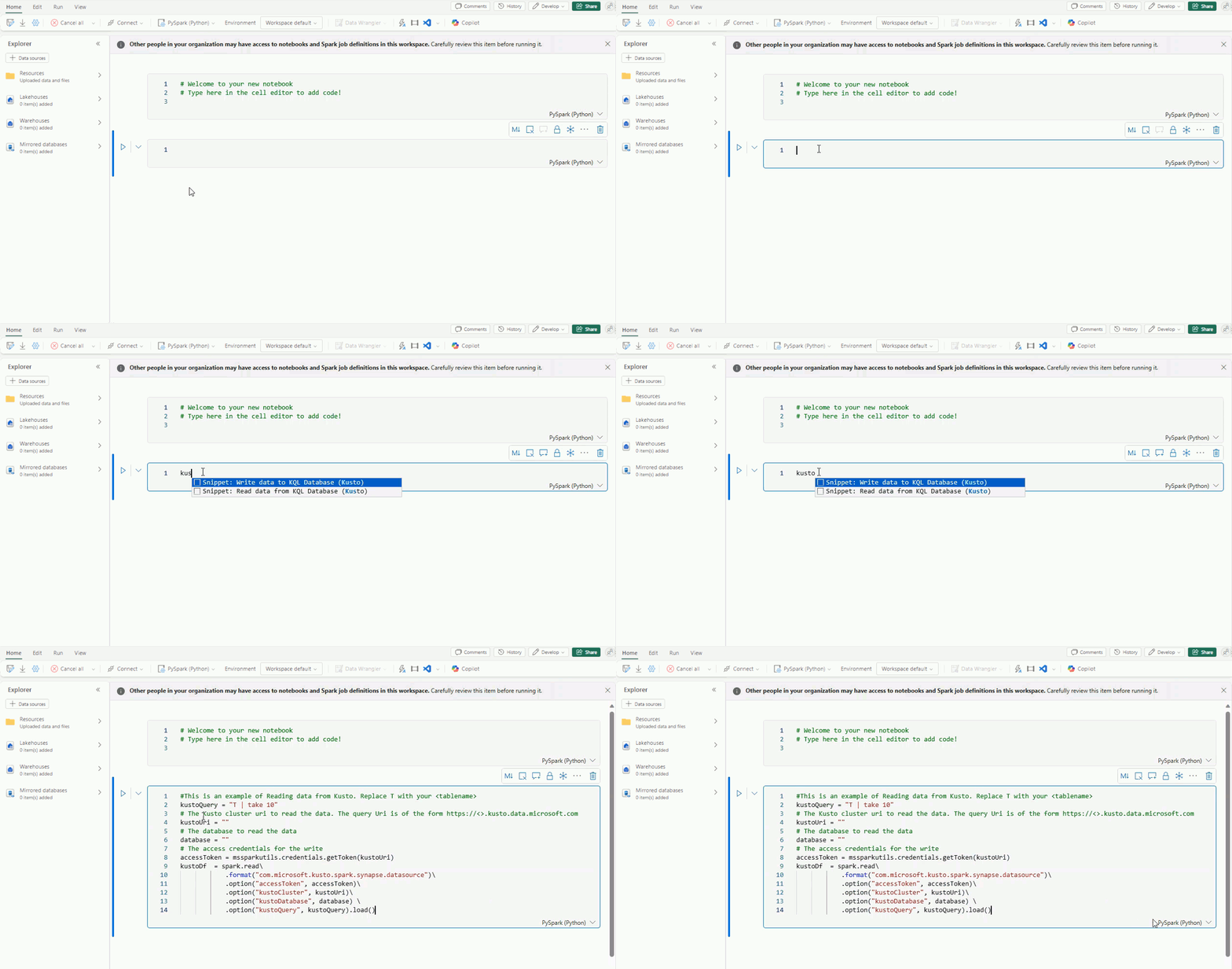
Gerçekleştirmek istediğiniz işleme karşılık gelen kod parçacığını seçin: KQL veritabanına veri yazma veya bir KQL veritabanından veri okuma.
Aşağıdaki kod parçacığı örnek veri okuma işlemini gösterir:
# Example of query for reading data from Kusto. Replace T with your <tablename>.
kustoQuery = "['T'] | take 10"
# The query URI for reading the data e.g. https://<>.kusto.data.microsoft.com.
kustoUri = "https://<yourKQLdatabaseURI>.z0.kusto.data.microsoft.com"
# The database with data to be read.
database = "DocsDatabase"
# The access credentials.
accessToken = mssparkutils.credentials.getToken('kusto')
kustoDf  = spark.read\
    .format("com.microsoft.kusto.spark.synapse.datasource")\
    .option("accessToken", accessToken)\
    .option("kustoCluster", kustoUri)\
    .option("kustoDatabase", database)\
    .option("kustoQuery", kustoQuery).load()

# Example that uses the result data frame.
kustoDf.show()
Aşağıdaki kod parçacığı örnek yazma veri işlemini gösterir:
# The Kusto cluster uri to write the data. The query Uri is of the form https://<>.kusto.data.microsoft.com
kustoUri = ""
# The database to write the data
database = ""
# The table to write the data
table    = ""
# The access credentials for the write
accessToken = mssparkutils.credentials.getToken('kusto')

# Generate a range of 5 rows with Id's 5 to 9
data = spark.range(5,10)

# Write data to a Kusto table
data.write.\
format("com.microsoft.kusto.spark.synapse.datasource").\
option("kustoCluster",kustoUri).\
option("kustoDatabase",database).\
option("kustoTable", table).\
option("accessToken", accessToken ).\
option("tableCreateOptions", "CreateIfNotExist").mode("Append").save()
Veri hücresindeki her alanın tırnak işaretleri içinde gerekli bilgileri girin:
Alan Açıklama İlgili bağlantılar kustoQuery Değerlendirmeye alınacak KQL sorgusu. KQL'ye genel bakış KustoUri KQL veritabanınızın sorgu URI'si. KQL veritabanı URI'lerini kopyalama veritabanı KQL veritabanınızın adı. Var olan bir KQL veritabanına erişme veri Tabloya yazılacak veriler. Kod hücresini çalıştırın.
KQL veritabanından not defteri oluşturma
KQL veritabanında ilgili bir öğe olarak bir not defteri oluşturduğunuzda, not defterine KQL veritabanıyla aynı ad verilir ve bağlantı bilgileriyle önceden doldurulur.
KQL veritabanınıza göz atın.
Yeni ilgili öğe >Not Defteriseçin.
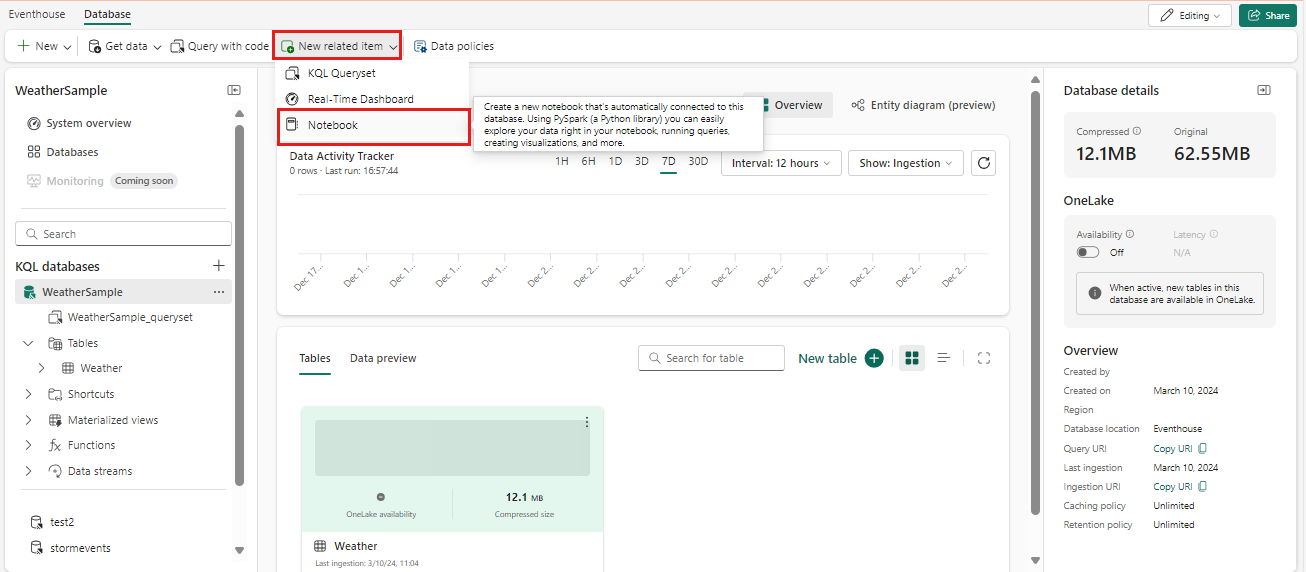
KustoUri ve veritabanı ayrıntıları önceden doldurulmuş bir not defteri oluşturulur.
kustoQuery alanına değerlendirilecek KQL sorgusunu girin.
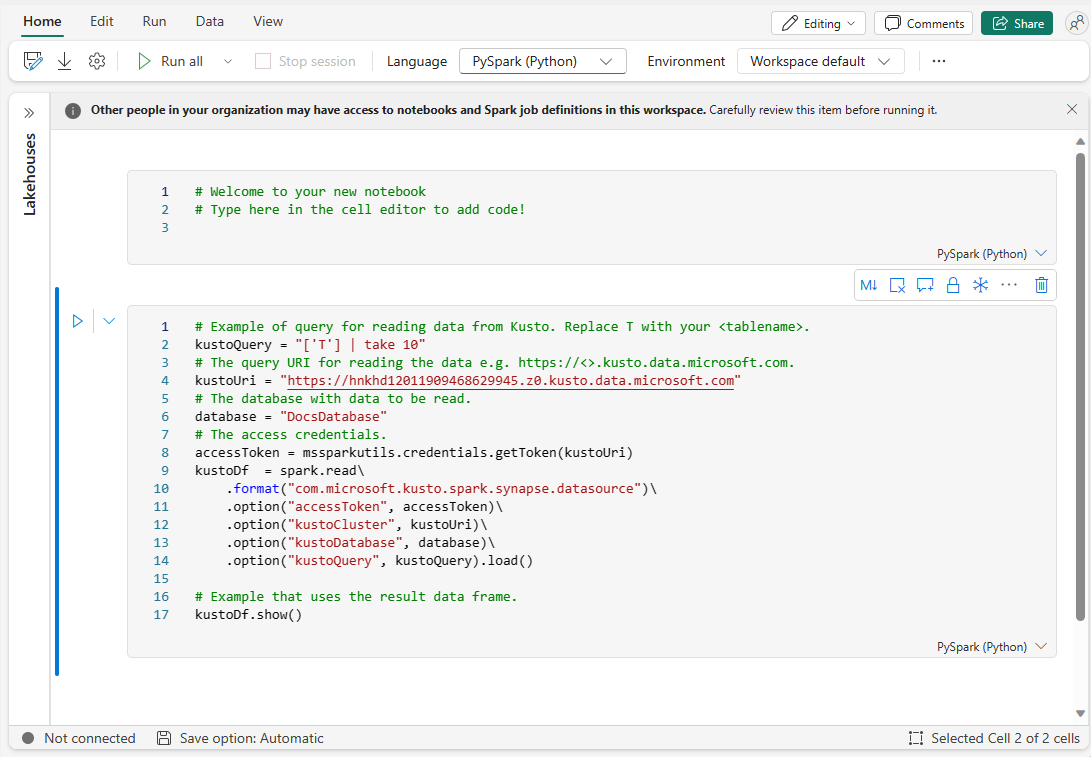
Kod hücresini çalıştırın.
