Not
Bu sayfaya erişim yetkilendirme gerektiriyor. Oturum açmayı veya dizinleri değiştirmeyi deneyebilirsiniz.
Bu sayfaya erişim yetkilendirme gerektiriyor. Dizinleri değiştirmeyi deneyebilirsiniz.
Uyarı
Bu öğretici bir serinin parçasıdır. Önceki bölüm için bkz. Real-Time Intelligence öğreticisi 4. bölüm: KQL veritabanında verileri dönüştürme.
Bu öğreticide, akış verilerini birkaç farklı yöntem kullanarak sorgularsınız. Bir zaman grafiğindeki verileri görselleştirmek için bir KQL sorgusu yazar ve gerçekleştirilmiş bir görünüm kullanarak bir toplama sorgusu oluşturursunuz. Ayrıca T-SQL kullanarak ve SQL'i KQL'ye dönüştürmek için kullanarak explain da verileri sorgularsınız. Son olarak, KQL sorgusu oluşturmak için Copilot kullanırsınız.
KQL sorgusu yazma
Önceki adımda güncelleştirme ilkesinden oluşturduğunuz tablonun adı TransformedData'dır. Sorgunuzun veri kaynağı olarak bu tablo adını (büyük/küçük harfe duyarlı) kullanın.
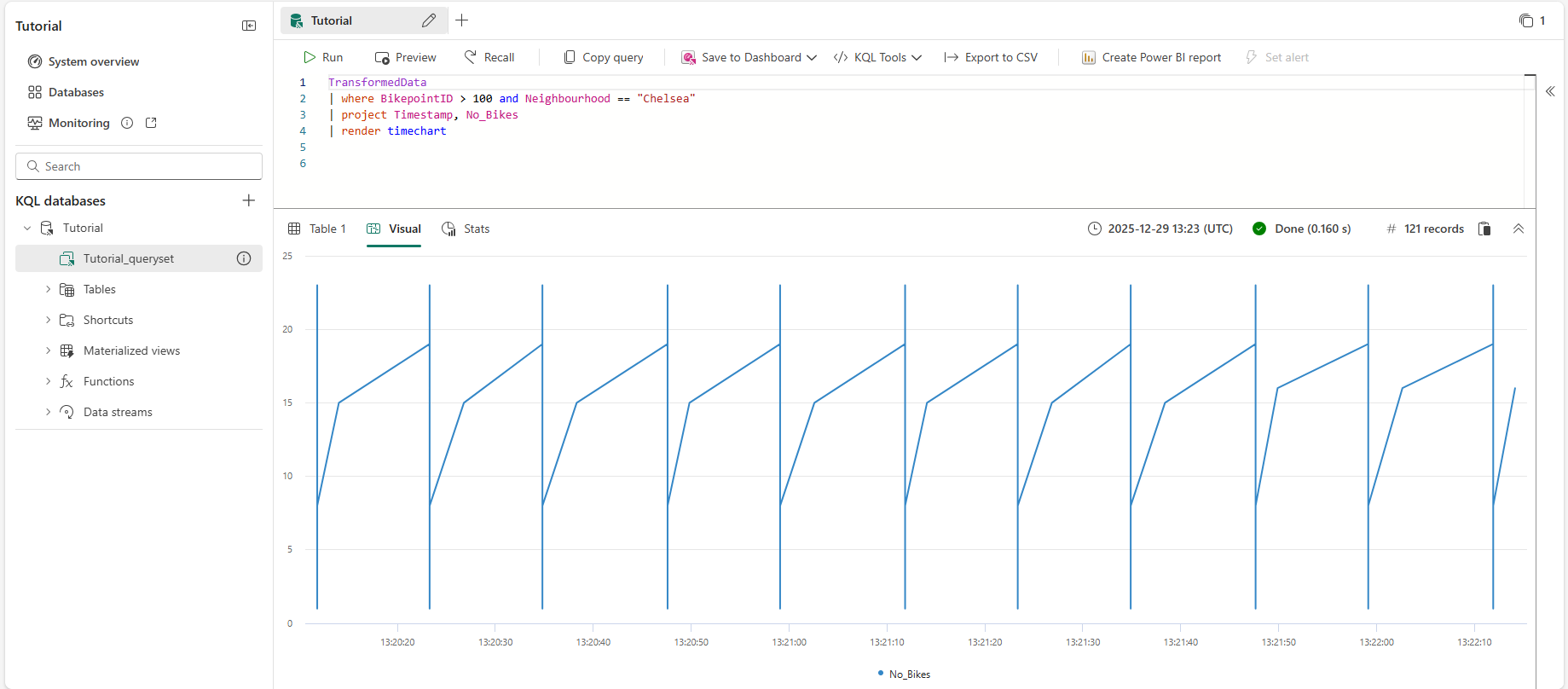
Tutorial_queryset aşağıdaki sorguyu girin ve sorguyu çalıştırmak için Shift + Enter tuşlarına basın.
TransformedData
| where BikepointID > 100 and Neighbourhood == "Chelsea"
| project Timestamp, No_Bikes
| render timechart
Bu sorgu, Chelsea mahallesindeki bisiklet sayısını zaman grafiği olarak gösteren bir zaman grafiği oluşturur.
Gerçekleştirilmiş görünüm oluşturma
Bu adımda, toplama sorgusunun güncel sonucunu döndüren maddileştirilmiş bir görünüm oluşturursunuz. Gerçekleştirilmiş bir görünümü sorgulamak, toplamayı doğrudan kaynak tablo üzerinde çalıştırmaktan daha hızlıdır.
Kopyalayıp yapıştırın, ardından aşağıdaki komutu çalıştırarak her bisiklet istasyonundaki en son bisiklet sayısını gösteren gerçekleştirilmiş bir görünüm oluşturun.
.create-or-alter materialized-view with (folder="Gold") AggregatedData on table TransformedData
{
   TransformedData
   | summarize arg_max(Timestamp,No_Bikes) by BikepointID
}
Kopyalayıp yapıştırın, sonra aşağıdaki sorguyu çalıştırarak gerçekleştirilmiş görünümdeki verileri sütun grafik olarak görüntüleyin.
AggregatedData
| sort by BikepointID
| render columnchart with (ycolumns=No_Bikes,xcolumn=BikepointID)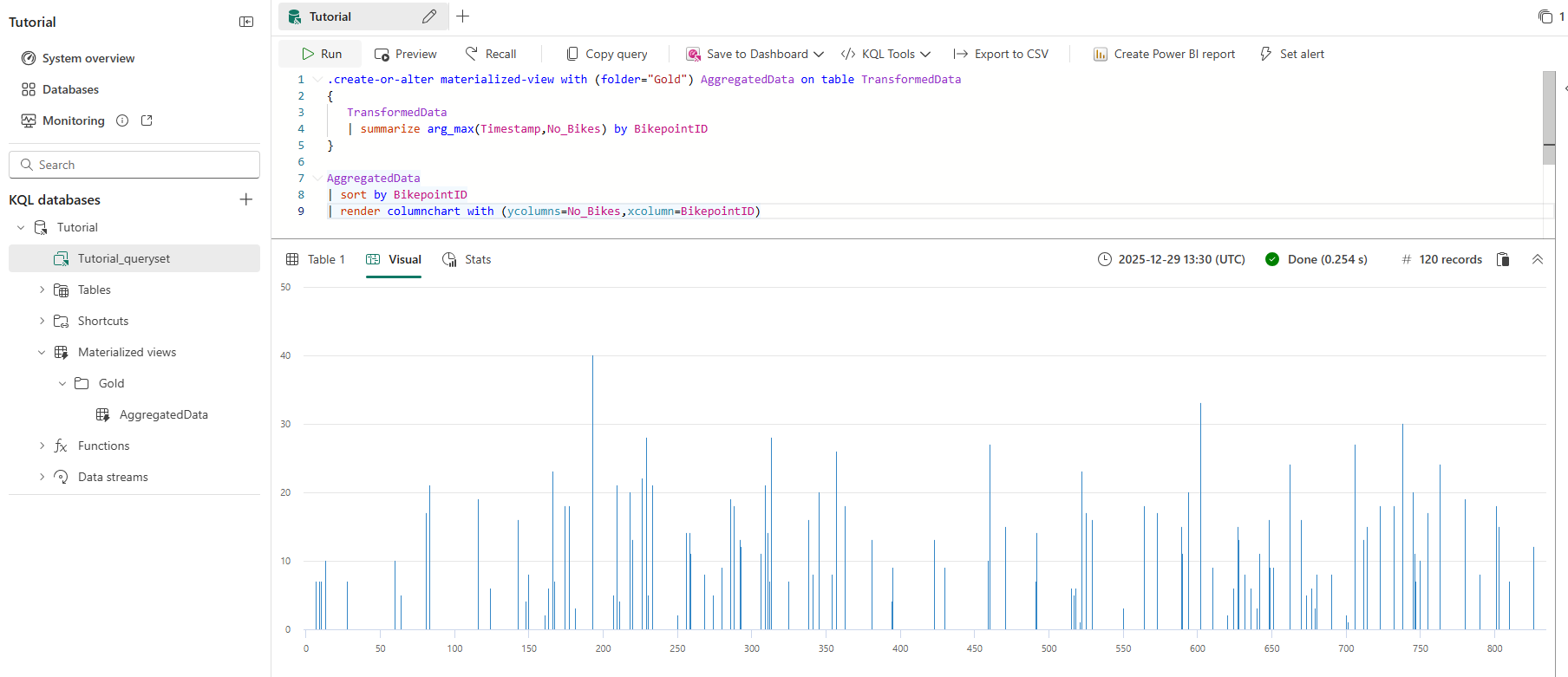
Bu sorguyu sonraki bir adımda kullanarak gerçek zamanlı bir pano oluşturacaksınız.
Önemli
Tabloları, güncelleştirme ilkesini, işlevi veya gerçekleştirilmiş görünümleri oluşturmak için kullanılan adımlardan herhangi birini kaçırdıysanız, gerekli tüm kaynakları oluşturmak için bu betiği kullanın: Öğretici komutları betiği.
T-SQL kullanarak sorgulama
Sorgu düzenleyicisi T-SQL kullanımını destekler.
Aşağıdaki sorguyu girin ve ardından sorguyu çalıştırmak için Shift + Enter tuşlarına basın.
SELECT top(10) *
FROM AggregatedData
ORDER BY No_Bikes DESC
Bu sorgu, en çok bisiklete sahip ilk 10 bisiklet istasyonunun azalan düzende sıralanmış olduğunu döndürür.
BikepointID Zaman Damgası Bisiklet_Yok 193 2025-12-29 13:40:58.760 39 602 2025-12-29 13:40:53.009 34 229 2025-12-29 13:40:56.510 32 738 2025-12-29 13:40:56.510 32 313 2025-12-29 13:40:53.009 30 706 2025-12-29 13:40:58.760 27 460 2025-12-29 13:40:53.009 27 522 2025-12-29 13:40:53.009 26 357 2025-12-29 13:40:53.009 Yirmi beş 166 2025-12-29 13:40:58.760 yirmi dört
SQL sorgusunu KQL'ye dönüştürme
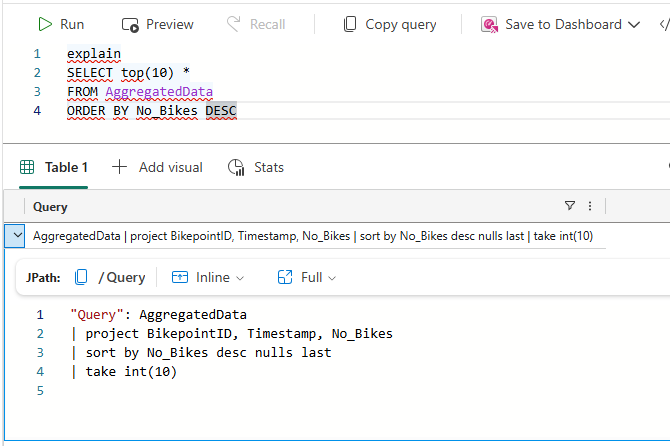
T-SQL SELECT deyiminin eşdeğer KQL değerini almak için sorgudan önce anahtar sözcüğünü explain ekleyin. Çıktıda sorgunun KQL sürümü gösterilir. Bu sürümü KQL sorgu düzenleyicisinde kopyalayıp çalıştırabilirsiniz.
Aşağıdaki sorguyu girin. Ardından sorguyu çalıştırmak için Shift + Enter tuşlarına basın.
explain
SELECT top(10) *
FROM AggregatedData
ORDER BY No_Bikes DESC
Bu sorgu, girdiğiniz T-SQL sorgusunun KQL eşdeğerini döndürür. KQL sorgusu çıkış bölmesinde görünür. Çıktıyı kopyalayıp yapıştırmayı deneyin ve sorguyu çalıştırın. Bu sorgu iyileştirilmiş KQL'de yazılamayabilir.
KQL sorgusu oluşturmak için Copilot kullanma
KQL yazmaya yeniyseniz, doğal dilde bir soru sorabilirsiniz ve Copilot sizin için KQL sorgusunu oluşturur.
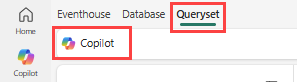
Menü çubuğundan Sorgu Kümesi'ni seçin.
KQL sorgu kümesinde menü çubuğundan Copilot simgesini seçin.
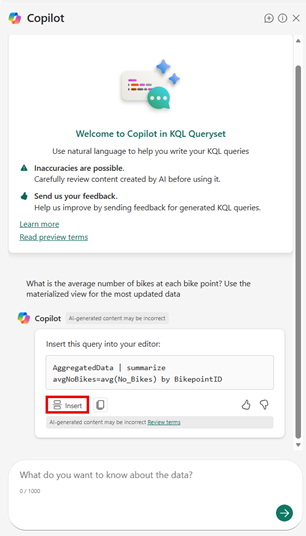
Soruyu doğal dilde girin. Örneğin, "Her bisiklet noktasındaki ortalama bisiklet sayısı nedir? En güncel veriler için gerçekleştirilmiş görünümü kullanın." Sorunuza gerçekleştirilmiş görünümün adını eklemenize yardımcı olabilir.
Copilot, sorunuzu temel alan bir sorgu önerir.
Sorguyu KQL düzenleyicisine eklemek için Ekle düğmesini seçin.
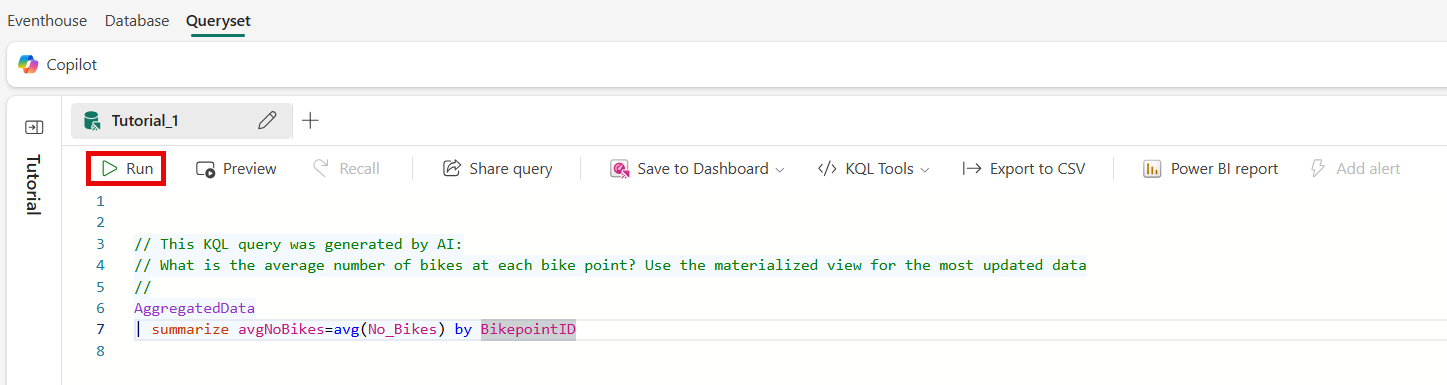
Sorguyu çalıştırmak için Çalıştır'ı seçin.
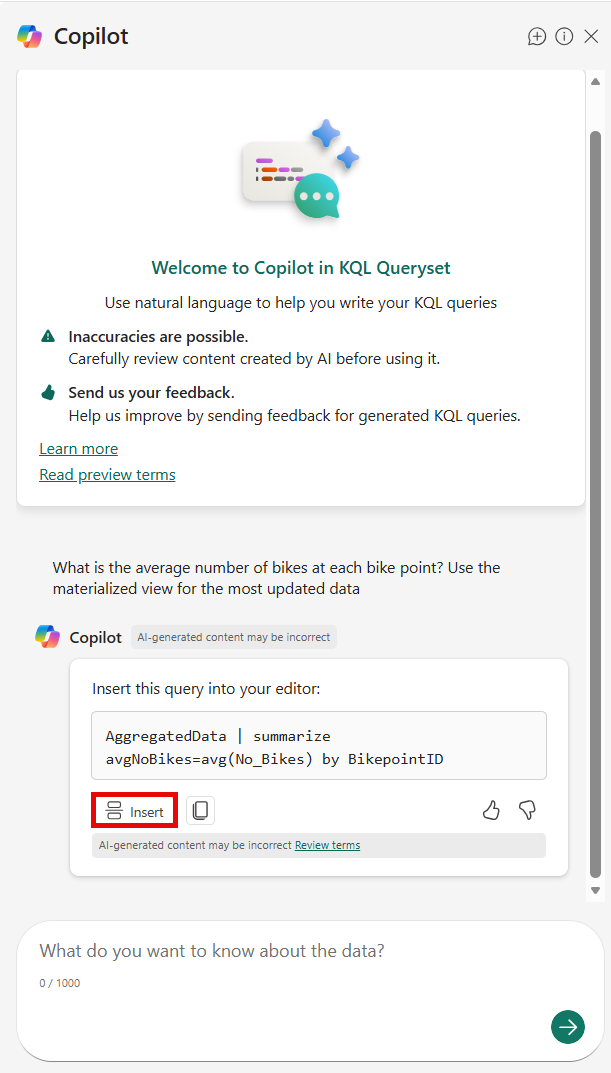
takip soruları sorun veya sorgunuzun kapsamını değiştirin. KQL'yi öğrenmek ve hızlı bir şekilde sorgu oluşturmak için bu özelliği kullanın.
İlgili içerik
Bu öğreticideki görevler hakkında daha fazla bilgi için bkz:
- Sorgu yazma
- işleme işleci
- Gerçekleştirilmiş görünümlere genel bakış
- Gerçekleştirilmiş görünümler oluşturma
- T-SQL kullanarak verileri sorgulama
- KQL Sorguları Oluşturma için Copilot