Not
Bu sayfaya erişim yetkilendirme gerektiriyor. Oturum açmayı veya dizinleri değiştirmeyi deneyebilirsiniz.
Bu sayfaya erişim yetkilendirme gerektiriyor. Dizinleri değiştirmeyi deneyebilirsiniz.
Uyarı
Bu öğretici bir serinin parçasıdır. Önceki bölüm için bkz. Real-Time Intelligence öğreticisi 5. bölüm: KQL kullanarak akış verilerini sorgulama.
Bu bölümde, Real-Time Intelligence içinde gerçek zamanlı bir gösterge paneli oluşturacaksınız. Bir Kusto Sorgu Dili (KQL) sorgusuyla başlarsınız, Gerçek Zamanlı bir Pano oluşturursunuz, panoya yeni bir döşeme eklersiniz ve bir toplama ekleyerek verileri görsel olarak keşfedersiniz.
Gerçek zamanlı pano oluşturma
KQL sorgu kümenizde aşağıdaki sorguyu kopyalayın, yapıştırın ve çalıştırın. Bu öğreticinin önceki bölümünde bu sorguyu zaten çalıştırmış olabilirsiniz.
AggregatedData
| sort by BikepointID
| render columnchart with (ycolumns=No_Bikes,xcolumn=BikepointID)
Sorgu, BikepointID'ye göre en son bisiklet sayısını gösteren bir sütun grafik döndürür.
Panoya Kaydet>yeni bir Panoya seçin.
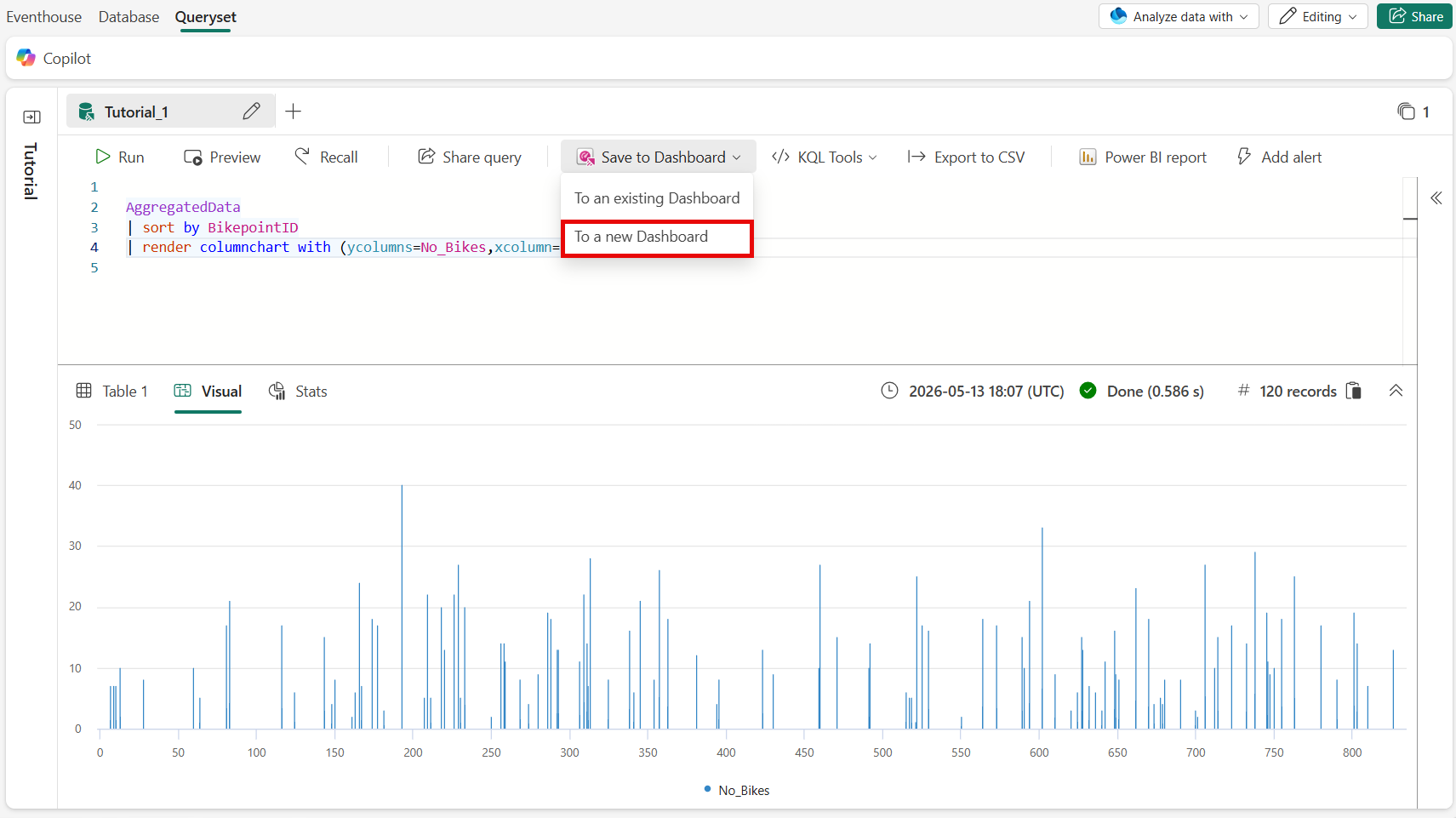
Aşağıdaki bilgileri girin:
Veri Alanı Değer İsim TutorialDashboard Location Kaynaklarınızı oluşturduğunuz çalışma alanı. Oluştur'i seçin.
Görüntülenen iletişim kutusunda Panoyu Aç'ı seçin.
TutorialDashboard, yukarıdaki sorguyla oluşturduğunuz görseli görüntüleyen bir kutucukla açılır.
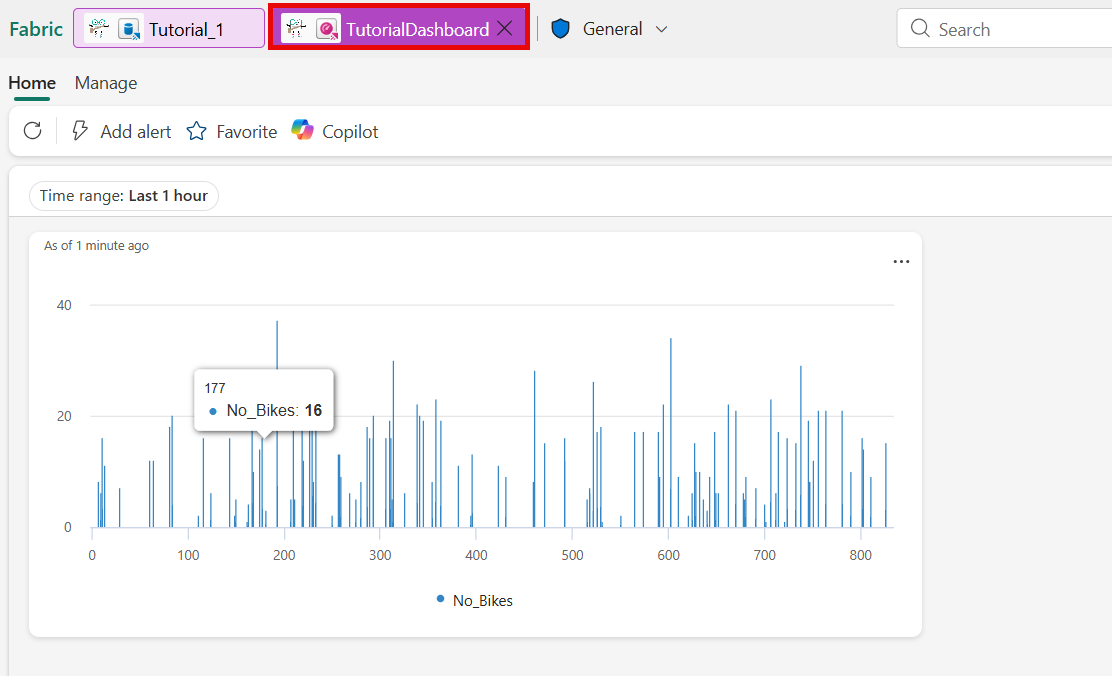
Bu gerçek zamanlı panoya istediğiniz zaman çalışma alanınıza göz atıp TutorialDashboard'ı seçerek erişebilirsiniz.
Sorgu kullanarak yeni kutucuk ekleme
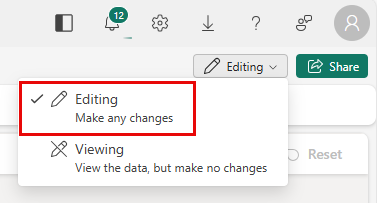
Aşağıdaki adımlara başlamadan önce panoda Düzenleme modunda olduğunuzdan emin olun. Düzenleme modunda değilseniz panonun sağ üst köşesindeki Görüntüleme'den geçiş yapın.
Görsel ekle'yi seçin.
Sorgu düzenleyicisinde aşağıdaki sorguyu girin ve çalıştırın:
RawData
| where Timestamp > ago(1h)
Görselleştirme bölmesinde genişlet düğmesini seçerek tüm görselleştirme seçeneklerini görüntüleyin. Ardından harita görselini yapılandırmak için aşağıdaki bilgileri girin:
Veri Alanı Değer Kutucuk adı Bisiklet konumları Haritası Konum tanımlama ölçütü: Enlem ve boylam Enlem sütunu Enlem Boylam sütunu Boylam Etiket sütunu BikepointID Yeni kutucuğun taslağını görmek için Görsel sekmesini görüntüleyin. Görselleştirmeden memnun olduğunuzda Değişiklikleri uygula'yı seçin.
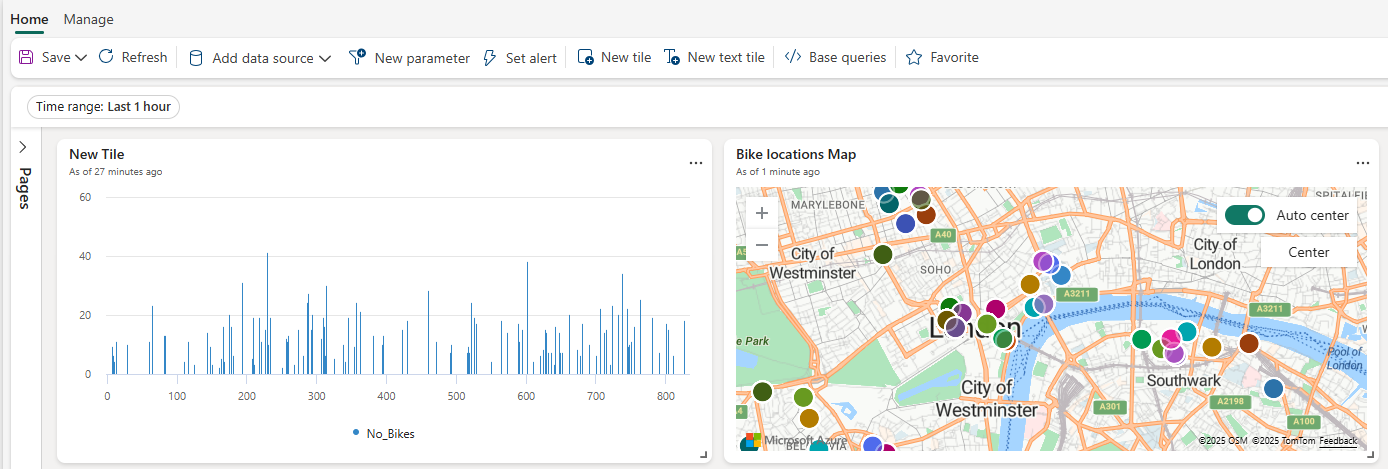
Yeni veya düzenlenmiş kutucuk panoda görüntülenir. Panoyu yeni kutucukla kaydetmek için panonun sol üst köşesindeki Kaydet'i seçin.
Kutucuk görsellerini özelleştirme
Kutucuk özelleştirme seçenekleri, kullandığınız görselin türüne bağlıdır. Örneğin, çubuk grafikle çubuk yönünü değiştirebilir, eksen etiketlerini ayarlayabilir ve daha fazlasını yapabilirsiniz. Tablo görseliyle sütun ekleyebilir veya kaldırabilir, sütun sırasını değiştirebilir ve sıralama uygulayabilirsiniz.
Panonuzdaki bir kutucuğun görselleştirmesini özelleştirmek için şu adımları izleyin:
Düzenleme modunda olduğunuzdan emin olun.
Özelleştirmek istediğiniz kutucukta Düzenle simgesini seçin. Görsel biçimlendirme bölmesi açılır.
Temel sorguyu veya görselleştirme özelleştirme özelliklerini düzenleyin.
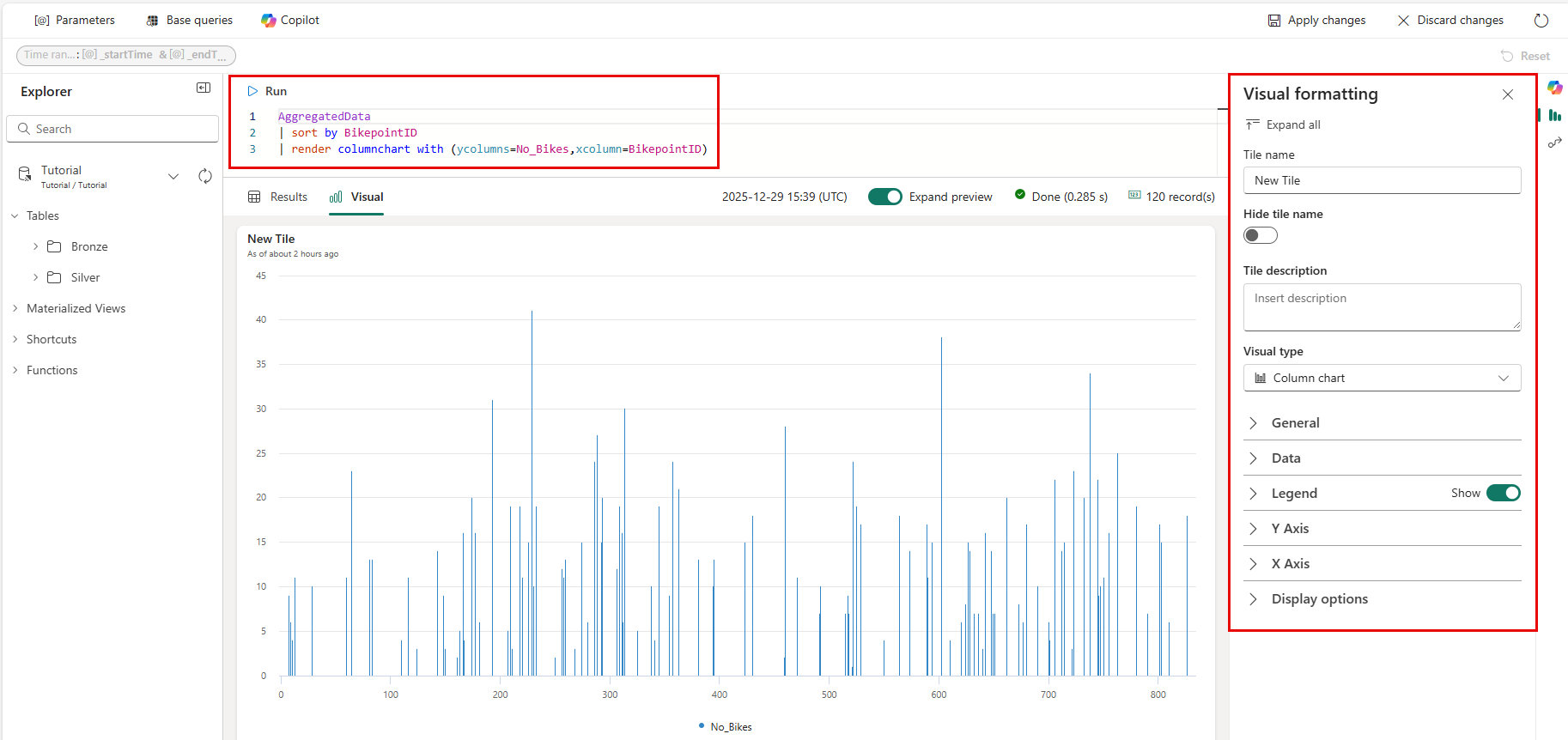
Değişikliklerinizi kaydetmek ve panoya dönmek için Değişiklikleri uygula'yı seçin.
Uyarı ayarlama
Verilerinizde belirli koşullar karşılandığında bildirim almak için Real-Time Pano kutucuklarınızda Etkinleştirici uyarıları ayarlayabilirsiniz. Herhangi bir istasyondaki bisiklet sayısı belirli bir eşiği aştığında bildirim almak için Bisiklet konumları Harita kutucuğunda bir uyarı ayarlayın.
Yeni çubuk grafik kutucuğundan Uyarı simgesini seçin. Alternatif olarak, Diğer seçenekler (üç nokta) menüsünde Uyarı Ayarla'yı da seçebilirsiniz.
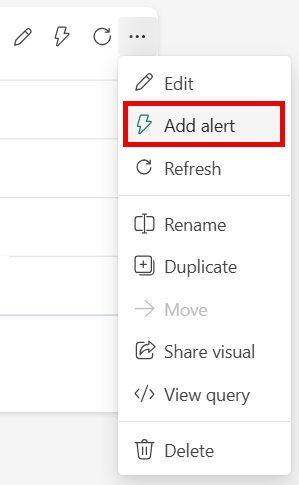
Kural ekle bölmesinde, aşağıdaki bilgileri girin:
Veri Alanı Değer Ayrıntılar Kural adı Yüksek Bisiklet Sayısı Uyarısı Monitör Her sorguyu çalıştırma 5 dakika Koşul Kontrol Et * ile gruplandırılmış her olayda Gruplandırma alanı No_Bikes Ne zaman BikepointID Koşul Büyüktür Değer 30 Oluşum Her seferinde koşul karşılandığında Action Eylem seçin Kişilere ileti gönderme 'dan'e Teams kullanıcı adınız Başlık Etkinleştirici uyarısı Yüksek Bisiklet Sayısı Uyarısı Notlar 'Yüksek Bisiklet Sayısı Uyarısı' koşulu karşılandı Konumu kaydet Workspace Öğretici kaynaklarının bulunduğu çalışma alanı Öğe Kılavuz Oluştur'i seçin. Başarı iletisini gördüğünüzde Aç'ı seçin.
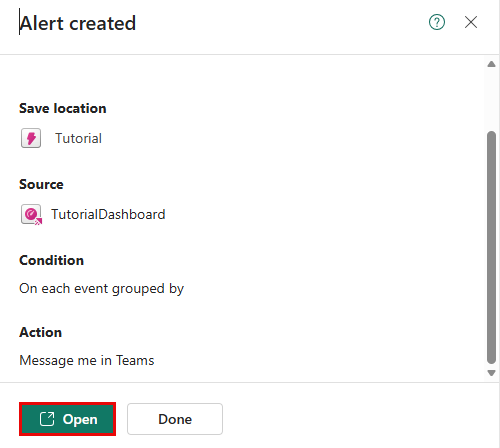
Etkinleştirici Uyarıları sayfasından uyarı tanımlarınızı görüntüleyebilir ve yönetebilir, analizlere ve uyarı geçmişine bakabilirsiniz.
Diğer ayrıntılar için bkz. Gerçek Zamanlı Gösterge Tablosu için uyarılar oluşturma.
Gösterge panelini paylaş
Gerçek zamanlı bir panoyu paylaştığınızda, kullanıcının görüntüleyip görüntüleyebileceğini, düzenleyebileceğini veya paylaşabileceğini belirtebilirsiniz. Bu izinler, altta yatan veriler için değil, gerçek zamanlı pano içindir.
Önce veritabanını ve ardından panoyu paylaşın.
Öğretici etkinlik merkezini açın, Veritabanları'nı seçin ve Paylaş düğmesini seçin.
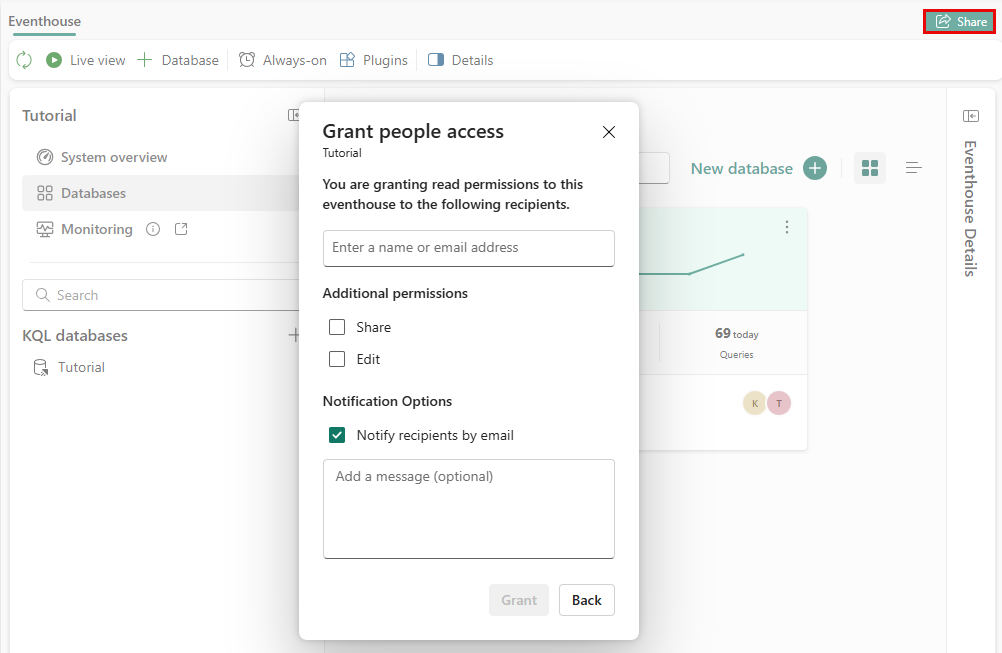
Panoyu paylaşmak istediğiniz kullanıcı veya grubun adını veya e-posta adresini girin. İsterseniz bir ileti ekleyin ve Yetkilendir seçin.
TutorialDashboard'ı açın ve Paylaş düğmesini seçin.
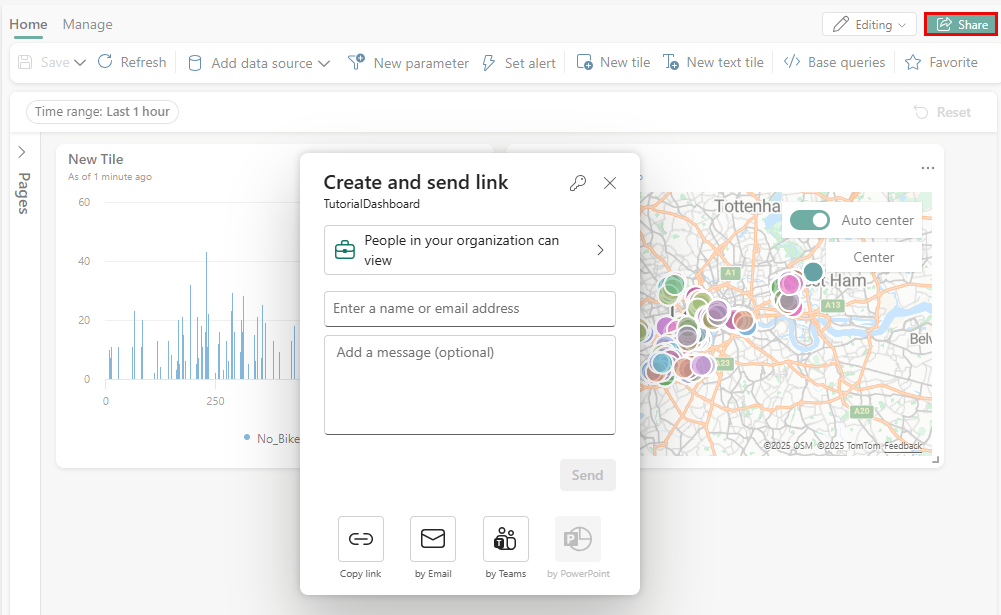
Veritabanını paylaştığınız kullanıcı veya grubu yetkileyin, izin düzeyini ayarlayın, isterseniz bir ileti ekleyin ve Gönder'i seçin.
İlgili içerik
Bu öğreticide gerçekleştirilen görevler hakkında daha fazla bilgi için bkz: