Not
Bu sayfaya erişim yetkilendirme gerektiriyor. Oturum açmayı veya dizinleri değiştirmeyi deneyebilirsiniz.
Bu sayfaya erişim yetkilendirme gerektiriyor. Dizinleri değiştirmeyi deneyebilirsiniz.
Uyarı
Bu öğretici bir serinin parçasıdır. Önceki bölüm için bkz. Öğretici bölüm 7: Eventhouse tablosunda anomalileri algılama.
Eğitimin bu bölümünde jeo-uzamsal verileri kullanarak harita oluşturmayı öğreneceksiniz.
KQL veritabanında işlev oluşturma
Bu adımda, KQL veritabanında Eventhouse tablosundaki jeo-uzamsal verilere işaret eden bir işlev oluşturursunuz. Bu işlev, jeo-uzamsal verileri kolayca sorgulamanıza ve haritada kullanmanıza olanak tanır.
Eğitimi öğreticinin önceki bölümünde oluşturduğunuz olay kümesini açın.
Tutorial_queryset seçin.
+ Yeni bir sekme oluşturmak için şeritteki düğmeyi seçin.
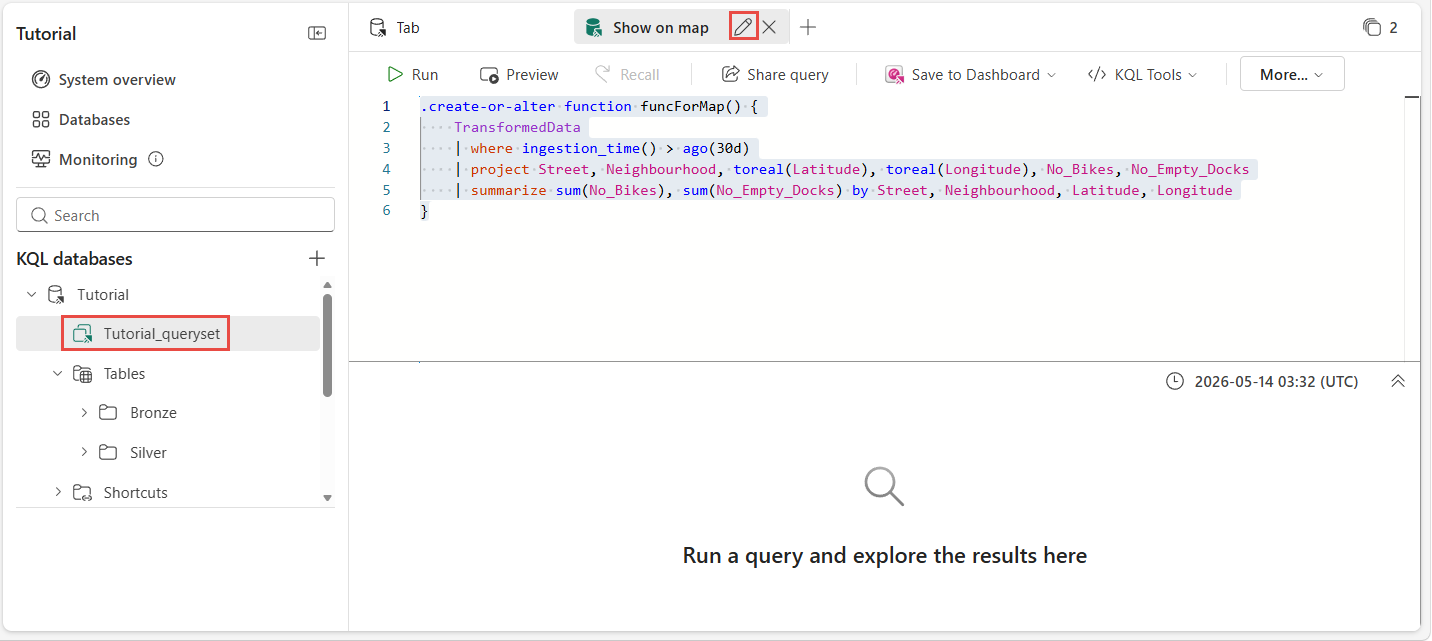
Sekmedeki kalem simgesini seçin ve sorgu sekmesini Haritada göster olarak yeniden adlandırın.
Aşağıdaki sorguyu kopyalayıp yapıştırın ve çalıştırın.
.create-or-alter function funcForMap() {
    TransformedData
    | where ingestion_time() > ago(30d)
    | project Street, Neighbourhood, toreal(Latitude), toreal(Longitude), No_Bikes, No_Empty_Docks
    | summarize sum(No_Bikes), sum(No_Empty_Docks) by Street, Neighbourhood, Latitude, Longitude
}
Lakehouse oluşturun ve GeoJSON dosyalarını karşıya yükleyin
Çalışma alanınıza göz atın ve sol üst köşede + Yeni öğe düğmesini seçin. Ardından Lakehouse'ı arayın ve seçin.
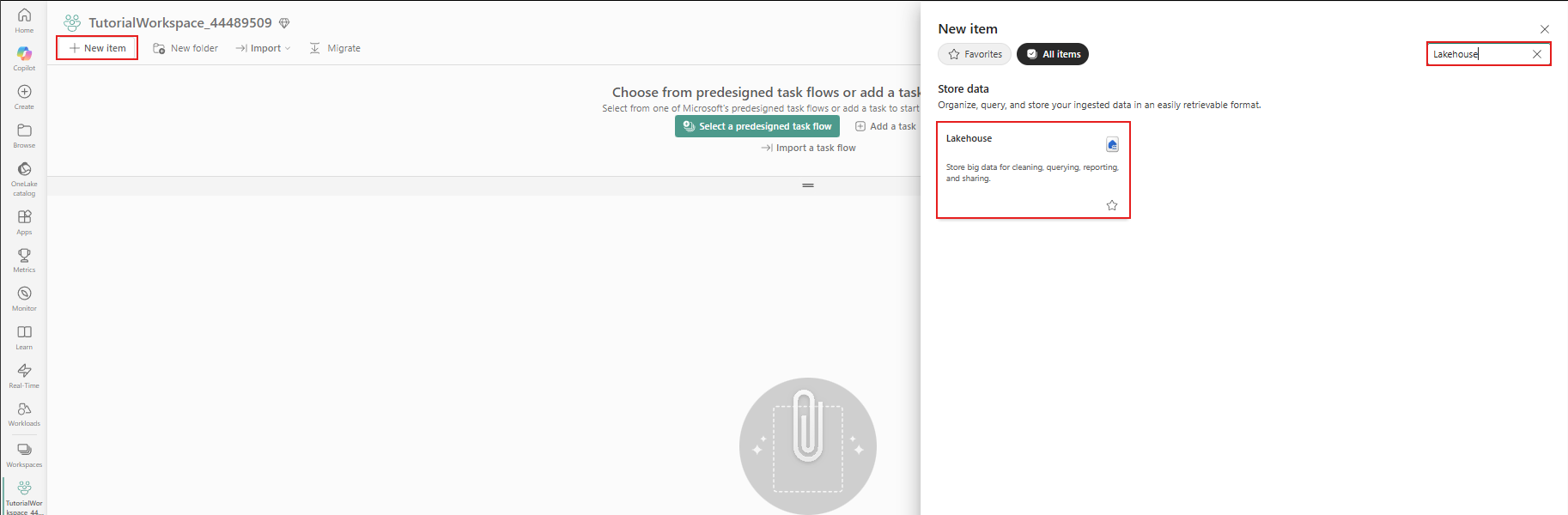
TutorialLakehouse adını girin.
Kaynaklarınızı oluşturduğunuz çalışma alanını seçin.
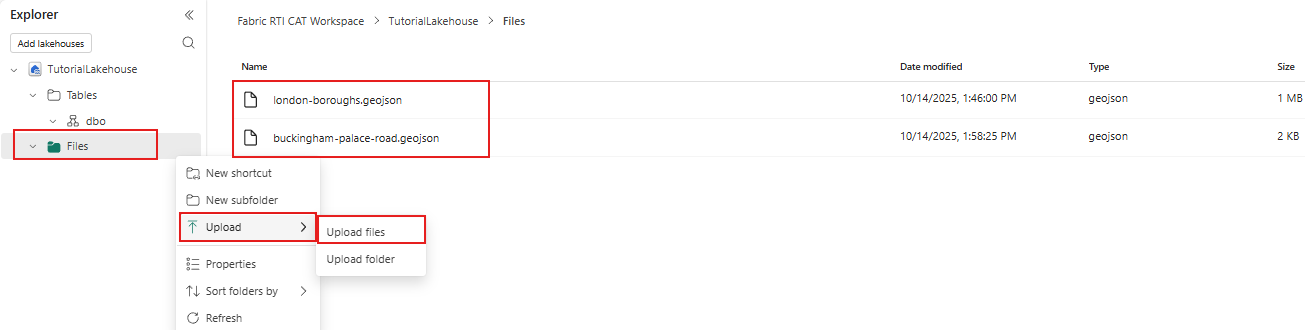
Dosya düğümüne sağ tıklayın, ardından Yükle altında Dosya yükle seçeneğini seçin.
Aşağıdaki bağlantılardan aşağıdaki iki GeoJSON dosyasını indirin ve Lakehouse'a yükleyin.
Harita oluştur
Çalışma alanınıza göz atın ve sol üst köşede + Yeni öğe düğmesini seçin. Ardından Harita'yı arayın ve seçin.
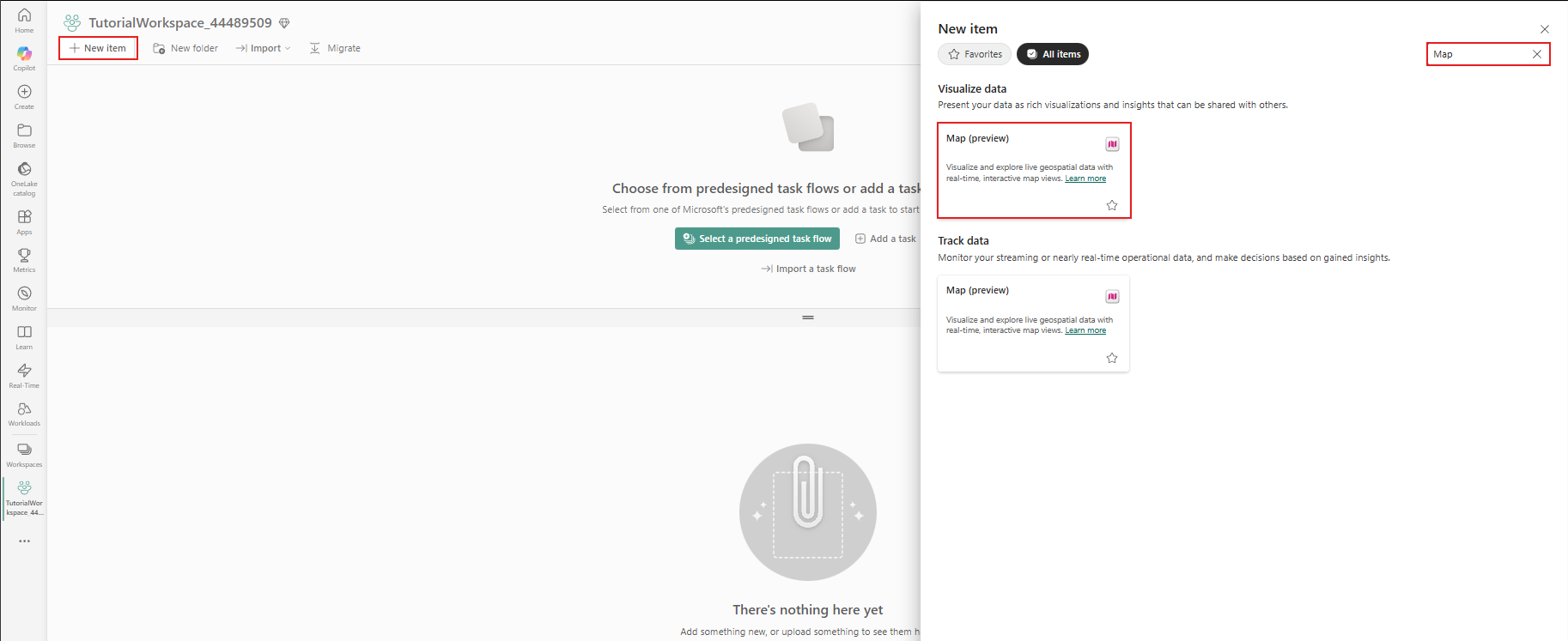
Ad olarakTutorialMap yazın ve Oluştur'u seçin
Eventhouse verilerini haritaya ekleme
Gezgin bölmesinde + Ekle'yi ve ardından KQL Veritabanı'nı seçin.
Tutorial etkinlik merkezini seçin.
Bağlan seçeneğini seçin.
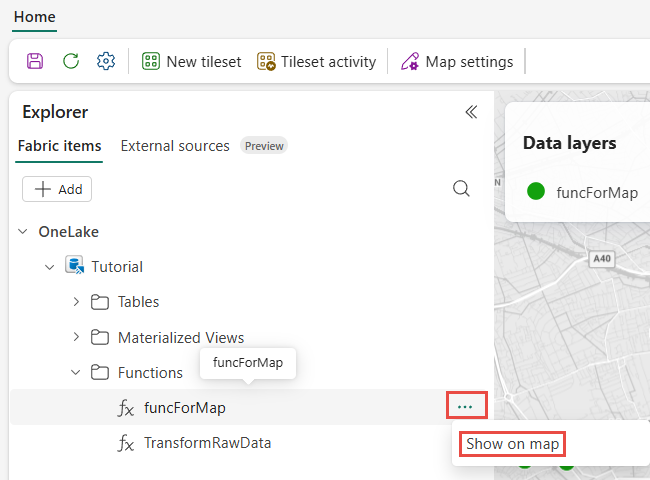
Öğretici'nin altında İşlevler'i genişletin ve funcForMap işlevini seçin.
funcForMap'in yanındaki diğer menüyü (...) ve ardından Haritada göster'i seçin.
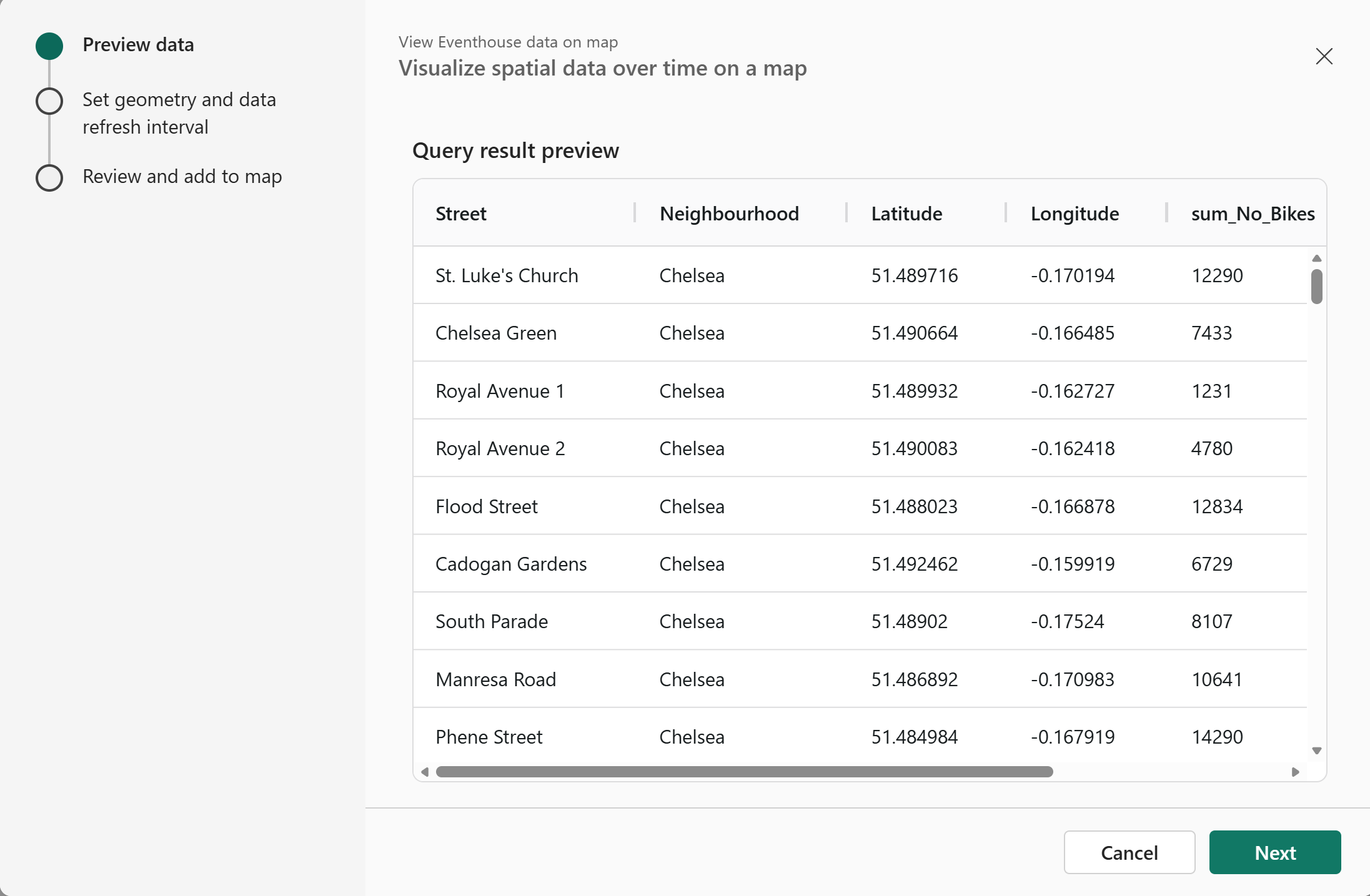
Sorgunun veri önizlemesini gösteren yeni bir pencere açılır. İleri'yi seçin.
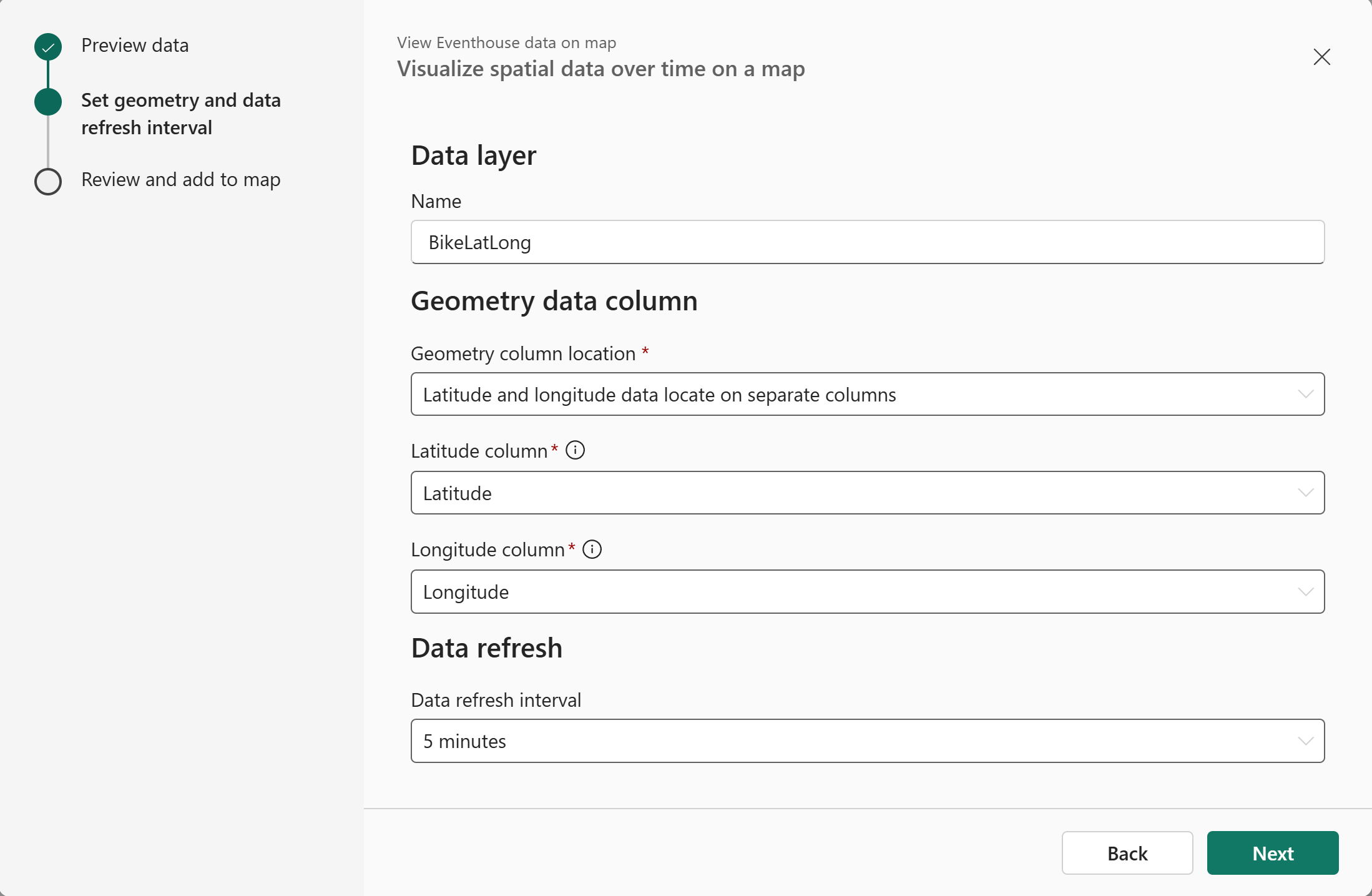
Sihirbazın Geometri ve veri yenileme aralığını ayarla sayfasında şu adımları izleyin:
- BikeLatLong değerini Ad olarak girin.
- Geometri sütun konumu için, ayrı sütunlarda Enlem ve boylam'ı seçin.
- Enlem sütunu için Enlem'i seçin.
- Boylam sütunu için Boylam'ı seçin.
- Veri yenileme aralığı'nın altında 5 dakika seçin. sonrakiseçin.
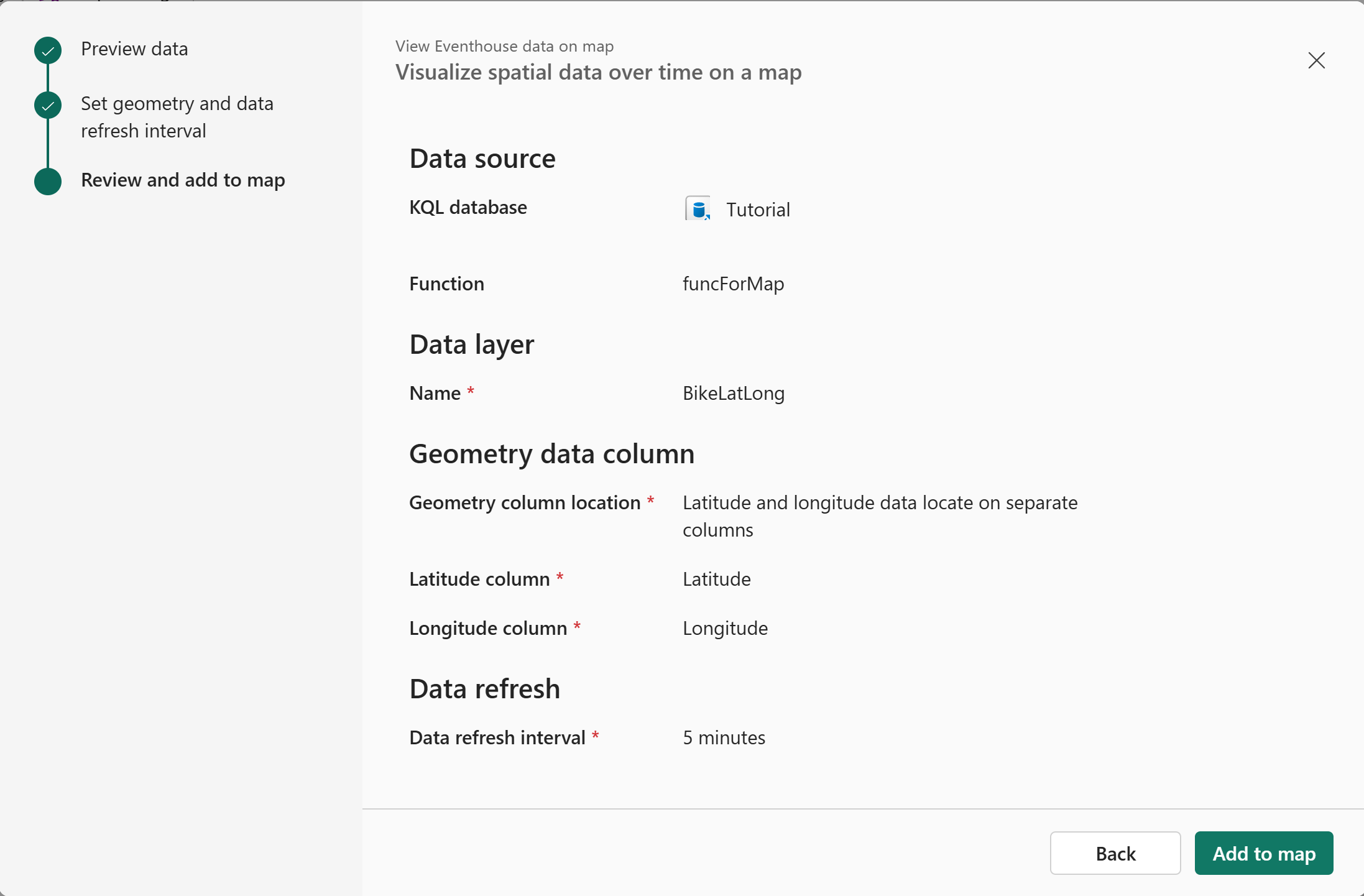
Sihirbazın Gözden geçir ve ekle sayfasında Eşlemeye ekle'yi seçin.
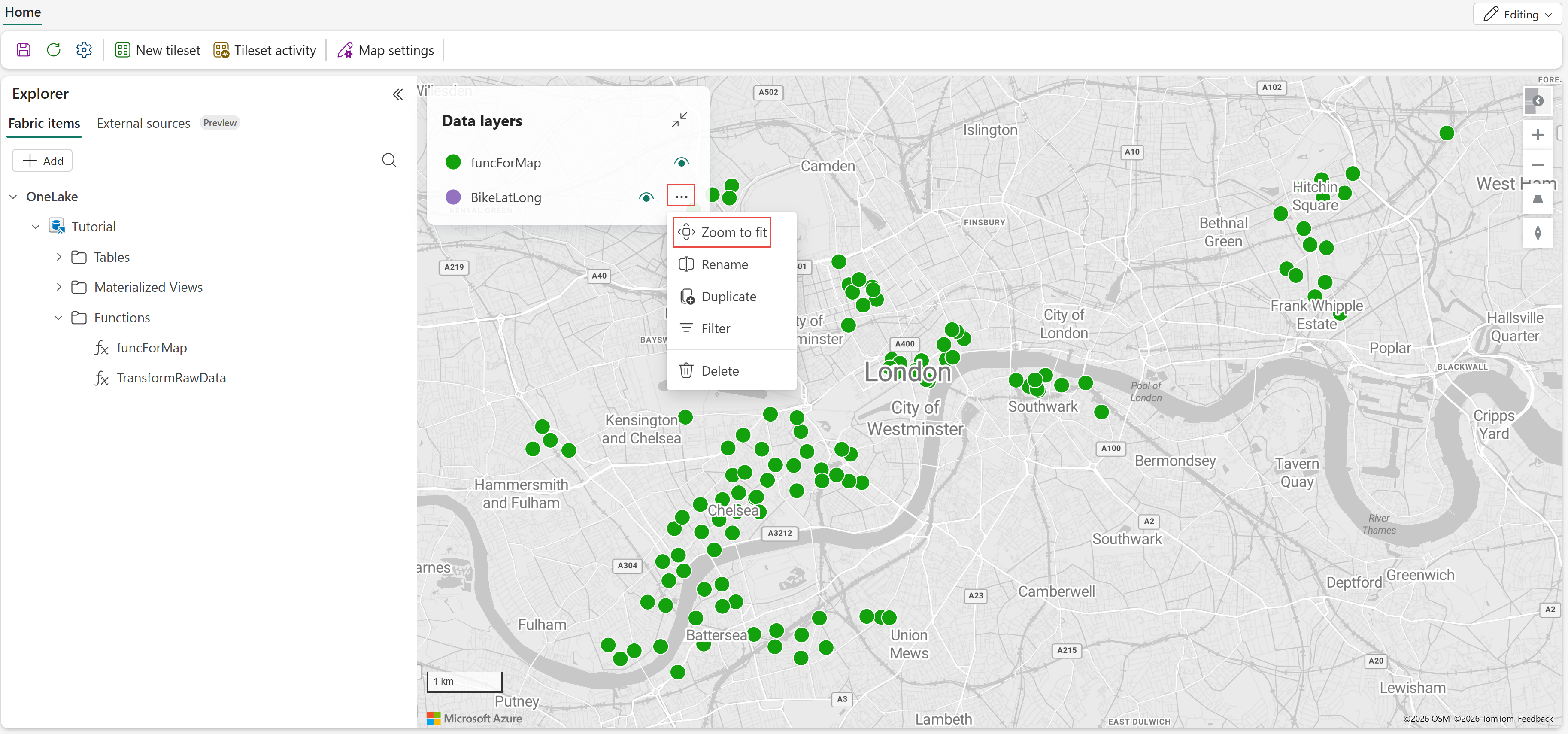
Fareyi Veri katmanları bölümündeki BikeLatLong öğesinin üzerine getirin, ... seçeneğini belirleyin ve ardından haritada bisiklet istasyonlarını gösteren Londra bölgesine yakınlaştırmak için Sığdırarak yakınlaştır seçeneğini belirleyin.
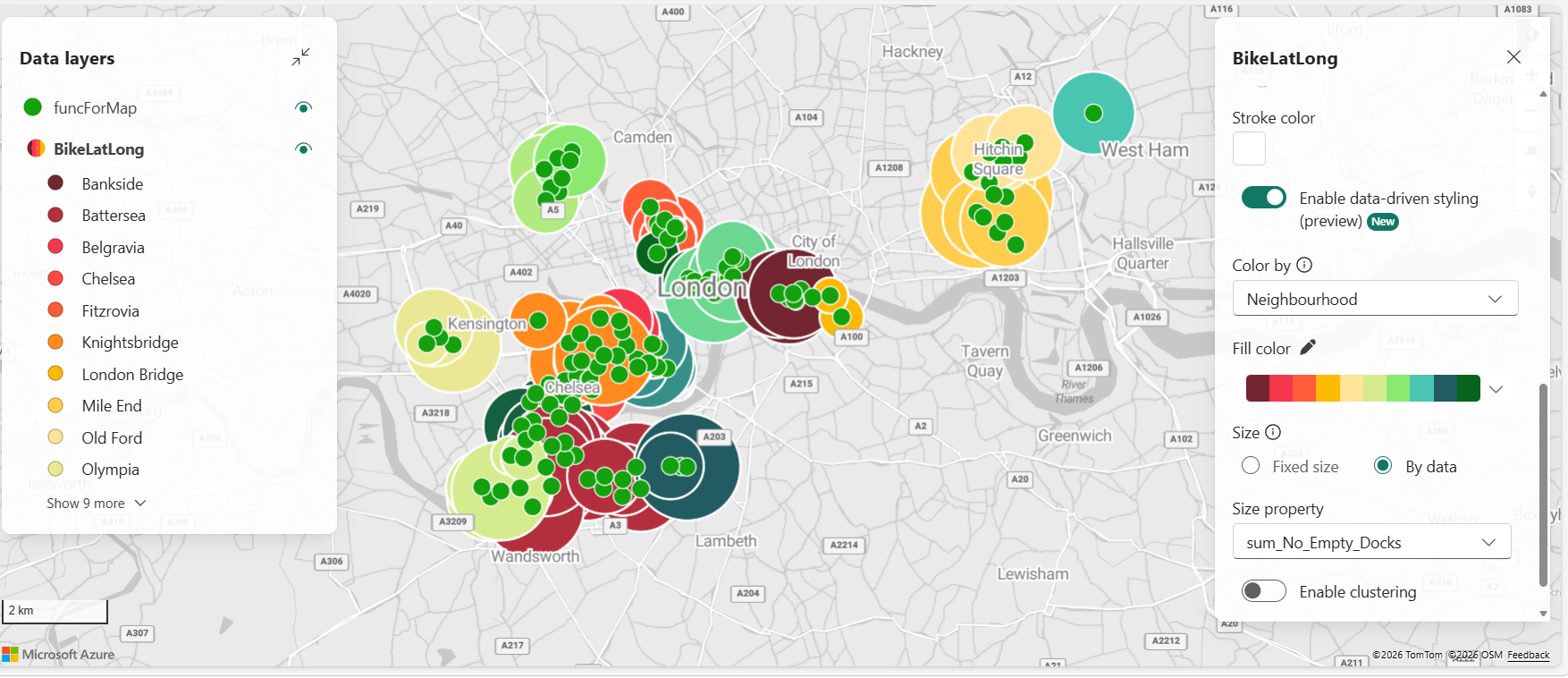
Veri katmanları'nın altında BikeLatLong'u seçin ve şu adımları izleyin:
Genel ayarlar'ı genişletin ve Araç İpuçları altına Sokak ve Mahalle ekleyin.
Veri temelli stili etkinleştir'i seçin.
Boyut'ıVerilere göre olarak değiştirin ve sum_No_Empty_Docks'yi seçin.
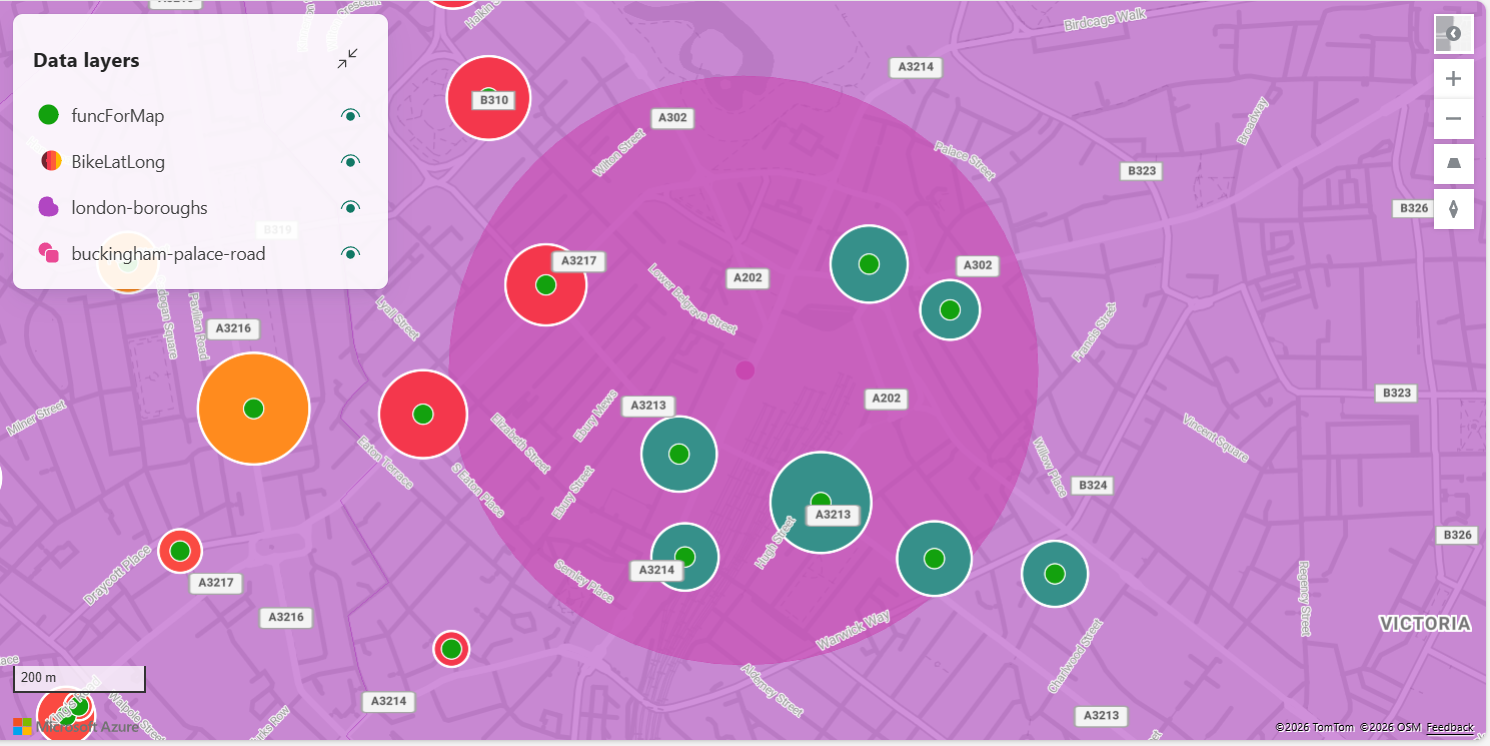
Bu ayar, kabarcık boyutlarının boş park yerlerinin sayısını ve renklerin farklı mahalleleri temsil ettiği haritada hemen uygulanmalıdır.
Lakehouse'dan haritaya GeoJSON dosyaları ekleme
Gezgin bölmesinde + Ekle'yi ve ardından Lakehouse'ı seçin.
TutorialLakehouse lakehouse'ü seçin ve Bağlan'ı seçin.
TutorialLakehouse'ı genişletin, Dosyalar'ı genişletin ve london-boroughs.geojson dosyasını seçin, dosyaya sağ tıklayın ve Haritada göster'i seçin. buckingham-palace-road.json dosyası için adımı yineleyin.
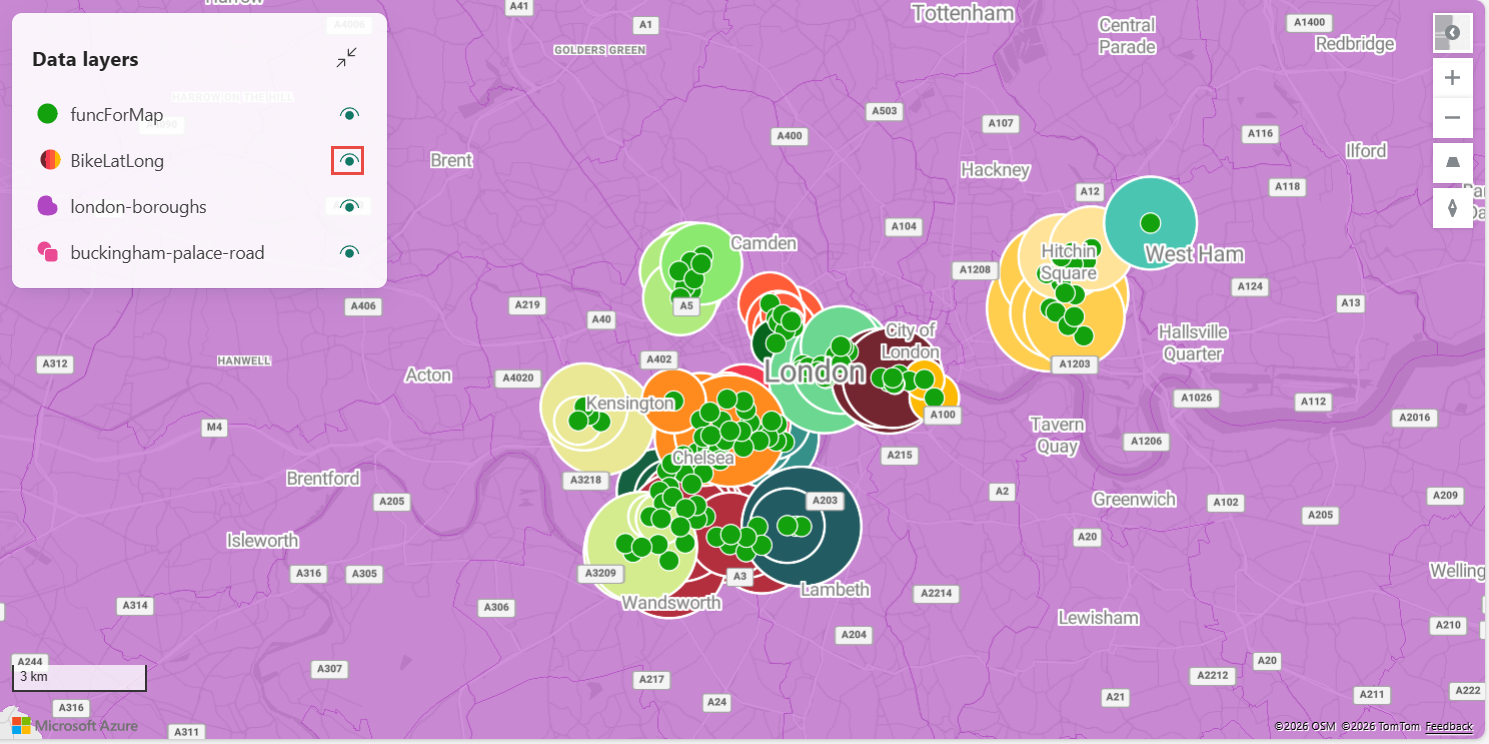
Harita üzerinde ilçe sınırları ve Buckingham Sarayı yolu görünür. Veri katmanları altındaki her katmanın yanındaki göz simgesini seçerek her katmanın görünürlüğünü değiştirebilirsiniz.
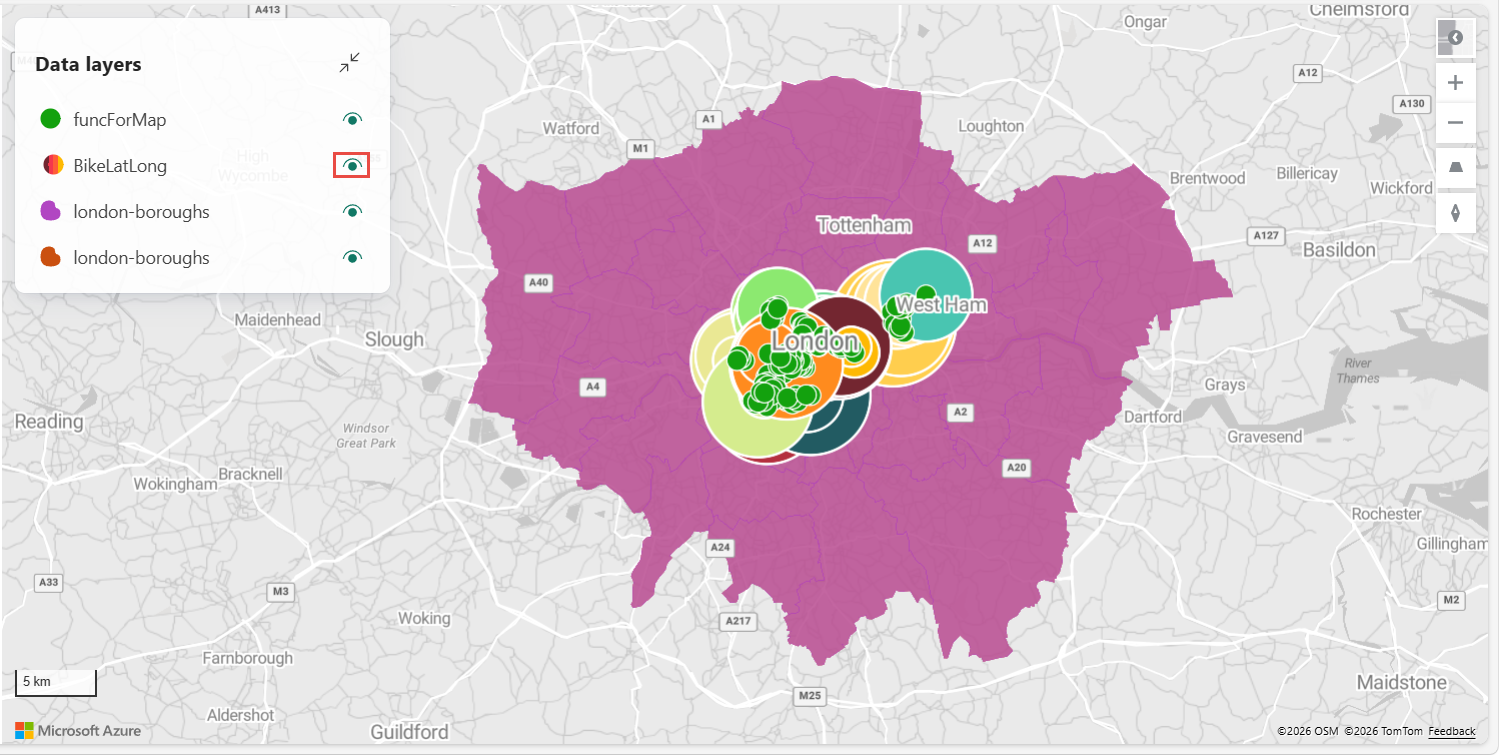
Veri katmanları bölümünde fareyi buckingham-palace-road öğesinin üzerine getirin, ... seçeneğini belirleyin ve haritada Buckingham Palace Road alanına yakınlaşmak için Sığdırarak yakınlaştır seçeneğini belirleyin.
Menü çubuğundan Kaydet simgesini seçin.
İlgili içerik
Bu öğreticide gerçekleştirilen görevler hakkında daha fazla bilgi için bkz: