Not
Bu sayfaya erişim yetkilendirme gerektiriyor. Oturum açmayı veya dizinleri değiştirmeyi deneyebilirsiniz.
Bu sayfaya erişim yetkilendirme gerektiriyor. Dizinleri değiştirmeyi deneyebilirsiniz.
Microsoft IntuneMicrosoft Intune, Windows Win32 uygulama yönetimini etkinleştirir. TIntuneIntune'da Win32 uygulama yönetimi Intune, kuruluşunuzdaki cihazlarda Windows uygulamalarınızı yüklemenize, yapılandırmanıza, korumanıza ve izlemenize olanak tanır. Win32 uygulamaları, Intune kullanılarak kullanıcıya veya cihaza bir PowerShell betiği veya Win32 uygulaması atandığında otomatik olarak yüklenen Microsoft Intune yönetimi uzantısı (IME) kullanılarak dağıtılır.
Kapsamlı yönetim yeteneklerini desteklemenin yanı sıra, Microsoft IntuneMicrosoft Intune aşağıdaki özellikler için destek sağlar:
- Büyük geleneksel masaüstü uygulamalarının yönetimi
- Çeşitli uygulama türleri için destek
- Karmaşık uygulama yüklemeleri için denetim
- Algılama kuralları, bağımlılıklar ve gereksinimler için destek
- 32 bit Windows, 64 bit Windows ve ARM64 işletim sistemi mimarisi desteği
- Windows S modu cihazları için destek
Buluta bağlı müşterilerin Microsoft Configuration ManagerMicrosoft Configuration Manager for Windows app management, IntuneIntune-only müşterilerinin Win32 uygulamaları için daha fazla yönetim özelliği vardır. Bu makalede, Intune Win32 uygulama yönetimi özelliklerine ve ilgili bilgilere genel bir bakış sağlanır.
Not
Kurumsal Uygulama Kataloğu uygulamaları hakkında bilgi için bkz: Kurumsal Uygulama Kataloğu uygulaması ekleme (Win32) Microsoft IntuneMicrosoft Intune.
Önemli
Windows Win32 uygulamalarını dağıtırken, özellikle birden çok dosyalı bir Win32 uygulama yükleyiciniz olduğunda, Win32 uygulama türünü yalnızca Intune olarak kullanmayı göz önünde bulundurun. Windows Autopilot kaydı sırasında Win32 uygulamalarının ve iş kolu uygulamalarının yüklemesini karıştırırsanız, her ikisi de aynı anda Güvenilir Yükleyici hizmetini kullanmaya çalışabileceğinden uygulama yüklemesi başarısız olabilir ve bu çakışma nedeniyle bir hataya neden olabilir. Ancak, Windows Autopilot cihaz hazırlığı sırasında Win32 ve iş kolu uygulamalarının karıştırılması desteklenir.
Önemli
Microsoft IntuneMicrosoft Intune etkileşimli uygulama yüklemelerini desteklemez. Taracılığıyla dağıtılan uygulamalar IntuneIntune sessizce yüklenmelidir ve yükleme sırasında iletişim kutuları, istemler veya kullanıcı arabirimi girişi gibi kullanıcı etkileşimi gerektiremez. Oturum açmış kullanıcı oturumuyla etkileşimi zorlamaya çalışan teknikler (örneğin, serviceui.exe gibi araçları veya benzer geçici çözümleri kullanma) desteklenmez ve tutarsız veya öngörülemeyen davranışa neden olabilir.
Önkoşullar
Win32 uygulama yönetimini kullanmak için aşağıdaki ölçütlerin karşılandığından emin olun:
Desteklenen bir Windows sürümü kullanın (Enterprise, Pro veya Education sürümleri).
Cihazlar IntuneIntune'a ve aşağıdakilerden birine kaydedilmiş olmalıdır:
Windows uygulama boyutu uygulama başına 30 GB'den büyük olmamalıdır.
Not
Microsoft Intune yönetimi uzantısı (IME), yönetilen istemcilerde Intune Win32 uygulama türü özelliklerini sağlar. Kullanıcıya veya cihaza bir PowerShell betiği veya Win32 uygulaması atandığında otomatik olarak yüklenir. Ayrıca, Intune yönetimi uzantısı aracısı yeni Win32 uygulama atamalarını her saat (veya hizmet ya da cihaz yeniden başlatmada) denetler.
PowerShell komut dosyası yükleyicisi
Bir Win32 uygulaması eklerken, bir komut satırı belirtmek yerine yükleyici görevi görecek bir PowerShell betiği yükleyebilirsiniz. IntuneIntune, betiği uygulama içeriğiyle birlikte paketler ve uygulama yükleyicisiyle aynı bağlamda çalıştırır. Bu özellik, aşağıdakiler dahil olmak üzere daha zengin kurulum iş akışları sağlar:
- Yükleme öncesi ön koşul denetimleri
- Yükleme sırasında yapılandırma değişiklikleri
- Yükleme sonrası eylemler ve doğrulama
- Cihaz durumuna dayalı karmaşık koşullu mantık
PowerShell betiği, standart yükleme komutunun yerine çalışır ve yükleme sonuçları, betiğin dönüş koduna bağlı olarak Intune yönetim merkezinde görünür.
Komut dosyası gereksinimleri
- Betiklerin boyutu 50 KB ile sınırlıdır
- Betikler, uygulama yükleyicisiyle aynı bağlamda çalışır (sistem veya kullanıcı bağlamı)
- Komut dosyasındaki dönüş kodları, yüklemenin başarılı veya başarısız durumunu belirler
- Betikler kullanıcı etkileşimi olmadan sessizce çalışmalıdır
Not
Kiracınız için Multi-AdminYönetici Approval (MAAMAA) etkinleştirildiyse, uygulama oluşturma sırasında PowerShell betiklerini yükleyemezsiniz. Önce uygulamayı oluşturmanız, ardından komut dosyaları eklemeniz veya değiştirmeniz gerekir. Şu anda, komut dosyası özellikleri enforceSignatureCheckrunAs32Bit ve MAAMAA istekleri olmadan düzenlenebilir, ancak bu davranış gelecekteki bir güncelleştirmede MAAMAA onayı gerektirecek şekilde değiştirilecektir.
Komut dosyası yükleyicileri ne zaman kullanılır?
Aşağıdaki durumlarda PowerShell betik yükleyicilerini kullanmayı göz önünde bulundurun:
- Uygulamanız yüklenmeden önce önkoşul doğrulaması gerektiriyor
- Yapılandırma değişikliklerini uygulama yüklemeyle birlikte gerçekleştirmeniz gerekir
- Yükleme işlemi koşullu mantık gerektirir
- Yükleme sonrası eylemler gereklidir (kayıt defteri değişiklikleri veya hizmet yapılandırması gibi)
Komut satırı yüklemeleri için geleneksel Yükleme komut alanını kullanmaya devam edebilirsiniz.
Betik yükleyicileriyle Win32 uygulamaları ekleme hakkında daha fazla bilgi için bkz. Microsoft Intune'da Win32 uygulaması ekleme, atama ve izleme.
Win32 uygulama içeriğini karşıya yükleme için hazırlama
Microsoft Intune bir Win32 uygulaması ekleyebilmeniz için önce Microsoft Win32 İçerik Hazırlama Aracı'nı kullanarak uygulamayı hazırlamanız gerekir. Windows klasik (Win32) uygulamalarını önceden işlemek için Microsoft Win32 İçerik Hazırlama Aracı'nı kullanırsınız. Araç, uygulama yükleme dosyalarını .intunewin biçimine dönüştürür. Daha fazla bilgi ve adımlar için Win32 uygulama içeriğini karşıya yükleme için hazırlama bölümüne bakın.
Win32 uygulaması ekleme, atama ve izleme
Microsoft Win32 İçerik Hazırlama Aracı'nı kullanarak Win32 uygulamasını Intune'a yüklemek üzere hazırladıktan sonra uygulamayı Intune'a ekleyebilirsiniz. Daha fazla bilgi ve adımlar için Microsoft IntuneMicrosoft Intune bölümündeki Win32 uygulaması ekleme, atama ve izleme bölümüne bakın.
Not
Windows uygulama boyutu uygulama başına 30 GB ile sınırlıdır.
Teslim iyileştirme
Windows cihazları, Windows'un teslim iyileştirme bileşenini kullanarak Intune Win32 uygulama içeriğini indirebilir. Teslim iyileştirme, varsayılan olarak açılmış eşler arası işlevsellik sağlar.
Atamaya bağlı olarak Win32 uygulama içeriğini arka plan veya ön plan modunda indirmek için Teslim İyileştirme'yi yapılandırabilirsiniz. Teslim iyileştirme, IntuneIntune cihaz yapılandırması kullanılarak (veya grup ilkesi ile) yapılandırılabilir. Daha fazla bilgi için bkz: Windows için Teslim İyileştirme.
Not
Ayrıca Intune Win32 uygulama içeriği gibi teslim iyileştirmesine duyarlı içeriği önbelleğe almak için Yapılandırma Yöneticisi dağıtım noktalarınıza bir Microsoft Bağlı Önbellek sunucusu da yükleyebilirsiniz. Daha fazla bilgi için bkz. Microsoft Connected Cache in Yapılandırma YöneticisiYapılandırma Yöneticisi.
Gerekli ve kullanılabilir uygulamaları cihazlara yükleme
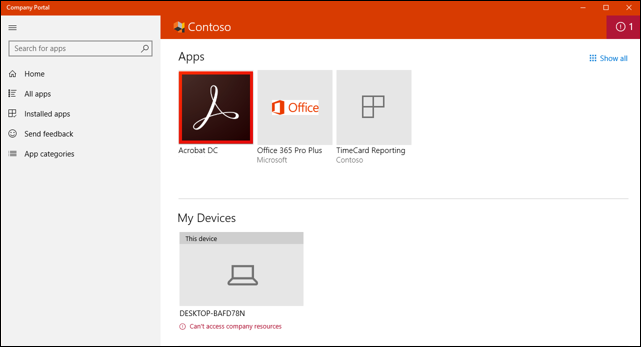
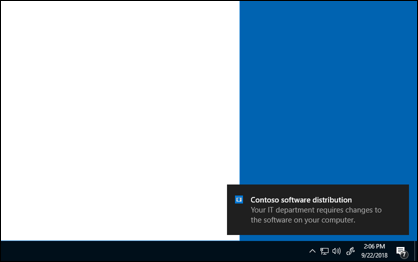
Kullanıcı, gerekli ve kullanılabilir uygulama yüklemeleri için Windows bildirimlerini görür. Aşağıdaki görüntüde, cihaz yeniden başlatılana kadar uygulama yüklemesinin tamamlanmadığı örnek bir bildirim gösterilir.
Aşağıdaki görüntü, kullanıcıya cihazda uygulama değişiklikleri yapıldığını bildirir.
Ayrıca, Şirket Portalı uygulaması kullanıcılara daha fazla uygulama yükleme durumu iletisi gösterir. Win32 bağımlılık özellikleri için aşağıdaki koşullar geçerlidir:
- Uygulama yüklenemedi. Yönetici tarafından tanımlanan bağımlılıklar karşılanmadı.
- Uygulama başarıyla yüklendi ancak yeniden başlatma gerektiriyor.
- Uygulama yüklenme aşamasındadır ancak devam etmesi için yeniden başlatma gereklidir.
Win32 uygulama kullanılabilirliğini ve bildirimlerini ayarlama
Bir Win32 uygulaması için başlangıç saatini ve son tarihi yapılandırabilirsiniz. Başlangıç zamanında, IntuneIntune yönetim uzantısı, uygulama içeriğini indirmeyi başlatır ve gerekli amaç için önbelleğe alır. Uygulama son teslim tarihinde yüklenecektir.
Kullanılabilir uygulamalar için başlangıç zamanı, uygulamanın şirket portalında ne zaman görünür olacağını belirtir ve kullanıcı uygulamayı şirket portalından istekte bulunduğunda içerik indirilir. Ayrıca yeniden başlatma yetkisiz kullanım süresini de etkinleştirebilirsiniz.
Yetkisiz kullanım süresi ayarlarına sahip bir Win32 uygulamasının dağıtıldığı bir cihazda, yönetici olmayan ayrıcalıklara sahip düşük haklara sahip kullanıcılar yetkisiz kullanım süresi kullanıcı deneyimiyle etkileşim kurabilir. Cihazdaki yöneticiler, cihazdaki yetkisiz kullanım süresi kullanıcı deneyimiyle de etkileşim kurabilir.
Önemli
Atama bölümündeki Yeniden başlatma süresi ayarı yalnızca Program bölümünün Cihaz yeniden başlatma davranışı aşağıdaki seçeneklerden birine ayarlandığında kullanılabilir:
- Dönüş kodlarına göre davranışı belirleme - Genellikle Sabit Yeniden Başlatma olarak ayarlanır, ancak dönüş kodu Geçici Yeniden Başlatma ile eşlenirse, kullanıcı yalnızca bir yeniden başlatma bildirimi alır ve yeniden başlatma yetkisiz kullanım süresi ayarları uygulanmaz.
- IntuneIntune, cihazı yeniden başlatmaya zorunlu zorlayacak
Ttarafından yüklenen Win32 apps IntuneIntune yönetilen bir cihazda, IntuneIntune management IntuneIntune yönetiminden kaydı kaldırılırsa o cihazdan otomatik olarak kaldırılmaz. Yöneticiler, uygulamaların ve verilerin yönetilemez hale gelmesi riskini azaltmak için uygulama atamasını ve yüklemesini şirket tarafından yönetilen cihazlarla kısıtlamalıdır.
Aşağıdaki adımları kullanarak uygulama kullanılabilirliğini ve diğer uygulama atama özelliklerini ayarlayın:
Microsoft Intune yönetim merkezinde oturum açın.
Uygulamalar>, Tüm Uygulamalar veya Uygulamalar>Windows'u seçin.
Listeden Windows uygulaması (Win32) türü olarak bir uygulama seçin.
Uygulama bölmesinden Özellikler'i ve ardından Ödevler bölümünün yanındaki Düzenle'yi seçin. Ardından Grup ekle, Tüm kullanıcıları ekle veya Atama türlerinden birinin altında Tüm cihazları ekle'yi seçin.
Atama türü seçenekleri şunlardır:
- Gerekli
- Kayıtlı cihazlarda kullanılabilir
- Kaldır
Not
Kayıtlı cihazlar için kullanılabilir ataması kullanılarak yüklenen Win32 uygulamaları, herhangi bir şekilde cihazdan kaldırılırsa Intune tarafından otomatik olarak yeniden yüklenmez.
Grup ekle kullanılmışsa, uygulamaya hangi grupların atanacağını belirtmek için Grup seç bölmesinde bir grup seçin.
Atamanın ek özelliklerini değiştirmek için Grup modu, Son kullanıcı bildirimleri, Kullanılabilirlik, Yükleme son tarihi, Yeniden başlatma yetkisiz kullanım süresi veya Teslim iyileştirme önceliği gibi atama başlıklarından birinin altındaki ilgili metni seçin.
Ödevi düzenle bölmesinde aşağıdaki özellikleri ayarlayabilirsiniz:
Dahil etme veya hariç tutmamodu
Son kullanıcı bildirimlerini aşağıdaki seçeneklerden birine ayarlayın:
- Tüm bildirim bildirimlerini göster
- Bilgisayarın yeniden başlatılması için bildirim göster
- Tüm bildirimleri gizleyin.
Saat dilimindenUTC'ye veya Cihaz saat dilimine
Uygulama kullanılabilirliğiiçin En kısa sürede veya Belirli bir tarih ve saat , ve tarih ve saatinizi belirtin. Bu tarih ve saatte, uygulamanın kullanıcının cihazına ne zaman indirildiği belirtilir.
Uygulama yükleme son tarihiiçin En kısa sürede veya Belirli bir tarih ve saat ve ardından tarih ve saatinizi seçin. Bu tarih ve saat, uygulamanın hedeflenen cihaza ne zaman yükleneceğini belirtir. Aynı kullanıcı veya cihaz için birden fazla atama yapıldığında, uygulama yüklemesi için son tarih aşağıdaki koşullara göre seçilir:
- Belirli bir son tarih, mümkün olan en erken zamanda seçilir.
- Daha önceki belirli bir son tarih, daha sonraki belirli bir son tarih üzerinden seçilir.
Not
Bir Win32 uygulaması yüklemek için bir son tarih ile yapılandırılmışsa, indirilir ancak son tarihe kadar yüklenmez. Şirket Portalı bu düzeyde ayrıntı sağlamaz. Uygulama indirilir indirilmez Şirket Portalı, uygulama için Yükleme durumunu gösterir. Uygulama yüklendikten sonra, Şirket Portalı uygulama yükleme durumunu Yüklendi olarak gösterir. Bir Yükleme durumunu ve bir Yüklü durumunu gösterme arasındaki süre, IntuneIntune'daki son tarih yapılandırmasına bağlıdır.
Yetkisiz kullanım süresiniEtkin veya Devre Dışı olarak yeniden başlatın. Yeniden başlatma yetkisiz kullanım süresi, cihazda uygulama yüklemesi tamamlanır tamamlanmaz başlar. Ayar devre dışı bırakıldığında, cihaz uyarı vermeden yeniden başlatılabilir.
Aşağıdaki seçenekleri özelleştirebilirsiniz:
- Cihaz yeniden başlatma yetkisiz kullanım süresi (dakika): Varsayılan değer 1.440 dakikadır (24 saat). Bu değer en fazla 2 hafta olabilir.
- Yeniden başlatma gerçekleşmeden önce yeniden başlatma geri sayımı iletişim kutusunun ne zaman görüntüleneceğini seçin (dakika): Varsayılan değer 15 dakikadır.
-
Kullanıcının yeniden başlatma bildirimini ertelemesine izin ver: Evet veya Hayır'ı seçebilirsiniz.
- Erteleme süresini (dakika) seçin: Varsayılan değer 240 dakikadır (4 saat). Erteleme değeri, yeniden başlatma yetkisiz kullanım süresinden fazla olamaz.
Önemli
Yeniden başlatma yetkisiz kullanım süresi atama ayarı, yalnızca uygulamanın Program bölümündeki Cihaz yeniden başlatma davranışı aşağıdaki seçeneklerden birine ayarlandığında kullanılabilir:
- Dönüş kodlarına göre davranışı belirleme
- IntuneIntune, cihazı yeniden başlatmaya zorunlu zorlayacak
İncele + kaydet'i seçin.
Win32 uygulamaları için bildirimler
Gerekirse, uygulama ataması başına kullanıcı bildirimlerinin gösterilmesini engelleyebilirsiniz. Yukarıdaki adımları izleyin ve ihtiyacınız olan bildirim gizleme düzeyine bağlı olarak, Ödevi düzenle bölmesindeki Bilgisayar yeniden başlatmaları için bildirim bildirimlerini göster veya Son kullanıcı bildirimleri için tüm bildirim bildirimlerini gizle'yi seçin.
Uygulama ilişkisi görüntüleyicisi
Intune'da bir Win32 uygulaması seçerek, seçilen uygulamaya bağlı olarak hangi uygulamaların yönlendirildiğini görüntüleyebilirsiniz. Bu bağlı uygulamalar alt uygulamalardır. Alt uygulamalar, bağımlı uygulamalar ve yenisiyle değiştirilen uygulamalar olarak belirlenir. Görünümdeki uygulamalara tıklanabilir ve bu uygulamalara doğrudan seçili uygulamadan gidilebilir.
İlişki görüntüleyicisi iki uygulama türünde kullanılabilir:
- Windows uygulaması (Win32)
- Windows katalog uygulaması (Win32)
İlişki görüntüleyicisini kullanarak bir uygulamayı görüntülemek için:
- Microsoft Intune yönetim merkezinde oturum açın.
- Uygulamalar>, Tüm Uygulamalar veya Uygulamalar>Windows'u seçin.
- Listeden Windows uygulaması (Win32) veya Windows katalog uygulaması (Win32) olarak bir uygulama seçin.
- Uygulama bölmesinde İlişki görüntüleyicisi'ni seçin.
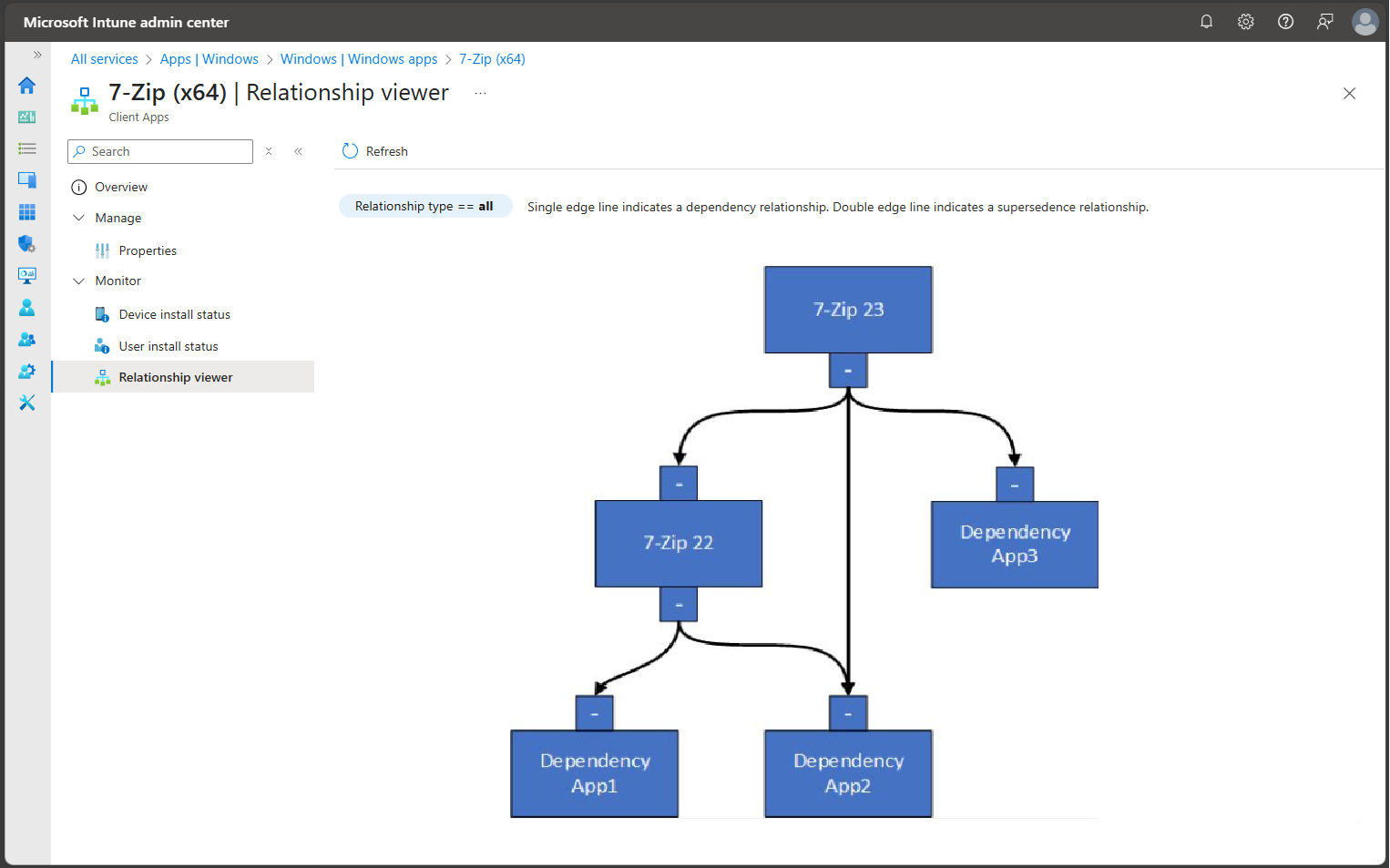
İlgili bilgiler için aşağıdaki kaynaklara bakın:
- Win32 uygulamasının yerini almasını sağlama
- Uygulama ilişkisi görüntüleyicisi
- Microsoft Intune Kuruluş Uygulaması Yönetimi
Sonraki adımlar
- Intune'a uygulama ekleme hakkında daha fazla bilgi için bkz. Microsoft Intune'a uygulama ekleme.