Not
Bu sayfaya erişim yetkilendirme gerektiriyor. Oturum açmayı veya dizinleri değiştirmeyi deneyebilirsiniz.
Bu sayfaya erişim yetkilendirme gerektiriyor. Dizinleri değiştirmeyi deneyebilirsiniz.
Not
Bu izlenecek yol, teknik bir atölye olarak oluşturuldu ve IntuneIntune ayarları kataloğuna uygulanacak şekilde güncelleştirildi. TIntuneIntune ve on-premises Group Policygrup ilkesi Administrative Templates (ADMX)'de ayar kataloğu ilkelerini kullanmayı ve yapılandırmayı karşılaştırdığından, tipik izlenecek yollardan daha fazla önkoşula sahiptir.
Grup ilkesi ve ADMX şablonları, Windows cihazlarında yapılandırabileceğiniz ayarları içerir. Bu ayarlar, Windows cihazlarındaki özellikleri ve ayarları yapılandırmak için Microsoft IntuneMicrosoft Intune gibi Mobil Cihaz YönetimiCihaz Yönetimi (MDM) sağlayıcıları tarafından kullanılır ve yönetilir. Örneğin, PowerPoint'te Tasarım Fikirleri'ni açabilir, Microsoft Edge'de giriş sayfası ayarlayabilir ve daha fazlasını yapabilirsiniz.
Bu ayarlar Microsoft IntuneMicrosoft Intune ayarlar kataloğunda yerleşik olarak bulunur. Ayarlar kataloğu profilinde, dahil etmek istediğiniz ayarları yapılandırır ve sonra bu profili cihazlarınıza atarsınız.
Bu izlenecek yolda şunları yapacaksınız:
- TMicrosoft IntuneMicrosoft Intune yönetim merkezi ile tanışın.
- Kullanıcı grupları ve cihaz grupları oluşturun.
- Intune'daki ayarları şirket içi ADMX ayarlarıyla karşılaştırın.
- Farklı ayarlar katalog ilkeleri oluşturun ve farklı grupları hedefleyen ayarları yapılandırın.
Bu laboratuvarın sonunda, kullanıcılarınızı yönetmek ve ayar kataloğu ilkelerini dağıtmak için IntuneIntune kullanabilirsiniz.
Bu özellik şu platformlarda geçerlidir:
- Windows
- Microsoft Edge sürüm 77 ve üstü
İpucu
- TIntuneIntune ayarlar kataloğuna genel bir bakış için, ayarları yapılandırmak için ayarlar kataloğunu kullanma bölümüne gidin.
- ADMX ilkeleri hakkında daha fazla bilgi için ADMX destekli ilkeleri anlama bölümüne gidin.
Önkoşullar
A Microsoft 365 E3Microsoft 365 E3 veya E5 aboneliği; IntuneIntune ve Microsoft Entra IDMicrosoft Entra ID P1 veya P2 alanlarını içerir. E3 veya E5 aboneliğiniz yoksa ücretsiz deneyin.
Farklı Microsoft 365 lisanslarıyla elde ettikleriniz hakkında daha fazla bilgi için Microsoft 365 ile Kurumunuzu Dönüştürün bölümüne gidin.
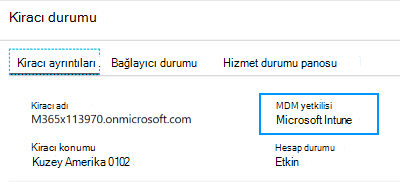
Microsoft IntuneMicrosoft Intune, IntuneIntune MDM Authority olarak yapılandırılır. Daha fazla bilgi için Mobil cihaz yönetimi yetkilisini ayarlama bölümüne gidin.
On an şirket içi Active Directoryşirket içi Active Directory domain controller (DC):
Aşağıdaki Office ve Microsoft Edge şablonlarını Merkezi Depo'ya (sysvol klasörü) kopyalayın:
Bu şablonları DC ile aynı etki alanındaki bir Windows Enterprise yönetici bilgisayarına göndermek için bir grup ilkesi oluşturun. Bu kılavuzda:
- Bu şablonlarla oluşturduğumuz grup ilkesi OfficeandEdge olarak adlandırılmıştır. Resimlerde bu adı göreceksiniz.
- Kullandığımız Windows Enterprise yönetici bilgisayarı AdminYönetici bilgisayarı olarak adlandırılıyor.
Çoğu kuruluşta, etki alanı yöneticisinin iki hesabı vardır:
- Normal bir etki alanı iş hesabı
- Yalnızca grup ilkesi gibi etki alanı yöneticisi görevleri için kullanılan farklı bir etki alanı yöneticisi hesabı
Bu AdminYönetici bilgisayarının amacı, yöneticilerin etki alanı yönetici hesaplarıyla oturum açmaları ve grup ilkelerini yönetmek için tasarlanmış araçlara erişmeleridir.
Bu Yönetici bilgisayarda:
Etki Alanı Yöneticisi hesabıyla oturum açın.
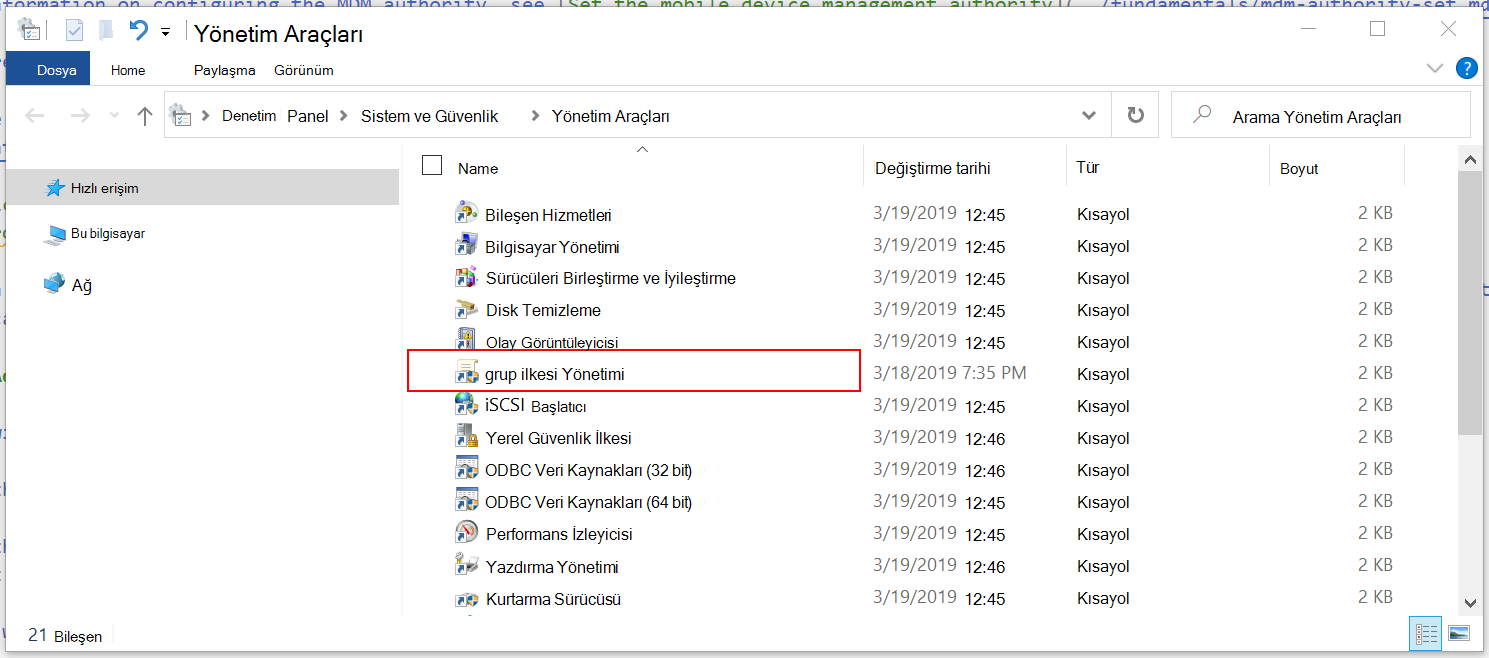
RSAT'ı ekleyin: Grup İlkesigrup ilkesi Yönetim Araçları:
Ayarlar uygulamasını > açma Sistem>İsteğe bağlı özellik> eklemeÖzellikleri görüntüleyin.
Select RSAT: Grup İlkesigrup ilkesi Yönetim Araçları>Ekle.
Windows özelliği eklerken bekleyin. Tamamlandığında, sonunda Windows Yönetimsel Araçlar uygulamasında gösterilir.
Intune yönetim merkezini içeren Microsoft 365 aboneliği için internet erişiminiz ve yönetici haklarınız olduğundan emin olun.
Intune yönetim merkezini açma
Microsoft Edge gibi Chromium tabanlı bir web tarayıcısı açın.
Microsoft Intune Microsoft IntuneMicrosoft Intune yönetim merkezine gidin. Aşağıdaki hesapla oturum açın:
Kullanıcı: Microsoft 365 kiracı aboneliğinizin yönetici hesabını girin. Şifre: Şifresini girin.
Intune yönetim merkezi, cihaz yönetimine odaklanır ve Microsoft Entra ID gibi Azure hizmetleri içerir. TMicrosoft Entra IDMicrosoft Entra ID ve AzureAzure markasını görmeyebilirsiniz, ancak bunları kullanıyorsunuz.
Ayrıca IntuneIntune yönetim merkezini Microsoft 365 yönetim merkeziMicrosoft 365 yönetim merkezi:
https://admin.microsoft.com adresine gidin.
Microsoft 365 kiracı aboneliğinizin yönetici hesabıyla oturum açın.
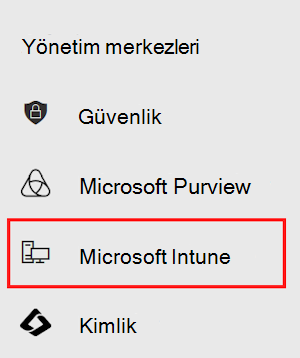
Select Show allAdminYönetici>centersMicrosoft>IntuneMicrosoft Intune. Intune yönetim merkezi açılır.
Grup oluşturma ve kullanıcı ekleme
Şirket içi ilkeler LSDOU sırasına göre uygulanır: yerel, site, etki alanı ve kuruluş birimi (OU). Bu hiyerarşide, OU ilkeleri yerel ilkelerin üzerine yazar, etki alanı ilkeleri site ilkelerinin üzerine yazar vb.
TIntuneIntune alanında, ilkeler oluşturduğunuz kullanıcılara ve gruplara uygulanır. Bir hiyerarşi yok. Örneğin:
- İki ilke aynı ayarı güncelleştirirse, ayar çakışma olarak gösterilir.
- İki uyumluluk ilkesi çakışıyorsa, en kısıtlayıcı ilke geçerlidir.
- İki yapılandırma profili çakışıyorsa ayar uygulanmaz.
Daha fazla bilgi için Cihaz ilkeleri ve profilleri ile Sık sorulan sorular, sorunlar ve çözümleri bölümüne gidin.
Sonraki adımlarda, güvenlik grupları oluşturacak ve bu gruplara kullanıcıları ekleyeceksiniz. Bir kullanıcıyı birden çok gruba ekleyebilirsiniz. Örneğin, bir kullanıcının iş için bir Surface Pro ve kişisel bir Android mobil cihazı gibi birden fazla cihaza sahip olması normaldir. Ayrıca, bir kişinin kuruluş kaynaklarına bu birden çok cihazdan erişmesi de normaldir.
In the IntuneIntune admin center, select Groups>New group.
Aşağıdaki ayarları girin:
- Grup türü: Güvenlik'i seçin.
- Grup adı: Tüm Windows öğrenci cihazları girin.
- Üyelik türü: Atanan'ı seçin.
Üyeler'i seçin ve bazı cihazlar ekleyin.
Cihaz eklemek isteğe bağlıdır. Amaç, grup oluşturma alıştırması yapmak ve cihazların nasıl ekleneceğini bilmektir. Bu kılavuzu bir üretim ortamında kullanıyorsanız, ne yaptığınızın farkında olun.
Seç>Değişikliklerinizi kaydetmek için oluşturun.
Grubunuzu göremiyor musunuz? Yenile'yi seçin.
Yeni grup'u seçin ve aşağıdaki ayarları girin:
Grup türü: Güvenlik'i seçin.
Grup adı: Tüm Windows cihazları ifadesini girin.
Üyelik türü: Dinamik Cihaz'ı seçin.
Dinamik cihaz üyeleri: Dinamik sorgu ekle'yi seçin ve sorgunuzu yapılandırın:
- Özellik: deviceOSType'ı seçin.
- İşleç: Eşittir'i seçin.
- Değer: Windows girin.
İfade ekle'yi seçin. İfadeniz Kural söz diziminde gösterilir:
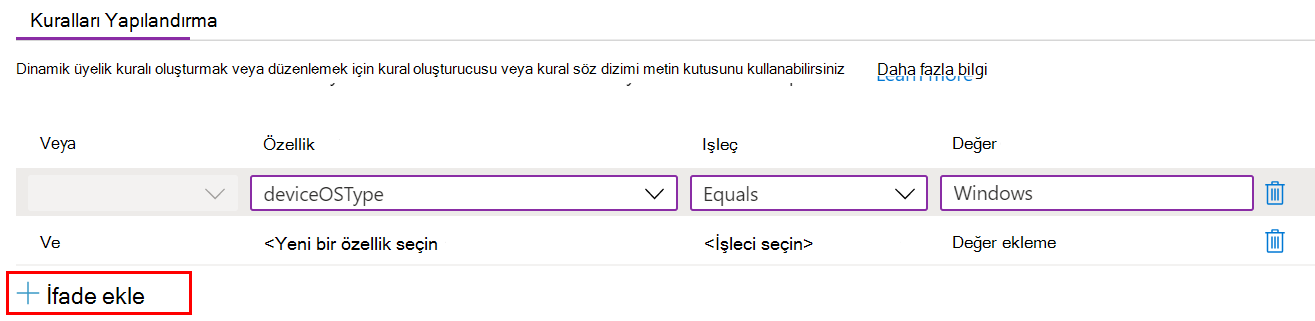
Girdiğiniz ölçütlere uyan kullanıcılar veya cihazlar otomatik olarak dinamik gruplara eklenir. Bu örnekte, işletim sistemi Windows olduğunda cihazlar otomatik olarak bu gruba eklenir. Bu kılavuzu bir üretim ortamında kullanıyorsanız dikkatli olun. Amaç, dinamik gruplar oluşturma alıştırması yapmaktır.
Kaydet>Değişikliklerinizi kaydetmek için oluşturun.
Aşağıdaki ayarlarla Tüm Öğretmenler grubunu oluşturun:
Grup türü: Güvenlik'i seçin.
Grup adı: Tüm Öğretmenler girin.
Üyelik türü: Dinamik Kullanıcı'yı seçin.
Dinamik kullanıcı üyeleri: Dinamik sorgu ekle'yi seçin ve sorgunuzu yapılandırın:
Özellik: Departman seçin.
İşleç: Eşittir'i seçin.
Değer: Öğretmenler girin.
İfade ekle'yi seçin. İfadeniz Kural söz diziminde gösterilir.
Girdiğiniz ölçütlere uyan kullanıcılar veya cihazlar otomatik olarak dinamik gruplara eklenir. Bu örnekte, bölümleri Öğretmenler olan kullanıcılar bu gruba otomatik olarak eklenir. Kuruluşunuza kullanıcılar eklendiğinde, bölümü ve diğer özellikleri girebilirsiniz. Bu kılavuzu bir üretim ortamında kullanıyorsanız dikkatli olun. Amaç, dinamik gruplar oluşturma alıştırması yapmaktır.
Kaydet>Değişikliklerinizi kaydetmek için oluşturun.
Konuşma konuları
Dinamik gruplar bazı Microsoft Entra IDMicrosoft Entra ID lisanslarında bulunan bir özelliktir. Doğru Microsoft Entra IDMicrosoft Entra ID lisansınız yoksa, yalnızca atanmış gruplar oluşturma lisansına sahipsiniz demektir. Dinamik gruplar hakkında daha fazla bilgi için şuraya gidin:
İşletim sistemi türü veya üretici gibi özelliklere dayalı yalnızca Intune cihaz hedefleme için dinamik cihaz grupları yerine atama filtrelerini kullanabilirsiniz. Filtreler, grup üyeliği işlemeye bağlı kalmadan iade sırasında değerlendirilir ve hedefleme mimarinizi basitleştirebilir. Dinamik gruplar, iş yükleri arası senaryolar (Koşullu Erişim, lisanslama) ve kullanıcı tabanlı gruplandırma için gerekli olmaya devam eder. Daha fazla bilgi için şuraya gidin: Büyük Microsoft IntuneMicrosoft Intune ortamlarında gruplama, hedefleme ve filtreleme için performans önerileri.
TMicrosoft Entra IDMicrosoft Entra ID lisansınız, çok faktörlü kimlik doğrulaması (MFA) ve Koşullu Erişim dahil olmak üzere uygulamaları ve cihazları yönetirken yaygın olarak kullanılan diğer hizmetleri içerebilir.
Birçok yönetici kullanıcı gruplarının ve cihaz gruplarının ne zaman kullanılacağını sorar. Biraz bilgi için Kullanıcı grupları ve cihaz grupları bölümüne gidin.
Bir kullanıcının birden fazla gruba üye olabileceğini unutmayın. Oluşturabileceğiniz diğer dinamik kullanıcı ve cihaz gruplarından bazılarını göz önünde bulundurun, örneğin:
- Tüm Öğrenciler
- Tüm Android cihazlar
- Tüm iOS/iPadOS cihazları
- Pazarlama
- İnsan Kaynakları
- Tüm Charlotte çalışanları
- Tüm Redmond çalışanları
- Batı yakası BT yöneticileri
- Doğu yakası BT yöneticileri
Oluşturulan kullanıcılar ve gruplar Microsoft 365 yönetim merkeziMicrosoft 365 yönetim merkezi ve Microsoft Entra yönetim merkeziMicrosoft Entra yönetim merkezi'de de görülmektedir. Kiracı aboneliğiniz için tüm bu alanlarda gruplar oluşturabilir ve yönetebilirsiniz. Amacınız cihaz yönetimiyse, Microsoft IntuneMicrosoft Intune admin center'ı kullanın.
Grup üyeliğini gözden geçirme
- In the IntuneIntune admin center, select Users>All users select the name of any existing > user.
- Ekleyebileceğiniz veya değiştirebileceğiniz bazı bilgileri gözden geçirin. Örneğin, İş Unvanı, Bölüm, Şehir, Ofis konumu ve daha fazlası gibi yapılandırabileceğiniz Özelliklere bakın. Dinamik gruplar oluşturduğunuzda dinamik sorgularınızda bu özellikleri kullanabilirsiniz.
- Bu kullanıcının üyeliğini görmek için Gruplar'ı seçin. Kullanıcıyı gruptan da kaldırabilirsiniz.
- Diğer seçeneklerden bazılarını seçerek daha fazla bilgi edinin ve neler yapabileceğinizi görün. Örneğin, atanan lisansa, kullanıcının cihazlarına ve daha fazlasına bakın.
Az önce ne yaptım?
Intune yönetim merkezinde yeni güvenlik grupları oluşturdunuz ve mevcut kullanıcıları ve cihazları bu gruplara eklediniz. Bu grupları bu öğreticinin sonraki adımlarında kullanacağız.
TIntuneIntune'da ayarlar kataloğu ilkesi oluşturma
Bu bölümde, IntuneIntune'da bir ayarlar kataloğu ilkesi oluşturuyoruz, şirket içi Grup İlkesigrup ilkesi Management'taki bazı ayarlara bakıyoruz ve aynı ayarı IntuneIntune'da karşılaştırıyoruz. Amaç, grup ilkesinde bir ayarı göstermek ve aynı ayarı IntuneIntune'da göstermektir.
In the IntuneIntune admin center, select Devices>Manage Devices>Yapılandırma>Yeni ilkeoluştur>.
Aşağıdaki özellikleri girin:
- Platform: Windows 10 ve üzerini seçin.
- Profil türü: Ayarlar kataloğu'nu seçin.
Oluştur’u seçin.
Temel Bilgiler’de aşağıdaki özellikleri girin:
- Ad: İlke için açıklayıcı bir ad girin. Profillerinizi daha sonra kolayca tanıyabileceğiniz şekilde adlandırın. Örneğin, Windows öğrenci cihazları girin.
- Açıklama: Profil için bir açıklama girin. Bu ayar isteğe bağlıdır ancak önerilir.
İleri'yi seçin.
Yapılandırma ayarları'ndaAyar ekle'yi seçin. Tüm ayarların listesini görürsünüz.
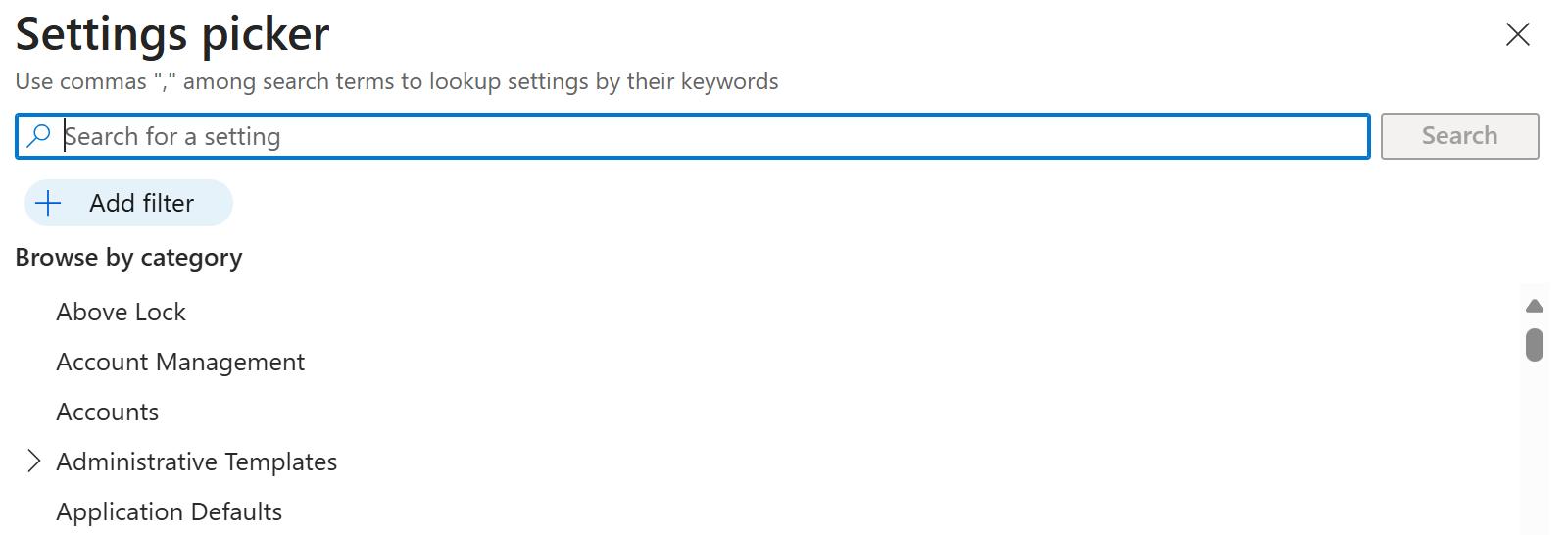
Ayrıca, cihazlar için geçerli olan ayarları ve kullanıcılar için geçerli olan ayarları filtreleyebilir ve Ayarları arayabilirsiniz :

Arama alanına indirme girin. Adında "download" geçen tüm ilke ayarları filtrelenir ve listede gösterilir:
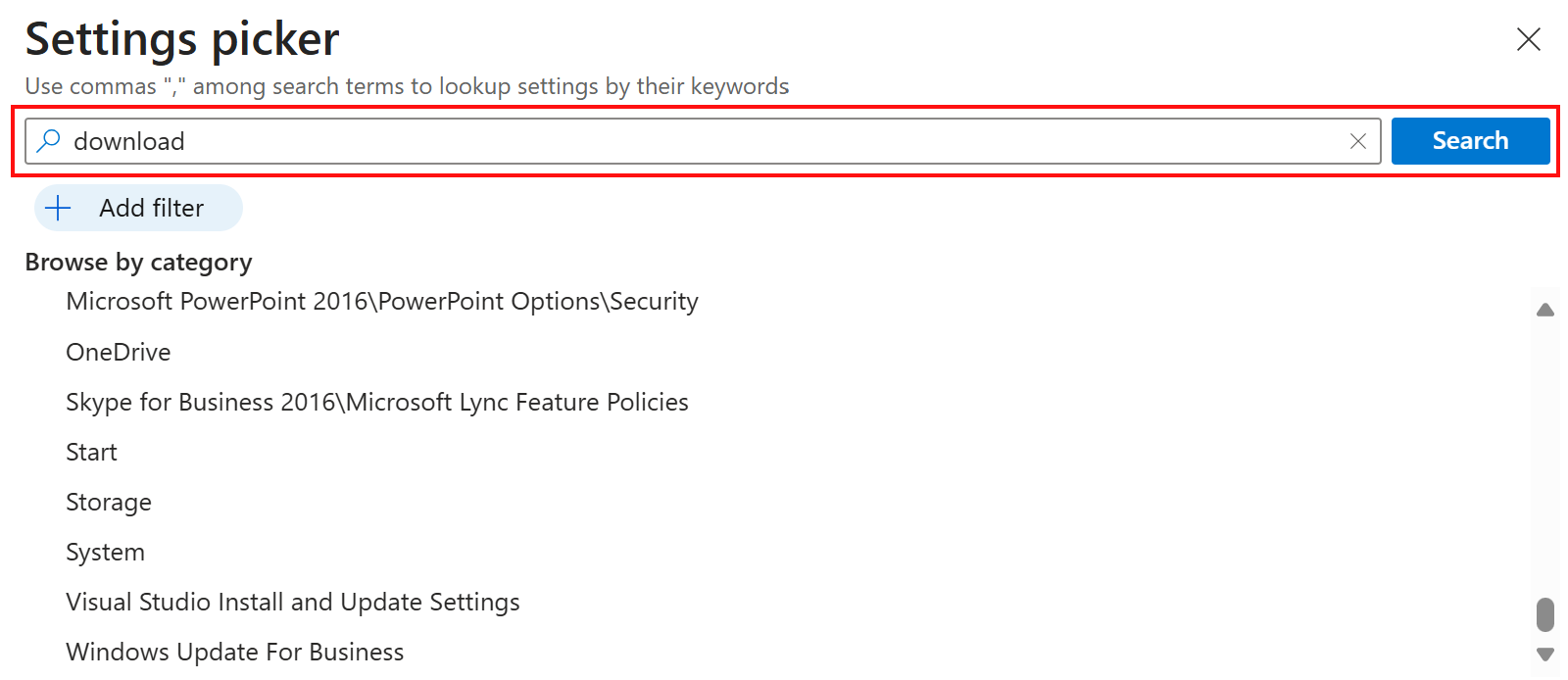
Microsoft Edge kategorisine > gidin, SmartScreen ayarları'nı seçin. Adında "indir" olan SmartScreen ilke ayarlarının filtrelendiğine ve gösterildiğine dikkat edin:


Bir ilkeyi karşılaştırma: Grup İlkesigrup ilkesi Management and IntuneIntune
Bu bölümde, IntuneIntune'da bir policy ve bunun eşleştirme politikasını Group Policygrup ilkesi Management Editor'da gösteriyoruz.
TAdminYönetici bilgisayarında, Group Policygrup ilkesi Management uygulamasını açın.
Bu uygulama RSAT ile yüklenir: Grup İlkesigrup ilkesi Yönetim Araçları, Windows'ta eklediğiniz isteğe bağlı bir özelliktir. Önkoşullar (bu makalede) yükleme adımlarını listeler.
Etki Alanları'nı genişletin>, etki alanınızı seçin. Örneğin, .
contoso.netOfficeandEdge ilkesi >Düzenle seçeneğine sağ tıklayın. grup ilkesi Yönetimi Düzenleyicisi uygulaması açılır.
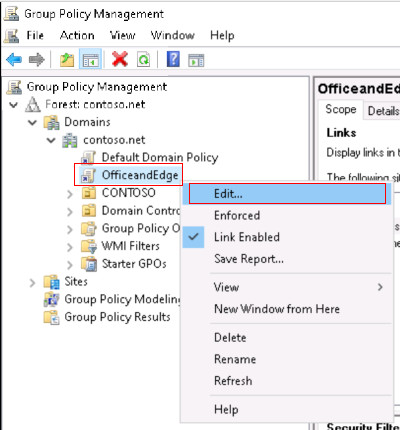
OfficeandEdge , Office ve Microsoft Edge ADMX şablonlarını içeren bir grup ilkesidir. Bu ilke, önkoşullar bölümünde açıklanmıştır (bu makalede).
Bilgisayar yapılandırması>İlkeleri>Yönetim Şablonları'nı>genişletinDenetim MasasıDenetim MasasıKişiselleştirme>. Kullanılabilir ayarlara dikkat edin.
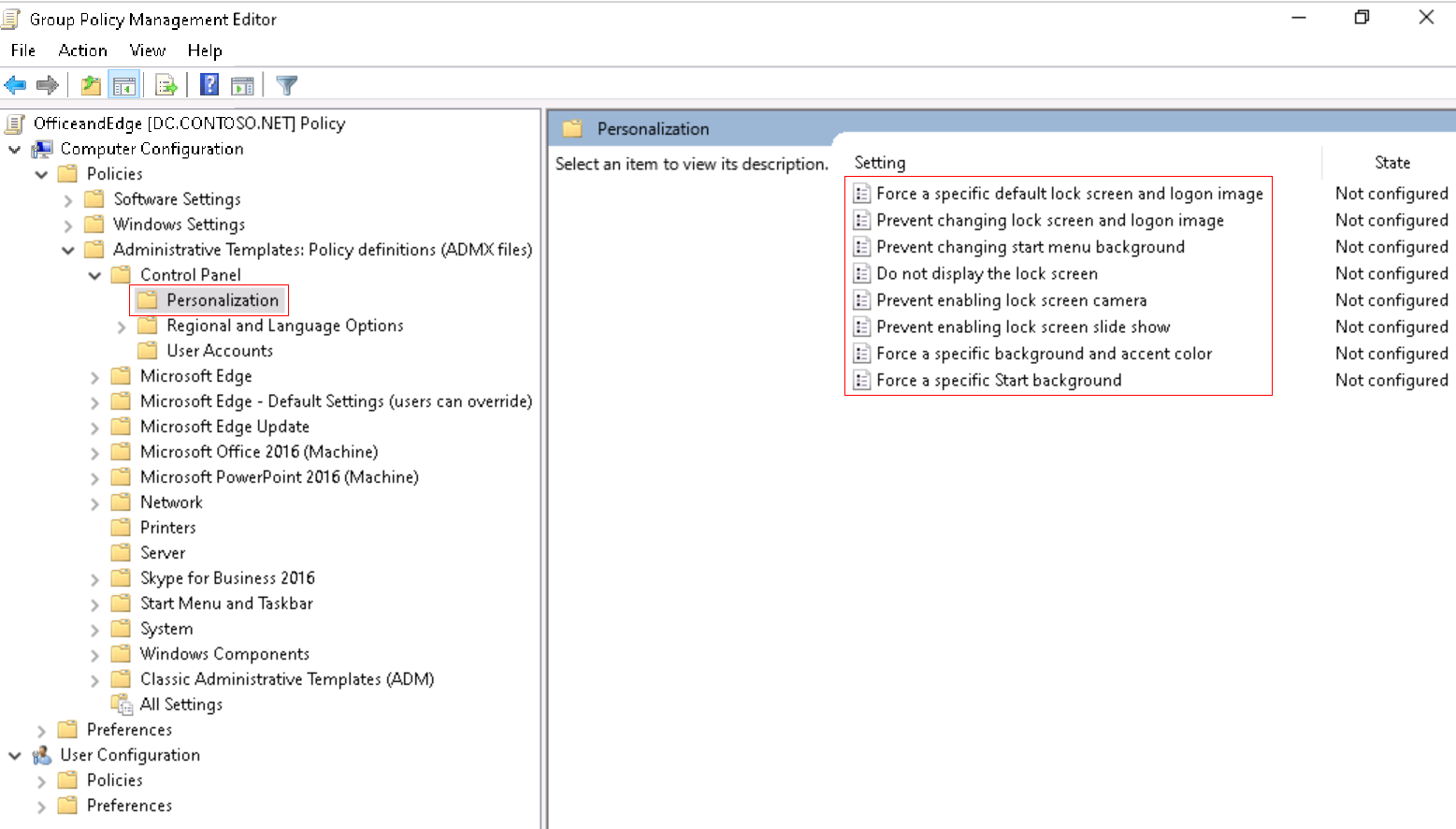
Kilit ekranı kamerasını etkinleştirmeyi engelle'ye çift tıklayın ve kullanılabilir seçeneklere bakın:
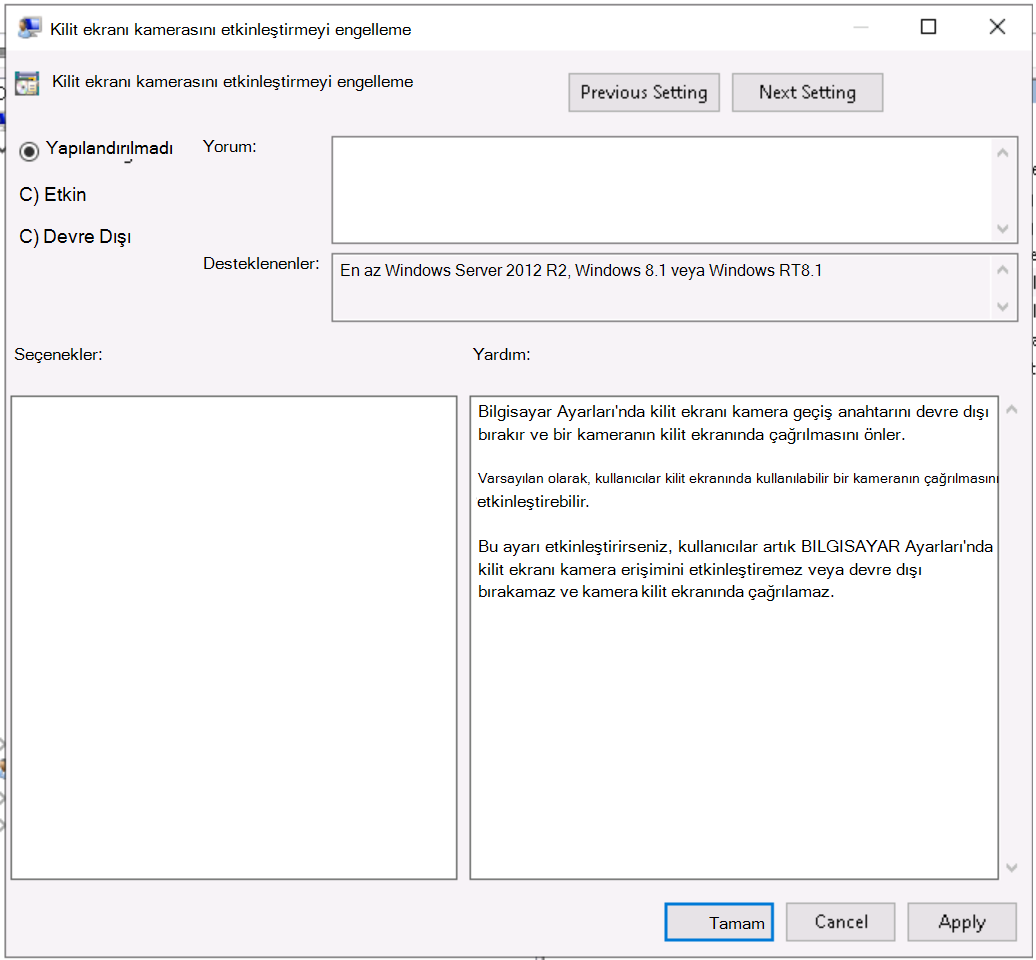
Intune yönetim merkezinde Windows öğrenci cihazları ayarları katalog ilkenize gidin.
Yapılandırma ayarları>Ayarları Ekle>Düzenle'yi seçin. Kişiselleştirme'yi arayın ve kategoriyi
Administrative templates\Denetim Masası\Personalizationseçin. Kullanılabilir ayarlara dikkat edin: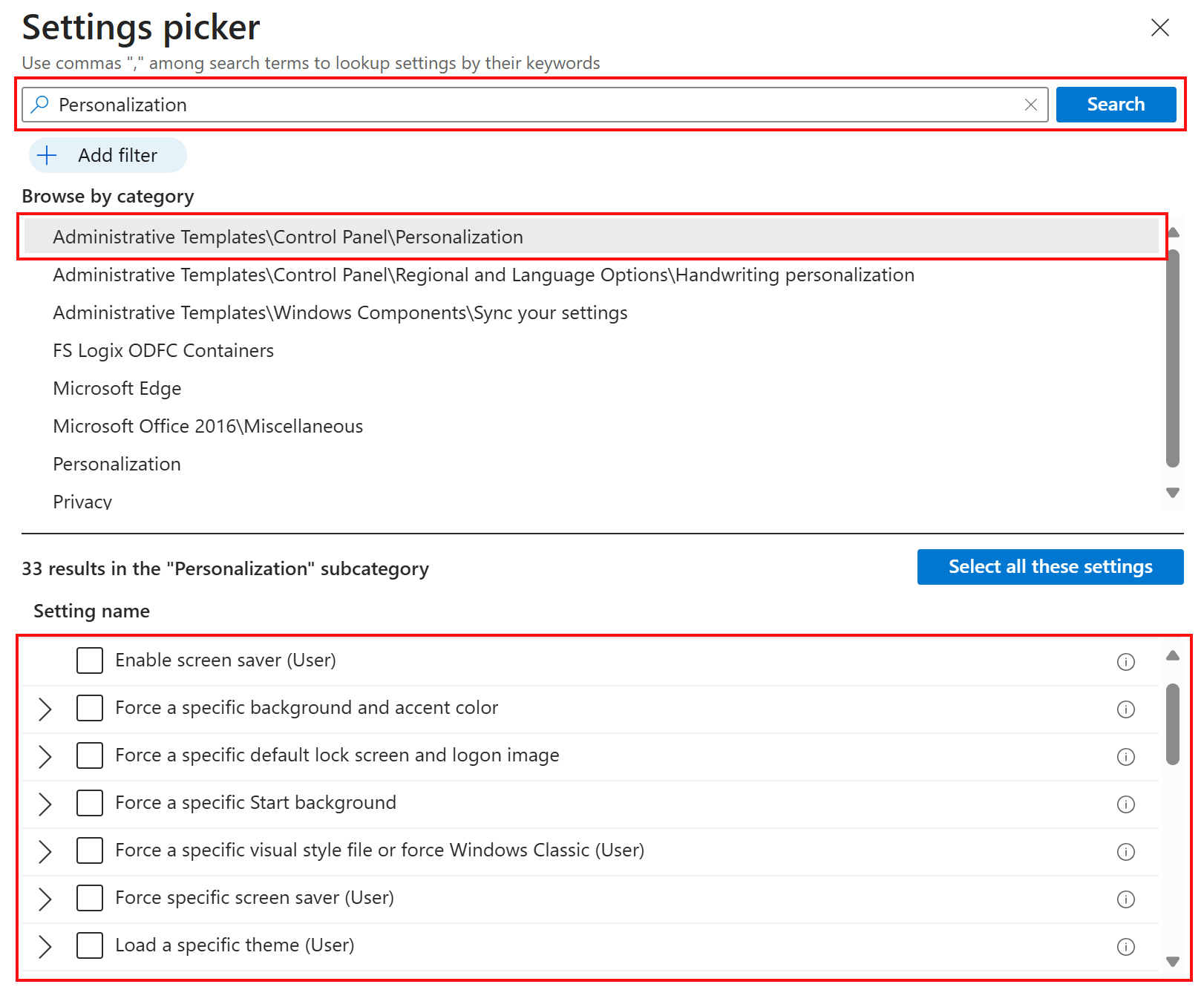
Bu yol ve kullanılabilir ayarlar, Grup İlkesigrup ilkesi Management Editor'da gördüğünüze benzer. Kilit ekranı kamerasını etkinleştirmeyi engelle ayarını seçerseniz, Grup İlkesigrup ilkesi Management Editor'da bulunan benzer seçenekleri görürsünüz.
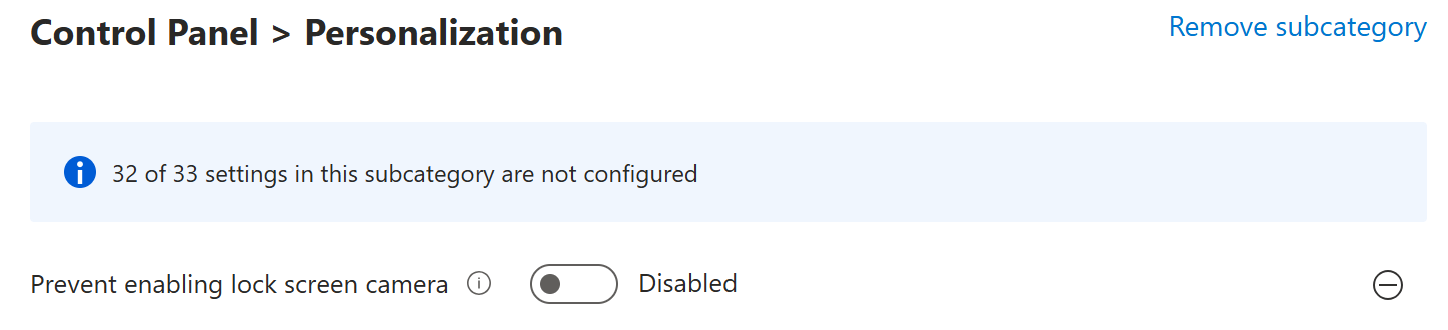
Compare a user policy in Group Policygrup ilkesi Management and IntuneIntune
Windows öğrenci cihazları ayarları katalog ilkenizde Yapılandırma ayarları>Ayarları Ekle'yi> düzenle'yi seçin. 'yi arayın
inprivate browsing. Ayarlar seçeneklerine dikkat edin. Bu(User)ayar kullanıcı yapılandırmaları için geçerlidir. Diğer ayar cihaz yapılandırmaları için geçerlidir.
grup ilkesi Yönetim Düzenleyicisi'nde, eşleşen kullanıcı ve cihaz ayarlarını bulun:
- Cihaz: Bilgisayar yapılandırmasını>genişletin İlkeler>Yönetim Şablonları>Windows bileşenleri>Internet Explorer>Gizlilik>InPrivate Gözatma'yı kapatın.
- Kullanıcı: Genişlet Kullanıcı yapılandırması>İlkeleri>Yönetim Şablonları>Windows bileşenleri>Internet Explorer>Gizlilik>InPrivate Gözatma'yı kapatın.
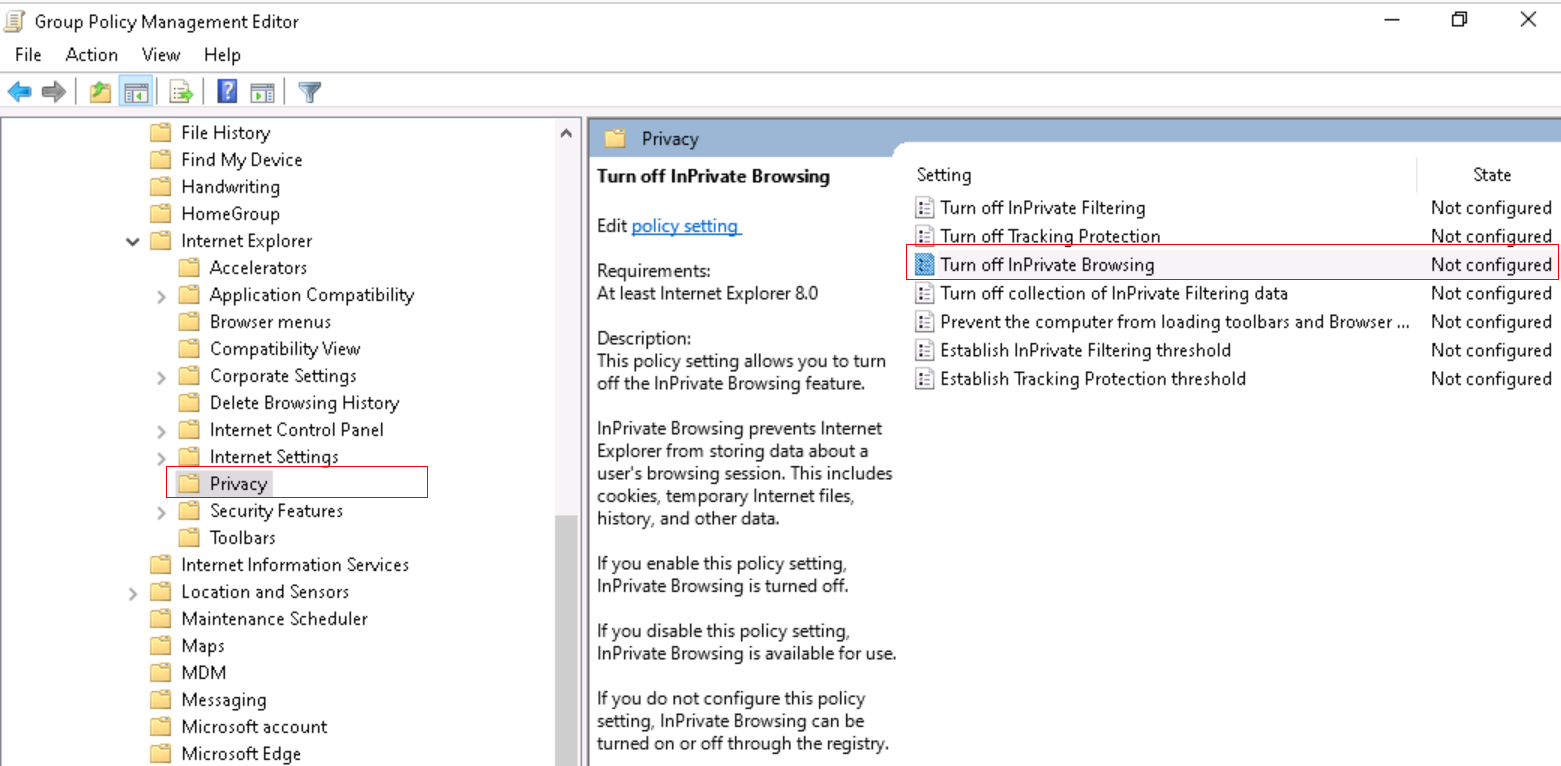
İpucu
Yerleşik Windows ilkelerini görmek için GPEdit'i (Grup ilkesi uygulamasını düzenle ) de kullanabilirsiniz.
Az önce ne yaptım?
TIntuneIntune'da bir ayarlar kataloğu ilkesi oluşturdunuz. Bu ilkede, bazı ayarları inceledik ve şirket içi Grup İlkesigrup ilkesi Management'ta aynı ADMX ayarlarını inceledik.
OneDrive ayarları katalog ilkesi oluşturma
Bu bölümde, bazı ayarları denetlemek için IntuneIntune'da bir OneDrive ayarları kataloğu ilkesi oluşturursunuz. Bu özel ayarlar, kuruluşlar tarafından yaygın olarak kullanıldığı için seçilmiştir.
Başka bir IntuneIntune ilkesi oluşturun (Cihazlar>,Cihazları Yönet,Yapılandırma>>,Yeni İlkeOluştur>).
Aşağıdaki özellikleri girin:
- Platform: Windows 10 ve üzerini seçin.
- Profil türü: Ayarlar kataloğu'nu seçin.
Oluştur’u seçin.
Temel Bilgiler’de aşağıdaki özellikleri girin:
- Ad: Tüm Windows kullanıcıları için OneDrive ilkelerini girin.
- Açıklama: Profil için bir açıklama girin. Bu ayar isteğe bağlıdır ancak önerilir.
İleri'yi seçin.
Yapılandırma ayarları'ndaAyar ekle'yi seçin. Kategori listesinde OneDrive'ı arayın veya OneDrive'a gidin. Aşağıdaki ayarları seçin ve ardından ayar seçiciyi kapatın:
- Kullanıcıların kişisel OneDrive hesaplarını eşitlemesini engelleme (Kullanıcı)
- Kullanıcıların Windows kimlik bilgileriyle OneDrive eşitleme amaçlı OneDrive eşitleme uygulamasında sessiz oturum açma
- Use OneDrive FilesFiles On-Demand
Bu ayarları yapılandırın:
Ayar Değer Kullanıcıların kişisel OneDrive hesaplarını eşitlemesini engelleme (Kullanıcı) Etkin Kullanıcıların Windows kimlik bilgileriyle OneDrive eşitleme amaçlı OneDrive eşitleme uygulamasında sessiz oturum açma Etkin Use OneDrive FilesFiles On-Demand Etkin
Ayarlarınız aşağıdaki ayarlara benzer:
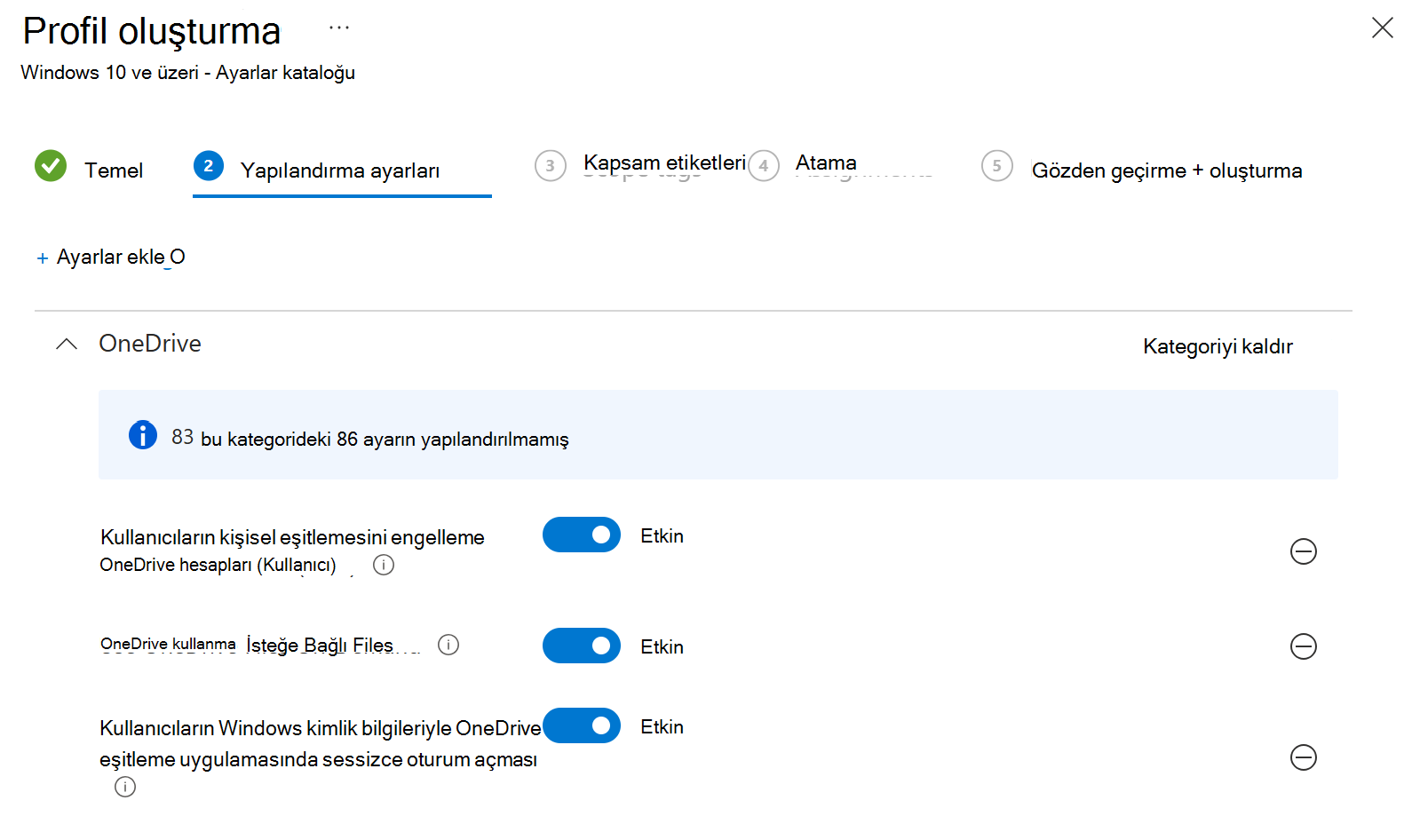
OneDrive istemci ayarları hakkında daha fazla bilgi için şuraya gidin: Grup İlkesigrup ilkesi öğesini kullanma OneDrive eşitleme OneDrive eşitleme istemci ayarlarını denetlemek için.
İlkenizi atama
İlkenizde, Atamalar'a ulaşana kadar İleri'yi seçin. Grup ekle'yi seçin:
Mevcut kullanıcı ve grupların listesi görüntülenir. Daha önce > oluşturduğunuz Tüm Windows cihazları grubunu seçin Seç'i seçin.
Bu kılavuzu bir üretim ortamında kullanıyorsanız, boş gruplar eklemeyi göz önünde bulundurun. Amaç, politikanızı atama alıştırması yapmaktır.
İleri'yi seçin. Gözden geçir + oluştur bölümünde, değişikliklerinizi kaydetmek için Oluştur'u seçin.
Bu bölümde, bazı ayarlar kataloğu ilkelerini oluşturdunuz ve bunları kendi oluşturduğunuz gruplara atadınız.
En iyi politika uygulamaları
Intune'da ilkeler ve profiller oluştururken, dikkate alabileceğiniz bazı öneriler ve en iyi yöntemler vardır. Daha fazla bilgi için ilke ve profil en iyi uygulamaları sayfasına gidin.
Kaynakları temizleme
Artık gerekli olmadığında şunları yapabilirsiniz:
Oluşturduğunuz grupları silme:
- Tüm Windows öğrenci cihazları
- Tüm Windows cihazları
- Tüm Öğretmenler
Oluşturduğunuz ayar kataloğu ilkelerini silin:
- Windows öğrenci cihazları
- Tüm Windows kullanıcıları için geçerli olan OneDrive ilkeleri
Özet
Bu öğreticide, Microsoft Intune yönetim merkezini daha iyi tanıdınız, sorgu oluşturucusunu kullanarak dinamik gruplar oluşturdunuz ve farklı ayarları yapılandırmak için Intune'da ayar kataloğu ilkeleri oluşturdunuz. Ayrıca, şirket içi ve bulutta ADMX şablonlarını kullanmayı IntuneIntune ile karşılaştırdınız.
İlgili içerik
- Choose the right targeting method in Microsoft IntuneMicrosoft Intune Bu öğreticide, Microsoft IntuneMicrosoft Intune yönetim merkezini daha iyi tanıdınız, sorgu oluşturucusunu kullanarak dinamik gruplar oluşturdunuz ve farklı ayarları yapılandırmak için IntuneIntune'da ayarlar kataloğu ilkeleri oluşturdunuz. Ayrıca, şirket içi ve bulutta ADMX şablonlarını kullanmayı IntuneIntune ile karşılaştırdınız.