Not
Bu sayfaya erişim yetkilendirme gerektiriyor. Oturum açmayı veya dizinleri değiştirmeyi deneyebilirsiniz.
Bu sayfaya erişim yetkilendirme gerektiriyor. Dizinleri değiştirmeyi deneyebilirsiniz.
Kayıt, kuruluşunuzdaki verilere erişmeye çalışan tüm cihazların güvenli ve ilkeleriniz ve gereksinimleriniz ile uyumlu olmasını sağlar. Kayıt işleminden sonra cihaz iş e-postası, dosyalar, VPN ve Wi-Fi gibi kaynaklara erişim elde eder. İş veya okul kaynaklarına uzaktan erişim isteyen çalışanlar ve öğrenciler de cihazlarını Microsoft IntuneMicrosoft Intune.
Bu makale, Microsoft Intune özelliklerini değerlendirmenize yardımcı olan Değerlendirin ve Deneyin serisinin bir parçasıdır.
Bu makalede şunları yapacaksınız:
- Windows çalıştıran bir cihazı Microsoft IntuneMicrosoft Intune'a kaydederek cihaz kullanıcı deneyimini deneyin.
- Yönetici kullanıcı deneyimini denemek için Microsoft IntuneMicrosoft Intune yönetim merkezinde kaydı doğrulayın.
Önkoşullar
 Lisans gereksinimleri
- A Microsoft IntuneMicrosoft Intune subscription. Ücretsiz deneme hesabı için kaydolun.
 Rol gereksinimleri
TMicrosoft IntuneMicrosoft Intune yönetim merkezinde şu rolle oturum açın:
- Built-in IntuneIntune Administrator Microsoft EntraMicrosoft Entra role
 Cihaz yapılandırma gereksinimleri
Bu adımı tamamlamak için şunları yapmalısınız:
- TIntuneIntune'da otomatik kaydı ayarlamak için değerlendirme adımını tamamlayın.
- Desteklenen bir Windows sürümü kullanıyor olun.
Cihazı kaydet
Bu adımlar, cihazı Intune kaydetmek için bir Windows cihazında Ayarlar uygulamasını kullanmanız için size yol gösterir.
Cihazda Ayarlar uygulamasını açın ve Hesaplar'ı seçin.
İş yeri veya okula eriş'i seçin.
İş veya okul hesabı eklemek için Bağlan'ı seçin.
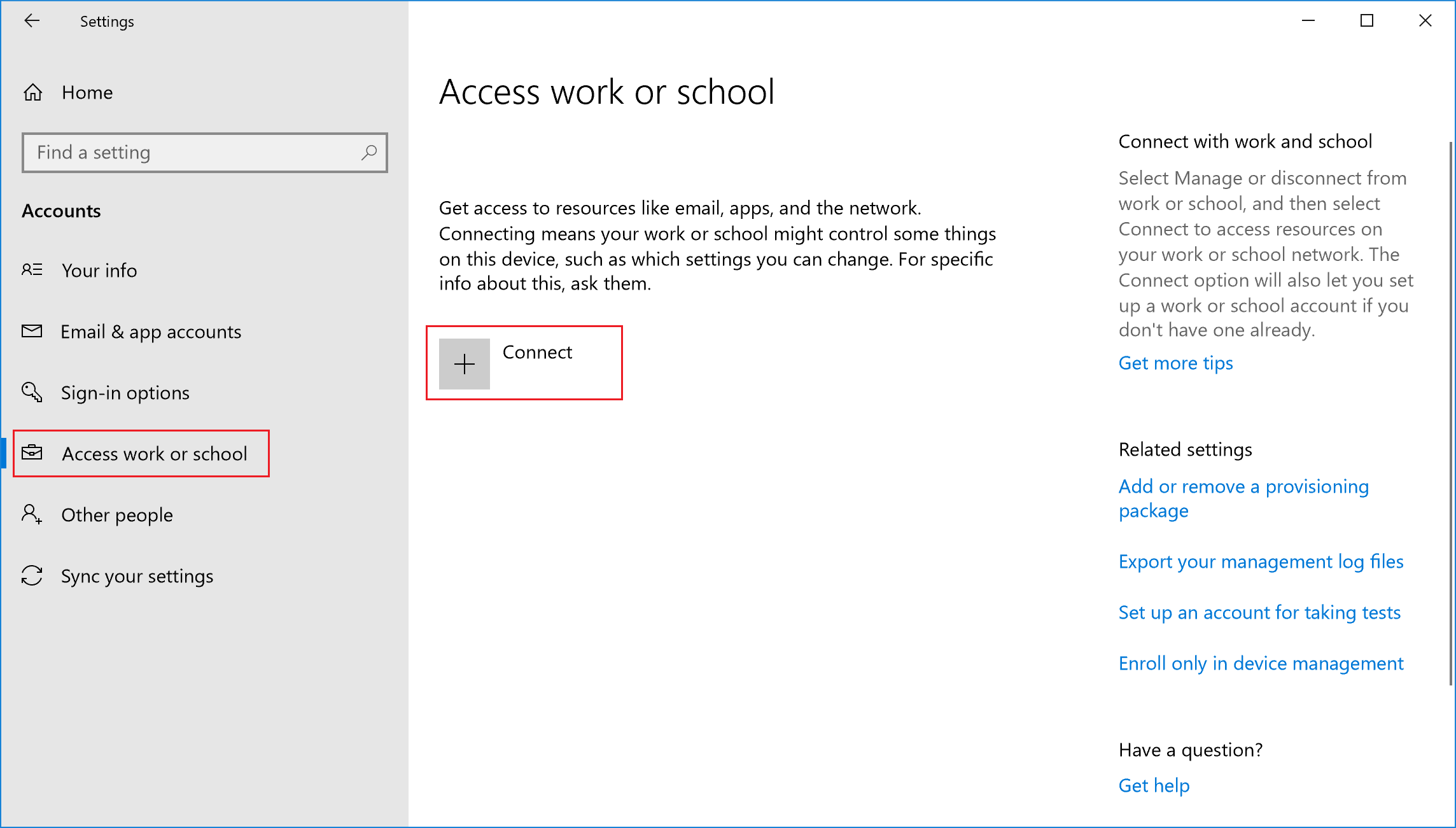
İş hesabınızın kullanıcı adını ve parolasını girin. Kullanıcı oluşturma ve lisans atama değerlendirme adımını izlediyseniz, oluşturduğunuz kullanıcı hesabını kullanabilirsiniz.
Cihazınızın kaydetme işleminin tamamlanmasını bekleyin. Başlamaya hazırsınız! ekranını gördüğünüzde Bitti'yi seçin. İş hesabınız artık Hesaplar altında görünür olmalıdır.
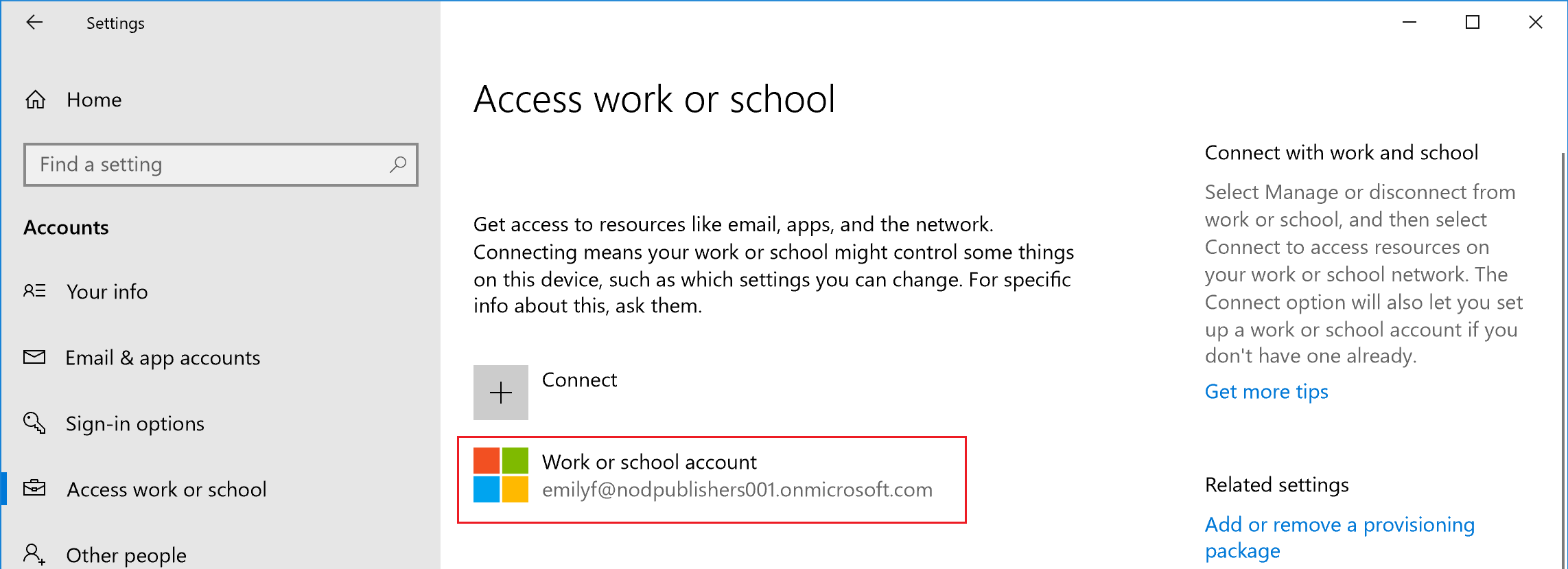
Önceki adımları uygulamanıza rağmen hala iş veya okul e-posta hesabınıza ve dosyalarınıza erişemiyorsanız, bkz. Windows cihaz erişimi sorunlarını giderme.
Cihaz Intune'a kaydedildiğinde, oluşturduğunuz Intune ilkelerini almaya başlar. Microsoft Intune'da ilkeler ve profillerle ilgili sık sorulan sorular, yanıtlar ve senaryolar, ilkelerin ve profillerin Intune'da nasıl çalıştığı hakkında daha fazla bilgi sağlar.
Cihaz kaydını onaylama
- Microsoft Intune yönetim merkezinde oturum açın.
- Kayıtlı> cihazları görüntülemek içinTüm cihazlar'ı seçin IntuneIntune.
- TIntuneIntune içinde kayıtlı ek bir cihazınız olduğunu doğrulayın.
Kaynakları temizleme
Cihazın kaydını silmek için Windows cihazınızı yönetimden kaldırma bölümüne bakın.
Sonraki adımlar
Bu görevde, bir Windows cihazını IntuneIntune'a nasıl kaydedeceğinizi öğrendiniz. Cihazdaki kullanıcı deneyimi hakkında daha fazla bilgi için aşağıdaki kaynaklara bakın:
- Tile Windows cihaz kaydı Intune Şirket PortalıIntune Şirket Portalı
- Cihazınızı kaydettiğinizde şirketiniz hangi bilgileri görebilir?
Windows cihaz kaydını da otomatikleştirebilirsiniz. Daha fazla bilgi edinmek için Microsoft Intune için Windows kayıt kılavuzuna bakın Microsoft IntuneMicrosoft Intune.
TMicrosoft IntuneMicrosoft Intune'ı değerlendirmeye devam etmek için bir sonraki adıma geçin: