Not
Bu sayfaya erişim yetkilendirme gerektiriyor. Oturum açmayı veya dizinleri değiştirmeyi deneyebilirsiniz.
Bu sayfaya erişim yetkilendirme gerektiriyor. Dizinleri değiştirmeyi deneyebilirsiniz.
Bir güvenlik yöneticisi olarak, cihazlarınızı incelemek ve yönetmek için Microsoft IntuneMicrosoft Intune yönetim merkezindeki Tüm cihazlar görünümünü kullanın. Görünümde, aşağıdakiler tarafından yönetilen cihazlar da dahil olmak üzere, Microsoft Entra IDMicrosoft Entra ID içindeki tüm cihazlarınızın bir listesi görüntülenir:
- Intune
- Yapılandırma Yöneticisi
- Ortak yönetim(hem Intune hem de Yapılandırma Yöneticisi)
- Uç Nokta için Defender güvenlik ayarları yönetimi(Intune'a kaydedilmemiş cihazlar için)
Cihazlar, Microsoft Entra ID tümleştirildiğinde bulutta veya şirket içi altyapınızda olabilir.
Görünümü bulmak için Microsoft IntuneMicrosoft Intune admin center'ı açın ve Uç nokta güvenliği>Tüm cihazlar'ı seçin.
İlk görüntülenen Tüm cihazlar görünümünde cihazlarınız görüntülenir ve her biri hakkında önemli bilgiler bulunur:
- Cihaz nasıl yönetilir
- Uyumluluk durumu
- İşletim sistemi ayrıntıları
- Cihaz en son iade edildiğinde
- Ve daha fazlası
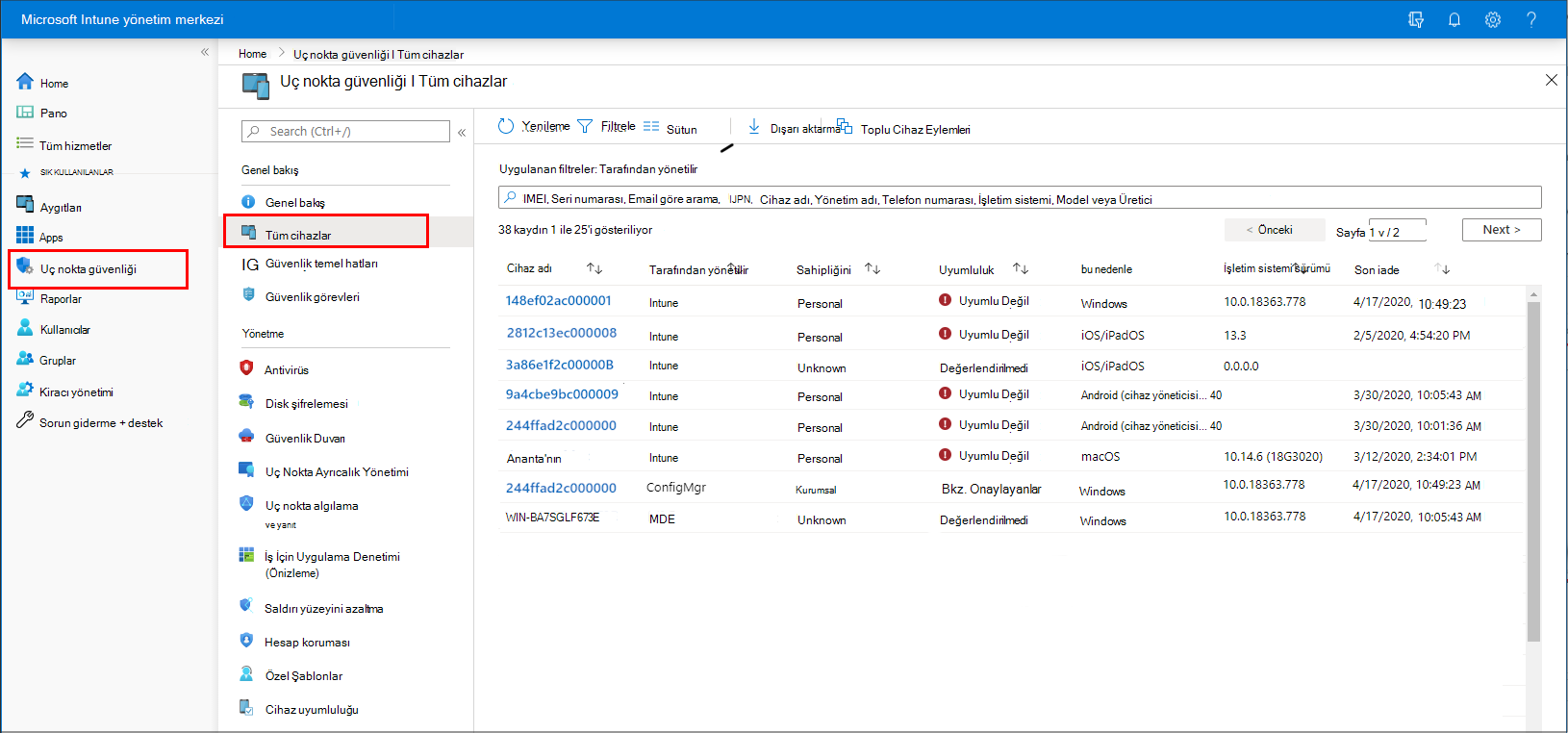
Cihaz ayrıntılarını görüntülerken, daha fazla bilgi için detaya gitmek için bir cihaz seçebilirsiniz.
Yönetim türüne göre sağlanan ayrıntılar
Microsoft Intune yönetim merkezinde cihazları görüntülerken cihazın nasıl yönetildiğini göz önünde bulundurun. Yönetim kaynağı, yönetim merkezinde hangi bilgilerin sunulacağını ve cihazı yönetmek için hangi eylemlerin kullanılabileceğini etkiler.
Aşağıdaki alanları göz önünde bulundurun:
Yöneten : Bu sütun, cihazın nasıl yönetildiğini tanımlar. Tarafından yönetilen seçenekler şunlardır:
MDM – IntuneIntune bu cihazları yönetir. IntuneIntune, cihazın uyumluluk verilerini toplar ve yönetici merkezine raporlar.
ConfigMgr – Bu cihazlar, Yapılandırma Yöneticisi ile yönettiğiniz cihazları eklemek için kiracı eklemeyi kullandığınızda Microsoft Intune yönetim merkezinde görünür. Yönetilmek için cihazın Yapılandırma YöneticisiYapılandırma Yöneticisi istemcisini çalıştırması ve şu özelliklere sahip olması gerekir:
- In a WorkGroup (Microsoft EntraMicrosoft Entra joined and other)
- Etki Alanına Katıldı
- Microsoft EntraMicrosoft Entra hybrid joined (joined to the AD and Microsoft Entra IDMicrosoft Entra ID)
Yapılandırma Yöneticisi tarafından yönetilen cihazlar için uyumluluk durumu Microsoft Intune yönetim merkezinde görünmez.
Daha fazla bilgi için, Yapılandırma YöneticisiYapılandırma Yöneticisi belgelerinde Kiracı eklemeyi etkinleştir bölümüne bakın.
MDM/ConfigMgrConfigMgr Agent – Bu cihazlar, IntuneIntune ve Yapılandırma YöneticisiYapılandırma Yöneticisi arasında ortak yönetim altındadır.
Ortak yönetimle, hangi yönlerin Yapılandırma YöneticisiYapılandırma Yöneticisi veya IntuneIntune tarafından yönetildiğini belirlemek için farklı ortak yönetim iş yüklerini seçersiniz. Bu seçimler, cihazın geçerli olduğu ilkeleri ve uyumluluk verilerinin yönetim merkezine nasıl bildirileceğini etkiler.
Örneğin, Antivirüs, Güvenlik Duvarı ve Şifreleme ilkelerini yapılandırmak için Intune kullanabilirsiniz. Bu ilkelerin tümü Endpoint Protection ilkesi olarak kabul edilir. Ortak yönetilen bir cihazın Yapılandırma Yöneticisi ilkelerini değil Intune ilkelerini kullanmasını sağlamak için Endpoint Protection için ortak yönetim kaydırıcısını Intune veya Pilot Intune olarak ayarlayın. Kaydırıcı Yapılandırma Yöneticisi olarak ayarlanmışsa cihaz, bunun yerine Yapılandırma Yöneticisi'teki ilkeleri ve ayarları kullanır.
MDEMDE – Bu cihazlar IntuneIntune ile kaydedilmemiş. Bunun yerine, Uç Nokta için Defender'a eklenirler ve IntuneIntune uç nokta güvenlik ilkelerinin çoğunu işleyebilirler. Güvenlik ayarları yönetimiyle kaydedilen cihazlar hem Intune yönetim merkezinde hem de Defender portalında görünür. Yönetim merkezinde, Yöneten alanında bu cihazlar için MDEMDE görüntülenir.
Uyumluluk: Uyumluluk, cihaza atanan uyumluluk ilkelerine göre değerlendirilir. Bu ilkelerin kaynağı ve konsolda hangi bilgilerin bulunduğu, cihazın nasıl yönetildiğine bağlıdır; IntuneIntune, Yapılandırma YöneticisiYapılandırma Yöneticisi, or co-management. Ortak yönetilen cihazların uyumluluğu raporlaması için, Cihaz Uyumluluğu için ortak yönetim kaydırıcısını Intune veya Pilot Intune olarak ayarlayın.
Uyumluluk bir cihazın yönetim merkezine bildirildikten sonra, ayrıntılara giderek daha fazla ayrıntı görüntüleyebilirsiniz. Bir cihaz uyumlu olmadığında, hangi ilkelerin uyumlu olmadığı hakkında bilgi edinmek için ayrıntılarına gidin. Bu bilgiler konuyu araştırmanıza ve cihazı uyumlu hale getirmenize yardımcı olabilir.
Son giriş: Bu alan, cihazın durumunu en son ne zaman bildirdiğini tanımlar.
Cihaz ilkesini inceleme
MDM ve Intune tarafından yönetilen bir aygıta uygulanan aygıt yapılandırma politikaları hakkında bilgi görüntülemek için Güvenlik raporları konusuna bakın. Hem uç nokta güvenliği hem de güvenlik temel ilkeleri cihaz yapılandırma ilkeleridir.
Raporu görüntülemek için bir cihaz seçin ve ardından İzleyici kategorisinin altında bulunan Cihaz yapılandırması'nı seçin.
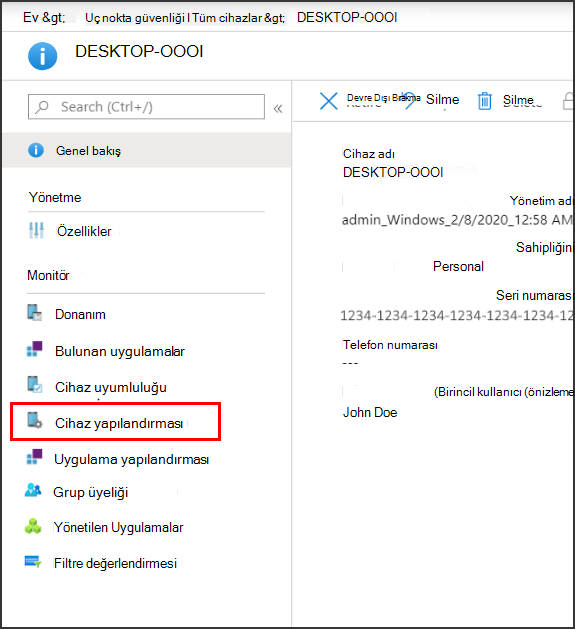
Yapılandırma Yöneticisi tarafından yönetilen cihazlar raporda ilke ayrıntılarını görüntülemez. Bu cihazlarla ilgili ek bilgileri görüntülemek için Yapılandırma YöneticisiYapılandırma Yöneticisi konsolunu kullanın.
Uç nokta güvenlik ilkeleri için profillerinizi gözden geçirme
Yönetim merkezindeki Uç nokta güvenlik düğümünden, belirli bir ilke türü için oluşturduğunuz tüm profilleri görüntülemek, seçmek ve ardından düzenlemek için belirli bir ilke türünün Özet sekmesini seçebilirsiniz. Bu görünümde:
- İlke türü profili tanımlar.
- Platform , cihaz platformunu tanımlar.
Farklı uç nokta güvenlik ilkesi görünümlerine ek olarak, Cihaz Yapılandırma profillerinizin yanı sıra macOS ve Windows platformları için uç nokta güvenlik profillerinizi görüntülemek ve düzenlemek için Cihazlar>Tüm cihazlar'a gidebilir ve Cihazları yönet'in altında Yapılandırma'yı seçebilirsiniz. Bu görünümde, uç nokta güvenlik ilkeleri, İlke türü sütunundaki Microsoft DefenderMicrosoft Defender Antivirus gibi şablon türlerine göre tanımlanır. Bkz. Cihaz yapılandırma ilkelerini izleme Microsoft IntuneMicrosoft Intune .
Cihazlar için uzaktan eylemler
Uzaktan eylemler, Microsoft IntuneMicrosoft Intune yönetim merkezinden başlatabileceğiniz veya bir cihaza uygulayabileceğiniz eylemlerdir. Bir cihazın ayrıntılarını görüntülediğinizde, cihaz için geçerli olan uzak eylemlere erişebilirsiniz.
Uzak eylemler, cihazlara genel bakış sayfasının üst kısmında görüntülenir. Ekranınızdaki alan sınırlı olduğu için görüntülenemeyen eylemlere sağ taraftaki üç nokta seçilerek ulaşılabilir:
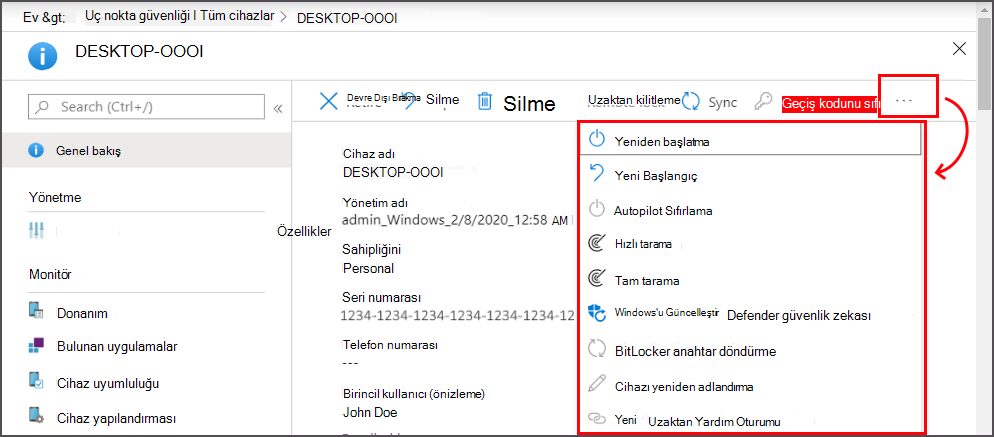
Kullanılabilen uzak eylemler cihazın nasıl yönetildiğine bağlıdır:
IntuneIntune: Tüm IntuneIntune cihaz platformu için geçerli olan uzak eylemler kullanılabilir.
Yapılandırma YöneticisiYapılandırma Yöneticisi: Aşağıdaki Yapılandırma YöneticisiYapılandırma Yöneticisi eylemlerini kullanabilirsiniz:
- Eşitleme Makinesi İlkesi
- Kullanıcı Eşitleme İlkesi
- Uygulama Değerlendirme Döngüsü
Ortak yönetim: Hem Intune uzak eylemlere hem de Yapılandırma Yöneticisi eylemlere erişebilirsiniz.
Uç Nokta için Defender güvenlik ayarları yönetimi – Bu cihazlar Intune tarafından yönetilmez ve uzak eylemleri desteklemez.
Intune uzak eylemlerden bazıları, cihazların güvenliğini sağlamaya veya cihazda olabilecek verileri korumaya yardımcı olabilir. Uzaktan eylemlerle şunları yapabilirsiniz:
- Cihazı kilitleme
- Cihazı sıfırlama
- Şirket verilerini kaldırma
- Zamanlanmış bir çalıştırmanın dışında kötü amaçlı yazılımları tarayın
- BitLocker anahtarlarını döndürme
Aşağıdaki IntuneIntune uzak eylemler güvenlik yöneticisinin ilgisini çeker ve tam listenin bir alt kümesidir. Tüm eylemler, tüm cihaz platformlarında kullanılamaz. Bağlantılar, her eylem için ayrıntılı ayrıntılar sağlayan içeriğe gider.
Cihazı senkronize et – Cihazın hemen Intune ile check-in yapmasını sağlayın. Cihaz iade edildiğinde, kendisine atanan bekleyen eylemleri veya ilkeleri alır.
Yeniden başlatma : Bir Windows cihazını beş dakika içinde yeniden başlamaya zorlayın. Cihaz sahipleri yeniden başlatma konusunda otomatik olarak bilgilendirilmez ve işi kaybedebilir.
Hızlı Tarama – Defender'ın cihazı kötü amaçlı yazılımlara karşı hızlı bir şekilde taramasını ve ardından sonuçları Intune göndermesini sağlayın. Hızlı tarama, kayıt defteri anahtarları ve bilinen Windows başlangıç klasörleri gibi kötü amaçlı yazılımların kaydedilmiş olabileceği yaygın konumları inceler.
Tam tarama – Defender'ın cihazda kötü amaçlı yazılım taraması yapmasını ve ardından sonuçları Intune'a göndermesini sağlayın. Tam tarama, kötü amaçlı yazılımların kaydedilmiş olabileceği yaygın konumlara bakar ve ayrıca cihazdaki her dosya ve klasörü tarar.
Windows Defender güvenlik zekasını güncelleştirme – Cihazın, Microsoft DefenderMicrosoft Defender Antivirus için kötü amaçlı yazılım tanımlarını güncelleştirmesini sağlayın. Bu eylem taramayı başlatmaz.
BitLocker anahtar döndürme – Sürüm 1909 veya üzerini ya da Windows 11 çalıştıran bir cihazın BitLocker kurtarma anahtarını uzaktan Windows 10 döndürün.
Önemli
14 Ekim 2025 tarihinde, Windows 10 destek sonuna ulaştı ve kalite ve özellik güncelleştirmelerini almayacak. Windows 10, Intune'da izin verilen bir sürümdür. Bu sürümü çalıştıran cihazlar Intune kaydolmaya ve uygun özellikleri kullanmaya devam edebilir, ancak işlevsellik garanti edilmez ve değişiklik gösterebilir.
Aynı anda birden çok cihazı Devre Dışı Bırak ve Temizle gibi bazı eylemleri yönetmek için toplu cihaz eylemlerini de kullanabilirsiniz. Daha fazla bilgi edinmek için toplu cihaz işlemleri bölümüne bakın.
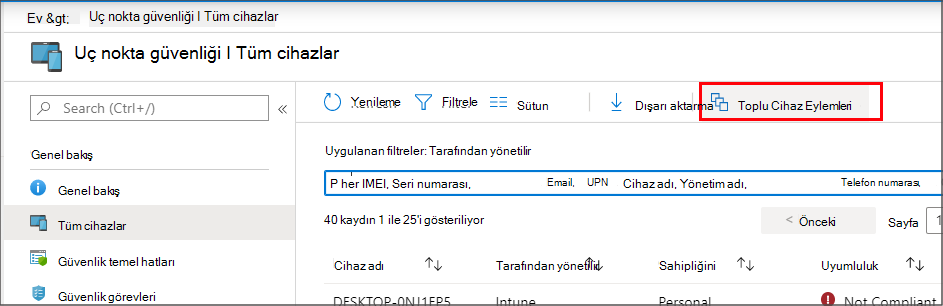
Cihazlar için yönettiğiniz seçenekler, cihaz IntuneIntune ile check-in yapana kadar geçerlilik kazanmaz.