Not
Bu sayfaya erişim yetkilendirme gerektiriyor. Oturum açmayı veya dizinleri değiştirmeyi deneyebilirsiniz.
Bu sayfaya erişim yetkilendirme gerektiriyor. Dizinleri değiştirmeyi deneyebilirsiniz.
Android cihazlarda Uç Nokta için Defender'ı dağıtmak ve yapılandırmak için Microsoft Intune kullanın. IntuneIntune, uygulama dağıtımını ve ilke teslimini işler. Eklendikten sonra, Microsoft DefenderMicrosoft Defender, cihazda mobil tehdit koruması sağlar. Android'de ekleme uygulama odaklıdır: kullanıcı Defender uygulamasını açıp kurulumu tamamladığında cihaz eklenmiş olarak kabul edilir. Bu makalede, Managed Google Play'den uygulama ekleme, dağıtımı atama ve doğrulama, uygulama yapılandırma politikaları oluşturma, her zaman açık VPN ayarlama ve isteğe bağlı olarak az temasla katılımı etkinleştirme işlemleri ele alınmaktadır.
İpucu
Uç Nokta için Defender'ı Intune mobil cihaz yönetimine (MDM) kayıtlı olmayan Android cihazlara dağıtmak için Intune da kullanabilirsiniz. Bu yöntem, yönetilmeyen cihazları ve IntuneIntune mobil uygulama yönetimi (MAM) kullanılarak başka bir MDM'ye kaydedilmiş cihazları içerir. Daha fazla bilgi için bkz. Uygulama koruma ilkesinde (MAM) Uç Nokta için Microsoft Defender risk sinyallerini yapılandırma.
Önkoşullar
Lisanslar: Kullanıcılara hem Intune lisansı hem de Uç Nokta için Defender lisansı atayın. Lisans ayrıntıları için bkz. Uç Nokta için Microsoft DefenderUç Nokta için Microsoft Defender lisanslama gereksinimleri.
Kayıt: Aşağıdaki Android Enterprise kayıt türlerinden birini kullanarak cihazları Intune'a kaydedin:
- İş profiline sahip kişisel cihazlar
- İş profiline sahip şirkete ait cihazlar
- Şirkete ait, tam olarak yönetilen kullanıcı cihaz kaydı
Önemli
Android cihaz yöneticisi (DA) yönetimi kullanımdan kaldırılmıştır ve artık Google Mobil Hizmetleri'ne (GMS) erişimi olan cihazlar için kullanılamaz. Şu anda DA yönetimini kullanıyorsanız, başka bir Android yönetim seçeneğine geçmenizi öneririz. Destek ve yardım belgeleri, GMS içermeyen bazı Android 15 ve önceki sürümler için kullanılabilir olmaya devam etmektedir. Daha fazla bilgi için, GMS cihazlarında Android cihaz yöneticisi desteğini sonlandırma bölümüne bakın.
Android OS sürümü: Desteklenen işletim sistemi sürümleri için Android'de Uç Nokta için Defender sistem gereksinimleri .
Yönetilen Google Play: Android Kurumsal cihazlara uygulama eklemeden ve atamadan önce, Intune kiracınızı Yönetilen Google Play'e bağlayın.
Intune-Defender bağlantısı: Uç Nokta için Defender ile Intune hizmet-hizmet bağlantısını etkinleştirin. Bu olmadan, Intune'te ekleme durumu, cihaz risk sinyalleri ve EDR görünürlüğü kullanılamaz. Daha fazla bilgi için Intune ve Yerleşik Cihazlarla Uç Nokta için Microsoft Defender yapılandırma bölümüne bakın.
Android'de Uç Nokta için Defender'ı Dağıtma
Uygulamayı Yönetilen Google Play'den ekleme
Uç Nokta için Defender uygulamasını Yönetilen Google Play mağazanıza eklemek ve IntuneIntune'da kullanılabilir hale getirmek için:
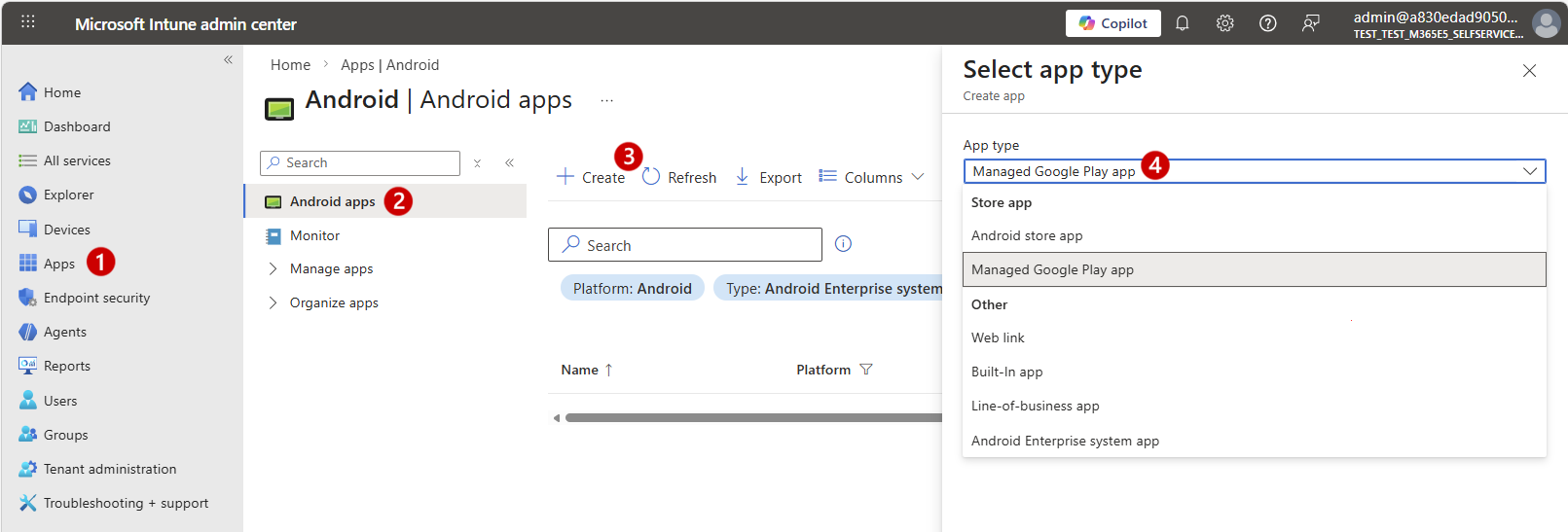
Microsoft Intune yönetim merkezindeUygulamalar'a (1) gidin ve Android kutucuğunu seçerek Android uygulamaları sayfasını (2) açın. Oluştur'u (3) seçin, Uygulama türü olarak Yönetilen Google Play uygulaması'nı (4) ve ardından Seç'i seçin.
Yönetilen Google Play sayfasında 'u arayın
Microsoft Defender. Arama sonuçlarından, Yönetilen Google Play mağazasındaki Uç Nokta için Defender uygulamasının adı olan Defender: Virüsten Koruma'yı seçin.Uygulamalar sayfasında, uygulama ayrıntılarını gözden geçirin ve ardından Seç'i (1) seçin, ardından da uygulamayı IntuneIntune ile eşitlemek için Eşitle'yi (2) seçin.
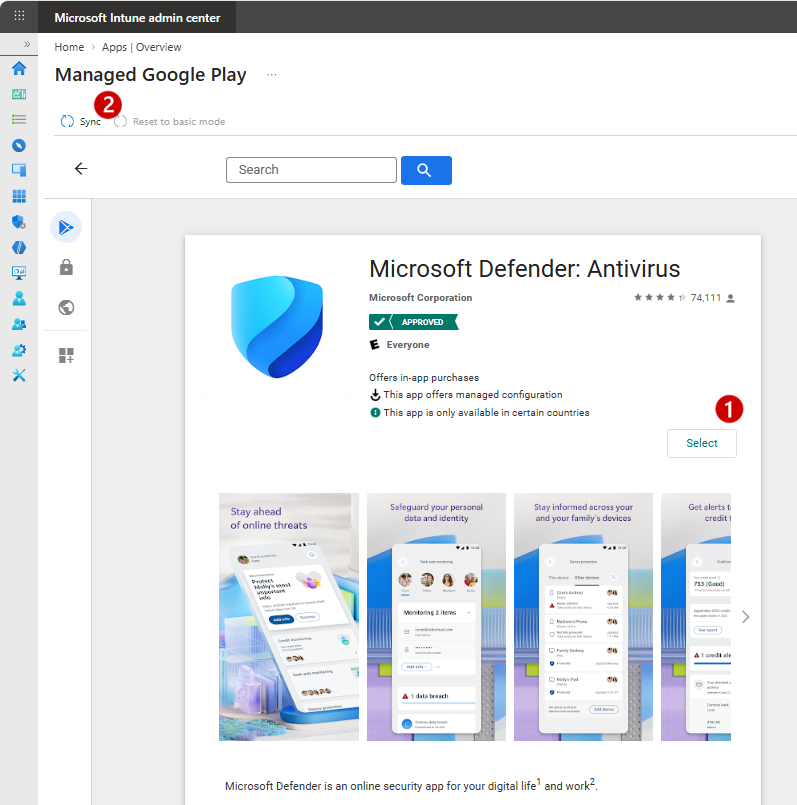
Eşitleme birkaç dakika içinde tamamlanır.
Eşitleme tamamlandıktan sonra IntuneIntune yönetim merkezine dönün ve Android uygulamaları ekranında Yenile'yi seçin. Microsoft DefenderMicrosoft Defender: Antivirüs, artık uygulamalar listesinde görünmelidir.
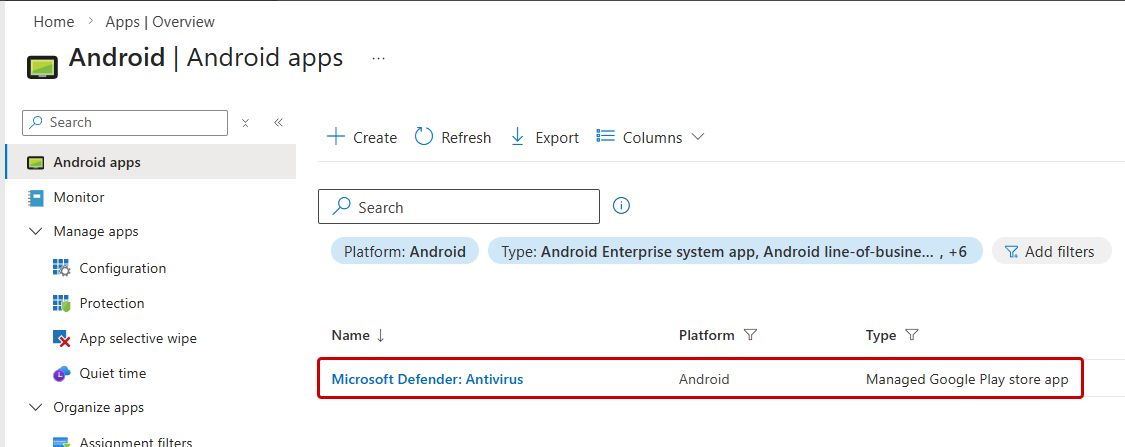
Aşağıdaki yordam için Android uygulamaları sayfasında kalın.
Uygulamayı atama
Uygulamayı gerekli bir uygulama olarak atayın, böylece Şirket Portalı uygulama aracılığıyla bir sonraki cihaz eşitlemesi sırasında iş profiline otomatik olarak yüklenir.
Intune yönetim merkezinin Android uygulamaları sayfasında, uygulamalar listesinden Microsoft Defender: Antivirüs'ü seçin. Özellikler'e (1) gidin ve Ödevler için Düzenle'yi (2) seçin.
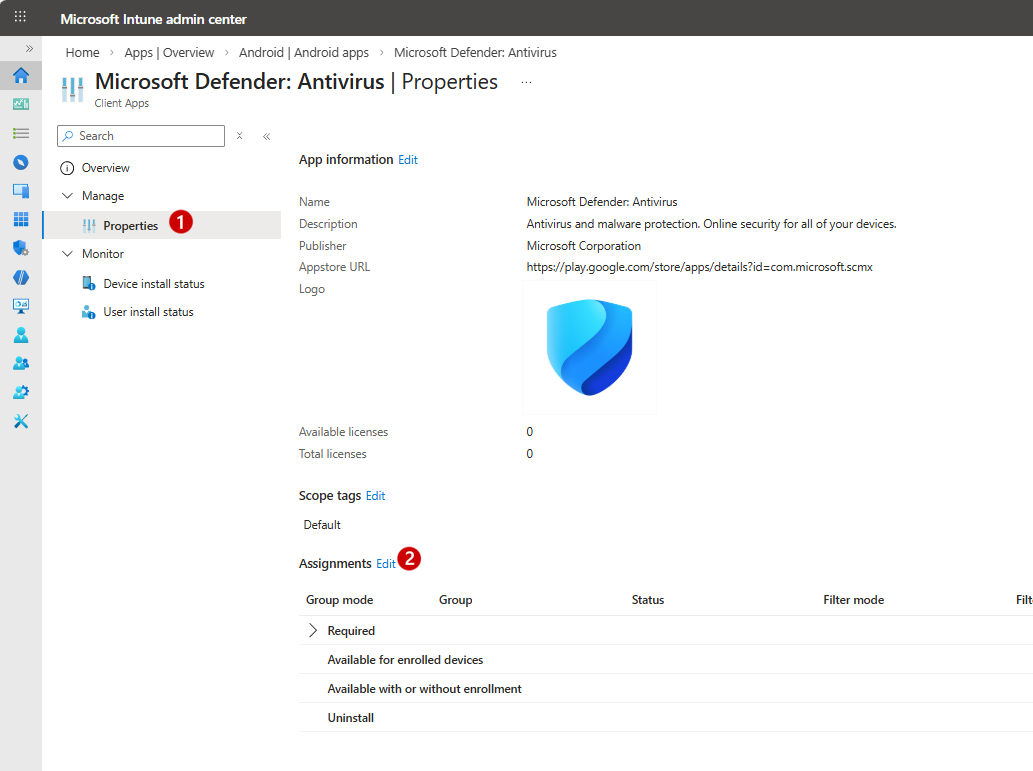
Uygulamayı düzenle bölmesinde Gerekli bölümüne (1) gidin ve Grup seç bölmesini açmak için Grup ekle'yi seçin.
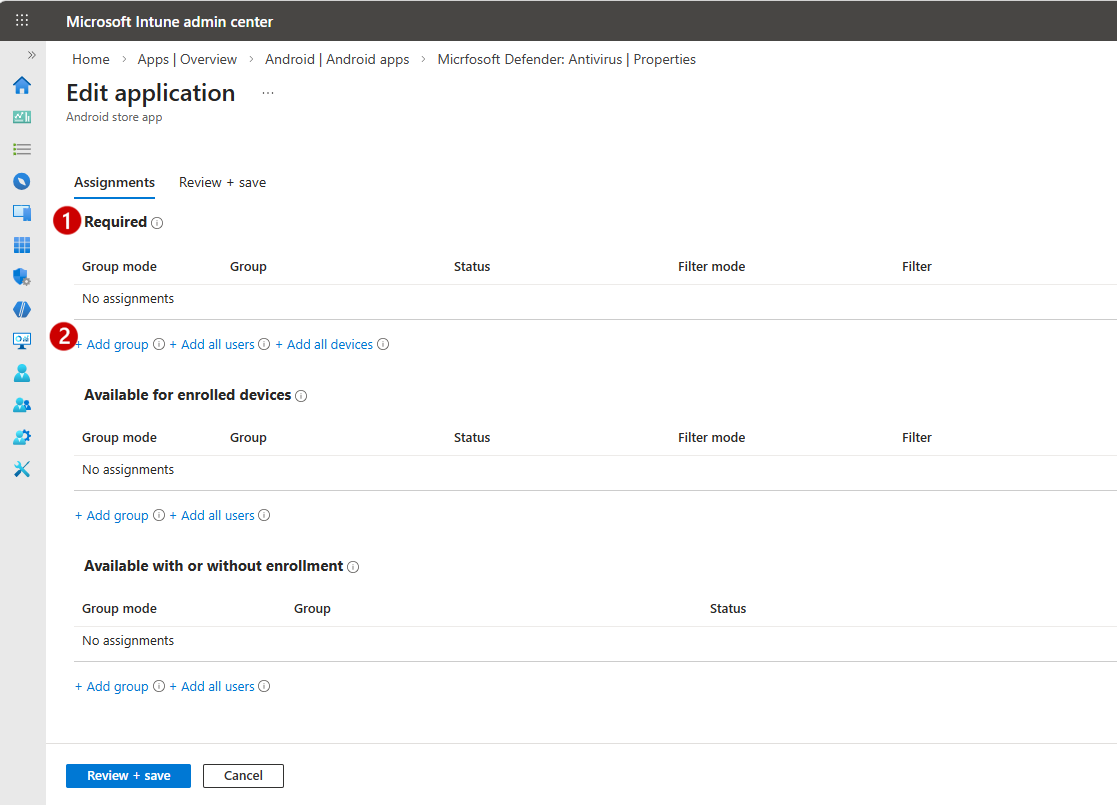
Grup seç bölmesinde, bu uygulamayı almasını istediğiniz grupları seçin ve ardından Seç'i seçin.
Uygulamayı düzenle bölmesine geri dönün, bölmenin alt kısmından Gözden Geçir + Kaydet'i seçin ve ardından atamayı kaydetmek için Kaydet'i seçin.
Dağıtımı doğrulama
Ödevi kaydettikten sonra, yapılandırmaya devam etmeden önce hedeflenen cihazların yükleme durumunu onaylayabilirsiniz.
Intune yönetim merkezinin Android uygulamaları sayfasında, uygulamalar listesinden Microsoft Defender: Antivirüs'ü seçin. Varsayılan uygulama sayfasında, Genel Bakış, IntuneIntune, yükleme durumunun bir toplamasını sağlayan grafik kutucukları görüntüler.
Uygulamayı belirli bir cihazın yükleyip yüklemediğini belirlemek için Cihaz yükleme durumu'nu veya Cihaz durumu kutucuğunu seçin. IntuneIntune, daha fazla ayrıntı içeren hedeflenen cihazların bir listesini görüntüler.
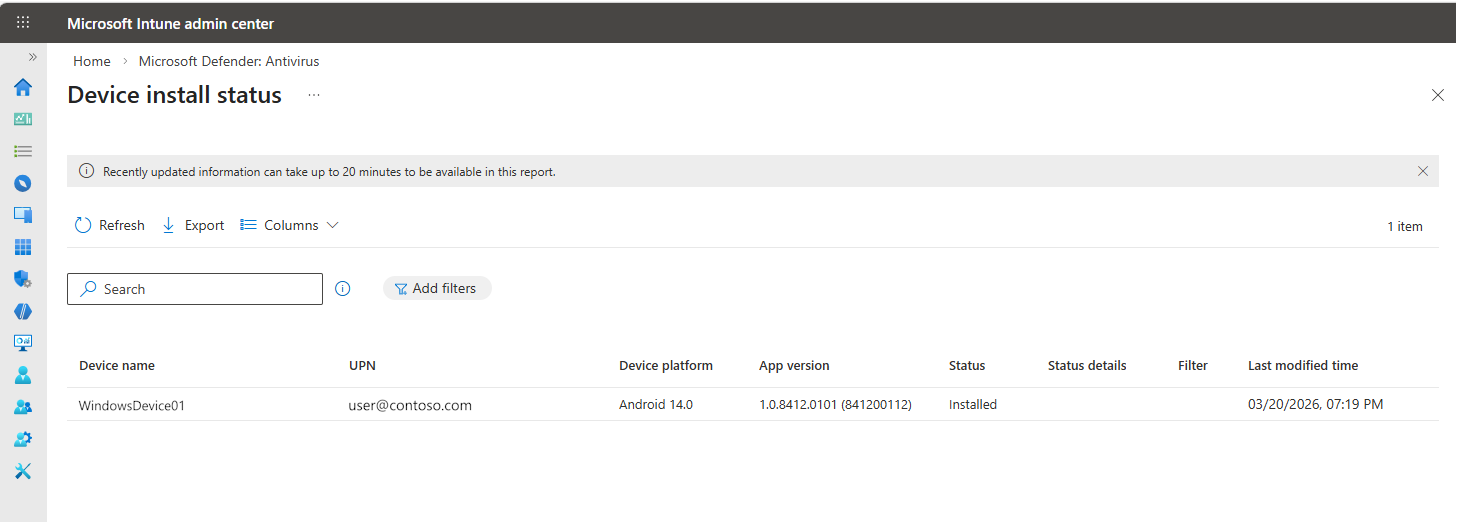
Devam etmeden önce hedef cihazların başarılı bir yükleme durumu gösterdiğini onaylayın.
Android'de Uç Nokta için Defender'ı yapılandırma
Uygulamayı dağıttıktan sonra, Android cihazlarda Uç Nokta için Defender'ı yapılandırmak için Intune ilkelerini kullanın. Yapılandırma, uygulama izinleri vermek için bir uygulama yapılandırma ilkesi ve web koruması için her zaman açık VPN'i ayarlamak üzere bir cihaz yapılandırma profili oluşturmayı içerir. Ağ koruması ve gizlilik denetimleri gibi Defender'a özgü isteğe bağlı özellik yapılandırmaları için bkz. Tyapılandır Uç Nokta için Uç Nokta için Microsoft DefenderUç Nokta için Microsoft Defender on Android özellikleri.
Uygulama izinlerini ve ekleme ayarlarını yapılandırma
Defender'a cihazda ihtiyaç duyduğu izinleri vermek için bir uygulama yapılandırma ilkesi oluşturun ve isteğe bağlı olarak, kullanıcıların ilk başlatma sırasında tamamladığı adımları azaltmak için az temasla eklemeyi etkinleştirin.
Microsoft Intune yönetim merkezindeUygulamalar'a gidin, Yönetilen uygulamalar'ı genişletin ve Yapılandırma'yı> seçinYönetilen cihazlaroluştur>.
Temel Bilgiler sayfasında aşağıdaki ayrıntıları belirtin:
- Ad: Uç Nokta için Defender gibi açıklayıcı bir ad girin.
- Platform: Android Kurumsal
-
Profil türü: Cihaz kaydınızla eşleşen türü seçin:
- Yalnızca kişisel iş profili
- Yalnızca Tam Olarak Yönetilen, Adanmış ve Şirkete ait iş profili
- Hedeflenen uygulama: TMicrosoft Defenderseçeneğini seçin Microsoft Defender: Antivirus, Tamam'ı ve ardından İleri'yi seçin.
Ayarlar sayfasında, Yapılandırma ayarları biçimini şimdilik varsayılan olarak bırakın. İzinler için Ekle'yi seçin. İzin ekle listesinden kullanılabilir uygulama izinlerini ve ardından Tamam'ı seçin.
Uç Nokta için Defender, dağıtım sırasında aşağıdaki izinlerin verilmesini önerir:
İzin Önerilen durum Neden önemlidir? Konum erişimi (tam) Otomatik izin ver Web koruması ve Ağ Koruması için gereklidir. Onsuz, Defender yalnızca hileli sertifikalara karşı koruma sağlayabilir; Wi-Fi tehdidi algılama kullanılamaz. Kullanıcılar ayrıca tam Wi-Fi tehdit kapsamı için ekleme sırasında her zaman izin ver'i seçmelidir. POST_NOTIFICATIONS Otomatik izin ver Tehdit uyarılarının kullanıcıya ulaşması için gereklidir. Kayıt türü ve işletim sistemi sürümü sınırlamaları için nota bakın. İzinleri ekledikten sonra, her biri için istenen davranışı ayarlamak üzere İzin durumu açılan listesini kullanın:
- İstem: Kullanıcının kabul etmesini veya reddetmesini İstemler.
- Otomatik izin: Kullanıcıyı bilgilendirmeden otomatik olarak onaylar.
- Otomatik reddet: Kullanıcıyı bilgilendirmeden otomatik olarak reddeder.
Not
Android 12 ve sonraki sürümlerde, şirkete ait iş profili ve ayrılmış cihazlarda belirli izinler için Otomatik izin verme desteklenmez. Ayrıntılar için, Yönetilen Android Enterprise cihazlar için uygulama yapılandırma politikaları ekleme başlıklı makaleye göz atın.
(İsteğe bağlı) Az temasla işe alım sürecini etkinleştirin.
Düşük temaslı ekleme varsayılan olarak devre dışıdır. Bu olmadan, Uç Nokta için Defender'ı ilk kez açan kullanıcıların iş hesabı kimlik bilgilerini girmesi ve uygulamanın kurulum sihirbazında el ile adım adım ilerlemesi gerekir. Düşük dokunuşlu ekleme modunda, ilke kullanıcının kimliğini (UPN) önceden doldurur, böylece kullanıcıların ilk başlatma sırasında oturum açma kimlik bilgilerini yazmaları gerekmez. Bir sonraki bölümde ele alınan her zaman açık VPN profiliyle birleştirildiğinde, bu, kullanıcıların işe alım sırasında karşılaştıkları istemleri ve adımları en aza indirir.
Düşük dokunuşla ekleme, kullanıcı sürtünmesini azaltmak istediğiniz şirkete ait, tam olarak yönetilen dağıtımlar için yararlı olabilir. Kullanıcıların uygulama kurulumuna daha aktif katılım bekleyebileceği kişisel iş profili cihazları için standart akış daha uygun olabilir. Bu adımı atlarsanız, ilke yalnızca izinlere yönelik bir ilke olarak çalışır ve kullanıcılar standart akış aracılığıyla ekleme işlemini tamamlar.
Not
iOS (denetimli) ve Windows'un aksine, Android tamamen sessiz veya el değmeden katılımı desteklemez. Android'in izin modeli, belirli izinler için açık kullanıcı onayı gerektirir, bu nedenle ilk başlatma sırasında her zaman bir dereceye kadar kullanıcı etkileşimi gerekir. Düşük temasla katılım, bu etkileşimi en aza indirmek için mevcut en yakın seçenektir.
Az dokunuşla eklemeyi etkinleştirmek için, Ayarlar sayfasında Yapılandırma ayarları biçimi açılan listesini Yapılandırma tasarımcısını kullan olarak ayarlayın, Ekle'yi seçin ve ardından aşağıdaki tuşları yapılandırın:
Tuş Value type Yapılandırma değeri Az temasla katılım Tamsayı 1Kullanıcı UPN'si Değişken User Principal Name (UPN)Listeden her iki anahtarı da seçip Tamam'ı seçin, ardından tabloda gösterildiği gibi her biri için Değer türünü ve Yapılandırma değerini ayarlayın.
Atamalar sayfasında, bu ilkeyi Microsoft Defender: Virüsten Koruma uygulamasını dağıtırken kullandığınız kullanıcı gruplarına atayın.
Gözden geçir + oluştur seçeneğinde seçimlerinizi onaylayın ve ardından Oluştur'u seçin.
Her zaman açık VPN'i kurun
Defender'ın web koruma tünelini Intune ilkesi aracılığıyla kayıtlı cihazlara iletmek için bir cihaz yapılandırma profili kullanın, böylece kullanıcıların ekleme sırasında bir VPN'i manuel olarak yapılandırmasına gerek kalmaz.
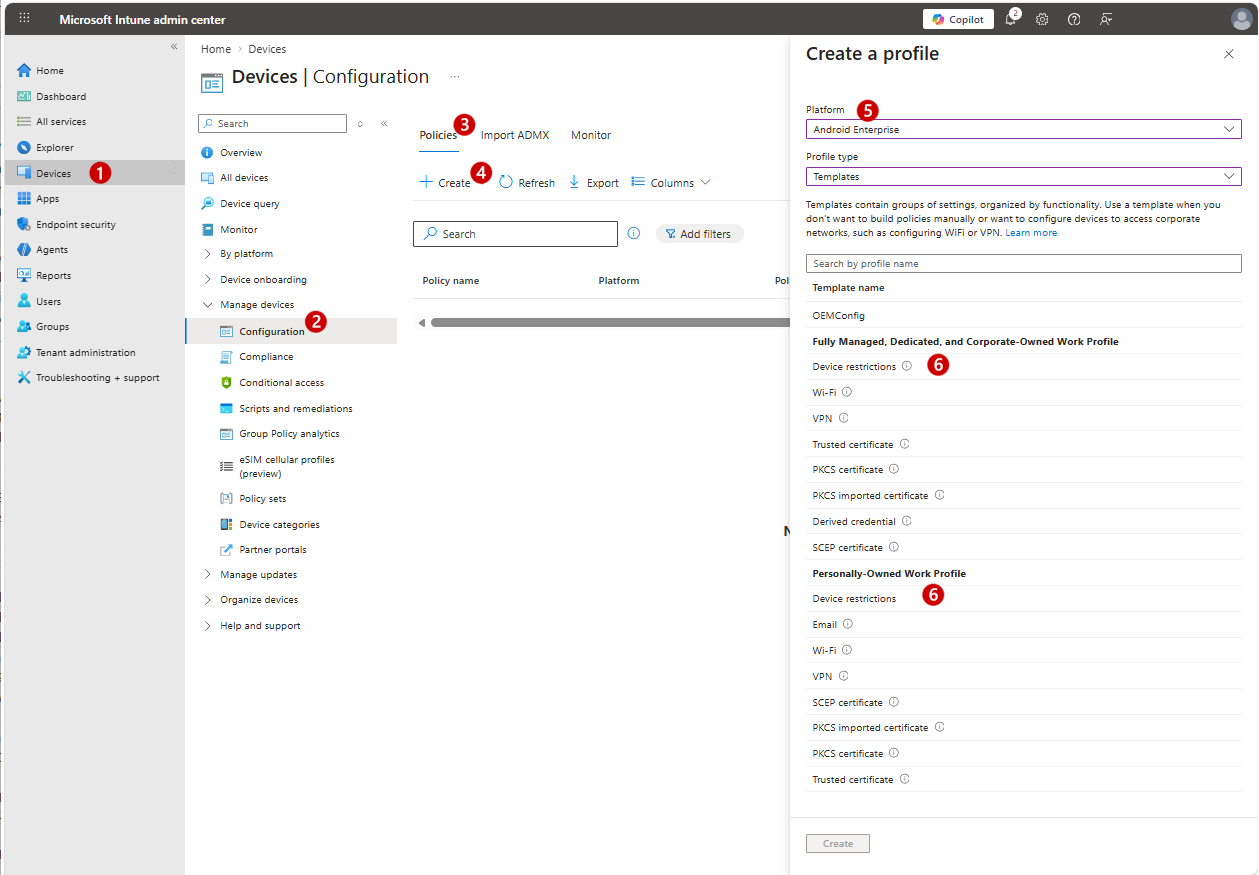
Microsoft Intune Microsoft Intune yönetim merkezindeCihazlar (1)'e gidin, Cihazları yönet'i genişletin ve Yapılandırma (2) öğesini seçin. İlkeler sekmesinde (3), Yeni İlkeOluştur (4) > seçeneğini belirleyin. Profil oluştur bölmesinde Platform'uAndroid Enterprise ve Profil türünüŞablonlar (5) olarak ayarlayın ve ardından cihaz kayıt türünüze göre aşağıdaki şablon türlerinden biri için Cihaz kısıtlamaları'nı (6) seçin:
- Tam olarak yönetilen, adanmış ve Corporate-Owned iş profili
- Kişisel iş profili
Ardından, Cihaz kısıtlamaları ilkesi yapılandırması iş akışını açmak için Oluştur'u seçin.
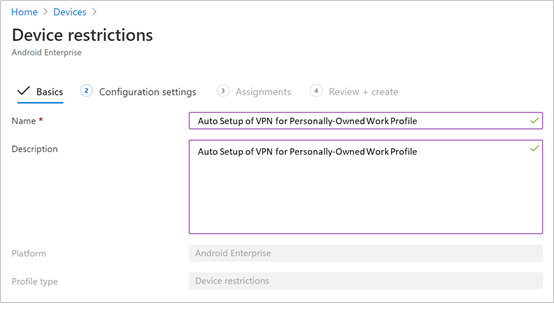
Temel Bilgiler sayfasında, yapılandırma profilini benzersiz bir şekilde tanımlamak için bir Ad ve Açıklama girin.
Yapılandırma ayarları için Bağlantı'yı genişletin ve ardından VPN'nizi yapılandırın:
Her Zaman Açık VPN'yi etkinleştir (iş profili düzeyi). Mümkün olduğunda VPN'ye otomatik olarak bağlanmak ve yeniden bağlanmak için iş profilinde bir VPN istemcisi ayarlayın. Belirli bir cihazda her zaman açık VPN için yalnızca bir VPN istemcisi yapılandırılabilir, bu nedenle bir cihaza birden fazla her zaman açık VPN ilkesi dağıtmadığınızdan emin olun.
Özel'i seçmek için VPN istemcisi açılır listesini kullanın. Bu durumda, özel VPN, Web Koruması sağlayan Uç Nokta için Defender VPN'dir.
Not
Otomatik VPN kurulumunun gerçekleşmesi için Uç Nokta için Defender uygulamasının kullanıcının cihazına yüklenmesi gerekir.
Paket Kimliği için Microsoft DefenderMicrosoft Defender: Yönetilen Google Play mağazasından alınan virüsten koruma uygulamasının kimliğini belirtin. Microsoft Defender uygulama URL'si için paket kimliği .
com.microsoft.scmxKilitleme modunu varsayılan olan Yapılandırılmadı olarak ayarlayın.
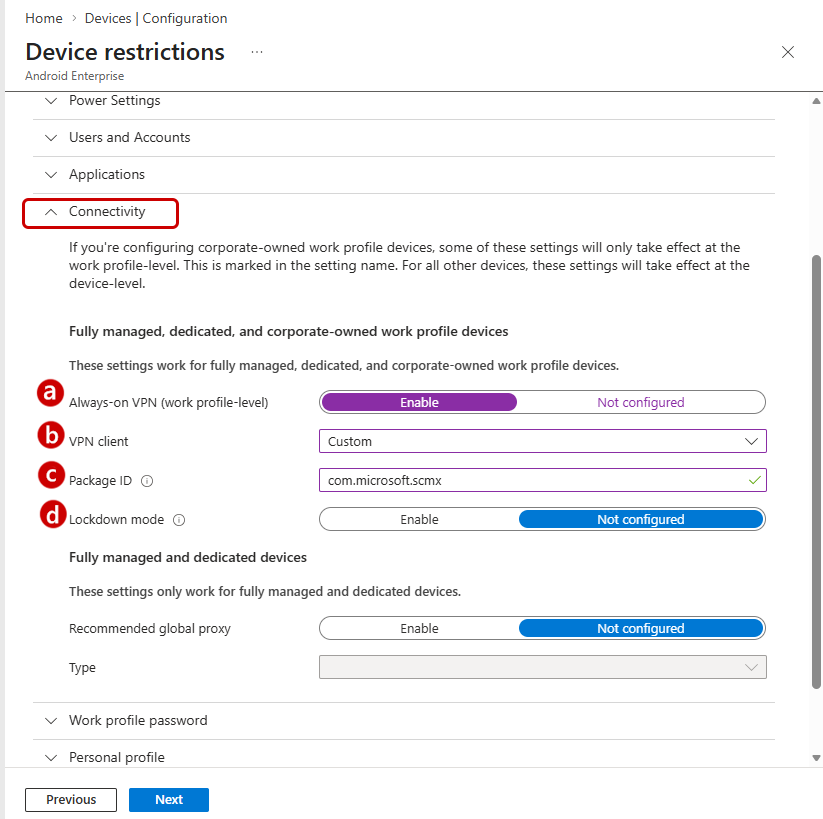
Atamalar sayfasında, bu cihaz yapılandırma profilini atamak istediğiniz kullanıcı grubunu seçin. Eklenecek grupları seçin, uygun grubu seçin ve ardından İleri'yi seçin.
Seçilecek grup genellikle Uç Nokta için Defender Android uygulamasını atadığınız grupla aynıdır.
Gözden Geçir + Oluştur sayfasında ayarlarınızı gözden geçirin ve ardından Oluştur'u seçin.
Cihaz katılımını tamamlama
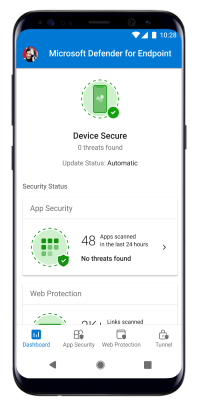
İlkeleri cihazlara gönderdikten sonra, kullanıcılar cihazdan eklemeyi tamamlar. İş profiline sahip kişisel cihazlarda Defender, iş profilinde görünür. Şirkete ait tam olarak yönetilen cihazlarda Defender, tek cihaz profilinde görünür.
Kullanıcılar Uç Nokta için Defender uygulamasını açar ve eklemeyi tamamlamak için izinleri kabul eder.
İpucu
Kullanıcılardan, uygulama kurulumu sırasında konum erişimi istendiğinde her zaman İzin Ver'i seçmelerini isteyin. Bu seçenek, Ağ Koruması aracılığıyla tam Wi-Fi tehdit algılaması sağlar. Kullanıcılar Uygulamayı kullanırken seçeneğini belirlerse veya izni reddederse, Defender yine de yetkisiz sertifikalara karşı koruma sağlayabilir ancak açık veya şüpheli Wi-Fi ağlarındaki tehditleri algılayamaz. Bu seçimi zorunlu tutan bir yönetici yapılandırması yoktur; işletim sistemi düzeyinde kullanıcı onayı gerektirir.
Katılım durumunu doğrulayın
Kullanıcılar kullanıma almayı tamamladıktan sonra, cihazların başarıyla raporlandığını onaylayın.
TIntuneIntune yönetim merkezinden doğrulamak için:
- Uç nokta güvenliği>Uç nokta algılama ve yanıt'a gidin.
- EDR Katılım Durumu sekmesini seçin ve Android cihazlarınızın katılım durumunu gözden geçirin. Başarıyla eklenen cihazlar, Başarıyla eklendi durumunu gösterir.
Defender portalından doğrulamak için:
- Microsoft Defender portalındaUç Noktalar>Cihaz envanteri'ne gidin ve Android cihazlarınızın burada göründüğünü onaylayın.
Platformlar arasında ekleme durumunu izlemek için Intune kullanma hakkında daha fazla bilgi için bkz.
Cihazlar beklendiği gibi görünmüyorsa aşağıdaki koşulları denetleyin:
- Uygulama yüklenmedi: Dağıtımı doğrulama bölümündeki adımları kullanarak uygulama yapılandırma ilkesinin ve uygulama atamasının başarıyla dağıtıldığını onaylayın.
- Kullanıcı ilk katılımı tamamlamadı: Kullanıcı uygulamayı açıp kurulumu tamamlayana kadar cihaz gösterilmez.
- IntuneIntune-Defender bağlayıcısı etkin değil: Hizmetten hizmete bağlantının etkin olduğunu doğrulayın. Bkz. Yapılandırma Uç Nokta için Microsoft DefenderUç Nokta için Microsoft Defender with IntuneIntune.
- Oturum açma veya izin hataları: Yaygın kullanıma alma hatalarının çözümleri için Android'de Uç Nokta için Microsoft Defender sorunlarını giderme bölümüne bakın.
Sonraki adımlar
- Android için Uç Nokta için Microsoft Defender web koruma ayarlarını yapılandırın: Web koruma ayarlarını Intune kayıt türüne göre yönetin.
- Tyapılandır Uç Nokta için Microsoft DefenderUç Nokta için Microsoft Defender on Android özellikleri: Gizlilik denetimlerini ve Android'e özgü diğer Defender özelliklerini yapılandırın.