Not
Bu sayfaya erişim yetkilendirme gerektiriyor. Oturum açmayı veya dizinleri değiştirmeyi deneyebilirsiniz.
Bu sayfaya erişim yetkilendirme gerektiriyor. Dizinleri değiştirmeyi deneyebilirsiniz.
Windows güncelleştirme kademeleri, Windows güncelleştirmelerinin cihazlara nasıl ve ne zaman yükleneceğini tanımlar. Erteleme süreleri, yeniden başlatma ayarları, son tarihler, etkin saatler ve kullanıcı bildirimleri gibi istemci tarafı güncelleştirme davranışlarını denetlerler. Güncelleştirme halkaları genel olarak Windows güncelleştirmeleri için geçerlidir ve genellikle farklı cihaz gruplarına farklı ayarlar atayarak dağıtım aşamalarını (örneğin, test, pilot ve üretim) oluşturmak için kullanılır.
Microsoft Intune'da güncelleştirme halkaları, cihazlarda Windows Update davranışını yönetmek için genel bir ilke yüzeyi sağlayan güncelleştirme halkası ilkeleri aracılığıyla yapılandırılır. Bu ilkeler Windows UpdateWindows Update istemci ayarlarını kullanır ve kendi başlarına veya özellik güncelleştirmeleri, kalite güncelleştirmeleri ve sürücü güncelleştirmeleri gibi diğer Windows güncelleştirme ilkeleriyle birlikte kullanılabilir.
Not
Cihazlar Windows Otomatik Düzeltme Eki aracılığıyla yönetildiğinde, dağıtım düzenini ve yeniden başlatma davranışını uygulamak için hizmet tarafından güncelleştirme halkaları oluşturulabilir ve korunabilir. Bu senaryolarda, yöneticiler genellikle Otomatik düzeltme eki ile yönetilen cihazlara özel güncelleştirme halkaları atamamalıdır. Bunun yerine güncelleştirme halkaları, güncelleştirme hedeflemeyi ve sıralamayı denetleyen hizmet tarafından yönetilen ilkelerle birlikte çalışır.
Önkoşullar
 Ağ ve bağlantı gereksinimleri
Cihazların İnternet erişimine sahip olması ve gerekli Microsoft uç noktalarına erişebilmesi gerekir:
 Lisans gereksinimleri
 Cihaz platformu gereksinimleri
Windows UpdateWindows Update halka ilkeleri aşağıdaki Windows sürümlerini destekler:
- Pro
- Pro Education
- Enterprise
- Education
- Windows IoT Enterprise
- Windows Ekibi - Surface Hub cihazları için
- Windows Holographic for BusinessWindows Holographic for Business - Windows güncelleştirmeleri için aşağıdakiler dahil olmak üzere bir dizi ayarı destekler:
- Otomatik güncelleştirme davranışı
- Microsoft ürün güncelleştirmeleri
- Bakım kanalı: Genel kullanıma sunulan tüm güncelleştirme derlemeleri. Daha fazla bilgi için bkz: Windows Holographic'i Yönetme.
Windows Enterprise LTSC ve IoT Enterprise LTSC-LTSC, Kalite güncelleştirmeleri için desteklenir, ancak Özellik güncelleştirmeleri için desteklenmez. Sonuç olarak, aşağıdaki halka denetimleri LTSC için desteklenmez:
- Özellik güncelleştirmelerinin duraklatılması
- Özellik Güncelleştirmesi Erteleme Süresi
- Özellik güncelleştirmesi kaldırma süresini ayarlama
- Yayın öncesi derlemeleri etkinleştir
- Özellik güncelleştirmeleri için son tarih ayarlarını kullanma
 Cihaz yapılandırma gereksinimleri
Microsoft Hesabı Sign-In Yardımcısı hizmeti (
wlidsvc) etkinleştirilmiş ve çalışır durumda olmalıdır.Microsoft Hesabı Sign-In Yardımcısı hizmeti devre dışı bırakılmışsa Windows Update özellik güncelleştirmeleri sunmaz. Daha fazla bilgi için Diğer güncelleştirmeler sunulurken özellik güncelleştirmeleri sunulmamaktadır.
Güncelleştirme halkaları oluşturma ve atama
Microsoft Intune yönetim merkezinde Platformagöre>Cihazlar'ı> seçinWindows>Güncelleştirmeleri> yönetWindows güncelleştirmeleri
Kademeleri güncelleştir sekmesini > seçin Profil oluştur.
Temel Bilgiler altında bir ad, açıklama (isteğe bağlı) belirtin ve ardından İleri'yi seçin.
Güncelleştirme halkası ayarları altında, ayarları kuruluşunuzun güncelleştirme dağıtım stratejisiyle uyumlu olarak yapılandırın
- Kullanılabilir ayarlar hakkında daha fazla bilgi için Windows Update ayarları bölümüne bakın.
- Güncelleştirme ve Kullanıcı deneyimi ayarlarını yapılandırdıktan sonra İleri'yi seçin.
Kapsam etiketleri'nin altında, + Kapsam etiketlerini seçin seçeneğini belirleyerek bunları güncelleştirme halkasına uygulamak istiyorsanız Etiket seç bölmesini açın. Bir veya daha fazla etiket seçin, ardından bunları güncelleştirme halkasına eklemek ve Kapsam etiketlerisayfasına dönmek için Seç'e tıklayın.
Ödevler'e devam etmek için İleri'yi seçin.
Atamalar'ın altında + Dahil edilecek grupları seçin ve ardından güncelleştirme halkasını bir veya daha fazla gruba atayın. Ödevde ince ayarlamalar yapmak için hariç tutulacak + Grupları seçin seçeneğini kullanın. Devam etmek için İleri'yi seçin.
İpucu
Cihaz gruplarına güncelleştirme halkaları atayın. Cihaz gruplarının kullanılması, ilkenin uygulanabilmesi için kullanıcının cihazda oturum açma gereksinimini ortadan kaldırır.
Gözden geçir + oluştur altında, ayarları gözden geçirin ve ardından Windows güncelleştirme halkanızı kaydetmeye hazır olduğunuzda Oluştur'u seçin. Yeni güncelleştirme halkanız, güncelleştirme kademeleri listesinde görüntülenir.
Güncelleştirme halkalarını yönetme
Microsoft Intune yönetim merkezinde Platformagöre>Cihazlar'ı> seçinWindows>Güncelleştirmeleri> yönetWindows güncelleştirmeleri
Kademeleri güncelleştir sekmesini ve yönetmek istediğiniz kademe ilkesini seçin. IntuneIntune, seçili ilke için aşağıdakine benzer ayrıntılar görüntüler:
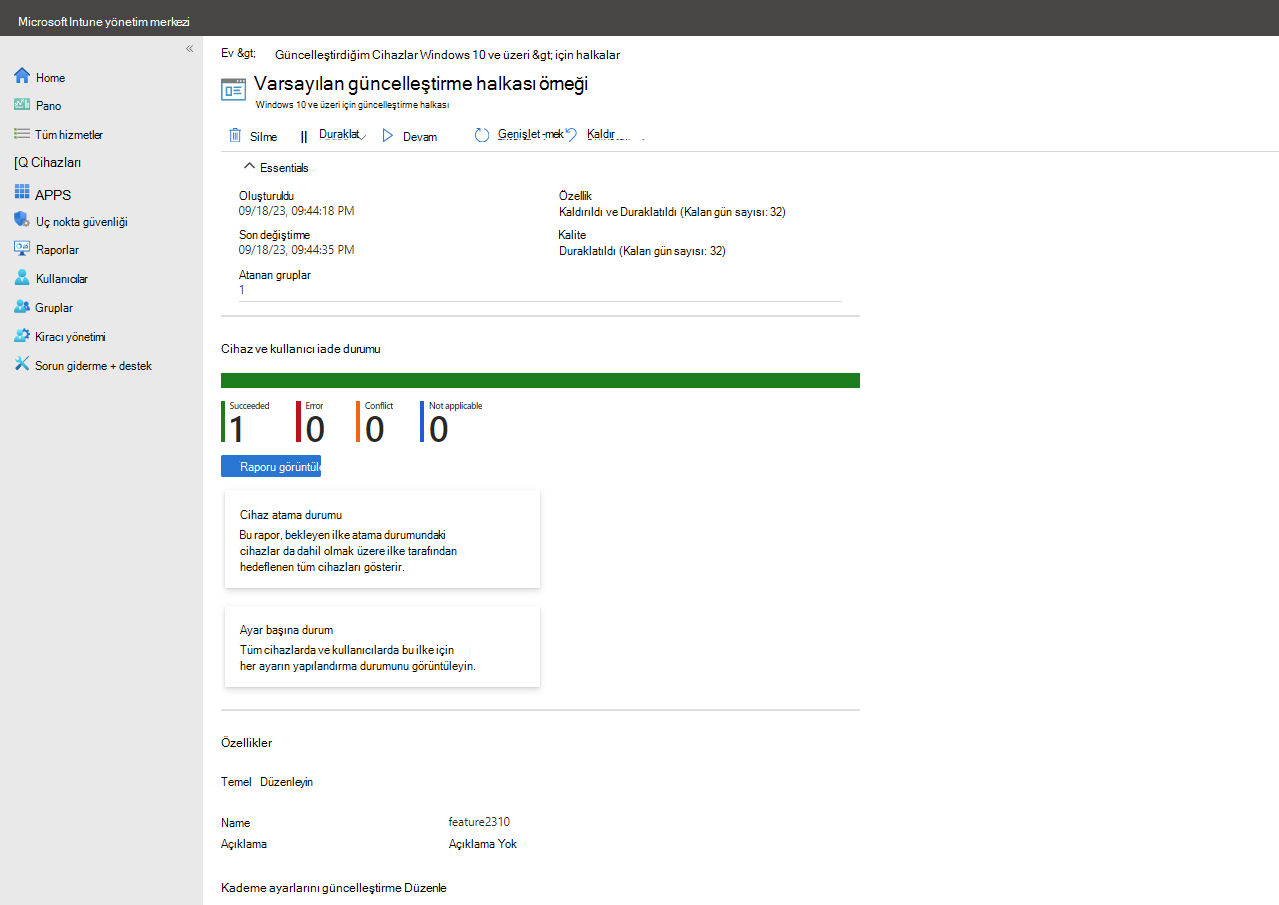
Bu görünüm şunları içerir:
İlke eylemleri: Seçili güncelleştirme halkası ilkesini yönetmek için kullanılabilir eylemleri kullanın. Her eylem hakkında daha fazla bilgi için İlke eylemleri bölümüne bakın.
Temel Bilgiler: İlkenin ne zaman oluşturulduğu, en son ne zaman değiştirildiği ve ilkeye atanan grup sayısı da dahil olmak üzere ilkeyle ilgili ayrıntıların listesi.
Cihaz ve kullanıcı iade durumu: Bu ilke için varsayılan rapor görünümü. Bu varsayılan görünüme ek olarak, aşağıdaki rapor ayrıntıları ve seçenekleri sağlanır:
- Raporu görüntüle: Bir düğme, Cihaz ve kullanıcı iade durumu için daha ayrıntılı bir rapor görünümü açar.
-
İki ek rapor kutucuğu: Ek ayrıntıları görüntülemek için aşağıdaki raporların kutucuklarını seçebilirsiniz:
- Cihaz atama durumu: Bu rapor, bekleyen ilke ataması durumundaki cihazlar da dahil olmak üzere ilke tarafından hedeflenen tüm cihazları gösterir.
- Ayar başına durum: Tüm cihazlarda ve kullanıcılarda bu ilke için her ayarın yapılandırma durumunu görüntüleyin.
Bu rapor görünümü hakkında ayrıntılı bilgi için Güncelleme halkası ilkeleri için raporlar başlıklı makaleye göz atın.
Özellikler: İlkenin her alanını düzenleme seçeneği de dahil olmak üzere, ilkenin her yapılandırma sayfasının ayrıntılarını görüntüleyin.
İlke eylemleri
Amacı ve kullanılabilir seçenekler hakkında daha fazla bilgi edinmek için bir sekme seçin.
 Silme
Silme duraklat
 Özgeçmiş
 Genişlet
 Kaldır
Seçili Windows güncelleştirme halkasının ayarlarının uygulanmasını durdurmak için Sil'i seçin. Bir halkanın silinmesi, yapılandırmasını IntuneIntune'dan kaldırır, böylece IntuneIntune artık bu ayarları uygulamaz ve zorunlu kılmaz.
TIntuneIntune'dan bir halkayı silme, güncelleştirme halkası atanmış cihazlardaki ayarları değiştirmez. Bunun yerine, cihaz geçerli ayarlarını korur. Cihazlar, daha önce sahip oldukları ayarların geçmiş kaydını tutmaz. Cihazlar, etkin kalan diğer güncelleştirme kademelerindeki ayarları da alabilir.
Yüzüğü silmek için:
- Bir Güncelleştirme Kademesi için genel bakış sayfasını görüntülerken Sil'i seçin.
- Tamam'ı seçin.