Not
Bu sayfaya erişim yetkilendirme gerektiriyor. Oturum açmayı veya dizinleri değiştirmeyi deneyebilirsiniz.
Bu sayfaya erişim yetkilendirme gerektiriyor. Dizinleri değiştirmeyi deneyebilirsiniz.
Her yerden çalışma raporu, kuruluşunuzun verimli uzaktan çalışmaya ne kadar hazır olduğunu gösterir. Puanlarınızı gözden geçirmek, seçili taban çizgisiyle karşılaştırmak ve performansı iyileştirmeye yönelik öngörüleri ve önerileri keşfetmek için bu raporu kullanın.
Başlamadan önce
- Bu kavramları anlamak için uç nokta analizinde Puanları, temelleri ve içgörüleri gözden geçirin.
- Ortamınızın tüm önkoşulları karşıladığını onaylayın.
Raporu gözden geçirin
Microsoft Intune yönetim merkezindeRaporlar'ı> seçinUç nokta analizi>Her yerden çalışın.
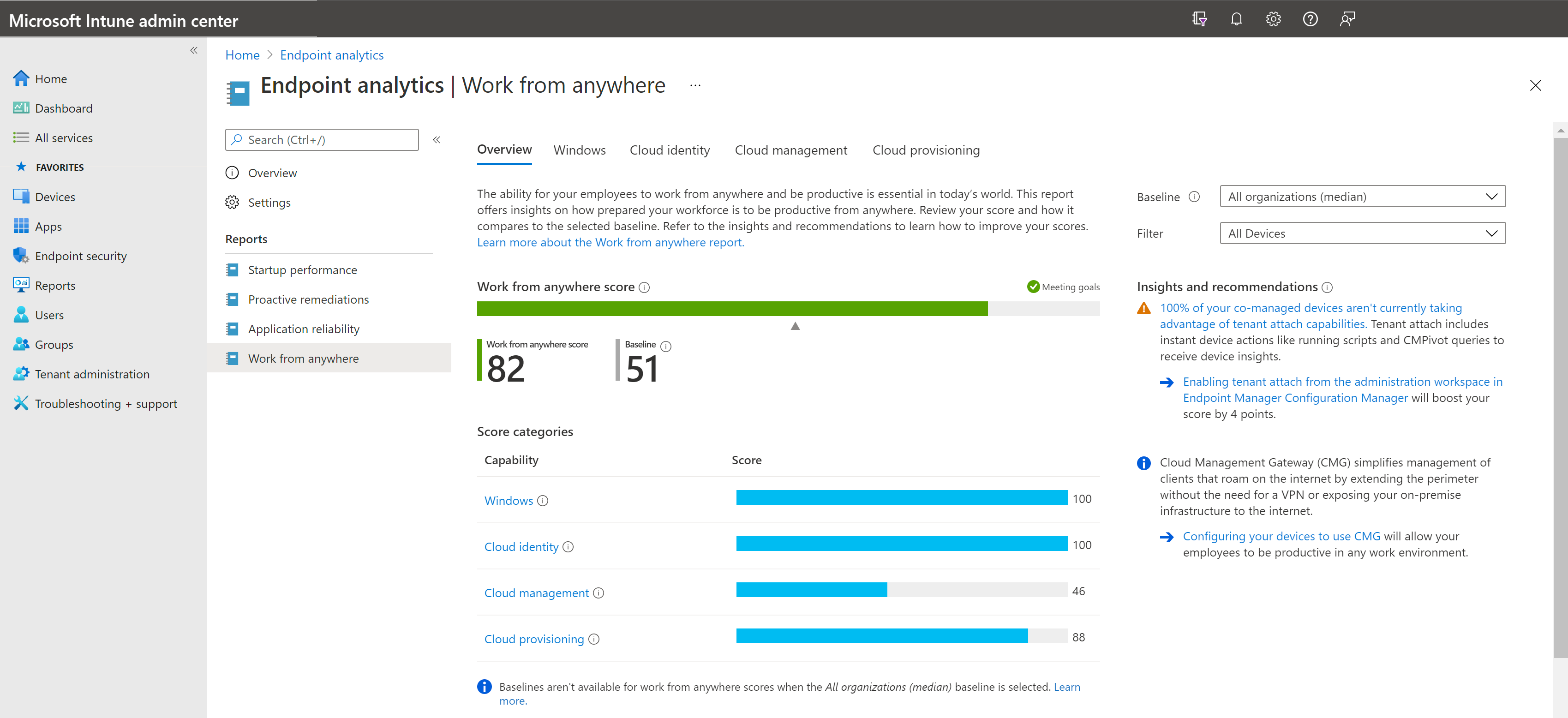
Her yerden çalışma puanı
Her yerden çalışma puanı 0 ile 100 arasında bir sayıdır. Puan, son kullanıcılarınızın her yerde üretken olmalarına yardımcı olmak için çeşitli içgörüleri dağıtan cihazların yüzdesinin ağırlıklı ortalamasını temsil eder. Puan, uç nokta analizini kabul eden tüm etkin IntuneIntune ve Yapılandırma YöneticisiYapılandırma Yöneticisi cihazları için hesaplanır.
Not
Bir cihaz etkin olarak kabul edilir ve son 29 gün içinde önyükleme, oturum açma veya uygulama kilitlenmesi olayı gibi en az bir uç nokta analizi olayı yüklediyse her yerden çalışma raporunda gösterilir.
Aşağıdaki ölçümler ağırlıklandırılmıştır ve Her yerden çalışma puanını hesaplamak için kullanılır:
Not
Her yerden çalışın seçeneğinin cihaz düzeyindeki görünümlerinde, yöneticiler yalnızca atanmış oldukları Kapsam etiketlerine göre erişimleri olan cihazları görür. Kapsam etiketleri hakkında daha fazla bilgi edinmek için bkz: Dağıtılmış BT için kapsam etiketleri. Her yerden çalışma puanı gibi toplu içgörüler, kiracıdaki tüm kayıtlı cihazlar kullanılarak hesaplanır. Toplu içgörülere Kapsam etiketleri uygulamak için uç nokta analizinde cihaz kapsamları bölümüne bakın.
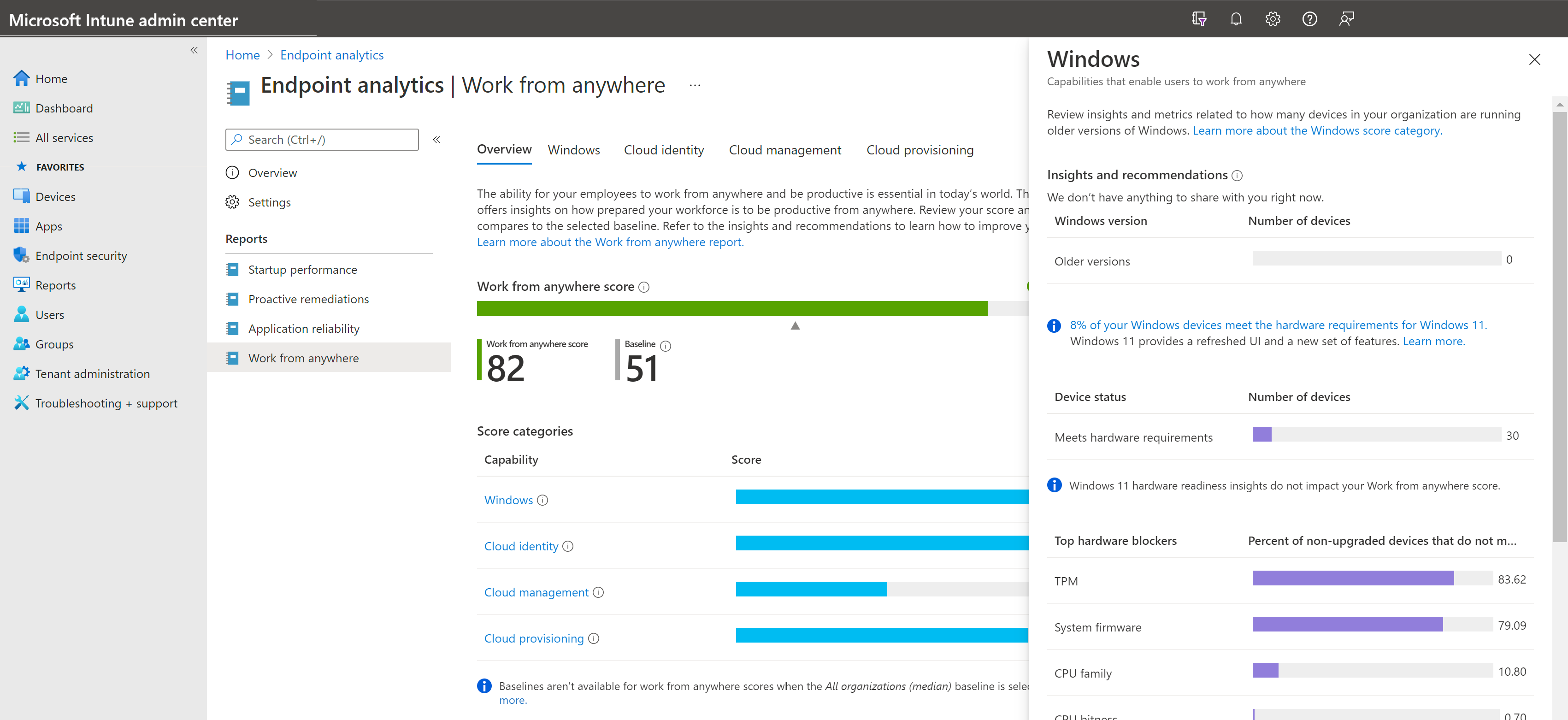
Windows
Windows'un yeni sürümleri, eski Windows sürümlerinden daha iyi bir kullanıcı deneyimi sağlar. Windows ölçümü, Windows'un desteklenen sürümlerindeki cihazların yüzdesini ölçer. Önerilen düzeltme eylemleri, cihazların nasıl yönetildiğine bağlı olarak değişiklik gösterir. Intune ve ortak yönetilen cihazlarda, cihazları Windows'un güncelleştirilmiş bir sürümüne taşımak için Intune kullanın. Puanınız, bu düzeltme eylemlerinin tamamlanıp tamamlanmadığına bağlıdır.
Bulut yönetimi
Yapılandırma YöneticisiYapılandırma Yöneticisi ve IntuneIntune, bir kuruluş genelinde uç noktaları ve uygulamaları sağlamak, dağıtmak, yönetmek ve güvenliğini sağlamak için tümleşik bulut destekli yönetim araçları ve benzersiz ortak yönetim seçenekleri sağlar. Bulut yönetiminin gücüyle çeşitli üretkenlik avantajları elde edebilirsiniz. Son kullanıcılarınız, kurumsal kaynaklara kurumsal ağdan uzakta erişebildiklerinde fayda sağlar. grup ilkesi gereksinimini ve performans yükünü ortadan kaldırmak da daha iyi bir son kullanıcı deneyimi sağlar.
Bulut yönetimi ölçümü, ek özelliklerin kilidini açmak için Microsoft 365 bulutuna bağlı bilgisayarların yüzdesini ölçer. Ortak yönetilen cihazlar ve bunların iş yükleri, CMG ve kiracıya ekli cihazlar için önerilen birden çok eylem vardır.
Her bulut yönetimi türünün avantajları:
| Faydaları | Bulut yönetimi ağ geçidi (CMG) | Kiracı eki | Ortak yönetim | Intune |
|---|---|---|---|---|
| Müşterilerinizi her yerden yönetin | 
|
|
|
|
| Tüm Windows PC'lerde Microsoft IntuneMicrosoft Intune yönetim merkezini görüntüleyin ve eyleme geçin |
|
|
|
|
| Rehber yaklaşımınızı Microsoft Entra IDMicrosoft Entra ID ile modernleştirin |
|
|
|
|
| Koşullu Erişim ile Sıfır Güven geliştirme |
|
|
||
| Windows Autopilot'u etkinleştirerek cihaz sağlamayı kolaylaştırma |
|
|
||
| IntuneIntune ile daha fazla uzaktan erişim elde edin |
|
|
||
| Bilgisayar yönetimi iş yüklerini bulut ve şirket içi arasında bölün |
|
|||
| Bulutla bilgisayar ve sürücü güncelleştirmeyi basitleştirin |
|
|
||
| Kayıtlı cihazları ve yüklü uygulamaları yönetmek için tutarlı son kullanıcı deneyimi |
|
|
||
| Her zaman güncel olan yalnızca bulut altyapısıyla karmaşıklığı azaltın |
|
|
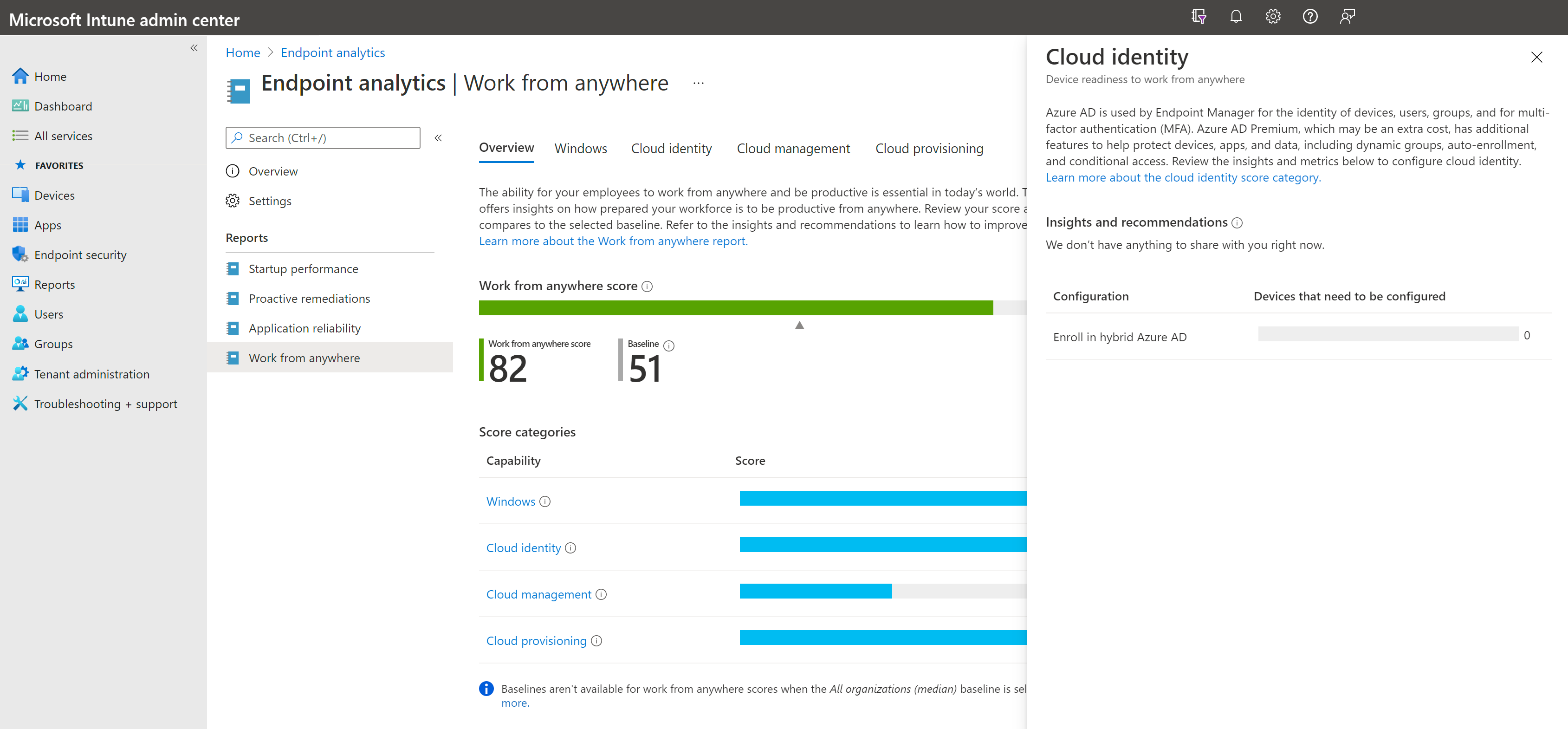
Bulut kimliği
Bulut kimliği, kullanıcılara cihaz genelinde uygulamalar ve hizmetlerde çoklu oturum açma, Windows Hello oturum açma, self servis BitLocker kurtarma ve kurumsal veri dolaşımı dahil olmak üzere birçok üretkenlik avantajı sağlar. Bulut kimliği ölçümü, Microsoft Entra IDMicrosoft Entra ID veya hybrid Microsoft Entra IDMicrosoft Entra ID bölümüne kayıtlı cihazların yüzdesini ölçer. TIntuneIntune ve ortak yönetilen cihazlarınız zaten Microsoft Entra IDMicrosoft Entra ID'a kayıtlıdır. Yapılandırma Yöneticisi tarafından yönetilen cihazlar için önerilen düzeltme eylemi, cihazları karma Microsoft Entra ID kaydetmektir.
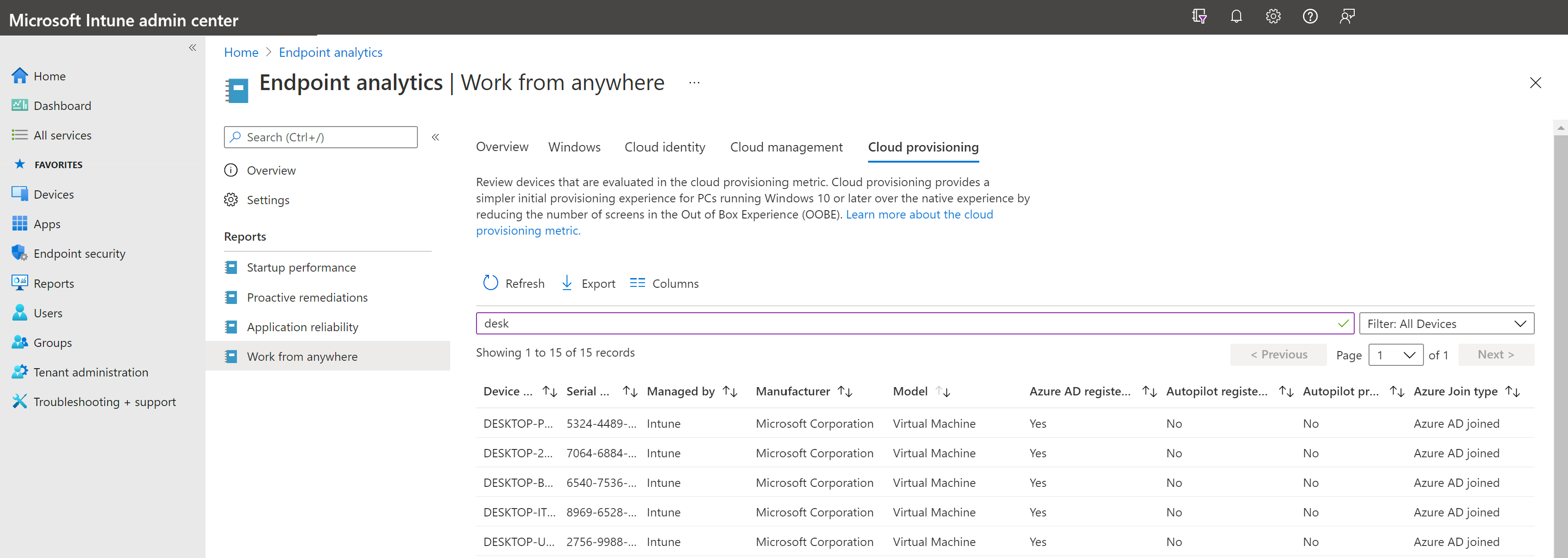
Bulut sağlama
Bulut sağlama, Windows PC'ler için yerel deneyime göre daha basit bir ilk sağlama deneyimi sağlar. İlk Çalıştırma Deneyimi'ndeki (OOBE) ekran sayısını azaltır ve cihazın fabrikadan veya sıfırlandığında doğru şekilde sağlandığından emin olmak için varsayılanları sağlar. Bulut sağlama ölçümü, hem kayıtlı hem de Windows Autopilot için oluşturulmuş bir dağıtım profiline sahip Windows 365 Bulut PC'ler veya Windows Intune cihazları olan makinelerin yüzdesini ölçer.
Not
Atanan Autopilot profili ölçümü, cihaza bir Windows Autopilot dağıtım profilinin atanıp atanmadığını gösterir. Bir cihaz varsayılan bir Windows Autopilot profilini devralırsa, atanmış bir dağıtım profiline sahip olduğu için kredi almaz. Windows Autopilot Deployment profili, Tüm Cihazlar güvenlik grubuna atandığında varsayılan olur. Daha fazla bilgi için bkz. Windows Autopilot profili önceliği
Önerilen düzeltme eylemleri, Microsoft IntuneIntune kullanarak Windows Autopilot'ta mevcut cihazlar için dağıtım profillerini kaydetmek ve oluşturmaktır.
Not
Uç nokta analizine kayıtlı olmayan bulut tarafından sağlanan cihazlar doldurulmaz.
Windows 11Windows 11 donanım hazırlığı
Windows ölçümü Intune, ortak yönetim veya kiracı ekleme etkinleştirilmiş Yapılandırma Yöneticisi sürüm 2107 veya daha yeni bir sürüm aracılığıyla kaydedilen cihazlar için Windows 11 donanım hazırlığı içgörüleri sağlar. Kayıtlı cihazlarınızdan kaçının Windows 11 için en düşük sistem gereksinimlerini karşıladığını belirlemek üzere Windows'u seçerek Her yerden çalışın bölümündeki Genel Bakış sayfasındaki açılır öğeyi açın. Kuruluşunuzdaki en büyük engelleyicilerin hangi donanım gereksinimleri olduğunu gösteren bir grafik görüntülenir.
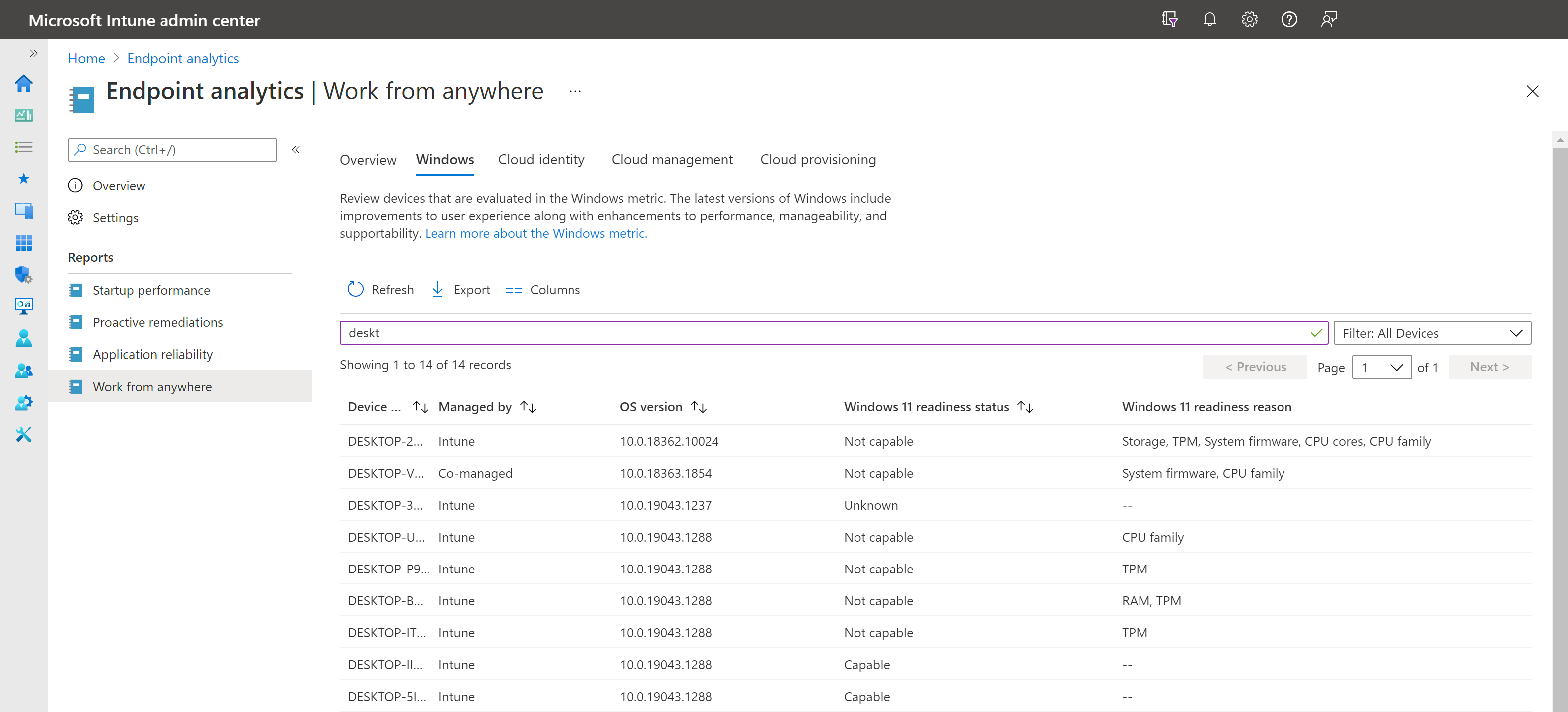
Windows sekmesinde Windows 11 donanım hazırlığının her bir cihaz için görünümü görüntülenir. Windows 11 hazırlık durumu sütunu, en düşük sistem gereksinimlerine göre bir cihazın Windows 11 yükseltme yeteneğine sahip olup olmadığını gösterir. Sütunda ayrıca bir cihazın zaten Yükseltilip yükseltilmediği veya bir cihaz için durumun Bilinmiyor olup olmadığı da listelenir. Windows 11 hazırlık nedeni sütunu, hazırlık durumu Etkin Değil olan cihazlar için karşılanmayan belirli donanım gereksinimlerini özetler.
Not
- Çoğu durumda, Windows 11 hazırlık durumu Bilinmiyor olan cihazlar etkin değildir. Bunu doğrulamak için, IntuneIntune'dan son iade zamanını gözden geçirin. Raporda çok sayıda etkin olmayan cihaz görürseniz, cihaz temizleme kurallarınızı ayarlamayı düşünün veya yalnızca uç nokta analizi kaydını denetleyen Intune veri toplama ilkesiyle etkin cihazları hedefleyin.
- Windows 11 donanım hazırlığı içgörüleri, Her yerden çalışma puanınızı etkilemez.
Ticari ortanca değer yok
Tüm kuruluşların yerleşik temeli (ortanca) şu anda bu makalede listelenen alt puan ölçümleri için ölçümlere sahip değildir.