Not
Bu sayfaya erişim yetkilendirme gerektiriyor. Oturum açmayı veya dizinleri değiştirmeyi deneyebilirsiniz.
Bu sayfaya erişim yetkilendirme gerektiriyor. Dizinleri değiştirmeyi deneyebilirsiniz.
Android cihazlar, sağlık, havacılık, inşaat, üretim, lojistik ve kamu dahil olmak üzere dünya genelinde hemen hemen her sektörde bulunmaktadır. Bu sektörlerde ve daha fazlasında ön saflarda çalışanlar (FLW) tarafından yaygın olarak kullanılırlar.
IntuneIntune'ı kullanarak, kuruluşunuzdaki ön saf çalışanları tarafından kullanılan Android cihazları yönetebilirsiniz. Bu makale:
- Cihazın nasıl kullanılacağını belirleme ve giriş ekranını yapılandırma & cihaz deneyimi dahil olmak üzere yöneticilerin alması gereken kararları içerir.
- Siz ve son kullanıcılarınız için en iyi kayıt seçeneğini ve en iyi cihaz yönetimi deneyimini belirlemenize yardımcı olur.
Bu makale şu sürümler için geçerlidir:
- Kuruluşun sahibi olduğu ve IntuneIntune'a kayıtlı Android cihazları
Intune'daki FLW aygıtlarına genel bir bakış için Intune'teki FLW aygıtı yönetimine gidin.
Intune'da Android FLW cihazları kullanmaya başlamak için bu makaleyi kullanın. Özellikle:
- 1. Adım - Tbilgilerinizi seçin IntuneIntune kayıt seçeneği
- 2. Adım - Paylaşılan cihaz veya kullanıcıyla ilişkili cihaz arasında seçim yapma
- 3. Adım - Giriş ekranını ve cihaz deneyimini yapılandırın
- Microsoft EntraAndroid Enterprise'a özel cihazlar için Microsoft Entra paylaşılan cihaz modu
Başlamadan önce
IntuneIntune, aşağıdaki görüntüde gösterildiği gibi Android cihazlar için farklı kayıt seçeneklerini destekler:
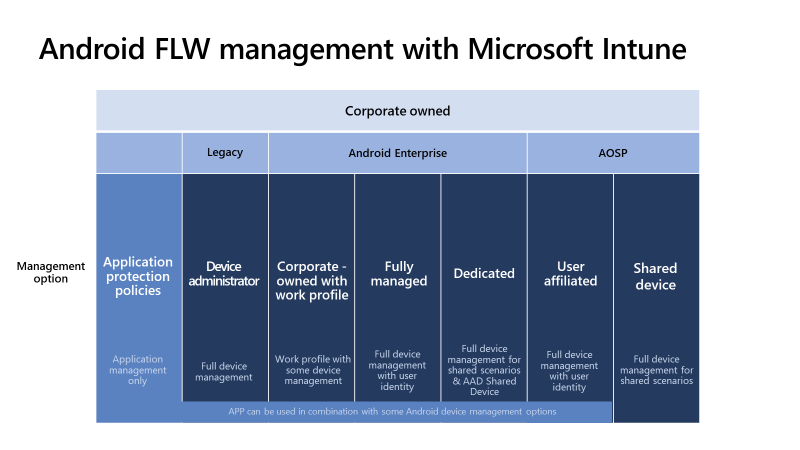
Bu makale, FLW aygıtları için yaygın olarak kullanılan kayıt seçeneklerine odaklanmaktadır. Tüm Android kayıt seçenekleri hakkında daha fazla bilgi için Kayıt kılavuzuna gidin: Android cihazlarını Microsoft IntuneMicrosoft Intune.
1. Adım - Tbilgilerinizi seçin IntuneIntune kayıt seçeneği
İlk adım, kuruluşunuzun ve cihaz gereksinimlerinizin en Intune kayıt platformunu belirlemektir.
FLW Android cihazlar için Android Enterprise veya Android Açık Kaynak Projesi (AOSP) kaydını kullanmanız gerekir.
FLW cihazlarınız için en iyi yola karar vermenize yardımcı olması için aşağıdaki görüntüyü kullanabilirsiniz:
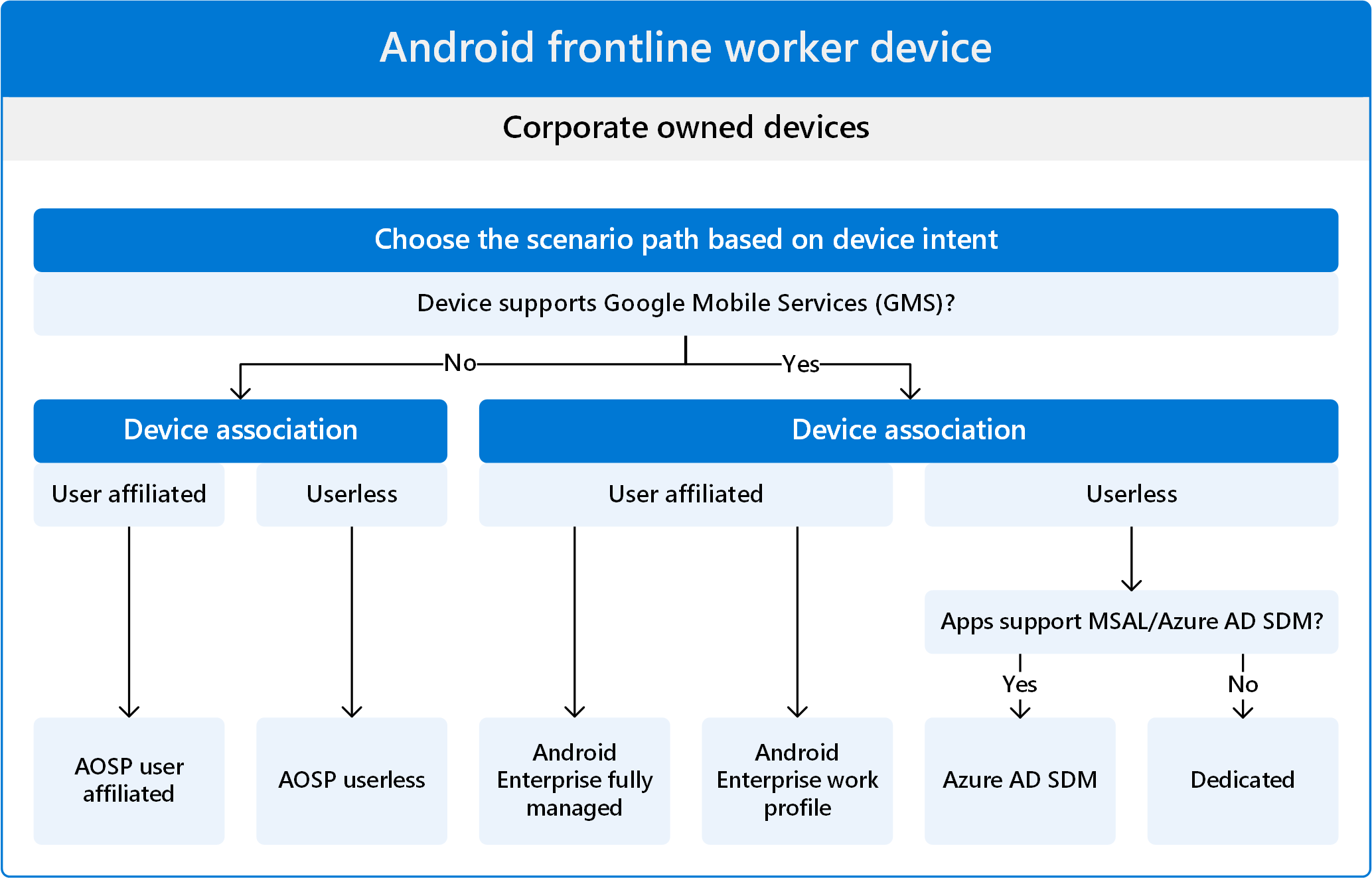
Cihazın ne yaptığını ve kullanım durumunu bildiğinizden emin olun. Android cihaz üreticileri (OEM'ler) farklı cihazlar sunar; bazıları özel cihazlar, bazıları ise daha genel kapsamlı olabilir.
Örneğin, artırılmış veya sanal gerçeklik için kullanılan cihazlar genellikle Android Enterprise kaydı için bir gereklilik olan GMS'yi desteklemez. Bu nedenle, bu cihazlar için doğal kayıt yolu Android'dir (AOSP).
Android Enterprise kayıt cihazları Google Mobil Hizmetleri (GMS) gerektirir ve destekler (Android web sitesini açar). Bu cihazlar GMS'ye izin veren ülkelerde/bölgelerde de kullanılır.
 Cihaz GMS etkinse ve Android Enterprise önerilenler listesindeyse (Android'in web sitesini açar), Android Enterprise kaydını kullanın.
 Bu cihazlar GMS'nin engellendiği bir ülkede/bölgede kullanılıyorsa Android Enterprise kaydı desteklenmez. Bunun yerine, Android (AOSP) kaydını kullanın.
Not
Android cihaz yöneticisi (DA) için Google, özellikleri kullanımdan kaldırıyor ve azaltıyor. FLW cihazlarınız için Android Enterprise veya Android'e (AOSP) geçmenizi öneririz.
2. Adım - Paylaşılan cihaz veya kullanıcıyla ilişkilendirilmiş cihaz
Sonraki karar, cihazların çok sayıda kullanıcıyla mı paylaşılacağına yoksa tek bir kullanıcıya mı atanacağına karar vermektir. Bu karar, iş gereksinimlerinize ve son kullanıcı gereksinimlerine bağlıdır. Ayrıca, bu cihazların IntuneIntune ile nasıl kaydedildiğini ve yönetildiğini de etkiler.
Kullanıcı ilişkilendirmesi olmayan paylaşılan cihaz (kullanıcısız)
Paylaşılan cihazlarda, kullanıcı cihazı alır, görevlerini tamamlar ve cihazı başka bir kullanıcıya verir. Genellikle, bu kullanıcılar uygulamalarda el ile oturum açar; Cihazda oturum açmazlar.
Paylaşılan cihazları kullanırken:
Android paylaşılan cihazlar kullanıyorsanız ve cihazlar Android Enterprise kaydını destekliyorsa, cihazlarınızı ayrılmış cihazlar olarak kaydedin. Bu cihazlar Google Mobil Hizmetleri'ni (GMS) destekler ve tek veya belirli bir kullanıcıyla ilişkilendirilmez.
Ayrılmış cihaz kaydı hakkında daha fazla bilgi için IntuneIntune registration of Android Enterprise ayrılmış cihazlarında gidin.
Android (AOSP) paylaşılan cihazlar kullanıyorsanız cihazlarınızı kullanıcısız cihazlar olarak kaydedebilirsiniz. Bu cihazlar genellikle GMS'yi desteklemez ve tek veya belirli bir kullanıcıyla ilişkilendirilmez.
Android (AOSP) kullanıcısız kayıt hakkında daha fazla bilgi için Android (AOSP) şirkete ait kullanıcısız cihazlar için Intune kaydı bölümüne gidin.
Kullanıcıyla ilişkilendirilmiş cihaz
Bu cihazlarda tek bir kullanıcı vardır. Bu kullanıcı cihazı kendisiyle ilişkilendirir, bu genellikle kullanıcı IntuneIntune kaydı sırasında oturum açtığında gerçekleşir. Cihaz, Microsoft EntraMicrosoft Entra'de kullanıcının kimliğiyle ilişkilendirilir.
Kullanıcı ilişkilendirme ile:
Android Enterprise kullanıyorsanız, cihazlarınızı bir iş profiliyleTam olarak yönetilen veya Şirkete ait cihaz olarak kaydedebilirsiniz. Bu cihazların bir kullanıcısı vardır ve yalnızca organizasyon çalışmaları için kullanılır; kişisel kullanım değil.
Bu kayıt seçenekleri FLW cihazları için yaygın değildir ve geleneksel ön saf çalışan senaryolarının sınırlarını genişletir. Ancak, özellikleri iş senaryonuz için en uygunsa kullanılabilirler. Yapılandırabileceğiniz birçok ayarları vardır. Örneğin, tam olarak yönetilen kayıt kullanırken Microsoft Launcher'ı yapılandırabilir, özel bir duvar kağıdı ekleyebilir ve daha fazlasını yapabilirsiniz.
Bu kayıt yöntemleri hakkında daha fazla bilgi için şuraya gidin:
- IntuneAndroid Enterprise tam olarak yönetilen cihazlar için Intune kaydı
- IntuneIntune; iş profiline sahip şirkete ait cihazlar için Intune kaydı
Yapılandırabileceğiniz bazı ayarların listesi için, Intune kullanarak şirkete ait cihazlarda özelliklere izin vermek veya özellikleri kısıtlamak için Android Kurumsal cihaz ayarları listesine gidin.
Android (AOSP) kullanıyorsanız, cihazlarınızı kullanıcıyla ilişkili bir cihaz olarak kaydedebilirsiniz. Bu cihazların bir kullanıcısı vardır ve yalnızca organizasyon çalışmaları için kullanılır; kişisel kullanım değil.
Android (AOSP) cihazların Google Mobil Hizmetleri'ni (GMS) desteklemediğini unutmayın.
- Android (AOSP) kullanıcıyla ilişkili kayıt hakkında daha fazla bilgi için, Android (AOSP) şirkete ait kullanıcıyla ilişkili cihazlar için Intune kaydı bölümüne gidin.
- Yapılandırabileceğiniz bazı ayarların bir listesi için, Intune kullanarak özelliklere izin vermek veya bunları kısıtlamak için Android (AOSP) cihaz ayarlarına gidin.
3. Adım - Giriş ekranı ve cihaz deneyimi
Android (AOSP) için, cihazlar AOSP kullanılarak Intune kaydedildiğinde, yapılandırılacak bir ana ekran deneyimi yoktur. Ön saflarda çalışanlar AOSP'ye kayıtlı cihazlar aldıklarında, cihazları açarlar, Microsoft Teams gibi bir uygulamada oturum açarlar (veya kullanıcı ilişkisine bağlı olarak oturum açmazlar). Sonra, cihazları kullanmaya başlarlar.
Android Enterprise'a adanmış cihazlar için, IntuneIntune'da yapılandırabileceğiniz giriş ekranı ve cihaz deneyimi özellikleri vardır. Bu bölüm ve adımlar aşağıdakiler için geçerlidir:
- Android Enterprise'a özel cihazlar
Bu adım isteğe bağlıdır ve iş senaryonuza bağlıdır. Bu cihazlar birçok kullanıcı tarafından paylaşılıyorsa bu bölümde açıklanan giriş ekranı ve cihaz deneyimi özelliklerinin kullanılması önerilir.
Android Kurumsal cihazlarda, giriş ekranını ve cihaz deneyimini denetlemek için Intune Managed Home Screen (MHS) uygulamasını yapılandırabilirsiniz.
Bu adımda, son kullanıcıların cihazlarda ne yaptığını ve işleri için ihtiyaç duydukları cihaz deneyimini göz önünde bulundurun. Bu karar, cihazı nasıl yapılandıracağınızı etkiler.
Aşağıdaki senaryolar FLW için yaygındır:
Senaryo 1: Birden çok uygulamayla cihaz genelinde erişim
Cihazlar, Intune Android Enterprise'a ayrılmış cihazlar olarak kaydedilir.
Kullanıcılar cihazdaki uygulamalara ve ayarlara erişebilir. İlke ayarlarını kullanarak kullanıcıları hata ayıklama, sistem uygulamaları ve daha fazlası gibi farklı özelliklerden kısıtlayabilirsiniz.
Bu senaryoda, kullanıcıların belirli uygulamaları kullanmasını istiyorsunuz ancak cihazın yalnızca bu uygulamalara kilitlenmesini istemiyorsunuz.
Cihazları bu senaryoya göre yapılandırmak için uygulamaları dağıtır ve uygulama yapılandırma ilkelerini kullanarak yapılandırırsınız. Ardından, cihaz özelliklerine izin vermek veya bunları engellemek için cihaz yapılandırma ilkelerini kullanın.
Başlamak için aşağıdaki bağlantıları kullanın:
Add apps to IntuneIntune. Uygulamalar eklendiğinde, uygulamaları cihazlara dağıtan uygulama ilkeleri oluşturursunuz.
Uygulama özelliklerini yapılandırmak için uygulama yapılandırma ilkeleri oluşturun. Ayrıca, istediğiniz tüm yapılandırma ayarlarıyla bir JSON dosyası da ekleyebilirsiniz.
Özelliklerde izin veren veya kısıtlayan bir cihaz yapılandırma kısıtlamaları profili oluşturmak için IntuneIntune.
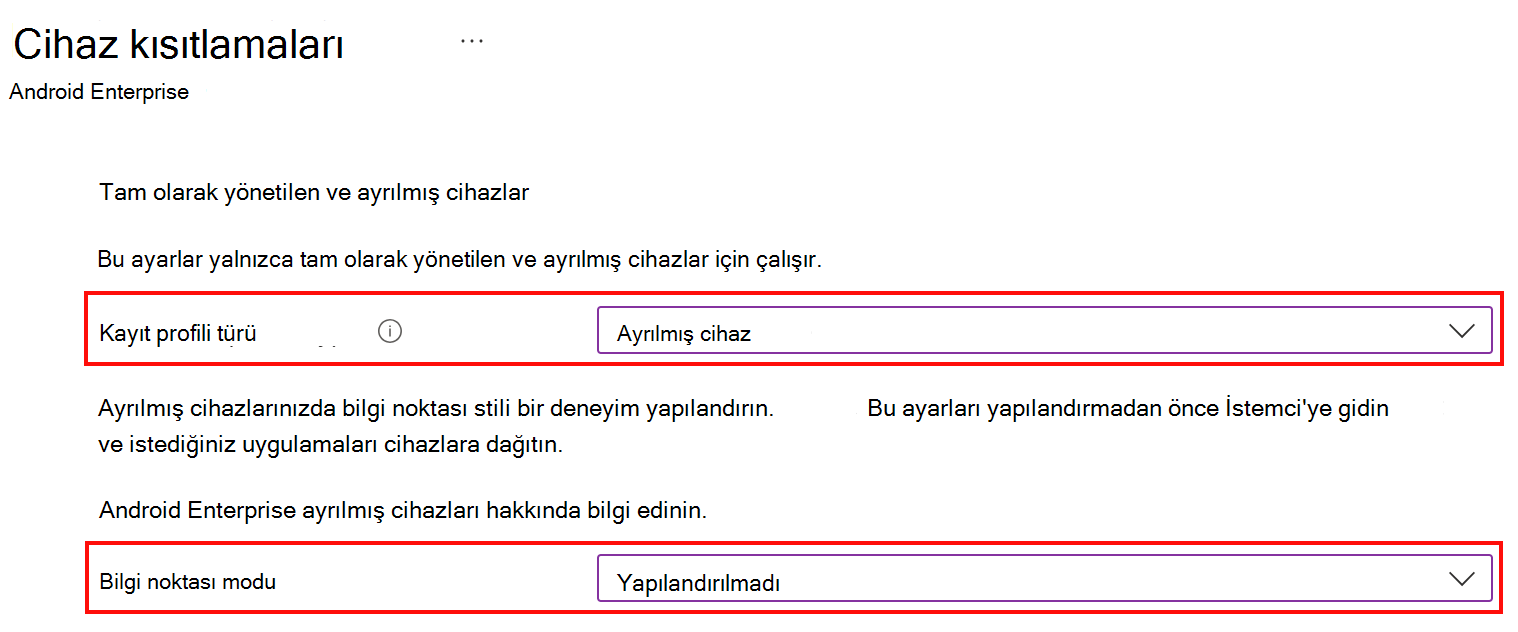
Microsoft Intune Microsoft Intune yönetim merkezinde, Cihazlar'a gidin Cihazları>>yönetYapılandırma>şablonları>Cihaz kısıtlamaları>Cihaz deneyimi>Ayrılmış cihaz>Bilgi Noktası modu. Yapılandırılmadı olarak ayarlayın:
Senaryo 2: Sabitlenmiş uygulamalara sahip kilitli ekran cihazı
Cihazlar, Intune Android Enterprise'a ayrılmış cihazlar olarak kaydedilir.
Bu senaryoda, yönetilen cihaz deneyimini özelleştirmenize olanak tanıyan Intune Managed Home Screen (MHS) uygulamasını yüklersiniz. Bir veya birden fazla uygulamayı sabitleyebilir, duvar kağıdı seçebilir, simge konumlarını ayarlayabilir, PIN isteyebilir ve daha fazlasını yapabilirsiniz. Bu senaryo genellikle paylaşılan cihazlar gibi adanmış cihazlar için kullanılır.
Bilmeniz gerekenler:
- Yalnızca Managed Home Screen (MHS) eklenen özellikler son kullanıcılar tarafından kullanılabilir. Böylece, son kullanıcıların ayarlara ve diğer cihaz özelliklerine erişimini kısıtlayabilirsiniz.
- Bir uygulamayı veya birçok uygulamayı MHS'ye sabitlediğinizde, yalnızca bu uygulamalar açılır. Bunlar, kullanıcıların erişebileceği tek uygulamadır.
- MHS, kullandığınız kurumsal başlatıcıdır. Başka bir kurumsal başlatıcı uygulaması yüklemeyin.
Ayrılmış cihazlarda MHS uygulaması hakkında daha fazla bilgi için, Çok uygulamalı bilgi noktası modunda ayrılmış cihazlarda Microsoft MHS kurulumu blog gönderisine gidin.
Başlamak için aşağıdaki bağlantıları kullanın:
Add apps to Microsoft IntuneMicrosoft Intune, MHS uygulaması da dahil olmak üzere. Uygulamalar eklendiğinde, uygulamaları cihazlara dağıtan uygulama ilkeleri oluşturursunuz.
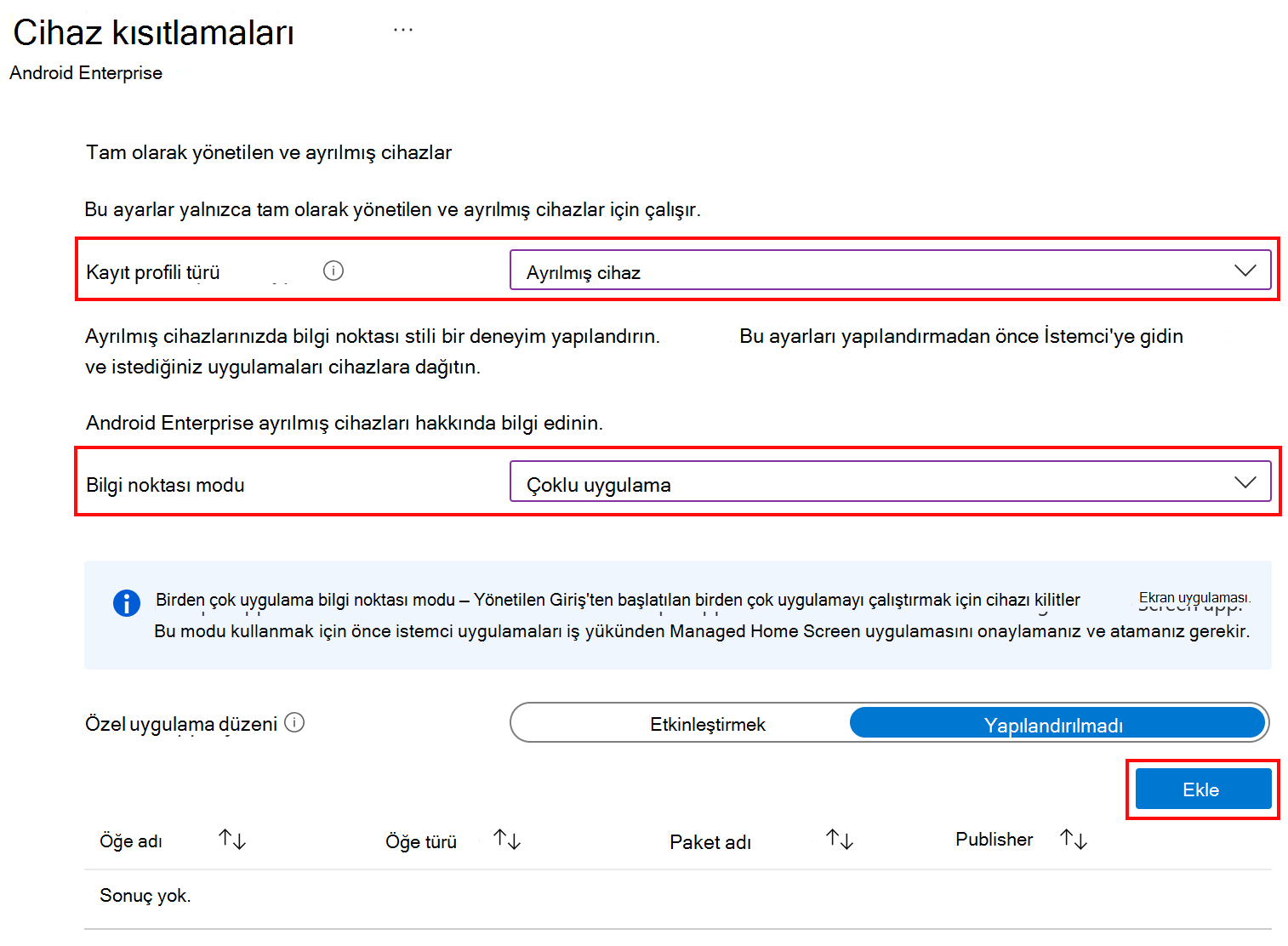
Bilgi noktası modunu çoklu uygulama olarak ayarlamak için bir cihaz kısıtlamaları yapılandırma profili kullanın ve uygulamalarınızı seçin. Bu adım, cihazı yalnızca seçtiğiniz uygulamalara kilitler:
Microsoft Intune yönetim merkezindeCihazlar'a> gidinCihazları yönetme Yapılandırma>>şablonları Cihaz>kısıtlamaları>Cihaz deneyimi>Ayrılmış cihaz>Bilgi noktası modu>Çoklu uygulama>Ekle'yi seçin. Çoklu uygulama kiosk modunda istediğiniz uygulamaları ekleyin:
Microsoft Managed Home Screen (MHS) uygulamasını aşağıdaki seçeneklerden birini kullanarak yapılandırın:
1. Seçenek - Cihaz kısıtlamaları yapılandırma profili: Aynı cihaz kısıtlamaları yapılandırma profilinde, çok uygulamalı bilgi noktası modundayken istediğiniz cihaz özelliklerini yapılandırın.
Yapılandırabileceğiniz ayarların listesi için Android Enterprise - Cihaz deneyimi ayarları'na gidin.
Seçenek 2 - Uygulama yapılandırma ilkesi: Uygulama yapılandırma ilkesi, cihaz kısıtlamaları yapılandırma profilinden daha fazla yapılandırma ayarına sahiptir. Ayrıca, istediğiniz tüm yapılandırma ayarlarıyla bir JSON dosyası da ekleyebilirsiniz.
Daha fazla bilgi için Microsoft Managed Home Screen uygulamasını yapılandırma bölümüne gidin.
3. Senaryo: Tek uygulama bilgi noktası
Cihazlar, Intune Android Enterprise'a ayrılmış cihazlar olarak kaydedilir.
Bu senaryo, envanteri taramak gibi tek bir amacı olan cihazlarda kullanılır.
Bilmeniz gerekenler:
- Cihaza tek bir uygulama atanır. Cihaz başlatıldığında yalnızca bu uygulama açılır. Kullanıcılar tek bir uygulamaya kilitlenir ve uygulamayı kapatamaz veya cihazda başka bir şey yapamazlar.
- Cihaz yalnızca tek bir uygulamayı çalıştırmaya adanmış olduğundan bu seçenek daha kısıtlayıcıdır.
- Kurumsal başlatıcı kullanılmaz.
Bu cihazları yapılandırmak için uygulamayı cihaza atarsınız. Ardından, cihazı tek uygulama kiosk moduna ayarlayan bir cihaz yapılandırma ilkesi oluşturursunuz.
Başlamak için aşağıdaki bağlantıları kullanın:
Add apps to Microsoft IntuneMicrosoft Intune. Uygulama eklendiğinde, uygulamayı cihazlara dağıtan bir uygulama ilkesi oluşturursunuz.
Özellikler için izin veren veya kısıtlayan bir cihaz yapılandırma kısıtlamaları profili oluşturma IntuneIntune:
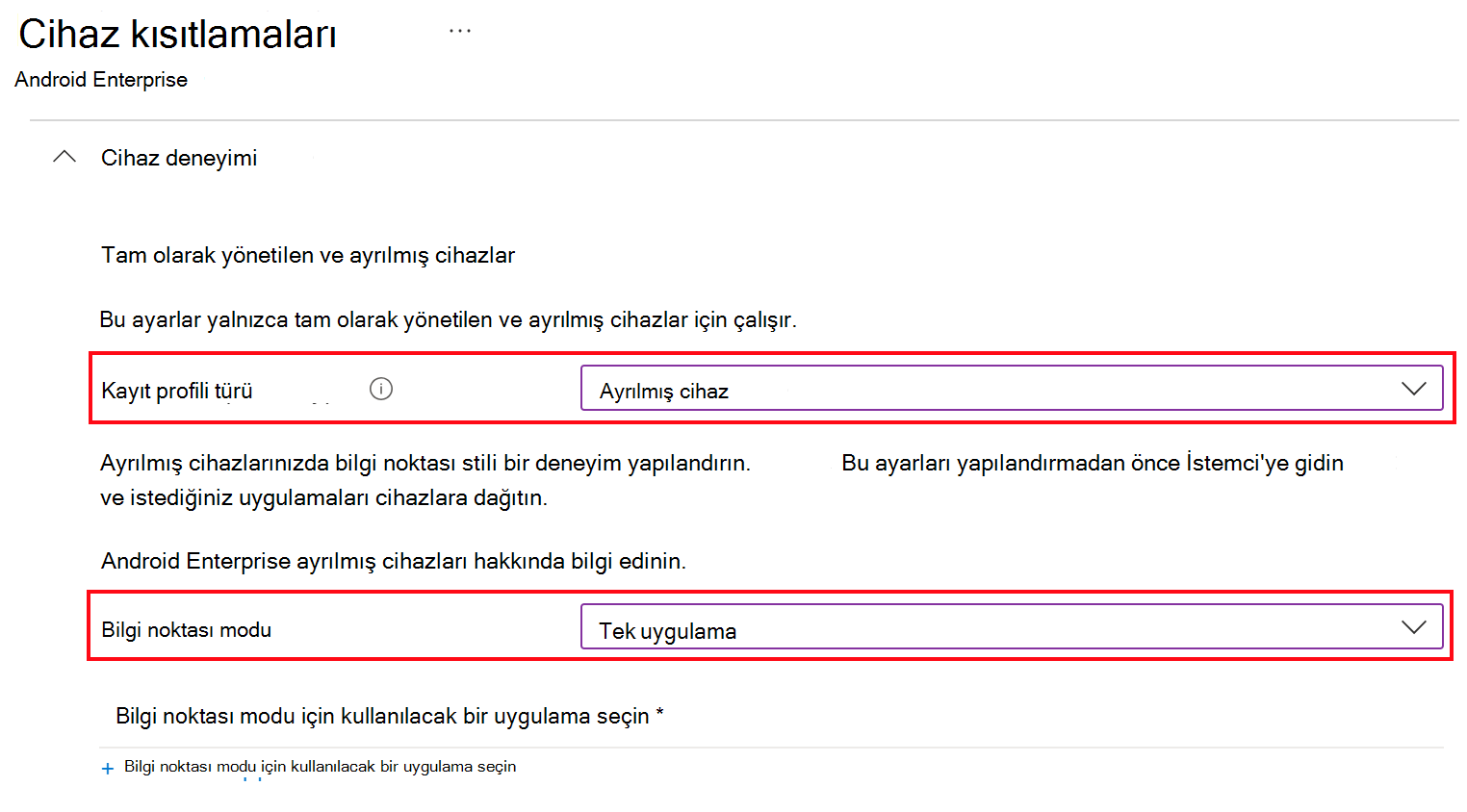
Microsoft Intune bölümünde Microsoft IntuneMicrosoft Intune yönetim merkezi, Cihazlar'a> gidinCihazları yönetYapılandırma>şablonları>Cihaz kısıtlamaları>Cihaz deneyimi>Ayrılmış cihaz>Bilgi noktası modu bölümüne gidin ve Tek uygulama'yı seçin:
Microsoft EntraAndroid Enterprise'a özel cihazlar için Microsoft Entra paylaşılan cihaz modu
Microsoft EntraMicrosoft Entra paylaşılan cihaz modu (SDM), Android Enterprise'a ayrılmış cihaz kayıtları için başka bir seçenektir.
Microsoft EntraMicrosoft Entra SDM, son kullanıcı deneyimini ve üretkenliğini (daha az oturum açma istemi) geliştiren uygulama ve kimlik odaklı bir oturum açma/oturum kapatma deneyimi sunar. Adım 3 - Giriş ekranı ve cihaz deneyimi (bu makalede) bölümünde açıklanan Senaryo 1 (Birden çok uygulamayla cihaz genelinde erişim) ve Senaryo 2'yi (Sabitlenmiş uygulamalara sahip kilitli ekran cihazı) tamamlar.
TMicrosoft EntraMicrosoft Entra shared device mode (SDM) hakkında daha fazla bilgi için, Microsoft EntraMicrosoft Entra shared device mode for FLW bölümüne gidin.
Bilmeniz gerekenler:
Android kaydı IntuneIntune paylaşılan bir cihaz olarak ve Microsoft EntraMicrosoft Entra SDM ücretsizdir. Android kaydı IntuneIntune paylaşılan bir cihaz olarak Microsoft EntraMicrosoft Entra SDM'ye bağlı değildir. Microsoft Entra SDM, Intune paylaşılan cihaz kaydına ek olarak sunulan bir seçenektir.
Microsoft EntraMicrosoft Entra SDM, Microsoft EntraMicrosoft Entra'in bir özelliğidir. Bu bir IntuneIntune özelliği değildir. Android Kurumsal cihazlar için SDM Microsoft Entra hakkında daha fazla bilgi için şuraya gidin:
- Android cihazlar için paylaşılan cihaz modu
- Android Enterprise'a özel cihazları Microsoft EntraMicrosoft Entra Paylaşılan cihaz modu - Microsoft Community Hub blog gönderisi
- Intune, AE 9+'da Microsoft Entra paylaşılan cihaz moduyla optimize edilmemiş uygulamalar için oturum kapatmayı destekler - Microsoft Community Hub blog gönderisi
Son kullanıcıların tam oturum açma/kapatma deneyimine sahip olması için uygulamaların Microsoft Kimlik Doğrulama Kitaplığı'nı (MSAL) desteklemesi gerekir. Daha fazla bilgi için MSAL kullanarak Android'de uygulamalar arası çoklu oturum açmayı (SSO) etkinleştirme bölümüne gidin.