Not
Bu sayfaya erişim yetkilendirme gerektiriyor. Oturum açmayı veya dizinleri değiştirmeyi deneyebilirsiniz.
Bu sayfaya erişim yetkilendirme gerektiriyor. Dizinleri değiştirmeyi deneyebilirsiniz.
Windows, ön saf çalışanları (FLW) için kullanılabilecek farklı cihazlara ve bulut hizmetlerine sahiptir. Bu cihazlar, dijital tabela, check-in görevleri, sunumlar, kiosklar ve daha fazlası dahil olmak üzere dünya çapında ve birçok sektörde & senaryolarda kullanılmaktadır.
Fiziksel Windows cihazları veya Windows 365 Bulut bilgisayarları kullanabilirsiniz.
TIntuneIntune'ı kullanarak, kuruluşunuzdaki ön saf çalışanları tarafından kullanılan Windows cihazlarını yönetebilirsiniz. Bu makale:
- Siz ve son kullanıcılarınız için en iyi kayıt seçeneğini ve en iyi cihaz yönetimi deneyimini belirlemenize yardımcı olur.
- Cihazın nasıl kullanılacağını belirleme ve cihaz deneyimini yapılandırma dahil olmak üzere, yöneticilerin alması gereken kararları içerir.
Bu makale şu sürümler için geçerlidir:
- Kuruluşa ait olan ve IntuneIntune'a kayıtlı Windows cihazları
Intune'daki FLW aygıtlarına genel bir bakış için Intune'teki FLW aygıtı yönetimine gidin.
Intune'da Windows FLW cihazlarını kullanmaya başlamak için bu makaleyi kullanın. Özellikle:
- Windows 365 Bulut PC'ler
- 1. Adım - Kayıt seçeneğinizi belirleyin
- 2. Adım - Paylaşılan cihaz veya kullanıcıyla ilişkilendirilmiş cihaz
- 3. Adım - Cihaz deneyimi ve bilgi noktası
1. Adım - Kayıt seçeneğinizi belirleyin
 Kuruluşunuz için en uygun kayıt seçeneğini belirleyin.
İlk adım, kayıt seçeneğinin belirlenmesidir. Kayıt, cihazlarınızın yönetmeniz için Intune nasıl ekleneceğini belirler. Seçeceğiniz seçenek, iş gereksinimlerinize ve sahip olduğunuz cihazlara bağlıdır.
Windows kullanan FLW cihazları için Windows Autopilot kaydını veya bir sağlama paketini kullanabilirsiniz. Bu bölümde, bu kayıt seçenekleri ele alınmaktadır.
FLW cihazları için Windows Autopilot önerilen seçenektir. Cihazlara hiç dokunmadan doğrudan konuma gönderebilirsiniz. Kendi kendine dağıtım modunda, kullanıcılar cihazı açar ve kayıt otomatik olarak başlar.
Microsoft Entra Premium'unuz varsa ve bir OEM'den yeni cihazlar alıyorsanız, Windows Autopilot'u kullanın. Cihazları otomatik olarak kaydetmek için cihazlara önceden yüklenmiş Windows OEM sürümünü kullanabilirsiniz. Son kullanıcıların yalnızca cihazı açması gerekir; Başka bir son kullanıcı etkileşimi gerekmez.
Windows Autopilot'u mevcut cihazlarda kullanabilirsiniz. Mevcut cihazlar sıfırlandığında Windows Autopilot kaydı otomatik olarak başlayabilir.
 Windows Autopilot gerektirir Microsoft EntraMicrosoft Entra Premium. TEntraEntra Premium'unuz yoksa, bir sağlama paketi kullanın. Kullanılabilir başka Windows kayıt seçenekleri de vardır, ancak bunlar FLW cihazları için yaygın olarak kullanılmaz.
Windows Autopilot hakkında daha fazla bilgi için Windows Autopilot'a genel bakış ve Windows Autopilot kendi kendine dağıtım modu bölümüne gidin.
Not
Kullanabileceğiniz başka Windows kayıt seçenekleri de vardır. Bu makale, FLW aygıtları için yaygın olarak kullanılan kayıt seçeneklerine odaklanmaktadır. Tüm Windows kayıt seçenekleri hakkında bilgi için Kayıt kılavuzuna gidin: Register Windows client devices in Microsoft IntuneMicrosoft Intune.
2. Adım - Paylaşılan cihaz veya kullanıcıyla ilişkilendirilmiş cihaz
Cihazların çok sayıda kullanıcıyla mı paylaşıldığını yoksa tek bir kullanıcıya mı atandığını belirleyin.
Bu adımda, bu karar iş gereksinimlerinize ve son kullanıcı gereksinimlerine bağlıdır. Ayrıca, bu cihazların IntuneIntune ile nasıl yönetildiğini de etkiler.
Bu özellikler IntuneIntune cihaz yapılandırma profilleri kullanılarak yapılandırılır. Profil istediğiniz ayarlara sahip olduğunda, profili cihazlara atarsınız. Profil, IntuneIntune kaydı sırasında dağıtılabilir.
3. Adım - Cihaz deneyimi ve bilgi noktası
Cihaz deneyimini yapılandırın.
Bu adım isteğe bağlıdır ve iş senaryonuza bağlıdır. Birçok kullanıcı bu cihazları paylaşıyorsa, bu bölümde açıklanan özellikleri kullanarak cihaz deneyimini yapılandırmanızı öneririz.
Windows cihazlarında giriş ekranını ve cihaz deneyimini yapılandırabilirsiniz. Bu adımda, ön saf çalışanlarının cihazlarda ne yaptığını ve işleri için ihtiyaç duydukları cihaz deneyimini göz önünde bulundurun. Bu karar, cihazı nasıl yapılandıracağınızı etkiler.
Bazı kiosk örnekleri arasında havalimanları, perakende mağazaları, devlet daireleri ve diğer kamusal alanlardaki self servis terminaller yer alır. Bu cihazlar, kullanıcıların uçuş için check-in, bilgilere erişim veya işlemleri tamamlama gibi belirli görevleri yerine getirmesine olanak tanır.
Bu özellikler, cihaz yapılandırma profilleri kullanılarak yapılandırılır. Profil istediğiniz ayarlara sahip olduğunda, profili cihazlara atarsınız. Profil, IntuneIntune kaydı sırasında dağıtılabilir.
Aşağıdaki senaryolar yaygındır.
Senaryo 1 - Bir veya birden fazla uygulama içeren bilgi noktası
Bu senaryoda, cihazı bir bilgi noktası olarak yapılandırırsınız ve bu da cihaz deneyimini özelleştirmenize olanak tanır.
Örneğin, cihazı bir lobide kullanabilirsiniz, böylece müşteriler ürün kataloğunuzu görebilir. Cihazı, görsel içeriği dijital imza olarak göstermek için de kullanabilirsiniz. Bilgi için Windows masaüstü sürümlerinde bilgi noktalarını ve dijital işaretleri yapılandırma (başka bir Microsoft web sitesini açar) bölümüne gidin.
Bir veya birden fazla uygulamayı sabitleyebilir, bir duvar kağıdı seçebilir, simge konumlarını ayarlayabilir ve daha fazlasını yapabilirsiniz. Bu senaryo genellikle paylaşılan cihazlar gibi adanmış cihazlar için kullanılır. Intune'teki bilgi noktası ayarlarını kullanarak bir Paylaşılan Bilgisayar profili oluşturabilir ve bunu bir bilgi noktası olarak yapılandırabilirsiniz.
Bilmeniz gerekenler:
- Yalnızca bilgi noktasına eklenen özellikleri son kullanıcılar kullanabilir. Böylece, son kullanıcıların ayarlara ve diğer cihaz özelliklerine erişimini kısıtlayabilirsiniz.
- Bilgi noktasına bir uygulamayı veya birden fazla uygulamayı sabitlediğinizde yalnızca bu uygulamalar açılır. Bunlar, kullanıcıların erişebileceği tek uygulamadır. Kullanıcılar bu uygulamalara kilitlenir, uygulamaları kapatamaz veya cihazlarda başka bir şey yapamaz. Bu senaryo, havaalanı terminalleri gibi belirli bir kullanıma ayrılmış cihazlarda kullanılır.
Başlamak için aşağıdaki bağlantıları kullanın:
Add apps to Microsoft IntuneMicrosoft Intune. Uygulamalar eklendiğinde, uygulamaları cihazlara dağıtan uygulama ilkeleri oluşturursunuz.
Cihaz yapılandırma bilgi noktası profili oluşturun ve Windows bilgi noktası profili - ayarlar listesini yapılandırın.
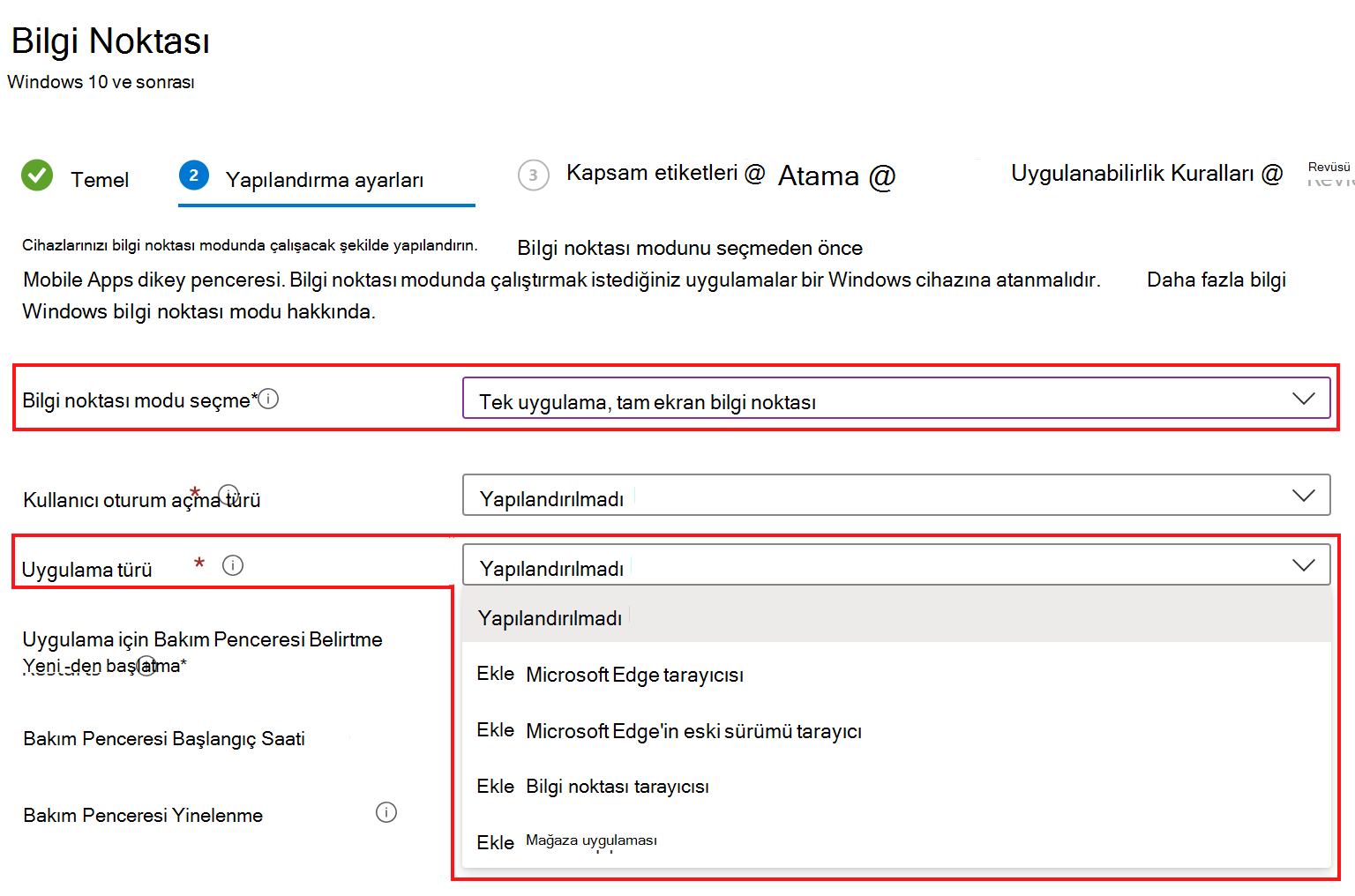
Aşağıdaki örnekte, tek bir uygulama için bilgi noktası profili ayarları gösterilmektedir. Bilgi noktası profilini yapılandırmadan önce uygulamayı IntuneIntune'a eklediğinizden emin olun.
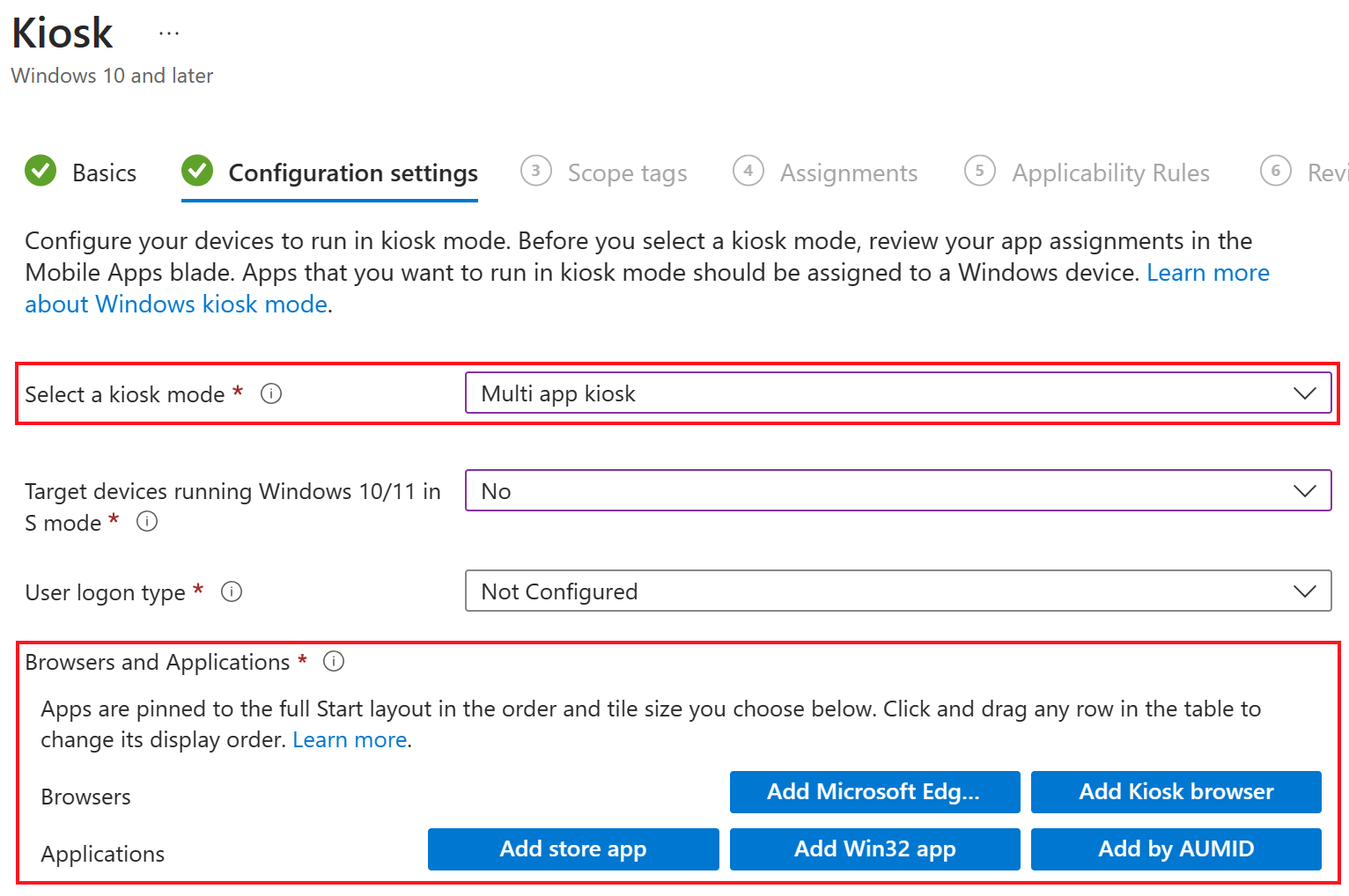
Aşağıdaki örnekte, birden fazla uygulama için bilgi noktası profili ayarları gösterilmektedir. Bilgi noktası profilini yapılandırmadan önce uygulamaları Intune eklediğinizden emin olun.
Senaryo 2 - Birçok uygulama ile cihaz genelinde erişim
Bu senaryo, Windows 365 Bulut PC'ler için iyi bir senaryodur. Kullanıcılar cihazdaki uygulamalara ve ayarlara erişebilir. Kullanıcıları basit parolalar, Ayarlar uygulamasındaki özellikler ve daha fazlası gibi farklı özelliklerle kısıtlayabilirsiniz.
Bu senaryo fiziksel cihazlar için de geçerlidir. Bilgi çalışanlarını da dahil ederek geleneksel ön saf çalışanı senaryolarının sınırlarını genişletir.
Cihazları bu senaryoya göre yapılandırmak için uygulamaları cihazlara dağıtırsınız. Ardından, cihaz özelliklerine izin vermek veya bunları engellemek için cihaz yapılandırma ilkelerini kullanın.
Başlamak için aşağıdaki bağlantıları kullanın:
Add apps to Microsoft IntuneMicrosoft Intune. Uygulamalar eklendiğinde, uygulamaları cihazlara dağıtan uygulama ilkeleri oluşturursunuz.
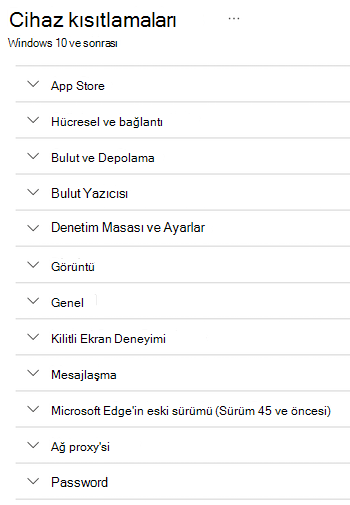
Özelliklerde izin veren veya kısıtlayan bir cihaz yapılandırma kısıtlamaları profili oluşturmak için IntuneIntune. Ayarlar Kataloğu'ndaki diğer ayarlar da dahil olmak üzere yapılandırabileceğiniz yüzlerce ayar vardır.
Windows 365 Bulut PC'ler
Windows 365 Bulut bilgisayarlar, Windows 365 hizmetinde barındırılan sanal makinelerdir. Bunlara her yerden ve her cihazdan erişilebilir. Bunlar bir Windows masaüstü deneyimi içerir ve bir kullanıcıyla ilişkilendirilir. Temel olarak, son kullanıcıların bulutta kendi bilgisayarları vardır.
Windows 365 Bulut bilgisayarlar, Windows masaüstü deneyimine ihtiyaç duyan ancak fiziksel bir cihaza ihtiyaç duymayan ön saf çalışanları için idealdir. Örneğin, bir Windows masaüstü uygulamasına erişmesi gereken bir çağrı merkezi çalışanı.
Bu cihazlar IntuneIntune'a kaydolur ve uygulamalar, yapılandırma ayarları ve güncelleştirmeler dahil olmak üzere diğer tüm cihazlar gibi yönetilir.
Bulut bilgisayarları Windows 365 hakkında bilgi edinmek ve daha fazla bilgi edinmek için şu adrese gidin:
- Windows 365Windows 365 Bulut PC'lere genel bakış - Enterprise
- Windows 365 Bulut bilgisayarlara genel bakış - Küçük & orta ölçekli işletmeler