Not
Bu sayfaya erişim yetkilendirme gerektiriyor. Oturum açmayı veya dizinleri değiştirmeyi deneyebilirsiniz.
Bu sayfaya erişim yetkilendirme gerektiriyor. Dizinleri değiştirmeyi deneyebilirsiniz.
Microsoft CopilotMicrosoft Copilot kullanım raporu, kullanıcıların Microsoft CopilotMicrosoft Copilot ve ilişkili etkin uygulamaları nasıl benimsediğine, koruduğuna ve bunlarla nasıl etkileşim kurduğuna ilişkin bir özet sağlar. Belirli bir gündeki Copilot etkinliği için rapor genellikle o günün bitiminden sonraki 48 saat içinde (UTC'de) kullanılabilir hale gelir.
Kullanım raporları hakkında genel bilgi için Microsoft 365 yönetim merkeziMicrosoft 365 yönetim merkezi ve tüm kullanılabilir raporların listesini görmek için bkz. Microsoft 365 yönetim merkeziMicrosoft 365 yönetim merkezi kullanım raporlarına genel bakış.
Microsoft CopilotMicrosoft Copilot kullanım raporunu Microsoft 365 yönetim merkeziMicrosoft 365 yönetim merkezi
Kullanım raporlarını görüntülemek için gereken roller hakkında bilgi için bölümündeki "Başlamadan önce" bölümüne bakın Microsoft 365 yönetim merkeziMicrosoft 365 yönetim merkezi kullanım raporlarına genel bakış
- Microsoft 365 yönetim merkezine gidin.
- Gezinti menüsünde Raporlar'ı seçin. Raporlar'ı görmüyorsanız Tümünü göster'i ve ardından Raporlar'ı seçin.
- Kullanım'ı seçin.
- Kullanım sayfasında, Raporlar'ın altında Microsoft CopilotMicrosoft Copilot'ı seçin ve ardından Copilot'ı seçin.
- Rapor sayfasında, benimseme ve kullanım ölçümlerini görüntülemek için Kullanım sekmesini seçin.
TMicrosoft CopilotMicrosoft Copilot kullanım raporunu yorumlama
En üstte, farklı zaman aralıklarına göre filtreleyebilirsiniz. Son 7, 28, 90 veya 180 güne ait Microsoft CopilotMicrosoft Copilot raporunu görüntüleyebilirsiniz.
Etkinleştirme numarasını ve etkinleştirmenin benimsenmesini vurgulayan Microsoft Copilot kullanımı için birkaç numarayı görüntüleyebilirsiniz:

Etkin Kullanıcılar: Seçili zaman çerçevesi içinde kuruluşunuzda Microsoft Copilot lisansa sahip benzersiz kullanıcıların toplam sayısını gösterir.
Etkin Kullanıcılar, kuruluşunuzda seçilen zaman aralığında Microsoft 365'te bir veya daha fazla uygulamada kullanıcı tarafından başlatılan Microsoft CopilotMicrosoft Copilot özelliğini deneyen etkin kullanıcıların toplam sayısını gösterir.
Etkin kullanıcı oranı , kuruluşunuzdaki etkin kullanıcı sayısının etkin kullanıcı sayısına oranını gösterir.
Öneriler'de önerilen eylem kartı, Copilot'Microsoft Copilot hazırlığını, benimsemesini ve Viva Insights'taki etkisini keşfetmeleri için BT liderlerinize içgörüler sunabileceğiniz Pano'yu vurgular.
Gönderilen toplam istem sayısı, seçilen zaman dilimi boyunca kullanıcıların Microsoft Copilot Chat gönderdiği toplam istem sayısını gösterir.
Kullanıcı başına gönderilen ortalama istem sayısı, seçilen zaman dilimi boyunca her etkin kullanıcının Microsoft Copilot Chat gönderdiği ortalama istem sayısını temsil eder.
Benimseme bölümünde Uygulama tarafından benimseme, Microsoft 365 uygulamalarında Copilot'un etkinleştirilmiş kullanıcılarını ve etkin kullanıcılarını gösterir.
Bu raporda varsayılan görünüm olarak aşağıdaki özet grafikleri görürsünüz:
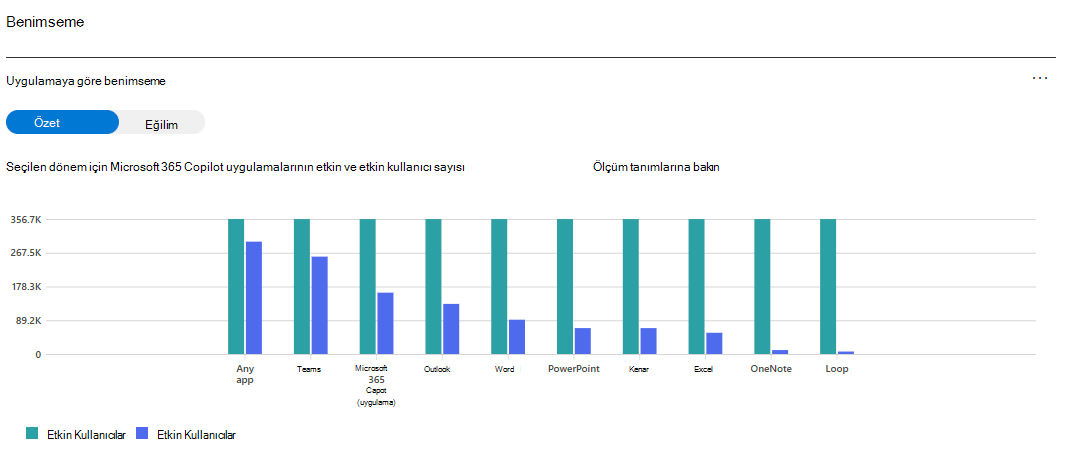
Etkin Kullanıcılar ve Etkin Kullanıcılar metriklerinin tanımları, daha önce sağlananlarla aynıdır.
Özet görünümü, zaman çerçevesindeki Microsoft CopilotMicrosoft Copilot uygulamalarının toplam kullanımını gösterir.
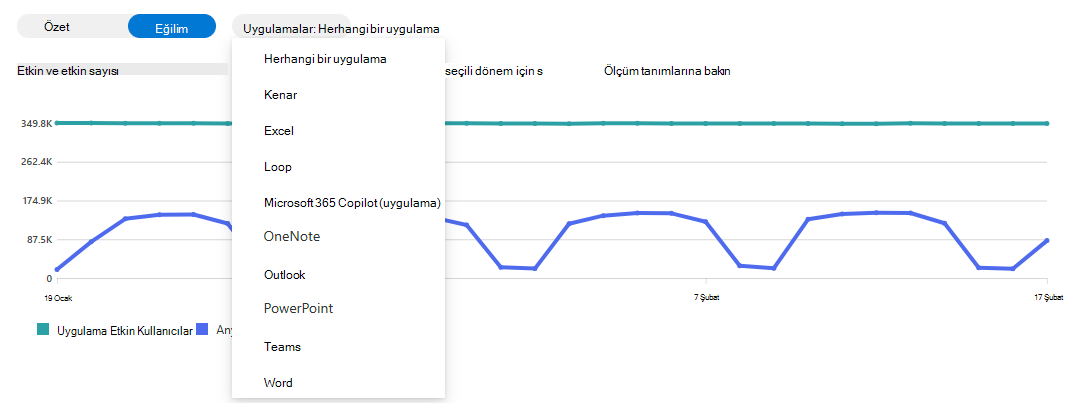
Eğilim görünümü, Microsoft CopilotMicrosoft Copilot zaman çerçevesinin uygulamalarının günlük zaman eğilimini gösterir.
Eğilim görünümüne geçerken, günlük kullanımı görmek için açılır listeden bir ürün seçebilirsiniz.
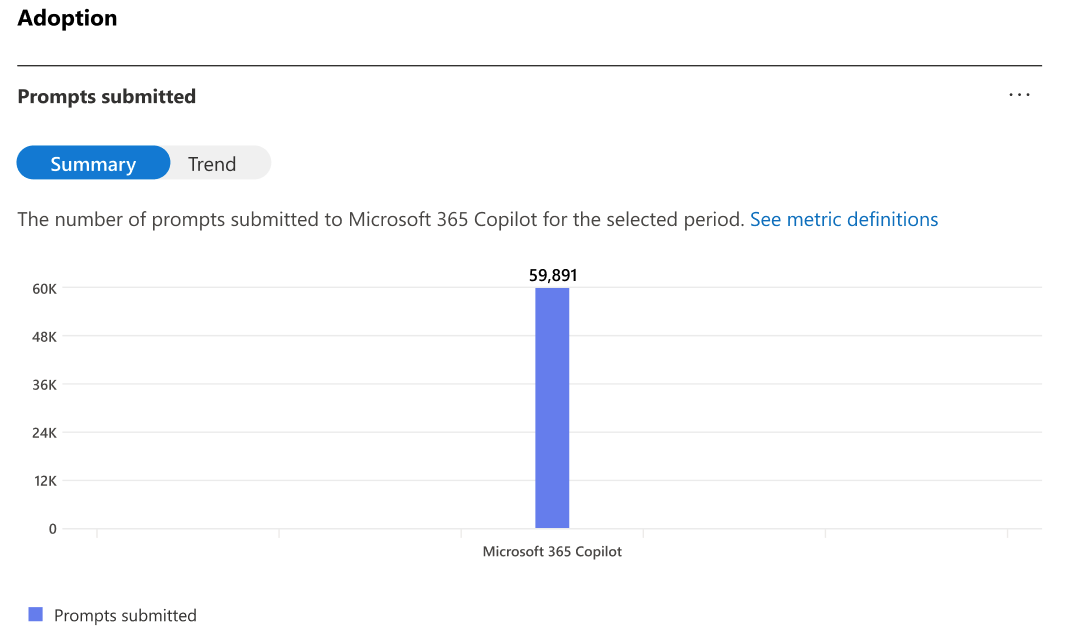
Gönderilen İstemler bölümünde, Özet görünümü, seçilen zaman diliminde kullanıcıların Microsoft Copilot Chat gönderdiği toplam istem sayısını gösterir.
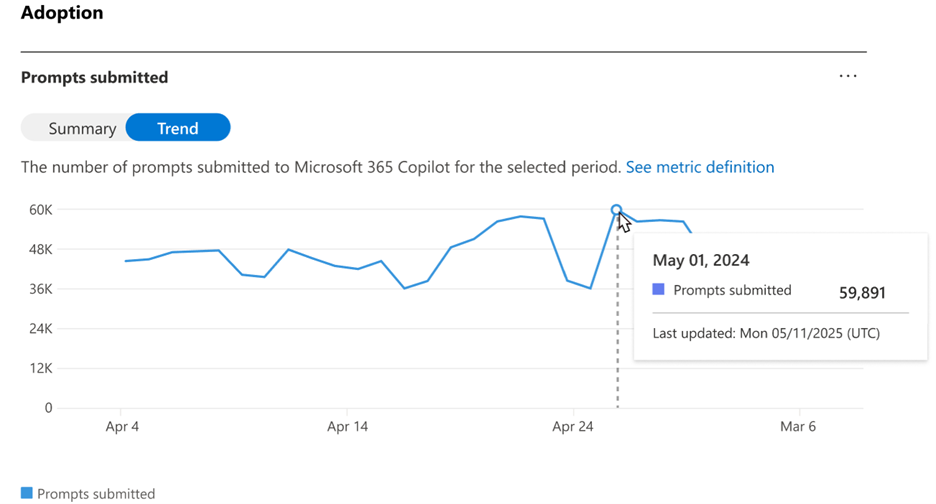
Eğilim görünümü, Microsoft CopilotMicrosoft Copilot'da seçilen zaman diliminde gönderilen istemlerin günlük eğilimini gösterir.
Copilot Chat benimseme, etkin kullanıcıları ve toplam Copilot Chat kullanımını ve Copilot Chat (iş) ile Copilot Chat (web) arasında bölünmüş kullanımı gösterir.
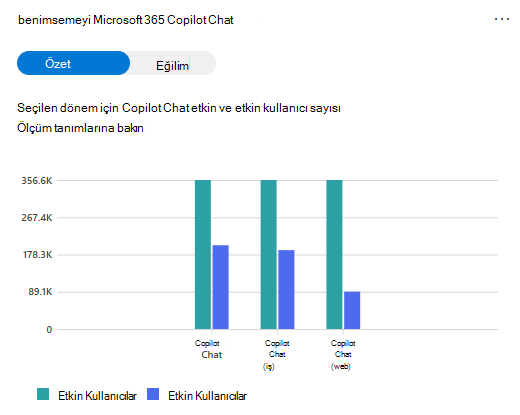
Aşağıdaki tabloda, Copilot uygulamalarının etkin kullanıcılarına yönelik özellikler listelenmektedir:
| Copilot uygulaması | Özellikler | Nasıl kullanılır | Özellik hakkında daha fazla bilgi edinin |
|---|---|---|---|
| Microsoft Edge | Copilot ChatCopilot Chat (web) | Sohbet penceresine bir ileti yazın veya önerilen bir istem seçip gönderin. Veya bağlamsal web bilgilerine sağ tıklayarak Copilot'a Sor'u seçin. | Copilot - Microsoft Edge |
| Copilot ChatCopilot Chat (iş) | Sohbet penceresine bir ileti yazın veya önerilen bir istem seçip gönderin. | Copilot - Microsoft Edge | |
| Microsoft CopilotMicrosoft Copilot (uygulama) | Copilot ChatCopilot Chat (web) | Sohbet penceresine bir ileti yazın veya önerilen bir istem seçip gönderin. | Microsoft Copilot Chat kullanmaya başlama |
| Copilot ChatCopilot Chat (iş) | Sohbet penceresine bir ileti yazın veya önerilen bir istem seçip gönderin. | Microsoft Copilot Chat kullanmaya başlama | |
| Outlook | Outlook e-posta yazışmalarını özetleme | E-posta yazışmasında Copilot tarafından Özetle'yi veya e-posta yazışmasının üst kısmındaki Özetle'yi seçin. (Kullanıcı deneyimi web, Windows, Mac veya mobil cihazlar arasında biraz farklılık gösterebilir.) | Outlook'ta Copilot ile e-posta yazışmalarını özetleme - Microsoft Desteği |
| Outlook e-posta taslağı oluşturma | Araç çubuğundan Copilot simgesini seçin, Copilot ile Taslak oluştur'u seçin, Copilot kutusuna bir istem yazın ve gönderin. (Kullanıcı deneyimi web, Windows, Mac veya mobil cihazlar arasında biraz farklılık gösterebilir.) | Outlook'ta Copilot ile e-posta iletisi taslağı oluşturma - Microsoft Desteği | |
| Rehberlik | E-posta iletisindeki Copilot simgesini ve ardından Copilot ile Koçluk'u seçin. Copilot e-postaları inceler ve tonu, netliği ve okuyucu duygusunu geliştirmeye yönelik öneriler sunar. (Kullanıcı deneyimi web, Windows, Mac veya mobil cihazlar arasında biraz farklılık gösterebilir.) | Outlook'ta Copilot ile e-posta koçluğu - Microsoft Desteği | |
| Copilot ChatCopilot Chat (iş) | Outlook Web App'in sol tarafına gidin, uygulamalar listesinden Copilot'u seçin, bir istem yazın ve gönderin. Bu özellik, 28 Ağustos 2024'ten itibaren geçerli olmak üzere Outlook uygulaması düzeyine ve tüm Microsoft 365 etkin kullanım sayısına dahildir. | Microsoft Copilot Chat kullanmaya başlama | |
| Copilot ChatCopilot Chat (web) | Outlook uygulamasının sol gezintisine gidin, uygulamalar listesinden Copilot'u seçin ve sohbet bölmesinin üst kısmındaki Web seçeneğini belirleyin, sohbet penceresine bir istem yazın veya önerilen bir istem seçip gönderin. Bu özellik, 01 Temmuz 2025 tarihinden itibaren geçerli olmak üzere Outlook uygulaması düzeyine ve tüm Microsoft 365 etkin kullanım sayısına dahildir. | Microsoft Copilot Chat kullanmaya başlama | |
| Uygulama Sohbeti | Outlook Web App'in sağ üst köşesine gidin, ayarlar seçeneğinin yanına yerleştirilen Copilot'ı seçin, bir istem yazın ve gönderin. Bu özellik, 17 Ağustos 2024 tarihinden itibaren geçerli olmak üzere Outlook uygulaması düzeyine ve tüm Microsoft 365 etkin kullanım sayılarına dahildir. | Outlook'ta Copilot hakkında sık sorulan sorular | |
| Teams | Toplantılar sırasında önemli noktaların özetlenmesi | Microsoft Teams’deki Copilot'u kullanarak toplantıdaki önemli tartışma noktalarını özetleyin. | Microsoft Teams toplantılarında Copilot kullanmaya başlama - Microsoft Desteği |
| Sohbetleri ve kanal konuşmalarını özetleyin | Bir sohbette veya kanalda Copilot oluşturma kutusunda bir istem yazın veya Diğer istemler bölümünden bir istem seçin ve gönderin. | Microsoft Teams sohbetinde ve kanallarında Copilot kullanın - Microsoft Desteği | |
| İletileri yeniden yazma ve ayarlama | İleti kutusuna bir ileti yazın, iletinin tamamını veya belirli seçimini yeniden yazmak veya ayarlamak için ileti kutusunun altındaki Copilot'ta Yeniden Yaz/Ayarla'yı seçin. | Microsoft Teams'de Copilot ile iletilerinizi yeniden yazma ve ayarlama - Microsoft Desteği | |
| Akıllı Özet | Teams takvim etkinliği için toplantı sohbetindeki Özet sekmesini seçin ve toplantı sona erdikten sonra Yapay Zeka Notları bölümünü görüntüleyin (toplantı kaydedilir ve yazıya dökülür). | TMicrosoft Copilot'u kullanmaya başlayınMicrosoft Teams'de Copilot - Microsoft DesteğiMicrosoft Desteği | |
| Tercüman | Diğer simgesinin altında Tercüman'ı açın ve toplantıyı seçili dillerden birinde dinleyin. | Microsoft Teams toplantılarında ve aramalarında çevirmen | |
| Kolaylaştırıcı | Daha fazla simgesinin altında Kolaylaştırıcı'yı açın ve yapay zeka tarafından oluşturulan notları etkinleştirin; veya toplantı sırasında veya sonrasında Kolaylaştırıcı veya Kolaylaştırıcı tarafından oluşturulan içerikle etkileşimde bulunmak. | Microsoft Teams toplantılarındaki yardımcı | |
| Copilot ChatCopilot Chat (iş) | Teams'in sol tarafındaki Chat gidin, Teams sohbet listenizin üst kısmından Copilot'u seçin, bir istem yazın ve gönderin. | TMicrosoft Copilot'u kullanmaya başlayınMicrosoft Teams'de Copilot - Microsoft DesteğiMicrosoft Desteği | |
| Copilot ChatCopilot Chat (web) | Teams uygulamasının sol gezinti bölmesine gidin, uygulamalar listesinden Copilot'u seçin ve sohbet bölmesinin üst kısmındaki Web seçeneğini belirleyin, sohbet penceresine bir istem yazın veya önerilen bir istem seçip gönderin. Bu özellik, 01 Temmuz 2025'ten itibaren geçerli olmak üzere Teams uygulama düzeyine ve tüm Microsoft 365 etkin kullanım sayısına dahildir. | TMicrosoft Copilot'u kullanmaya başlayınMicrosoft Teams'de Copilot - Microsoft DesteğiMicrosoft Desteği | |
| Word | Tüm Word'de CopilotWord özellikleri, Microsoft CopilotMicrosoft Copilot kullanım raporuna otomatik olarak dahil edilir. Word'deki herhangi bir Copilot özelliğinin kullanımı, Aktif kullanıcılar metriğine dahil edilir ve kullanıcı başına Son etkinlik tarihi (UTC) ile belirtilir. NOT:Word ile düzenle seçeneği "Copilot Chat (iş) içinde gönderilen İstemler" olarak sayılır, ancak Excel ile Düzenle ve PowerPoint ile Düzenle seçenekleri sayılmaz. |
Word'deki Copilot özellikleri hakkında daha fazla bilgi edinmek için Word'deki Copilot'a Hoş Geldiniz - Microsoft Destek bölümüne bakın. | |
| Excel | Tüm Excel'de Copilot özellikleri, Microsoft CopilotMicrosoft Copilot kullanım raporuna otomatik olarak dahil edilir. Excel'deki herhangi bir Copilot özelliğinin kullanımı Aktif kullanıcılar metriğine dahil edilir ve kullanıcı başına Son aktivite tarihi (UTC) ile belirtilir. | Excel'de Copilot özellikleri hakkında daha fazla bilgi edinmek için Excel'de Copilot'u kullanmaya başlama - Microsoft Desteği konusuna bakın. | |
| PowerPoint | PowerPoint'te Copilot'ın tüm özellikleri, Microsoft CopilotMicrosoft Copilot kullanım raporuna otomatik olarak dahil edilir. PowerPoint'te herhangi bir Copilot özelliğinin kullanımı, Aktif kullanıcılar metriğine dahil edilir ve kullanıcı başına Son etkinlik tarihi (UTC) ile belirtilir. | PowerPoint'te Copilot özellikleri hakkında daha fazla bilgi edinmek için PowerPoint'te Copilot'a Hoş Geldiniz - Microsoft Desteği konusuna bakın. | |
| OneNote | Tüm OneNote'ta Copilot özellikleri, Microsoft CopilotMicrosoft Copilot kullanım raporuna otomatik olarak dahil edilir. OneNote'ta herhangi bir Copilot özelliğinin kullanımı, Aktif kullanıcılar metriğine dahil edilir ve kullanıcı başına Son etkinlik tarihinde (UTC) belirtilir. | OneNote'ta Copilot özellikleri hakkında daha fazla bilgi edinmek için OneNote'ta Copilot'a Hoş Geldiniz - Microsoft Desteği konusuna bakın. | |
| Loop | Tüm Loop'ta CopilotLoop özellikleri, Microsoft CopilotMicrosoft Copilot kullanım raporuna otomatik olarak dahil edilir. Herhangi bir Loop'ta Copilot özelliğinin kullanımı, Aktif kullanıcılar metriğine dahil edilir ve kullanıcı başına Son aktivite tarihi (UTC) ile belirtilir. 11 Aralık 2025 itibariyle, Teams toplantılarında Kolaylaştırıcı özelliği tarafından oluşturulan Loop belgelerin kullanıcı görünümleri, Loop uygulaması için etkin kullanıma ve Microsoft Copilot kullanıma dahil edilir. | LoopLoop özelliklerinde Copilot hakkında daha fazla bilgi edinmek için TMicrosoft CopilotMicrosoft Loop'ta CopilotLoop - Microsoft DesteğiMicrosoft Desteği bölümüne bakın. |
Not
Word, Excel ve PowerPoint verilerinin etkin kullanıcıları 25 Ocak 2024'ten önce tamamlanmamış olacak.
Önemli
Microsoft CopilotMicrosoft Copilot kullanım raporunda görüntülenen ölçümler, gerekli hizmet verileri olarak sınıflandırılan verilerden gelir. Kapsamlı bilgi için isteğe bağlı tanılama verileri gerekli değildir, ancak bu gereksinim gelecekte değişebilir. Gerekli hizmet verileri hakkında daha fazla bilgi edinin.
Benimseme bölümünde bir öneri kartı görebilirsiniz:
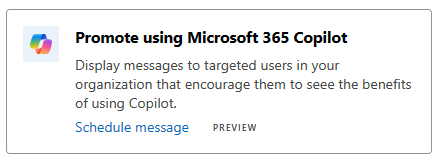
Microsoft Copilot için kuruluş iletilerini kullanma hakkında daha fazla bilgi edinmek için bkz. Microsoft Copilot Kullanım raporunun Kurumsal İletiler özelliği ile benimsemeyi artırma.
Üç noktayı ve ardından grafiğin üst köşesindeki Dışarı Aktar'ı seçerek rapor verilerini bir Excel .csv dosyasına aktarabilirsiniz.
Her bir Microsoft CopilotMicrosoft Copilot etkinleştirilmiş kullanıcının son etkinlik tarihini Microsoft CopilotMicrosoft Copilot uygulamaları arasında göstermek için bir tablo listesi görüntüleyebilirsiniz.
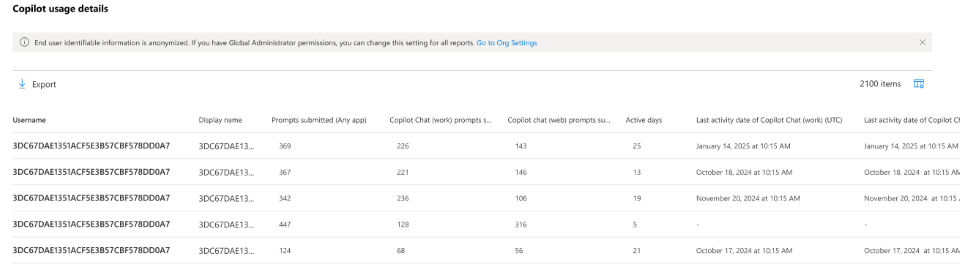
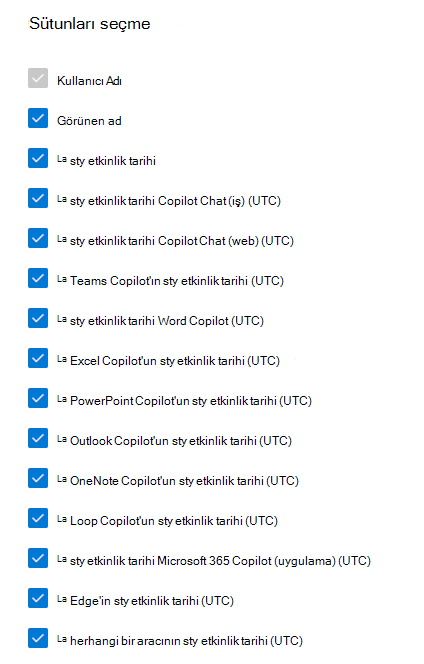
Rapora sütun eklemek veya rapordan sütun kaldırmak için Sütunları seç'i seçin.
Rapor verilerini Excel .csv dosyasına aktarmak için Dışarı Aktar'ı seçin. Bu eylem tüm kullanıcıların kullanım verilerini dışarı aktarır ve basit sıralama, filtreleme ve daha fazla çözümleme için arama yapmanızı sağlar.
Veri kalitesini sağlamak için sistem, son üç gün için günlük veri doğrulama kontrolleri gerçekleştirir ve tespit ettiği boşlukları doldurur. İşlem sırasında geçmiş verilerde farklılıklar fark edebilirsiniz.
Kullanıcı son etkinliği tablosu
| Metrik | Tanım |
|---|---|
| Kullanıcı Adı | Kullanıcının asıl adı. |
| Görünen ad | Kullanıcının tam adı. |
| İstemlerİstemler gönderildi (herhangi bir uygulama) | Seçilen zaman çerçevesi boyunca bir kullanıcının tüm kapsam içi konak uygulamalarında Copilot'ta gönderdiği istemlerin toplam sayısı. |
| Copilot ChatCopilot Chat (iş) istemleri gönderildi | Seçilen zaman dilimi boyunca bu kullanıcının Copilot ChatCopilot Chat (iş) öğesine gönderdiği istemlerin toplam sayısı. |
| Copilot ChatCopilot Chat (web) istemleri gönderildi | Seçilen zaman diliminde bu kullanıcının Copilot ChatCopilot Chat'a (web) gönderdiği istemlerin toplam sayısı. |
| Etkin Gün Sayısı | Seçilen zaman çerçevesi içinde kullanıcının Microsoft Copilot Chat istemleri gönderdiği toplam gün sayısı. |
| Son etkinlik tarihi (UTC (Evrensel Saat Kodu)) | Kullanıcının Teams, Outlook, m365.cloud.microsoft/chat, Microsoft Edge, Microsoft Copilot (uygulama), Word, Excel, PowerPoint veya OneNote'ta Microsoft Copilot Chat ileti gönderdiği en son tarih. Raporun zaman çerçevesi değiştirilse bile bu tarih sabit kalır. |
| Teams Copilot'ın son etkinlik tarihi (UTC) | Son 7, 28, 90 veya 180 günlük seçili zaman çerçevesinden bağımsız olarak, kasıtlı etkinlikler de dahil olmak üzere kullanıcının Microsoft Teams Copilot'ta etkinlik gerçekleştirdiği en son tarih. |
| Word Copilot'ın son etkinlik tarihi (UTC) | Son 7, 28, 90 veya 180 günlük seçili zaman çerçevesinden bağımsız olarak, kasıtlı etkinlikler dahil olmak üzere kullanıcının Word Copilot'ta etkinlik gerçekleştirdiği en son tarih. |
| Excel Copilot'un son etkinlik tarihi (UTC) | Son 7, 28, 90 veya 180 günlük seçili zaman çerçevesinden bağımsız olarak, kasıtlı etkinlikler de dahil olmak üzere kullanıcının Excel Copilot'ta etkinlik gerçekleştirdiği en son tarih. |
| PowerPoint Copilot'un son etkinlik tarihi (UTC) | Son 7, 28, 90 veya 180 günün seçili zaman çerçevesinden bağımsız olarak, kasıtlı etkinlikler dahil olmak üzere kullanıcının PowerPoint Copilot'ta etkinlik gerçekleştirdiği en son tarih. |
| Outlook Copilot'un son etkinlik tarihi (UTC) | Son 7, 28, 90 veya 180 günlük seçili zaman çerçevesinden bağımsız olarak, kasıtlı etkinlikler dahil olmak üzere kullanıcının Outlook Copilot'ta etkinlik gerçekleştirdiği en son tarih. |
| OneNote Copilot’un son etkinlik tarihi (UTC) | Son 7, 28, 90 veya 180 günlük seçili zaman çerçevesinden bağımsız olarak, kasıtlı etkinlikler de dahil olmak üzere kullanıcının OneNote Copilot'ta etkinlik gerçekleştirdiği en son tarih. |
| Loop Copilot’un son etkinlik tarihi (UTC) | Son 7, 28, 90 veya 180 günlük seçili zaman çerçevesinden bağımsız olarak, kasıtlı etkinlikler dahil olmak üzere kullanıcının Loop Copilot'ta etkinlik gerçekleştirdiği en son tarih. |
| Copilot Chat (çalışma) son etkinlik tarihi (UTC) | Son 7, 28, 90 veya 180 günlük seçili zaman diliminden bağımsız olarak, kasıtlı etkinliklerden herhangi biri dahil olmak üzere, kullanıcının Copilot ChatCopilot Chat (iş) içinde etkinlik gerçekleştirdiği en son tarih. |
| Son etkinlik tarihi Copilot Chat (web) (UTC) | Son 7, 28, 90 veya 180 günlük seçili zaman diliminden bağımsız olarak, kasıtlı etkinlikler dahil olmak üzere kullanıcının Copilot ChatCopilot Chat (web) içinde etkinlik gerçekleştirdiği en son tarih. |
| Microsoft 365 Uygulamasının son etkinlik tarihi (UTC) | Son 7, 28, 90 veya 180 günlük seçili zaman çerçevesinden bağımsız olarak, kasıtlı etkinlikler de dahil olmak üzere, kullanıcının bir giriş noktasındaki Copilot Chat etkinlik gösterdiği en son tarih. |
| Microsoft Edge'in son etkinlik tarihi (UTC) | Son 7, 28, 90 veya 180 günlük seçili zaman çerçevesinden bağımsız olarak, kasıtlı etkinlikler dahil olmak üzere, kullanıcının giriş noktasında Copilot Chat Microsoft Edge'de etkinlik gerçekleştirdiği en son tarih. |
Not
Varsayılan olarak, kullanıcı adları, görünen adlar, gruplar ve siteler gibi kullanıcıya özgü bilgiler kullanım raporlarında gizlidir. Kullanım raporlarında bu bilgilerin nasıl görüntüleneceğini öğrenmek için bkz. Kullanım raporlarında kullanıcı, grup veya site ayrıntılarını gösterme.
SSS
Bir kullanıcı Microsoft CopilotMicrosoft Copilot kullanımında nasıl aktif olarak kabul edilir?
Bir kullanıcı, yapay zeka destekli bir özellik için kasıtlı bir eylem gerçekleştirirse belirli bir uygulamada etkindir. Örneğin, bir kullanıcı Copilot sohbet bölmesini açmak için Word şeridindeki Copilot simgesini seçerse bu eylem etkin kullanıma dahil edilmez. Ancak, kullanıcı bir istem göndererek sohbet bölmesiyle etkileşime girerse, bu eylem etkin kullanıma sayılır.
Kullanıcı etkinlik tablosu ile denetim günlüğü arasındaki fark nedir?
Tgibi Microsoft Purview çözümlerini destekleyen denetim günlüğü verileri Yapay Zeka için Veri Güvenliği Duruşu Yönetimi AI için Veri Güvenliği Duruşu Yönetimi Duruşu Yönetimi (eski adıyla AI Hub), veri güvenliği ve uyumluluk amacıyla oluşturulmuştur. Bu kullanım örnekleri için Copilot etkileşimlerine kapsamlı görünürlük sağlar. Örneğin, aşırı veri paylaşımı risklerini keşfetmeye veya düzenlemelere uyum ya da yasal amaçlar doğrultusunda etkileşimleri toplamaya yardımcı olur. Bununla birlikte, Copilot kullanım raporlaması için temel olarak kullanılması amaçlanmamıştır. Bu verilere dayanarak oluşturduğunuz "istem sayısı" veya "etkin kullanıcı sayısı" gibi toplu ölçümler, Microsoft tarafından sağlanan resmi Copilot kullanım raporlarındaki ilgili veri noktalarıyla tutarlı olmayabilir. Microsoft, kullanım raporlaması için temel olarak denetim günlüğü verilerinin nasıl kullanılacağı konusunda rehberlik sağlayamaz ve denetim günlüğü verilerine göre oluşturulan toplu kullanım ölçümlerinin diğer araçlarda bildirilen benzer kullanım ölçümleriyle eşleştiğini garanti edemez.
Microsoft CopilotMicrosoft Copilot kullanımı hakkında doğru bilgilere erişmek için aşağıdaki raporlardan birini kullanın: Microsoft CopilotMicrosoft Copilot kullanım raporu, Microsoft 365 YöneticiMicrosoft 365 Yönetici Center veya Viva Insights'daki Copilot Panosu.
Kullanıcı düzeyi tablosunun kapsamı nedir?
Rapordaki kullanıcı düzeyi tablosu, kullanıcı daha sonra lisansı kaldırmış veya hiç Copilot etkin kullanımı olmamış olsa bile, son 180 gün içinde herhangi bir noktada Microsoft Copilot lisansı olan tüm kullanıcıları gösterir.
Microsoft Copilot lisansını kullanıcılara atadım, ancak nadir durumlarda kullanıcılar için 'son etkinlik tarihi' neden boş?
Sistem kısıtlamalarına bağlı olarak, bazı kullanıcılar aşağıdaki koşullarda raporun kullanıcı düzeyi tablosunda bir 'son etkinlik tarihi' olmayabilir:
- Kullanıcı, Microsoft Copilot lisansı atandıktan sonra kısa bir süre içinde (24 saatten az) Microsoft Copilot kullanmıştır.
- Daha sonra kullanıcının raporun görüntülendiği tarihe kadar başka bir Microsoft Copilot kullanımı olmamıştır.
Kullanıcılar Copilot özelliklerini son kullanmış olsa bile 'Word, Excel, PowerPoint, OneNote veya Outlook Copilot'un (UTC) son etkinlik tarihi' neden bazen boş veya gerçek tarihten daha yeni oluyor?
Bilinen bir sınırlama bu soruna neden olabilir. Word, Excel, PowerPoint, OneNote ve Outlook'ta Copilot özellikleri için istemci etkinliği verilerinin karşıya yüklenmesi çeşitli nedenlerle gecikebilir. Örneğin, son kullanıcılar bir Copilot eylemi gerçekleştirdikten hemen sonra internet bağlantısını keserse veri yüklemesi gecikir.
Bu rapordaki sayılar, Viva Insights'taki Microsoft Copilot Kontrol Paneli'nde gösterilenlerle nasıl karşılaştırılır?
Bu raporlardaki veriler, etkin kullanımın temelinde yatan aynı tanımlara dayanır ancak analize dahil edilen kullanıcı popülasyonu ve görüntülenen zaman çerçevesi farklılık gösterebilir. Daha fazla bilgi edinmek için bkz. Viva Insights aboneliğiyle Microsoft Copilot Kontrol Paneli gelişmiş özelliklerini kullanma.