Not
Bu sayfaya erişim yetkilendirme gerektiriyor. Oturum açmayı veya dizinleri değiştirmeyi deneyebilirsiniz.
Bu sayfaya erişim yetkilendirme gerektiriyor. Dizinleri değiştirmeyi deneyebilirsiniz.
Microsoft 365 yönetim merkezi'deki aracı kayıt defteri, kuruluşunuz için kullanılabilen tüm aracıların merkezi bir görünümünü sağlar. Bu liste, kuruluşunuz için aracıları izlemenize, yönetmenize ve yönetmenize yardımcı olur.
Aracı kayıt defterini görüntüleme
Microsoft 365 yönetici merkezi'nde oturum açın.
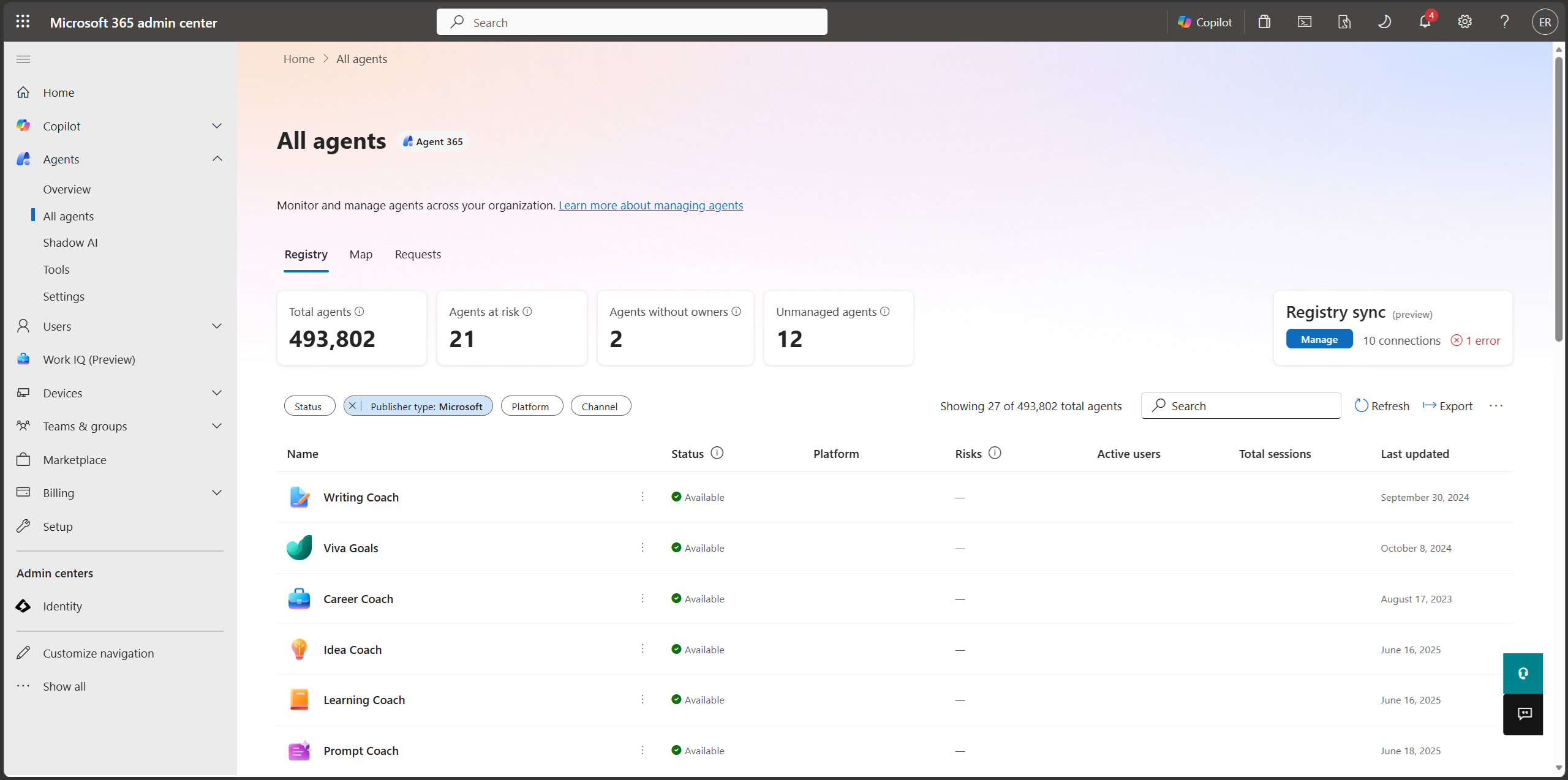
Sol gezinti bölmesinde AracılarTüm Aracılar>>Kayıt Defteri'ni seçin.
Aracı türleri
Aracı Kayıt Defteri , kuruluşunuz için kullanılabilen tüm aracıları listeler. Aracılar, aşağıdaki tabloda gösterildiği gibi dört ana türe ayrılır:
| Aracı türü | Açıklama |
|---|---|
| Microsoft aracıları | Microsoft tarafından oluşturulan ve bakımı yapılan aracılar. |
| Dış iş ortağı tarafından oluşturulan aracılar | Güvenilir Microsoft dışı geliştiriciler tarafından oluşturulan ve daha geniş veya genel kullanılabilirlik için yayımlanan aracılar. |
| Kuruluşunuz tarafından yayımlandı | Kuruluşunuz tarafından daha geniş bir kullanım için onaylanan ve yayımlanan özel aracılar. Bu aracılar LOB (İş Kolu) aracıları olarak anılabilir. |
| Oluşturan tarafından paylaşıldı | Kuruluşunuzdaki bireysel kullanıcılar veya geliştiriciler tarafından oluşturulan ve paylaşılan aracılar. Bu aracılar genellikle Paylaşılan aracılar olarak adlandırılır. |
Aracı kayıt defteri özeti
Aracı Kayıt Defteri , aşağıdaki tabloda gösterildiği gibi kuruluşunuzun kullanılabilir aracıları hakkında hızlı ayrıntılar sağlar:
| Kiracı genelinde aracı ayrıntıları | Açıklama |
|---|---|
| Toplam aracı sayısı | Kuruluşunuzun kiracısında kullanılabilen aracı sayısı. |
| Sahibi olmayan aracılar | Kuruluşunuzda artık sahibi olmayan aracıların sayısı. |
| Yönetilmeyen aracılar | Risk koruması ve gözlemlenebilirliği olmadan Agent 365 dışında oluşturulan veya yönetilen aracıların sayısı. |
Aracı kayıt defteri filtreleri
Aracı Kayıt Defteri büyük ve çeşitli aracı envanteri içerebilir. Kuruluşunuzun aracı benimsemesi arttıkça, tüm aracılarınızın yönetimi daha karmaşık ve karmaşık olabilir. Aracı listesini sütuna göre sıralamaya ek olarak, listeyi filtreleyebilirsiniz. Bu listeyi filtrelemek, görünümü şu anda odaklanmak istediğiniz aracılara daraltmanıza yardımcı olur ve bu da şunları yapmanızı sağlar:
- Daha verimli olun.
- Odaklanmış kararlar alın.
- Aracı idare süreçlerinizi daha iyi uygulayın.
Aracı listesini aşağıdaki ölçütlere göre filtreleyebilirsiniz:
- Durum - Aracı listesini aracının durumuna göre filtreleyebilirsiniz.
- Yayımcı Türü - Yayımcı filtresi, aracının nerede veya nasıl oluşturulduğu yerine kimin sahip olduğunu ve dağıtıldığını gösterir. Bu filtre öncelikle Microsoft aracıları, dış iş ortağı tarafından oluşturulan aracılar ve kuruluşunuz tarafından yayımlanan şirket içi aracılar arasında ayrım yapmak için kullanılır.
- Kanal - Kanal filtresi, aracının dağıtıldığı konumdur. Bu, kuruluşunuzun üyelerinin aracıyı keşfedebileceği ve aracıyla etkileşim kurabileceği yüzeydir. Kanal değerleri Copilot, Teams, Outlook, Microsoft 365 uygulamaları ve SharePoint'i içerir.
- Platform - Platform filtresi aracıyı oluşturmak için hangi platformun veya ürünün kullanıldığını gösterir.
- Veri kaynağı - Veri kaynağı filtresi, Veri kaynağı seçenekleri olarak Eklenmiş bilgi ve hassas ayarlı modeller'i seçmenize olanak tanır. Ekli bilgi , aracı oluşturucu veya geliştirici tarafından bilgi kaynağı olarak yüklenen dosyaları içeren aracıları ifade eder. hassas ayarlı modeller, aracının Microsoft 365 Copilot Ayarlama kullanılarak oluşturulduğunu ve bu sayede aracının LLM'leri kendi kuruluş verileriyle ayarlamasını sağlar.
İpucu
Aracı kayıt defteri listesinde görmeyi beklediğiniz aracıları görmüyorsanız, mevcut bir filtre kümeniz olmadığından emin olun.
Bazı sütunlar aracı kayıt defteri listesini sıralamanıza olanak sağlar. Listeyi sıralamak için sütun başlığını seçin.
Aracı kayıt defteri eylemleri
Aracı Kayıt Defteri , aşağıdaki tabloda gösterildiği gibi özellikle kiracınızın aracı listesiyle ilgili aracı eylemleri sağlar:
| Eylem | Açıklama |
|---|---|
| Yenileme | Aracı listesinin en güncel görünümünü sağlamak için listeyi Güncelleştirmeler. |
| Dışarı aktarma | Aracıları csv dosyasına aktarır. Bu eylem, kiracıdaki aracı sayısına bağlı olarak biraz zaman alabilir. Daha fazla bilgi için bkz. Excel'e Aktarma. |
| Aracı ekleme | Aracı bildirim dosyasını (.zip) karşıya yüklemek için bir yöntem sağlar. Daha fazla bilgi için bkz . Özel aracıyı karşıya yükleme. |
| Sabitlenmiş aracıları yönetme | Kullanıcı için hangi aracıların sabitlendiğini seçin. Sabitlenmiş aracılar, aracının dağıtıldığı her kullanılabilir kanalda daha belirgin bir şekilde görüntülenir. Sabitlenmiş aracıları bu listede yukarı ve aşağı taşıyarak önceliklerini değiştirebilirsiniz. Bir kullanıcının üçten fazla sabitlenmiş aracısı varsa, kullanıcılar düşük önceliğe sahip aracıları görmez. Daha fazla bilgi için bkz. Yönetilen sabitlenmiş aracılar. |
| Görünümü özelleştirme | Aracı listesinde görüntülenen sütunları özelleştirme. Daha fazla bilgi için bkz. Özel görünüm. |
| Arama | Aracı Kayıt Defterinizde bir aracıyı hızla bulmak için arama seçeneğini kullanın. |
İpucu
Yukarıdaki eylemlere ek olarak, Ara kutusunun yanındaki liste simgesini seçerek listenin görünümünü Normal liste yerine Sıkıştırılmış liste olarak değiştirebilirsiniz.
Sahibi olmayan aracılar
Paylaşılan aracıları, kuruluştan oluşturan kullanıcıyı sildiğinizde sahipsiz hale gelebilir.
Yöneticilerin bu senaryoları yönetmesine yardımcı olmak için Microsoft 365 yönetim merkezi artık sahipsiz paylaşılan aracıları tanımlamanıza ve yönetmenize olanak tanır. Panoda bu tür aracıların toplam sayısı, bunları hızla yalıtmak için tek tıklamayla filtre ve kullanıcı silmelerini yansıtan gerçek zamanlı güncelleştirmeler görüntülenir. Yöneticiler bu özellikleri kullandığında, etkilenen aracıları engelleyerek veya silerek sahiplik boşluklarını verimli bir şekilde gözden geçirebilir ve giderebilir.
Önemli özellikler
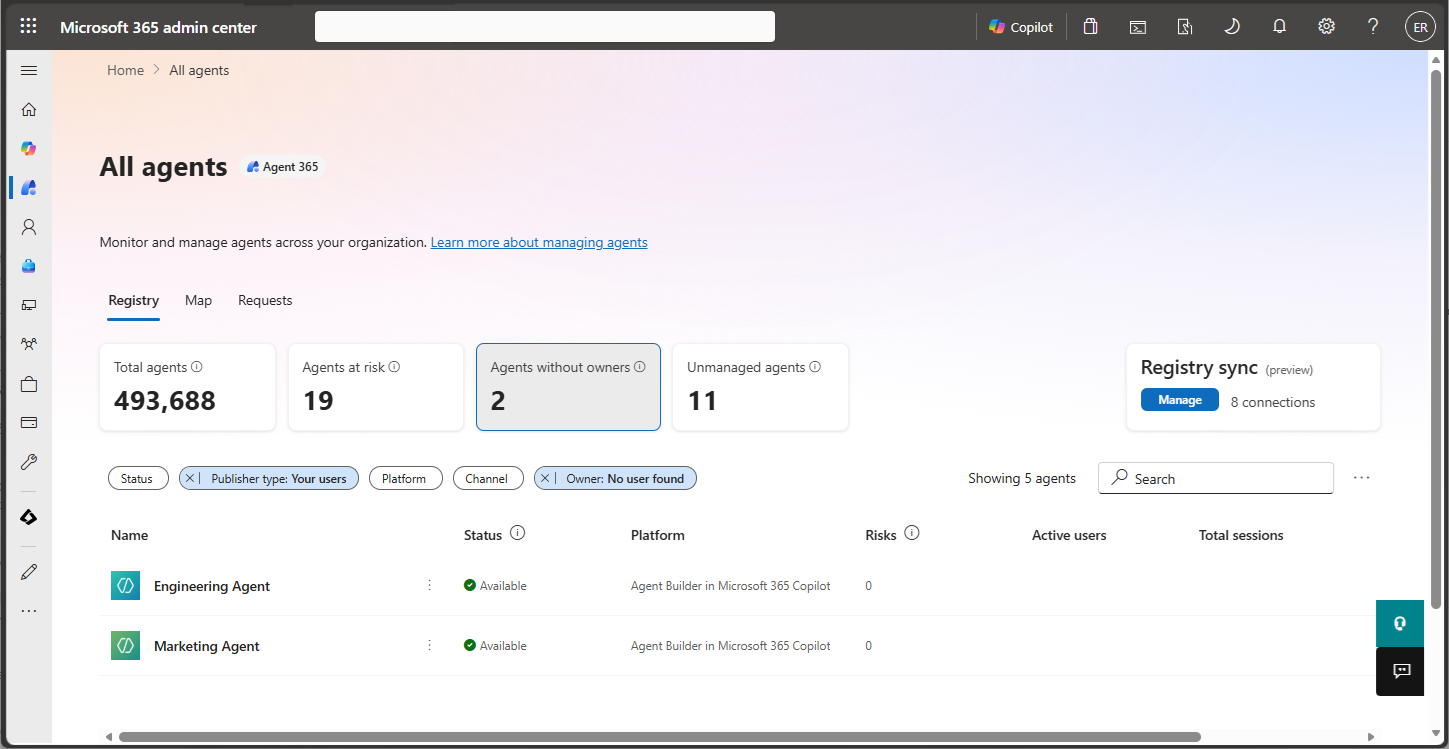
- Sahipsiz aracı sayısı - Yöneticiler geçerli bir sahip olmadan toplam aracı sayısını doğrudan panodan görüntüleyebilir. Örneğin, panoda 20 sahipsiz aracı gösterilir ve bu da kuruluştan ayrılan kullanıcıların bu aracıları oluşturduğunu gösterir.
- Tek tıklamayla filtre - Pano bölmesinin seçilmesi aracı listesini anında filtreleyerek yalnızca sahibi olmayan paylaşılan aracıları görüntüler. Bu özellik, hızlı önceliklendirme ve eyleme olanak tanır.
- Gerçek zamanlı güncelleştirmeler - Kuruluştan bir kullanıcıyı sabit sildiğinizde sahipsiz aracı sayısı otomatik olarak güncelleştirilir. Bu özellik, panonun el ile yenileme gerektirmeden geçerli durumu yansıtmasını sağlar.
Sahipsiz paylaşılan aracıları görüntüleme ve yönetme adımları
- Microsoft 365 yönetici merkezi'nde oturum açın.
- Sol gezinti bölmesinde AracılarTüm aracılar'ı> seçin.
- Sahipsiz aracılar kartını seçin. Yayımcı türü ve Sahip filtreleri ayarlanır.
- Sahibi olmayan aracıların listesini gözden geçirin ve aracıyı engelleme veya silme gibi her aracı için uygun eylemleri gerçekleştirin.
Excel'e aktar
Paylaşılan aracıların listesini bir Excel dosyasına aktarın. Dışarı aktarılan listenin kapsamını Tüm aracılar veya yalnızca şu anda Filtrelenmiş aracılar olarak ayarlayabilirsiniz. Bu özellik ayrıntılı analiz ve raporlama için gereklidir.
Not
Dışarı aktarma işlemi bir dakikaya ulaşırsa, dışarı aktarılan dosya yalnızca bu noktaya kadar olan verileri içerir.
Dışarı aktarılan dosya, her paylaşılan aracı hakkında kapsamlı bilgiler içerir, örneğin:
- Name
- Durum
- Kanal
- Oluşturulma tarihi
- Son Değiştirme Tarihi
- Publisher
- Yayımcı Türü
- Sürüm
- Sahibi
- Açıklama
- Ortam
- Yönergeler
İpucu
Dışarı aktarılan listeye dahil edilebilen her aracı için 30'un üzerinde farklı öğe vardır.
Bu bilgilerle kuruluşunuzdaki paylaşılan aracıları verimli bir şekilde yönetebilir ve gözden geçirerek uyumluluğu sağlayabilir ve kaynak ayırmayı iyileştirebilirsiniz.
Özel aracıyı karşıya yükleme
Microsoft 365 yönetim merkezi içindeki aracı Kayıt Defteri, kuruluşunuz için bu aracıları yönetebilmeniz için özel aracıyı karşıya yüklemek için bir yöntem sağlar.
Not
Aracı Deposu'nda mevcut bir aracıyı da güncelleştirebilirsiniz. Daha fazla bilgi için bkz. Aracı ayrıntılarını görüntüleme.
Aracıyı karşıya yüklemek için aracının bir ZIP paket dosyasında bulunması gerekir. ZIP dosyası bildirim dosyaları, yapılandırma dosyaları, simgeler, markalama ve eklenmiş bilgi dosyaları gibi kaynakları içerir.
Not
Aracı ZIP dosyanız Copilot Studio veya Copilot'taki Agent Builder'dan indirilebilir.
aracı ZIP dosyanızı Copilot Studio'dan indirmek için Aracılar'ı> aracı >Kanallarınızın adınıseçin. Teams ve Microsoft 365 Copilot gibi yayımlamak için kullandığınız kanalı seçin. Kullanılabilirlik seçenekleri>İndir .zipseçeneğini belirleyin.
Copilot'ta Aracı Oluşturucusu'ndan bildirim temelli aracı ZIP dosyanızı indirmek için Tüm aracılar'ı>seçin, aracınızın> yanındaki üç noktayı seçinDüzenle> sağ >taraftaki üç noktayı seçin.zip dosyasını indirin.
Aracıyı Microsoft 365 yönetim merkezi ZIP paket dosyası olarak yüklemek için:
Microsoft 365 yönetim merkeziaracılarTüm aracılar>>Aracı ekle'yi seçin.
Bulmak için Dosya seç'i seçin ve aracı ZIP dosyasını seçin. ZIP dosyası doğrulanır. Ardından, Sonraki'yi seçin.
Aracının adını, simgesini ve konak ürünlerini doğrulayın.
Yayımla'nın altında aracıyı yükleyebilen kullanıcıları veya grupları seçin.
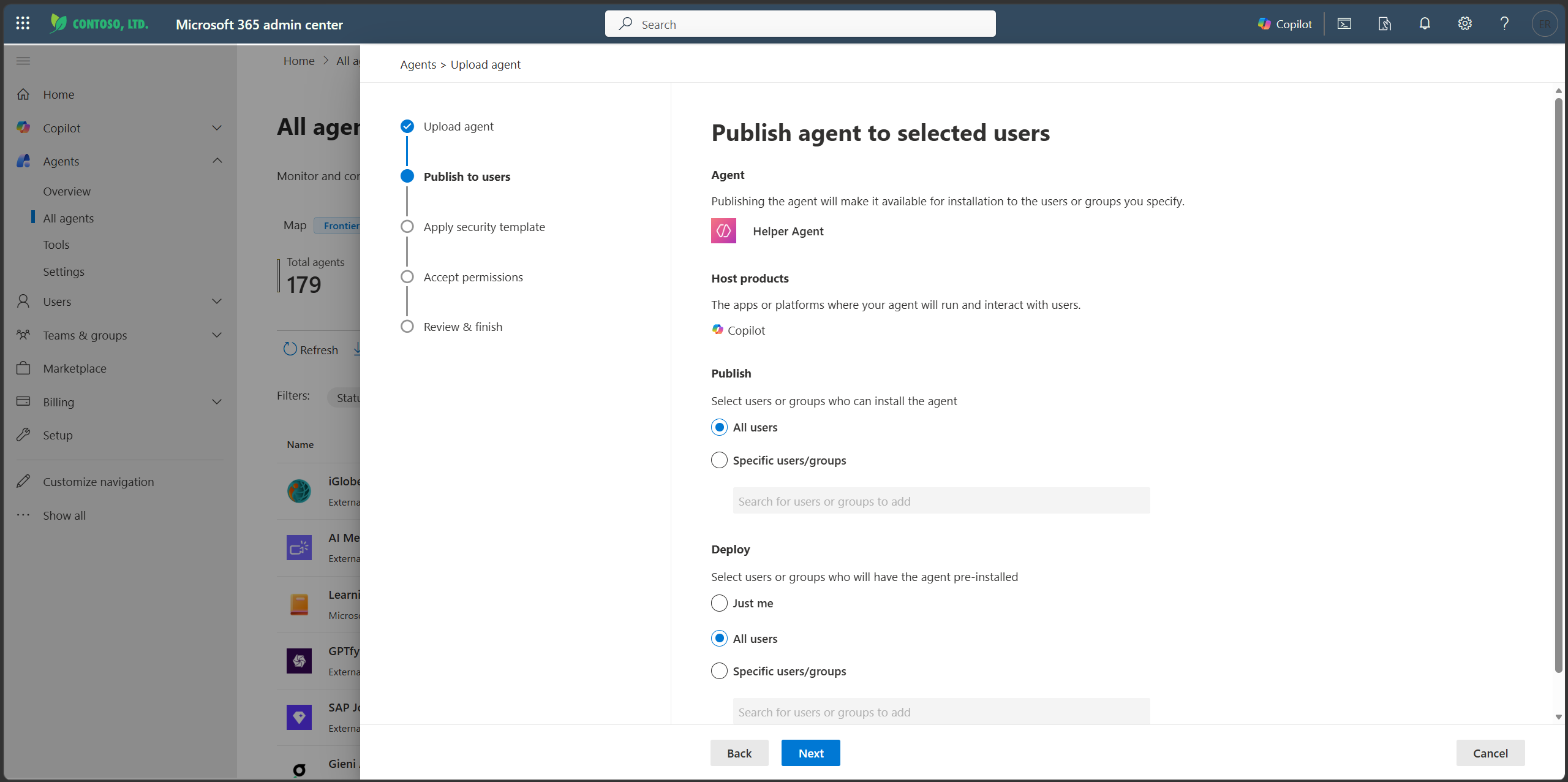
Dağıt (isteğe bağlı) altında, aracıyı önceden yüklemiş olacak kullanıcıları veya grupları seçin. Ardından, Sonraki'yi seçin.
Not
Test amacıyla küçük bir hedef kitle seçebilirsiniz. Örneğin, aracının kullanılabilirliğini daraltmak için Yalnızca ben'i veya tek bir test grubunu seçin.
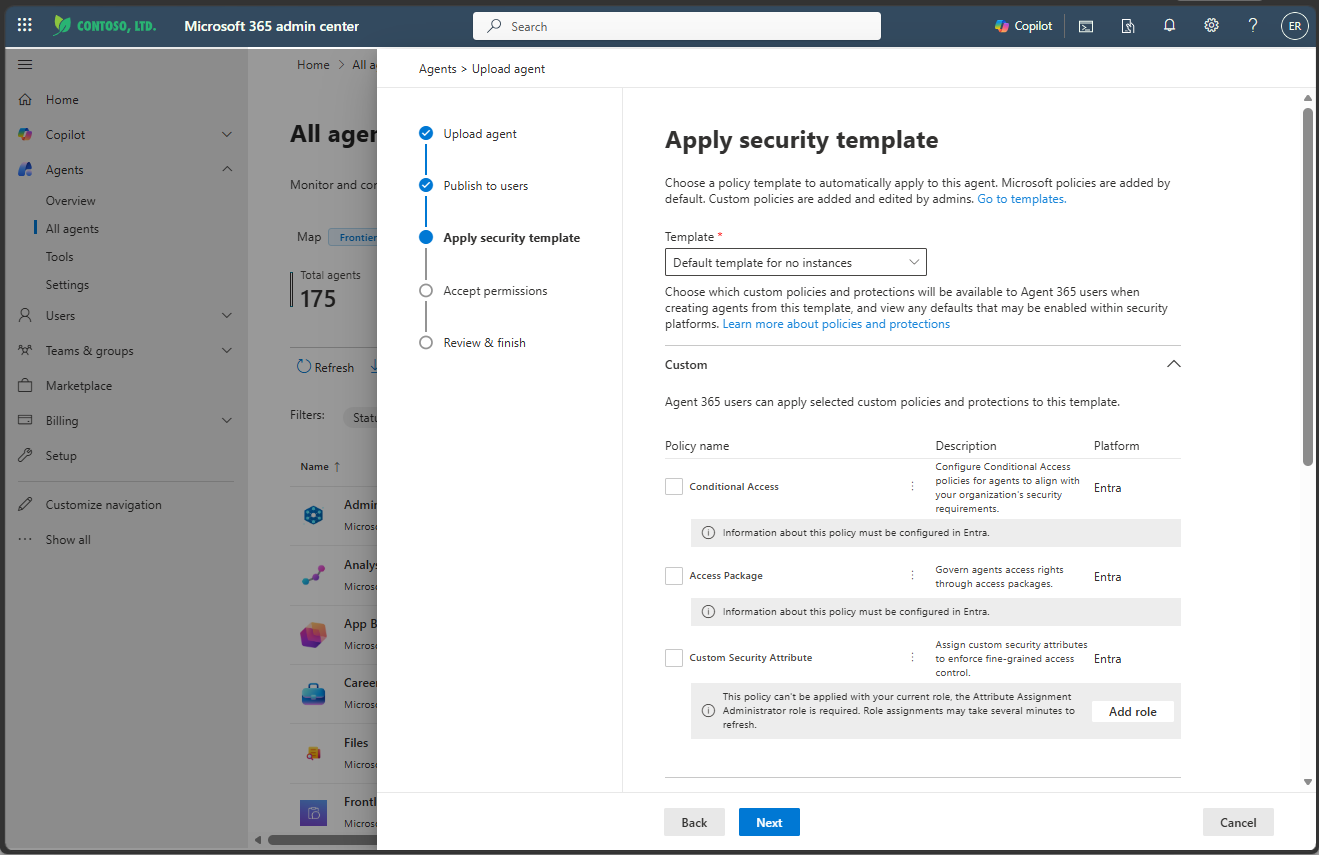
Var olan bir ilke şablonunu, özel ilkeyi veya varsayılan ilkeyi uygulamayı seçin. Daha fazla ilke şablonu bilgisi için bkz . Güvenlik şablonları. Agent 365 kullanıcılar seçili özel ilkeleri ve korumaları uygulayabilir. Varsayılan ilkeler ve korumalar kendi güvenlik platformları üzerinden yönetilir. Platformdaki her birinin durumunu denetleyin. Not ilkeleri ve korumaları etkinleştirilmemiş olabilir. Ardından, Sonraki'yi seçin.
Aracı izinlerini gözden geçirin. Ardından, Sonraki'yi seçin.
Gözden geçirin ve bitirin. Dağıtımı bitir'i seçin.
Sabitlenmiş aracıları yönetme
Yönetici olarak, dağıtılan bir aracıyı Microsoft 365 Copilot içindeki Aracılar listesine sabitlemeyi seçebilirsiniz. Aracıları Microsoft 365 Copilot sabitleyerek, bu aracıların kuruluşunuzun tüm üyeleri veya yalnızca belirli kullanıcılar veya gruplar için görünür ve erişilebilir olduğundan emin olabilirsiniz. Aracıları sabitlemeyi ve kaldırmayı seçebilirsiniz. Ayrıca, sabitlenmiş aracıların listesini sıralayabilirsiniz.
✅ Görev: Kuruluşunuzun Microsoft 365 yönetim merkezi görüntülenen sabitlenmiş aracılarını gözden geçirin ve onaylayın.
Microsoft 365 Copilot Microsoft, yöneticiler ve kullanıcılar tarafından sabitlenen aracıları içerir. Microsoft sabitlenmiş aracıları, tüm kullanıcılar için varsayılan olarak sabitlenen belirli aracılardır. Kuruluşunuz, Microsoft 365 yönetim merkezi Copilot Denetim Sistemi'ni kullanarak yönetici sabitlenmiş aracılarını sabitler. Tek tek kullanıcılar, kullanıcı sabitlenmiş aracılarını kendi Microsoft 365 Copilot Chat veya Microsoft 365 Copilot deneyimine sabitler.
Kuruluşunuzda sabitlenmiş aracıları ayarlamak, görüntülemek veya yönetmek için bkz. Aracıların Sabitlemesini Yönetme.
Not
Yönetici bir aracıyı sabitledikten sonra, son kullanıcıların aracıyı sabitlenmiş olarak görmesi altı saat kadar sürebilir.
Bu bölümde yöneticilerin Microsoft 365 yönetim merkezi kullanarak herkes veya belirli gruplar için aracıları nasıl sabitlediği, kaldırabileceği veya yönetebileceği açıklanmaktadır. Ayrıca sabitlenmiş aracıların listesini derecelendirme ve sabitlenmiş aracıların kapsamını düzenleme gibi ilgili eylemleri de kapsar.
Aracıları sabitleme, yöneticilerin Microsoft 365 Copilot kullanarak son kullanıcılar için aracıları önceden seçmesine ve sabitlemesine olanak tanıyan bir özelliktir. Yönetici, aracıyı sabitler ve hiçbir kullanıcı eylemine gerek kalmadan aracının otomatik olarak son kullanıcının Copilot arabiriminde görünmesini sağlar. Aracıya artık Copilot arabirimindeki kullanıcı tarafından kolayca erişilebilir.
Önkoşullar
Aracıları, her aracının kuruluşunuzun üyeleri tarafından daha görünür ve erişilebilir olacak şekilde sabitlemek için, kullanıcılarınız (kuruluşunuzun üyeleri) için önkoşullar vardır. Ayrıca, belirli izinlere ve role sahip olmanız gerekir.
Son kullanıcılar için - Kuruluşunuzun üyelerinin aşağıdakilere erişimi olmalıdır:
- Microsoft 365 iş hesabı
- Microsoft 365 Copilot Chat erişim (örneğin, Teams, web veya Microsoft 365 Copilot uygulaması aracılığıyla)
- Sabitlenecek aracı, kuruluşunuzun üyesi tarafından bulunabilir olmalıdır
Yöneticiler için - Yönetici olarak sizin aşağıdaki role ve erişime sahip olmanız gerekir:
- Yapay Zeka Yöneticisi
- Microsoft 365 yönetim merkezi erişim
- (İsteğe bağlı) Power Platform yönetim merkezi erişimi (aracılar için Kullandıkça öde özelliğini kullanıyorsanız)
Sabitlenmiş aracılar
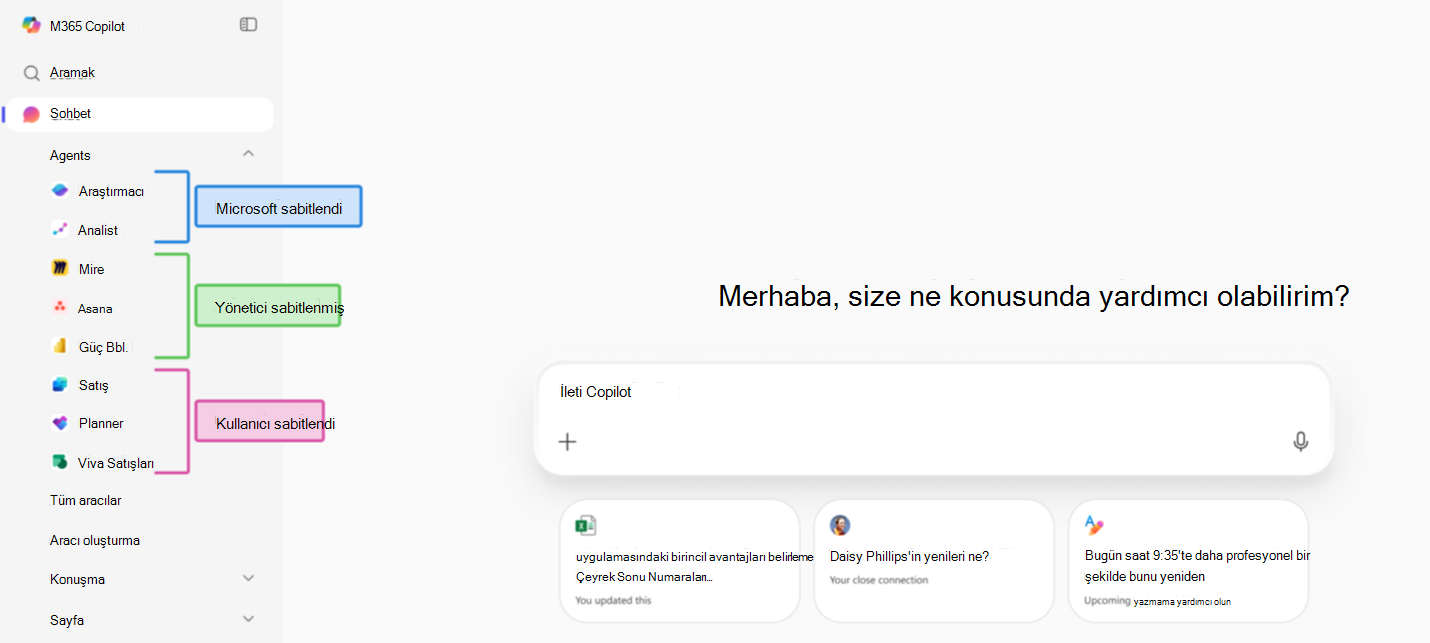
Microsoft tarafından sabitlenmiş aracılar
- Bu aracılar, Microsoft'un tüm kullanıcılar için varsayılan olarak sabitlediği aracılardır.
- Temel Copilot özellikleri gibi önemli veya yüksek değerli aracıların her zaman görünür olmasını sağlar.
- Son kullanıcılar bu aracıları kaldıramaz. Sabitlenenler listesinde düzeltilir.
Yönetici tarafından sabitlenmiş aracılar
- Microsoft 365 yönetim merkezi aracılığıyla kuruluşunuzun yöneticisi tarafından sabitlenir.
- Şu nedenler için sabitlenebilir:
- Tüm kullanıcılar.
- Belirli gruplar.
- Belirli kullanıcılar.
- Son kullanıcılar genellikle bu aracıların sabitlemelerini kaldıramaz. Sabitlenenler listesinde düzeltilir.
Kullanıcı tarafından sabitlenmiş aracılar
- Bireysel kullanıcılar tarafından kendi Microsoft 365 Copilot Chat deneyimlerinde sabitlenir.
- Kullanıcılar:
- Sık kullandıkları aracıları sabitleyin.
- İstediğiniz zaman kaldırabilirsiniz.
- Bu liste, kilitli kalan Microsoft tarafından sabitlenmiş veya yönetici tarafından sabitlenmiş aracılar dışında tamamen kullanıcının denetimi altındadır.
Özellikler
- Yönetici tarafından sabitlenmiş aracılar, son kullanıcılar için varsayılan olarak görünür ve yeni veya önemli aracıları bulmalarını kolaylaştırır ve vurgulamaya yardımcı olur.
- Yöneticiler microsoft tarafından sabitlenmiş aracıları Microsoft 365 yönetim merkezi görüntüleyebilir.
- Yöneticiler, kuruluştaki Microsoft 365 Copilot kullanarak son kullanıcılar için Microsoft 365 yönetim merkezi en fazla üç aracıyı sabitleyebilir.
- Yöneticiler, kiracıdaki tüm kullanıcılar veya belirli kullanıcılar veya gruplar için bir aracı sabitlemeyi seçebilir. Örneğin:
- Satış Koçu aracısını yalnızca satış departmanı için sabitleyin.
- İk Q&A aracısını tüm kullanıcılar için sabitleyin.
- Son kullanıcı, Yönetici tarafından sabitlenmiş ve Microsoft tarafından sabitlenmiş aracıları kaldıramaz.
Aracıları sabitleme
Microsoft 365 yönetici merkezi'nde oturum açın.
Sol gezinti bölmesinde AracılarTüm aracılar'ı> seçin.
Tüm aracılar sayfasında, sağ taraftaki üç noktayı seçerek açılan menüyü görüntüleyin.
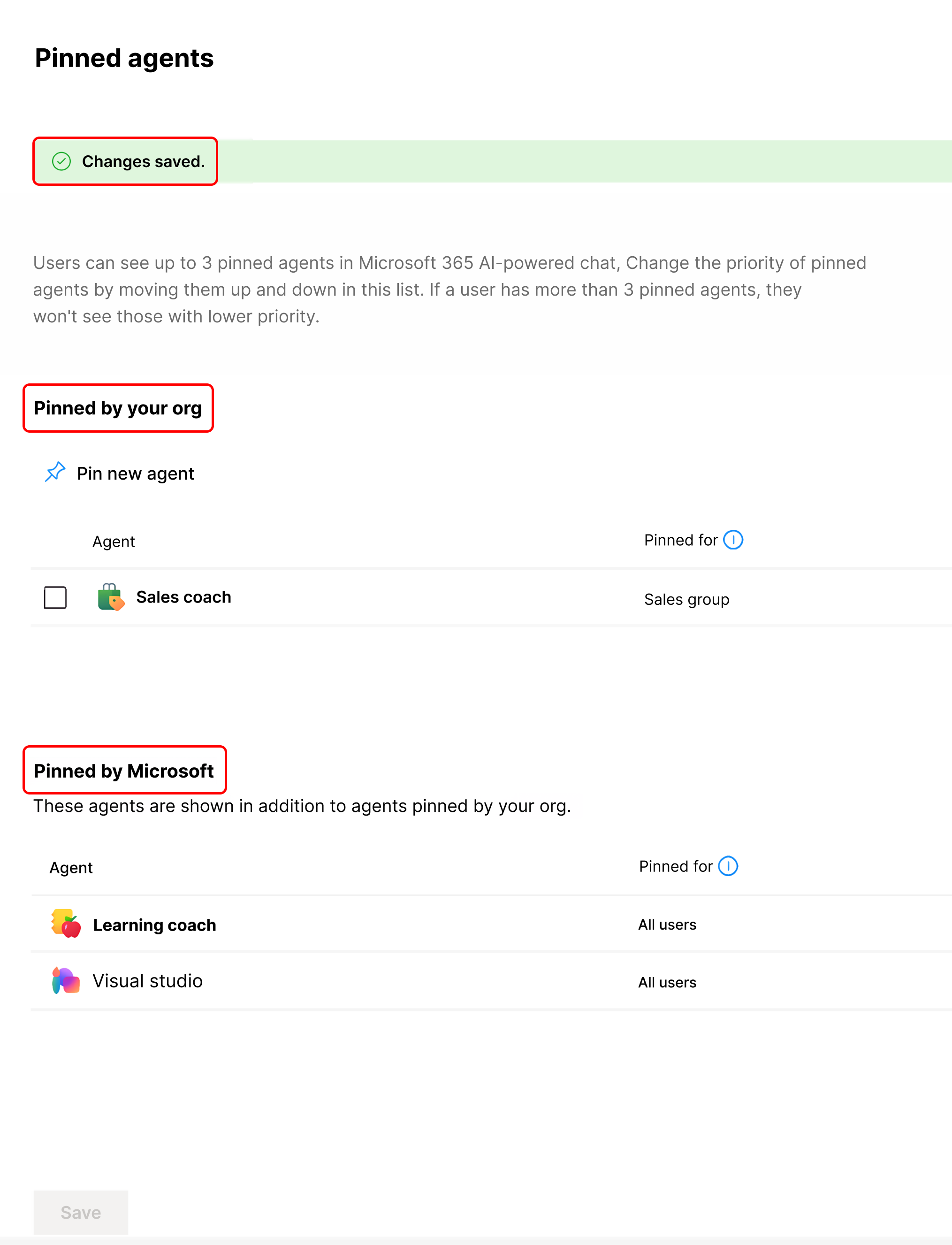
Sabitlenmiş aracıları yönet'i seçin. Sabitlenmiş aracılar bölmesinde, kuruluşunuz tarafından sabitlenmiş aracılar ve Microsoft listesine sabitlenmiş aracılar görürsünüz.
Yeni bir aracı sabitlemek için Aracıyı sabitle'yi seçin.
Sabitlemek için bir aracı seçin bölmesinde, aracı listesinden sabitlemek istediğiniz aracıyı bulun. Belirli bir aracıyı ada göre bulmak için listede arama yapabilirsiniz. Yalnızca bazı veya tüm kullanıcılara dağıtılan aracıları sabitleyebilirsiniz.
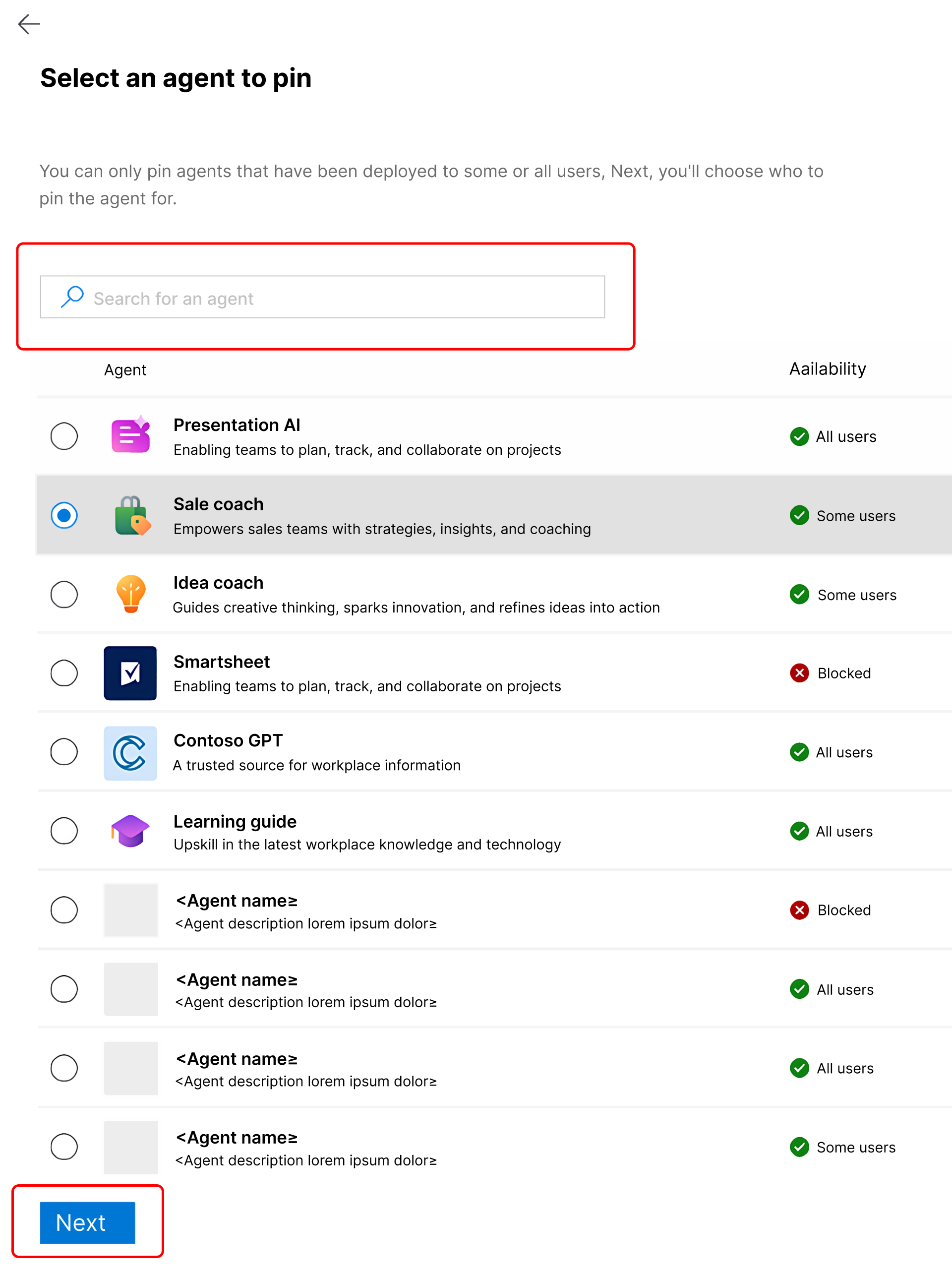
İstediğiniz aracıyı bulduğunuzda, aracıyı seçin ve ardından İleri'yi seçin.
Bu aracıyı kimlerin sabitlediğini seçin bölmesinde, sabitlemek istediğiniz aracının kapsamını seçin.
Aracının dağıtılacağı tüm kullanıcılar - Aracıyı kiracıda dağıtılan tüm kullanıcılar için sabitleyin.
Not
Bu seçeneği görmüyorsanız, seçilen aracı büyük olasılıkla dağıtılmamış olabilir.
Aracının dağıtılacağı belirli kullanıcılar veya gruplar - Bir veya daha fazla grup veya tek tek hesap için sabitleyin.
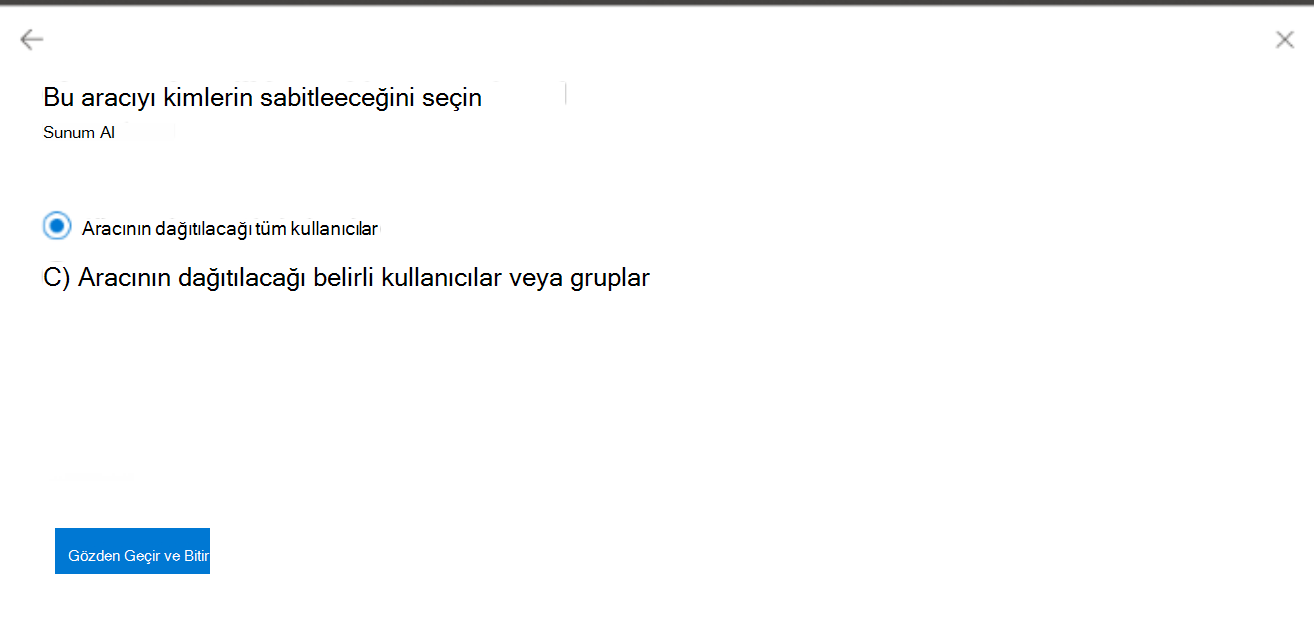
Aracının dağıtılacağı belirli kullanıcılar veya gruplar'ı seçerseniz, aracıyı sabitlemek için belirli kullanıcıları veya grupları seçin.
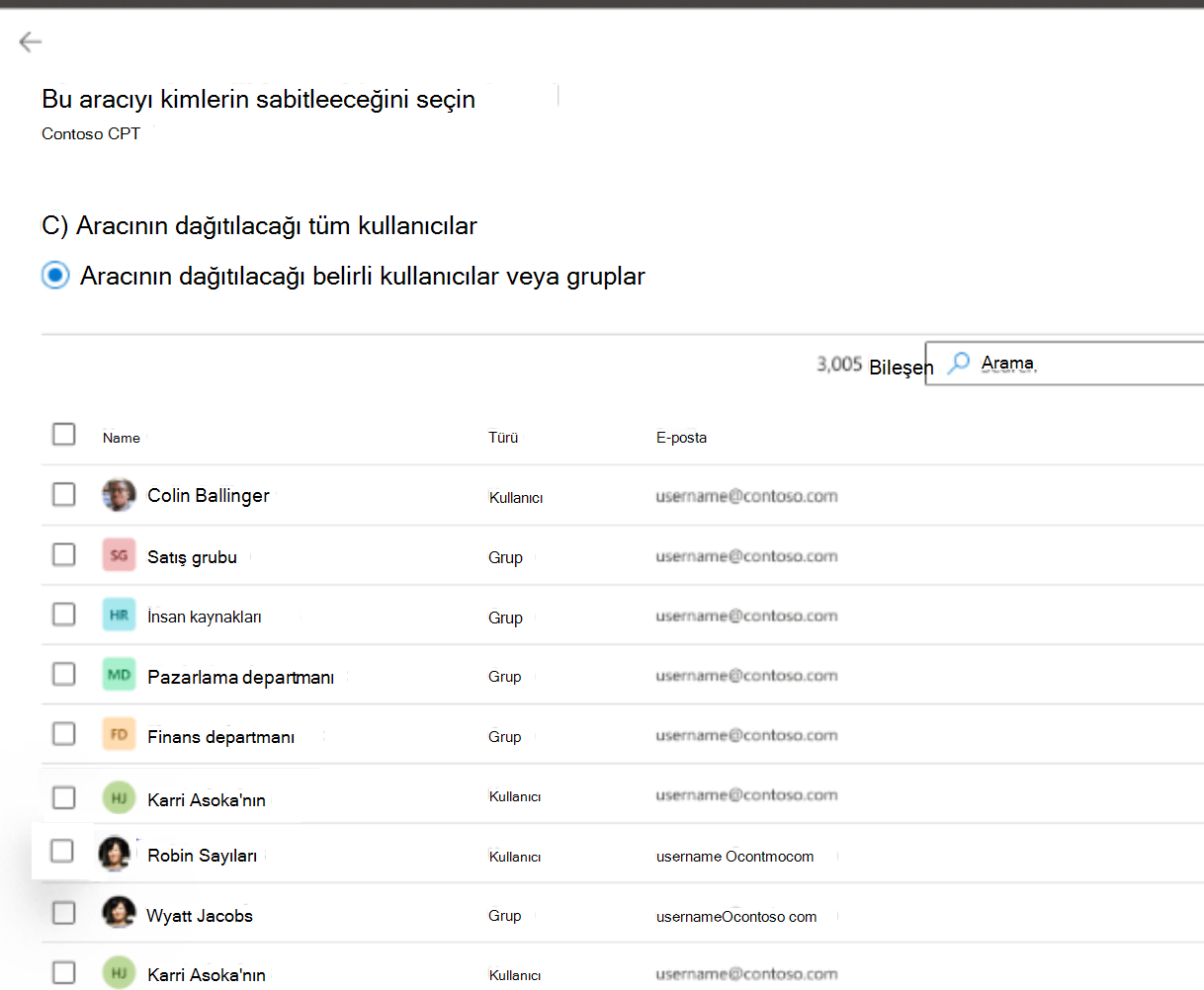
Kaydet'i seçin.
Yapılandırmayı kaydettikten sonra sistem, seçilen hedef kitle için sabitlenen aracıyı kaydeder.
Sabitlenebilen aracılar
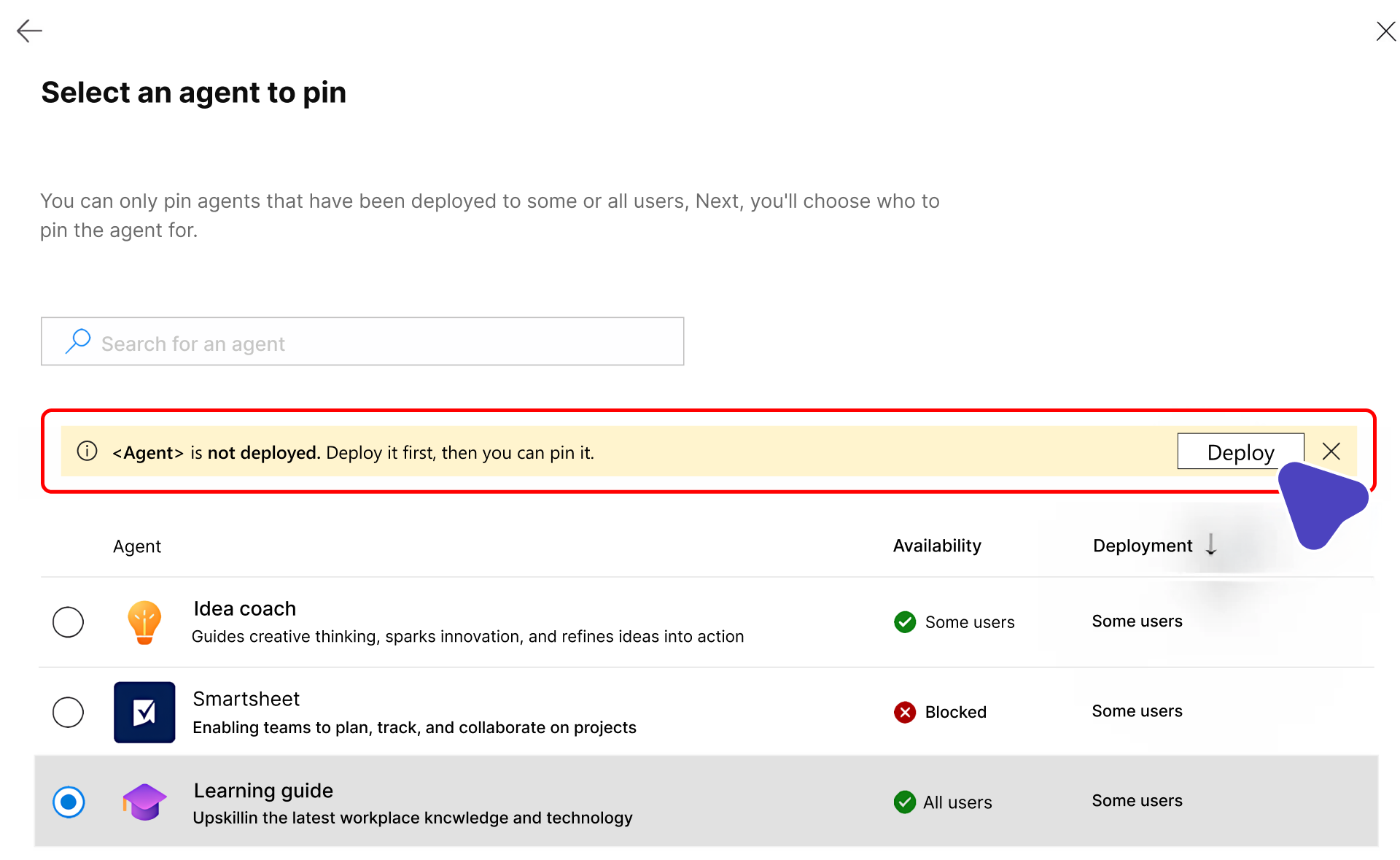
Yalnızca dağıtılan aracıları sabitleyebilirsiniz. Aracı dağıtılmadıysa, önce aracıyı dağıtmak için ileti içeren bir başlık görürsünüz.
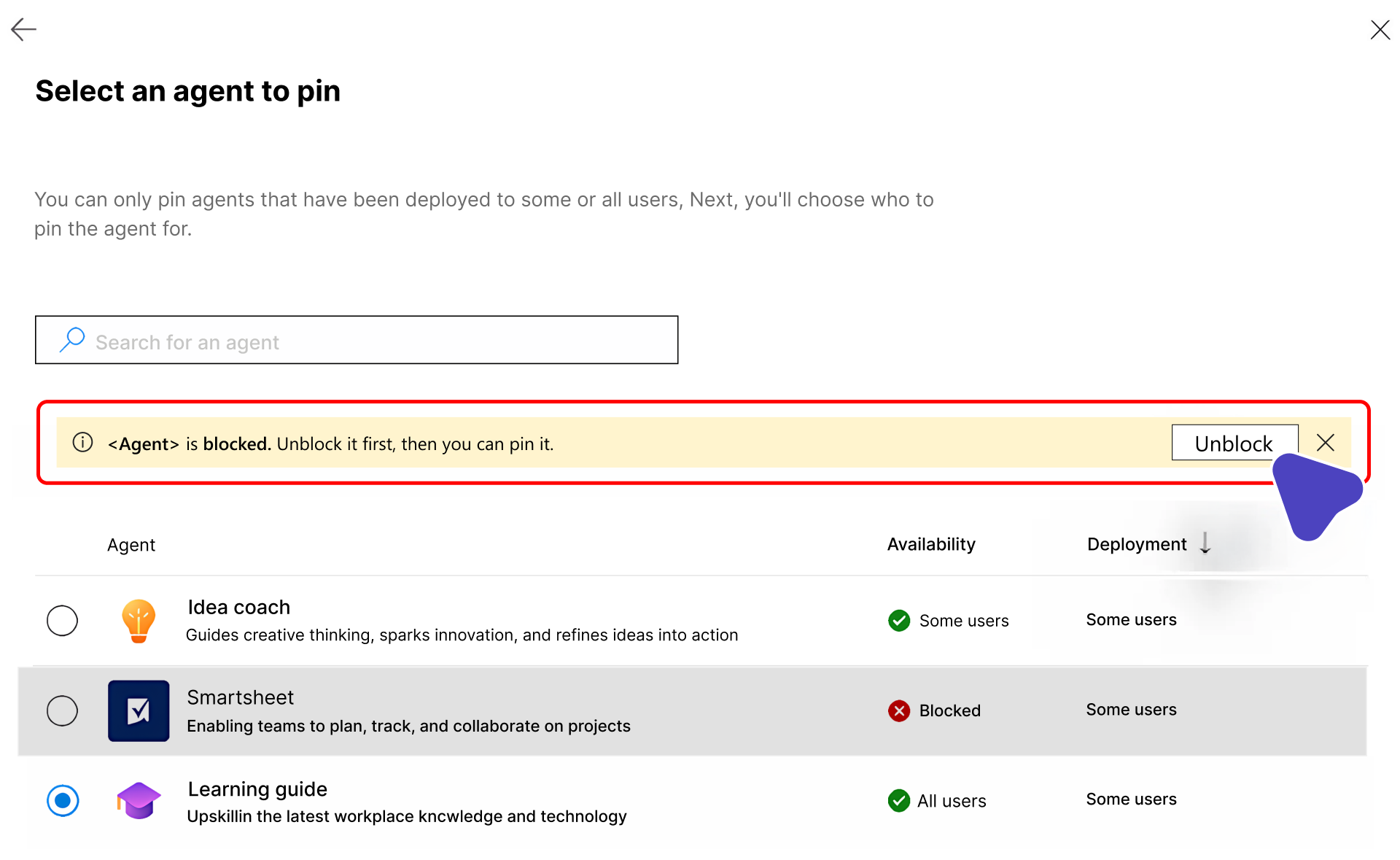
Aracı engellenmişse, sabitlemeden önce aracının engellemesini kaldırın.
Sabitlenmiş aracıların listesini sıralama
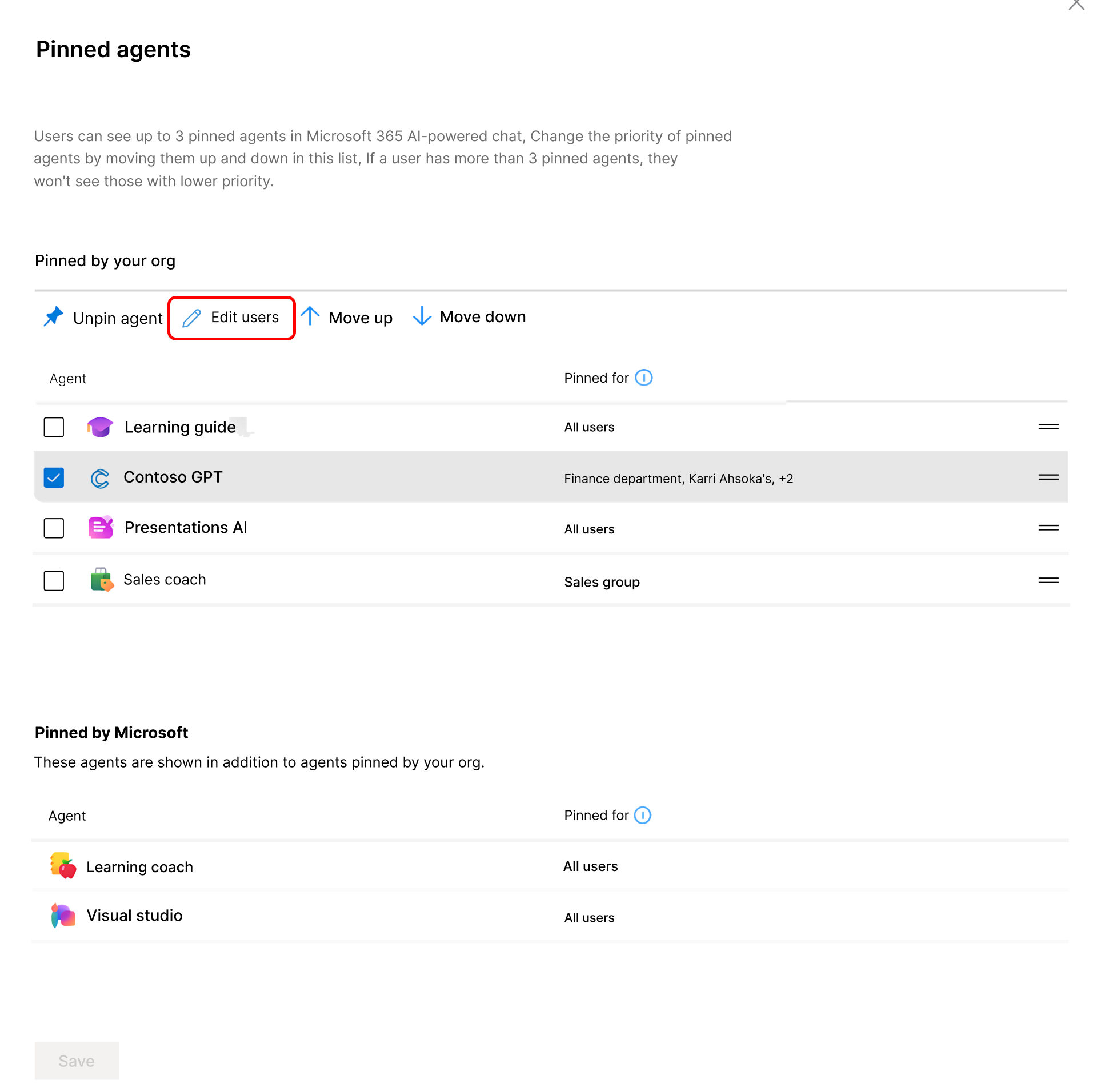
Yöneticinin her kullanıcı için sabitlenmiş aracılar için ayrılmış üç yuvası vardır.
Yönetici, kullanıcıya gösterilenleri denetlemek üzere önceliğe göre sabitlenmiş aracıların listesini yeniden sıralamak için Yukarı taşı ve Aşağı taşı düğmelerini kullanabilir.
Aracıyı kaldırma
Sabitlenmiş aracılar listesinden kaldırmak istediğiniz aracıyı bulun ve Kaldır'ı seçin. Raptiyeyi kaldırdığınızda, aracı artık Kuruluşunuz tarafından sabitlendi bölümünde kullanılamaz.
Aracının sabitleme kapsamını düzenleme
Aracıyı seçin ve kullanıcıları düzenle'yi seçerek bir aracının sabitlendiği kullanıcıların kapsamını değiştirin.
Sabitleme için alternatif giriş noktası
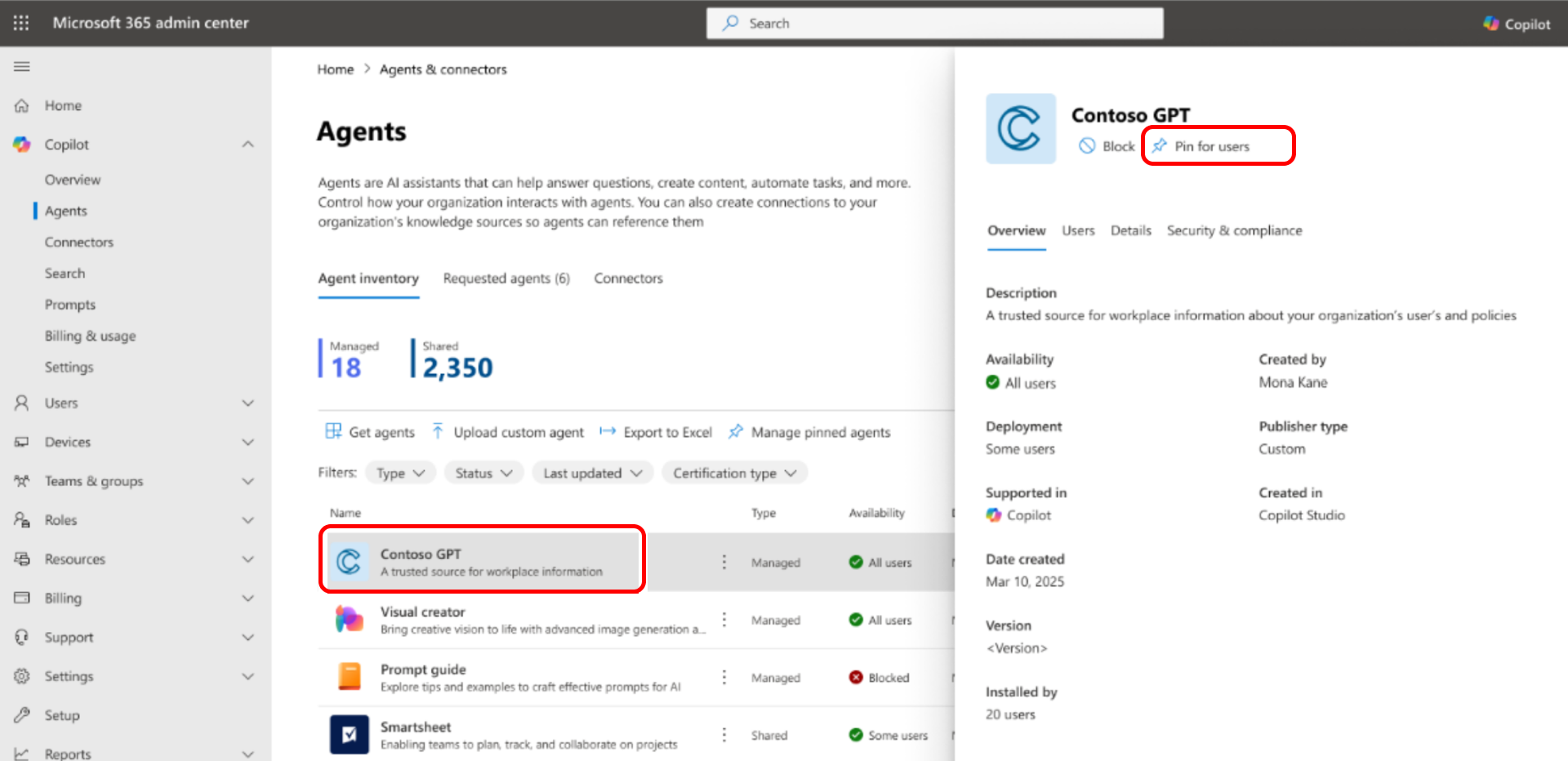
Aracı ayrıntıları bölmesinden de bir aracıyı sabitleyebilirsiniz. Kullanıcı simgesinin raptiyesini seçin. Simge yalnızca aracı dağıtılırsa etkinleştirilir.
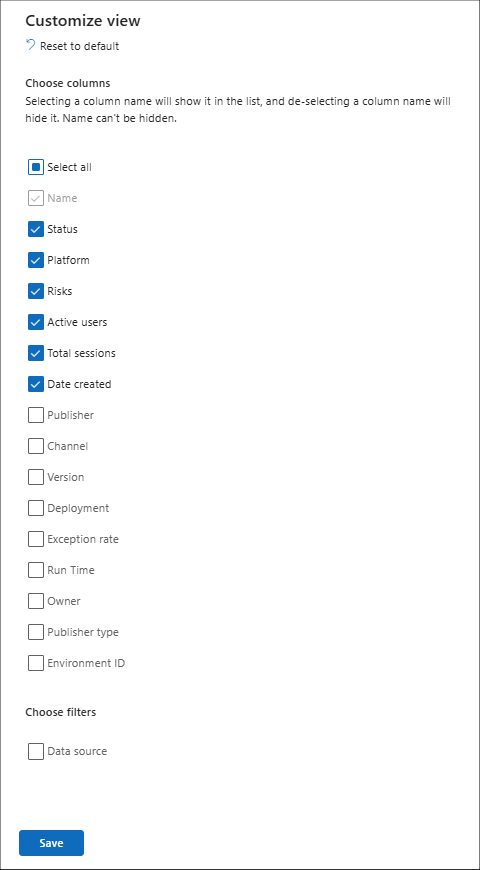
Görünümü özelleştirme
Tüm aracılar sayfasında sağlanan aracı listesi özelleştirilebilir. Hangi sütunların görüntüleneceğini seçebilirsiniz.
Aracı Kayıt Defteri ve Aracı Ayrıntıları için Microsoft Graph API (önizleme)
Aracı yönetimi üzerinde ölçeklenebilir ve programlı denetim sağlayan Microsoft Graph API'leri aracılığıyla Aracı Kayıt Defteri verilerine program aracılığıyla da erişebilirsiniz. Yöneticiler, artık önizleme aşamasında olan yeni Microsoft Graph API uç noktalarını kullanarak aşağıdaki görevleri Microsoft 365'teki aracılar genelindeki mevcut iş akışlarıyla tümleştirebilir:
- Toplu aracı yönetimini otomatikleştirme.
- Ekleme işlemini kolaylaştırın.
- İdareyi tümleştirme.
Microsoft Graph API, el ile UX tabanlı aracı yönetiminin ötesinde aracı yönetimini hızlandırmanıza, güvenlik ve uyumluluğu korumanıza ve aracıların doğru zamanda doğru kullanıcılara sunulmasını sağlamanıza yardımcı olur.
Envanterinizdeki tüm aracıları alma - Yöneticiler GET paketleri API'sini kullanarak, uyumluluk ve raporlama gereksinimlerini desteklemek için kiracılarındaki tüm aracıların kapsamlı bir listesini alabilir.
Envanterinizde belirli bir aracıyla ilgili ayrıntıları alma - GET paket ayrıntıları API'si , tüm aracılar için zengin meta veriler ve ayrıntılar sağlayarak aracı yönetimini denetlemeyi, yönetmeyi ve iyileştirmeyi kolaylaştırır.
API, yapay zeka Yönetici Rolü ile çalışır.
Daha fazla bilgi için bkz . Aracı ve uygulama Paket Yönetimi API'lerine genel bakış (önizleme).
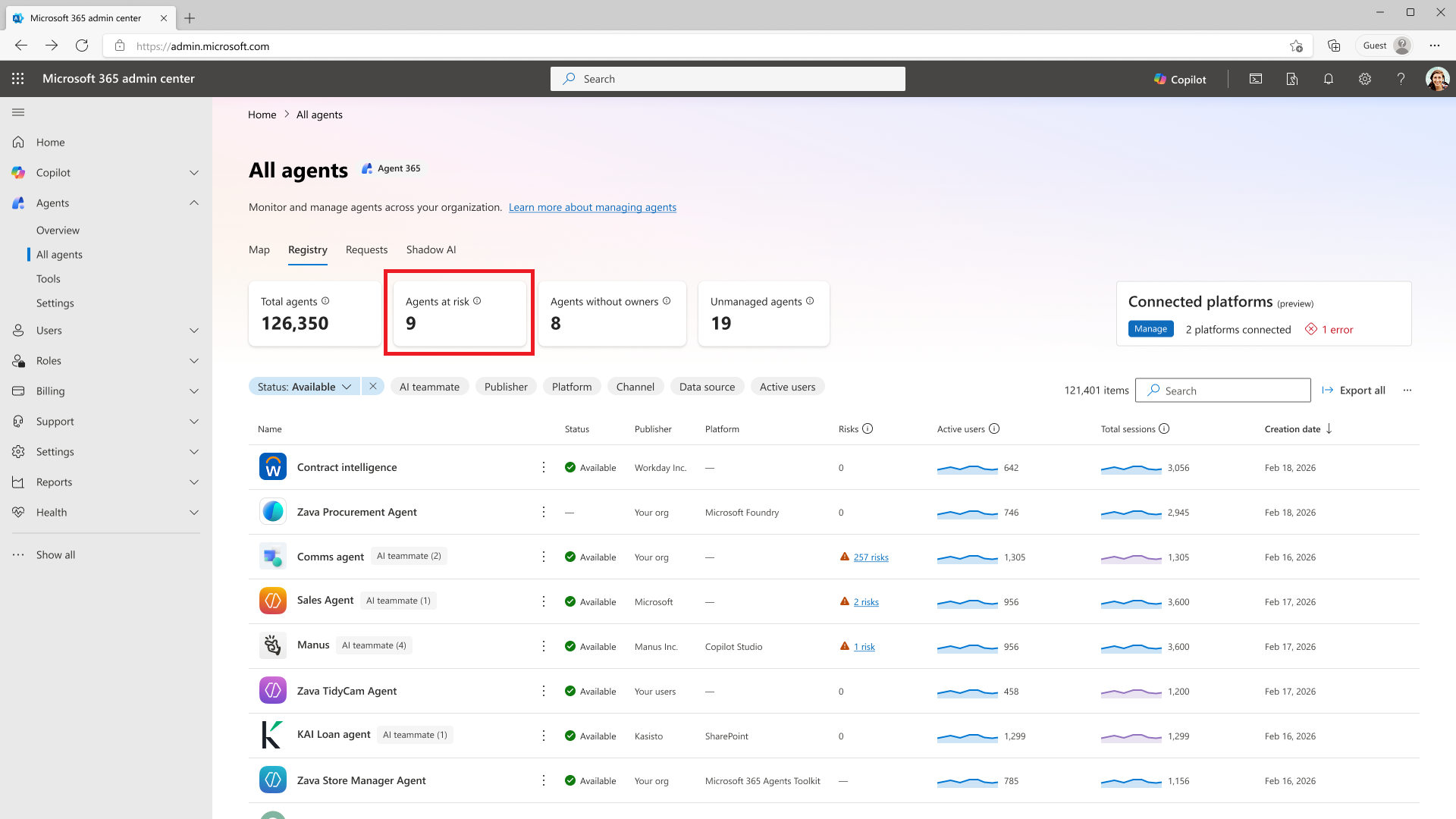
Tüm aracılar sayfasındaki Riskler sütunu
Microsoft 365 yönetim merkezi Tüm aracılar sayfasındaki Riskler sütunu, Microsoft Entra, Microsoft Defender ve Purview gibi Microsoft güvenlik platformlarında toplu yüksek önem derecesi risklerinin birleşik bir görünümünü sağlar. Yapay zeka aracılarını yönetmekle sorumlu BT yöneticileri için kritik bir görünürlük açığını kapatır.
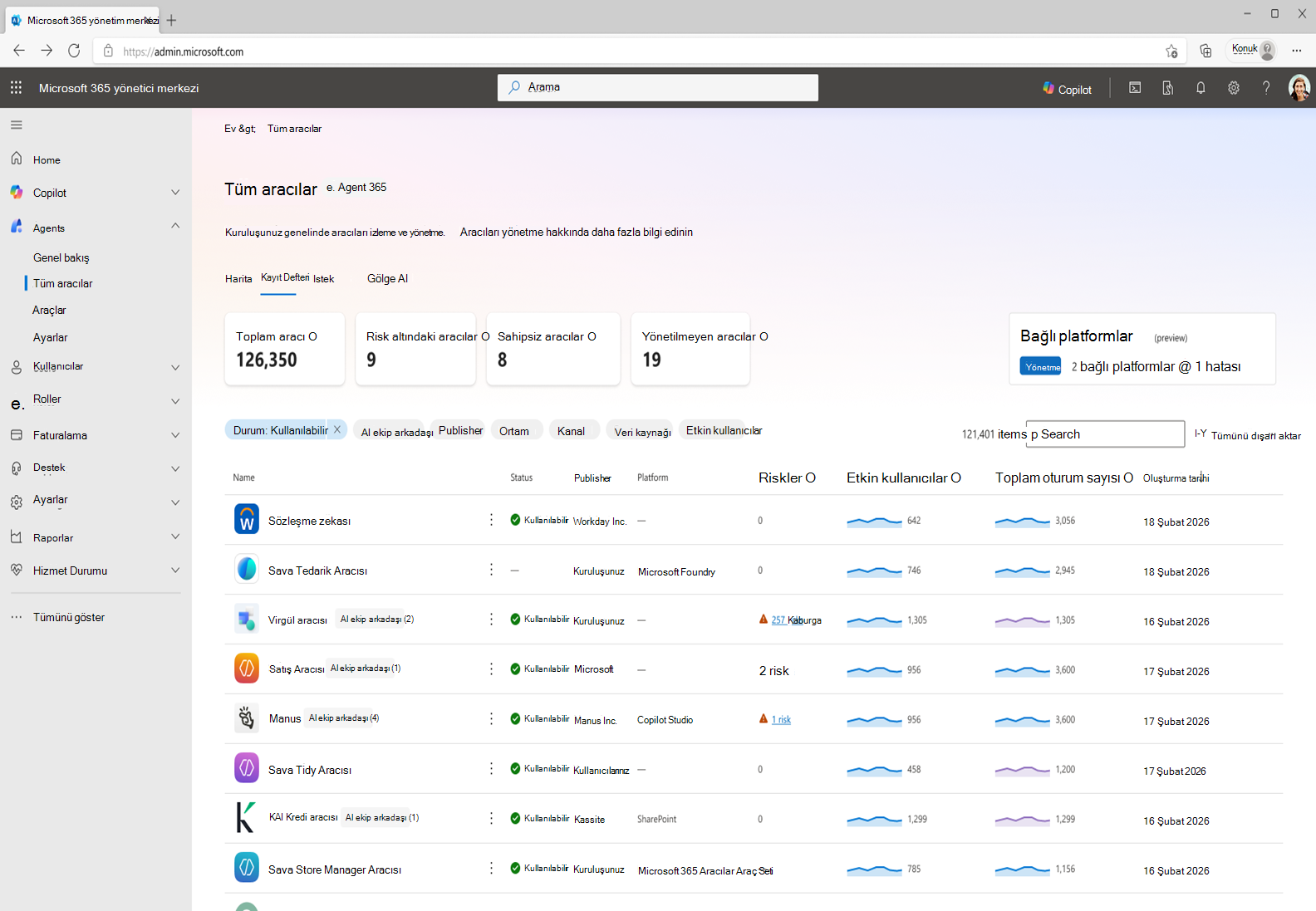
Microsoft 365 yönetim merkezi tüm aracılar sayfasına erişmek ve Riskler sütununu görüntülemek için şu adımları izleyin:
Microsoft 365 yönetici merkezi'nde oturum açın.
Sol gezinti çubuğundan ... öğesini seçin. Tümünü göster'i ve ardından Aracılar'ı seçerek genişletin.
Aracılar'ın altında Tüm aracılar'ı seçin.
Tüm aracılar sayfasında Kayıt Defteri'nin seçili olduğundan emin olun.
Riskler sütunu, Tüm aracılar sayfasındaki tabloda görünür.
Bir yönetici Riskler sütunundan bir aracı için risk sayısını seçtiğinde, doğrudan aracının açılır öğe ayrıntıları bölmesindeki Güvenlik sekmesine yönlendirilir. Bu açılır öğe, seçilen aracı için desteklenen tüm algılama platformlarında toplam toplam risk sayısının odaklanmış ve eyleme dönüştürülebilir bir görünümünü sağlar. Bu görünümden, yönetici riskleri daha fazla araştırabilir ve gerekirse aracının çalıştırılmasını önlemek için Engelle seçeneğini kullanma gibi risk azaltma eylemleri gerçekleştirebilir. Ayrıca, Etkin ilkeler ve koruma bölümleri, Microsoft Entra ve Microsoft Purview tarafından aracıya uygulanan varsayılan güvenlik korumalarını görüntüler.
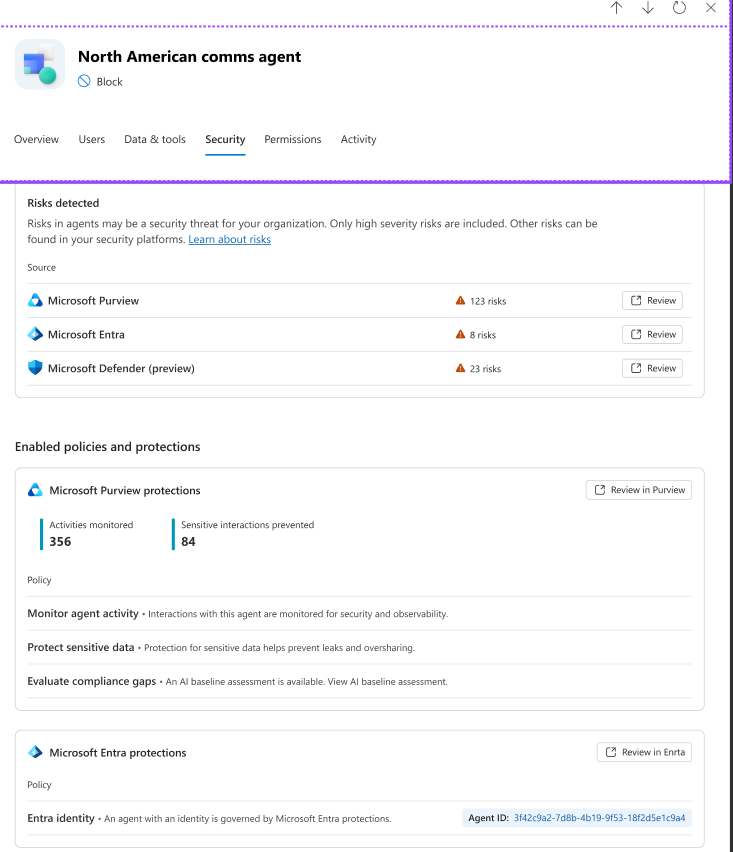
Aracının kendisiyle ilişkilendirilmiş birden çok örneği varsa, açılır öğe başlangıçta örneğe göre toplanan risklerin dökümünü görüntüler. Buradan yönetici, seçilen aracı için tüm algılama platformlarında toplam toplam risk sayısını görüntülemeye devam edebilir.
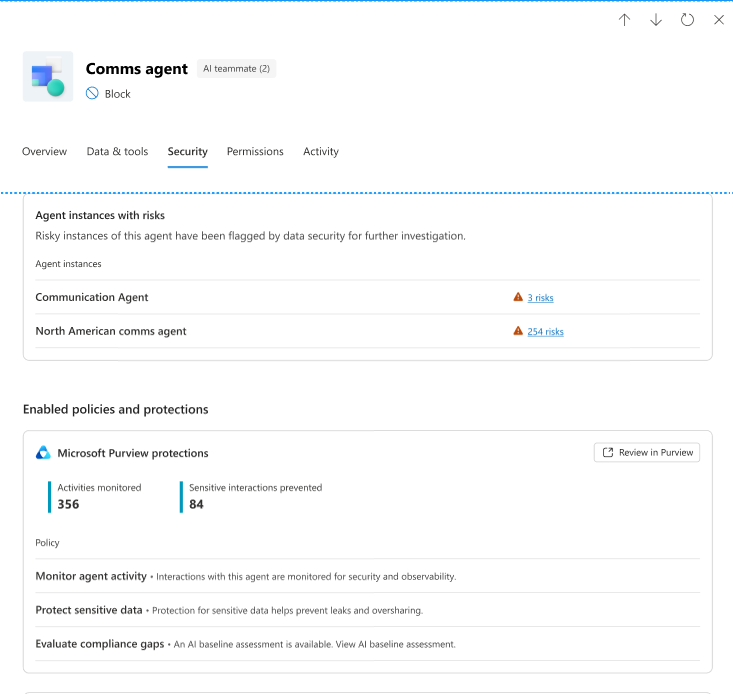
Daha fazla araştırmayı desteklemek için yöneticiler Gözden Geçir bağlantısını seçebilir. Gözden Geçir bağlantısı, daha fazla işlem yapılabilmesi için ilgili güvenlik portallarına yönlendirilir.
Not
Purview riskleri için Gözden Geçir bağlantısını seçtikten sonra Purview'a yönlendirilirsiniz. Yeni Microsoft Purview portalıına hoş geldiniz! ileti penceresiyle karşılaşırsanız ilgili güvenlik uyarılarını görmek için Başlarken düğmesini seçtiğinizden emin olun. Bunun yerine bu ileti penceresi kapalıysa veya Başlarken düğmesi yerine Klasik portala git seçeneği seçiliyse, ilgili güvenlik uyarılarını göremeyebilirsiniz.
Önemli
Riskler sütununda yalnızca ilgili platformlar tarafından bayrak eklenmiş yüksek önem derecesi riskleri gösterilir. Sıfır riskler, aracı için şu anda yüksek risk olmadığının göstergesidir. Ancak ilgili güvenlik platformlarında düşük veya orta gibi başka risk türleri de olabilir.
Güvenlik portallarında gösterilenlerle karşılaştırıldığında Microsoft 365 yönetim merkezi risk sayısı için bir saate kadar gecikme olabilir.
Risk altındaki aracılar kutucuğu
Tüm aracılar sayfasındaki Risk altındaki Aracılar kutucuğu, kiracıdaki bir veya daha fazla yüksek önem derecesi riski olan toplam aracı sayısını görüntüler. Kutucuğu seçtiğinizde, yalnızca algılanan risklere sahip aracıları gösteren, yöneticilerin araştırma ve düzeltme önceliklerini belirlemesine olanak sağlayan önceden filtrelenmiş bir görünüm açılır.
Gözden Geçir bağlantısı için rol tabanlı erişim
Aşağıdaki tabloda , Gözden Geçir bağlantısını seçtiklerinde her rolün nelere erişebileceği gösterilmektedir:
| Rol | Defender'da riskleri araştırmak & erişebilir | Purview'da riskleri araştırmak & erişebilir | Microsoft Entra riskleri araştırmak & erişebilir |
|---|---|---|---|
| Yapay zeka Yönetici | Hayır | Hayır | Kısmi |
| Rapor Okuyucusu | Hayır | Hayır | Hayır |
| Kullanıcı Deneyimi Başarı Yöneticisi | Hayır | Hayır | Hayır |
| Güvenlik Okuyucusu | Hayır | Hayır | Evet |
| Güvenlik Yöneticisi | Hayır | Hayır | Evet |
| AI Reader | Hayır | Hayır | Hayır |
| Genel Okuyucu | Hayır | Hayır | Evet |
Önemli
Purview uyarılarına erişmek için kullanıcıların Purview'da aşağıdaki Insider Risk Management (IRM) rollerinden birine atanması gerekir:
- İçeriden Risk Yönetimi Analistleri
- İçeriden Risk Yönetimi Araştırmacıları
Insider Risk Management uyarılarını görüntülemek için Purview'da oturum açmak için bu roller gereklidir. Daha fazla bilgi için bkz. Insider Risk Management'ta izin atama.
Agent 365 genel bakış sayfasında risk altındaki aracılar kartı
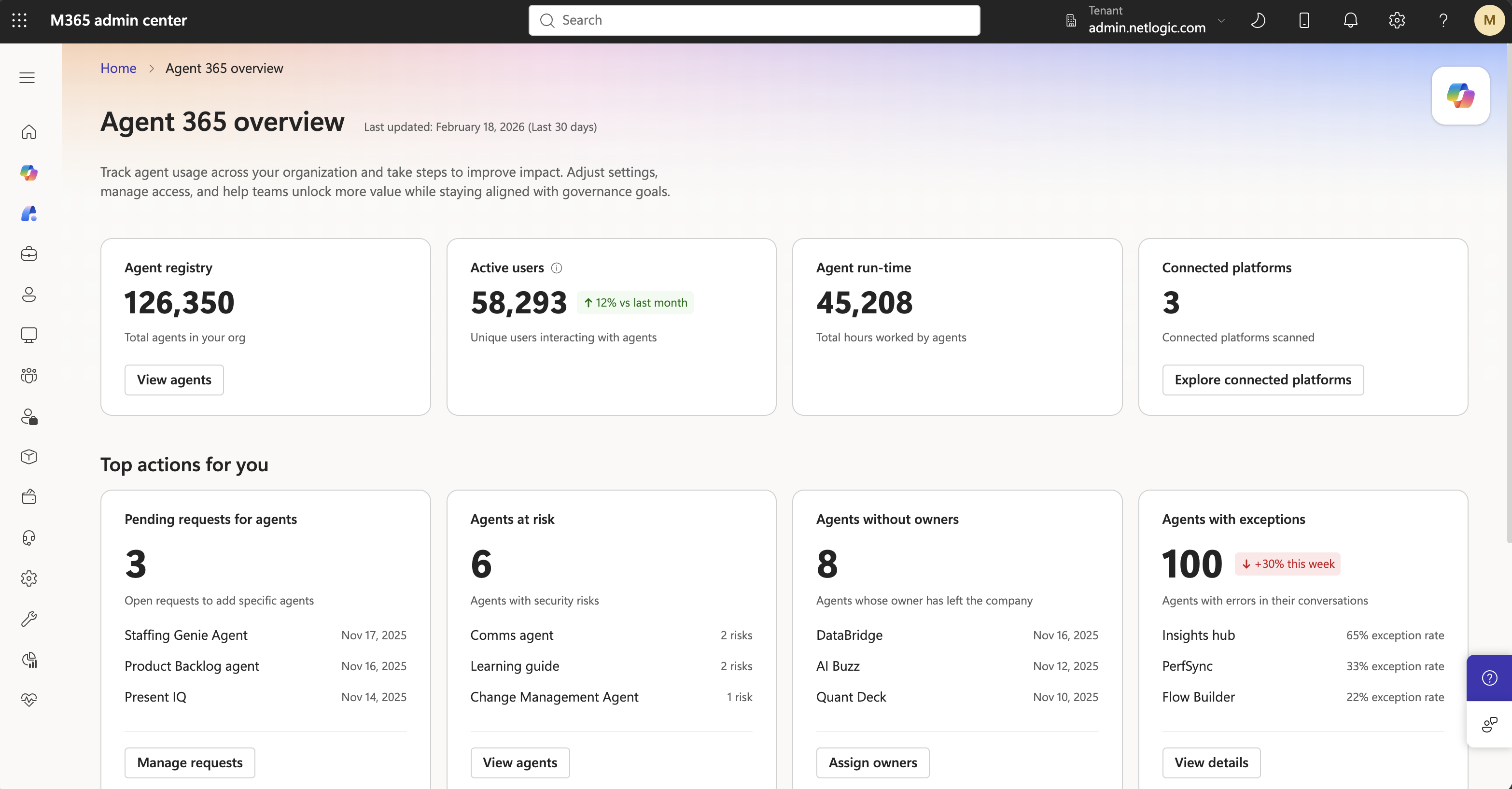
Microsoft 365 yönetim merkezi Genel Bakış sayfasındaki Risk altındaki Aracılar kartı, yöneticilere Microsoft güvenlik platformlarında aşağıdakiler gibi yüksek önem derecesinde risklerle tanımlanan aracıların kiracı düzeyinde bir özetini sağlar:
- Microsoft Entra.
- Microsoft Purview.
- Microsoft Defender.
Microsoft 365 yönetim merkezi risk altındaki Aracılar kartına erişmek için şu adımları izleyin:
Microsoft 365 yönetici merkezi'nde oturum açın.
Sol gezinti çubuğundan ... öğesini seçin. Tümünü göster'i ve ardından Aracılar'ı seçerek genişletin.
Aracılar'ın altında Genel Bakış'ı seçin.
Agent 365 genel bakış sayfasında Risk altındaki Aracılar kartını Sizin için en iyi eylemler altında bulabilirsiniz.
Risk altındaki aracılar kartında, Tüm aracılarKayıt Defteri sayfasına alınacak aracıları> görüntüle'yi seçin.
Risk altındaki Aracılar kartı, en çok risk altındaki üç aracıyı kullanarak kuruluştaki en yüksek toplu risklere sahip aracılara anında görünürlük sağlayarak yöneticilerin araştırma ve yanıt çalışmalarına hızla öncelik vermelerini sağlar.
Karttan Aracıları görüntüle'nin seçilmesi yöneticileri doğrudan Tüm aracılar>Kayıt Defteri sayfasına götürür ve burada aracılar risk düzeyine göre önceden filtrelenir ve sıralanır. Bu filtreleme, tam aracı envanterinde el ile filtreleme gerektirmeden kolaylaştırılmış araştırma ve düzeltme iş akışlarına olanak tanır.