Not
Bu sayfaya erişim yetkilendirme gerektiriyor. Oturum açmayı veya dizinleri değiştirmeyi deneyebilirsiniz.
Bu sayfaya erişim yetkilendirme gerektiriyor. Dizinleri değiştirmeyi deneyebilirsiniz.
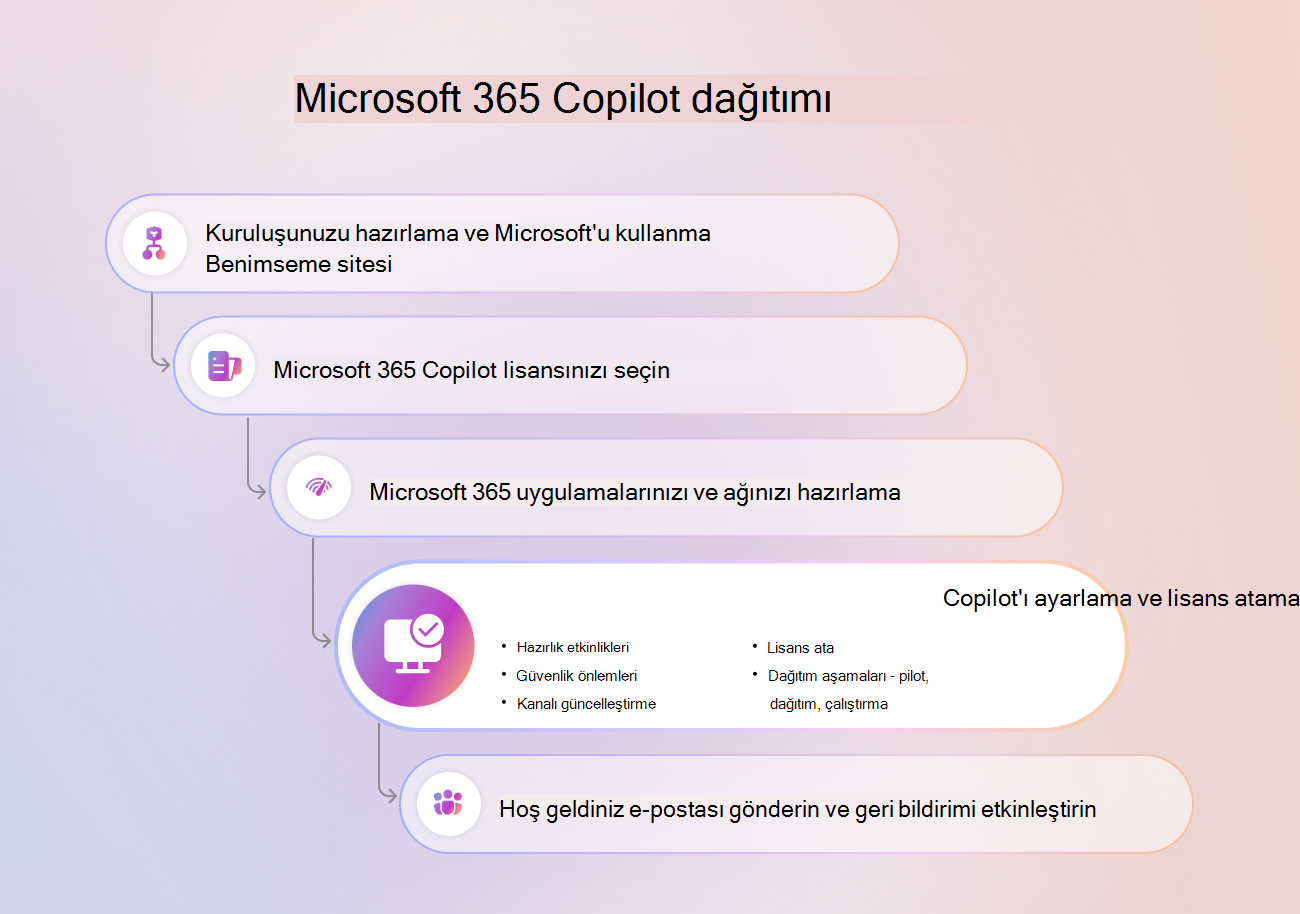
Microsoft Copilot'u benimsemenizin bir parçası olarak, bir sonraki adım güvenlik özelliklerini etkinleştirmek, güncelleştirme kanalını yapılandırmak ve kullanıcılara Copilot lisansları atamaktır. Bu makale, BT yöneticilerine kuruluşunuzu Microsoft Copilot'a hazırlama konusunda rehberlik sağlar. Temel uygulama ve hazırlık etkinliklerini, lisanslamayı, güvenli ve uyumlu bir dağıtım sağlamaya yönelik adımları kapsar.
Önkoşullar
Yönetim merkezi rolleri
Bu makalede aşağıdaki yönetim merkezleri kullanılır. Bu yönetim merkezleri, makaledeki görevleri tamamlamak için belirli bir rol gerektirir.
Microsoft 365 yönetim merkezi: Tamamlamanız gereken göreve bağlı olarak farklı roller mevcuttur. Roller hakkında daha fazla bilgi için bkz. Yaygın olarak kullanılan Microsoft 365 yönetim merkezi rolleri.
SharePoint yönetim merkezi: SharePoint yöneticisi olarak oturum açın.
Microsoft Purview portalıı: Tamamlamanız gereken göreve bağlı olarak farklı roller kullanılabilir. Daha fazla bilgi için Microsoft Purview portalıında İzinler'e bakın.
Lisanslama
Microsoft Copilot'ı satın almak için uygun bir abonelik planınız olduğundan emin olun. Microsoft Copilot, Microsoft 365 E7 abonelik planının bir parçasıdır. Microsoft Copilot lisansları, diğer lisans planlarına eklenti olarak kullanılabilir. Daha fazla bilgi için bkz. Microsoft Copilot lisans seçenekleri.
Microsoft Copilot lisanslarını Microsoft 365 yönetim merkezi marketi, Microsoft iş ortakları veya Microsoft hesabı ekibiniz aracılığıyla satın alabilirsiniz.
Microsoft Purview ve Microsoft SharePoint Premium - SharePoint Gelişmiş Yönetimine genel bakış gibi bu makalede açıklanan özelliklerden bazılarını kullanmak için daha fazla lisansa ihtiyacınız olabilir.
Hazırlık etkinlikleri
Microsoft Copilot'a sorunsuz bir geçiş sağlamak için aşağıdaki hazırlık denetim listesini kullanın:
Bir test ortamı ayarlama: Yapılandırmaları ve test senaryolarını doğrulamak için gerekli lisanslara sahip bir test ortamı oluşturun.
Pilot testi gerçekleştirme: Sorunları belirlemek ve geri bildirim toplamak için, belirli bir kullanıcı grubuyla pilot test yapın.
Bir iletişim planı geliştirin: Kullanıcıları yaklaşan değişiklikler hakkında bilgilendirmek ve onlara gerekli kaynakları ve desteği sağlamak için bir iletişim planı oluşturun.
Koşullu erişim ilkelerini gözden geçirin: Koşullu erişim ilkelerini uygun şekilde yapılandırdığınızdan emin olun. Microsoft Copilot, SharePoint'te kiracı düzeyinde koşullu erişim ilkelerini destekler. Daha fazla bilgi için bkz. Koşullu Erişim.
SharePoint Arama ve Gelişmiş Yönetim İlkelerini Gözden Geçirin: İçeriğe erişimi denetlemek, fazla paylaşımı önlemek ve içerik yaşam döngüsünü yönetmek için SharePoint Gelişmiş Yönetimi'ni kullanın. Daha fazla bilgi için bkz. SharePoint Gelişmiş Yönetimi ile Microsoft Copilot'a hazırlanma.
Buna ek olarak, hassas içeriğin bulunabilirliğini sınırlandırmak için kısıtlanmış SharePoint araması uygulamayı göz önünde bulundurun. Daha fazla bilgi için bkz. Microsoft Copilot için güvenli & yönetilen veri temeli: Dağıtım şeması.
Ağ uyumluluğunu sağlayın: Ağınızın Microsoft Copilot hizmetlerinin gereksinimlerini karşıladığından emin olun. Daha fazla bilgi için Microsoft Copilot ağ gereksinimlerine bakın.
Güvenlik önlemleri
Microsoft Copilot için güvenli ve uyumlu bir ortam sağlamak için güçlü güvenlik önlemleri uygulamak çok önemlidir. Bazı önemli bileşenler çok faktörlü kimlik doğrulaması, denetim günlüğü tutma ve hassas bilgileri kısıtlamadır. Bu önlemler yetkisiz erişime karşı korunmaya yardımcı olur ve kullanıcı ve yönetici etkinliklerine görünürlük sağlar.
Çok faktörlü kimlik doğrulaması (MFA)
Çok faktörlü kimlik doğrulaması, kullanıcıların uygulama veya çevrimiçi hesap gibi bir kaynağa erişmek için iki veya daha fazla doğrulama faktörü sağlamasını gerektiren kritik bir güvenlik önlemidir. MFA uyguladığınızda, yetkisiz erişime karşı korunmaya yardımcı olur ve kuruluşunuzun verilerinin güvenliğini artırır. Daha fazla bilgi için Microsoft Entra çok faktörlü kimlik doğrulamasına bakın.
MFA'yı uygulama adımları:
Tüm kullanıcılar için MFA'yı etkinleştirme: Kuruluşunuzdaki tüm kullanıcılar için MFA'yı etkinleştirmek üzere Microsoft 365 yönetim merkezini kullanın. Daha fazla bilgi için bkz. Microsoft 365 için çok faktörlü kimlik doğrulamasını ayarlama.
Koşullu erişim ilkelerini yapılandırma: Kullanıcı riskine, konuma ve cihaz uyumluluğuna göre MFA'yı zorunlu kılmak için koşullu erişim ilkeleri ayarlayın. Öğretici için, Microsoft Entra çok faktörlü kimlik doğrulaması ile güvenli kullanıcı oturum açma olayları bölümüne bakın.
Kullanıcıları eğitin: Kullanıcıların MFA'nın önemini ve etkili bir şekilde nasıl kullanılacağını anlamalarına yardımcı olacak eğitim ve kaynaklar sağlayın.
Denetim günlüğü
Denetim günlüğü, Microsoft 365 ortamınızdaki etkinlikleri izlemek ve izlemek için gereklidir. Olası güvenlik olaylarını algılayıp bunlara yanıt vermenize yardımcı olur ve yasal gereksinimlere uygunluğu sağlar. Daha fazla bilgi için bkz. Denetim günlüğü ve izlemeye genel bakış.
Denetim günlüğü uygulama adımları:
Birleşik denetim günlüğünü etkinleştirme: Tüm kullanıcı ve yönetici etkinliklerini yakalamak için Microsoft Purview portalıında birleşik denetim günlüğünü açın.
Denetim günlüğü saklamayı yapılandırma: Kuruluşunuzun uyumluluk gereksinimlerine göre denetim günlüklerinin gerekli süre boyunca tutulduğundan emin olmak için bekletme ilkeleri ayarlayın.
Günlükleri izleyin ve gözden geçirin: Şüpheli etkinlikleri veya olası güvenlik tehditlerini belirlemek için denetim günlüklerini düzenli olarak izleyin ve gözden geçirin.
Copilot'tan hassas bilgileri kısıtlama
Microsoft Copilot'ın dağıtımı ve kullanımı sırasında hassas bilgileri korumak için fazla paylaşım risklerini belirlemek, değerlendirmek ve azaltmak üzere bu adımları izleyin. Bu önlemler, kuruluşunuzda veri güvenliğini ve uyumluluğunu korumaya yardımcı olur.
En popüler siteleri belirleme ve fazla paylaşmayı değerlendirme: En çok kullanılan ilk 100 siteyi SharePoint yönetim merkezinden dışarı aktarın ve SharePoint Gelişmiş Yönetimi izin durumu raporunu çalıştırın. Daha fazla bilgi için bkz. Microsoft Purview ile varsayılan olarak güvenli hale getirme.
Copilot'a popüler, düşük riskli sitelere erişim izni verin: SharePoint Gelişmiş Yönetimi ve Microsoft Purview Veri Güvenliği Duruş Yönetimi (DSPM) aşırı paylaşım duruşu değerlendirmesinden elde edilen rapor sonuçlarına en çok kullanılan 100 siteyle çapraz başvuru yapın.
Proaktif denetim ve korumayı açın: Kiracı düzeyinde dış kullanıcılar (EEEU) dışında herkesi devre dışı bırakın ve Copilot etkileşim etkinliğini izlemek için Purview Denetimi'ni etkinleştirin. Daha fazla bilgi için bkz. Microsoft Purview ile hassas verilerinizi koruyun.
Erişim denetimleri ve etiketleme uygulama: Fazla paylaşılan tüm siteler için SharePoint Gelişmiş Yönetim Access İncelemesi başlatın. Ardından, iş açısından kritik sitelerde kısıtlı erişim denetimi uygulayın. Daha fazla bilgi için bkz. SharePoint Gelişmiş Yönetimi ile Microsoft Copilot'a hazırlanma.
Ayrıntılı adımlar için bkz. Microsoft Copilot için güvenli & yönetilen veri temeli: Dağıtım şeması.
Kullanmaya başlama ve dağıtma
1. Adım: Kanalları güncelleştirme
✅ Uygulamaları güncelleştirmek için Geçerli Kanalı veya Aylık Kurumsal Kanalı kullanma
Microsoft Copilot, dağıtım ve güncelleştirmeler için Microsoft 365 Uygulamaları standart uygulamasını izler. Altı Aylık Kurumsal Kanal dışında tüm güncelleştirme kanallarında kullanılabilir.
Seçenekleriniz:
Üretim kanalları:
Güncel Kanal, kullanıcılarınıza hazır oldukları anda en yeni Microsoft 365 uygulama özelliklerini sunar. Copilot gibi hızlı hareket eden bir ürün için en iyi deneyimi sağlar.
Microsoft'un her ay bu yeni Microsoft 365 uygulaması özelliklerini kullanıma sunduğu aylık Kurumsal Kanal daha öngörülebilirdir. Yeni özelliklerin Güncel Kanal'a sunulmasından önce bunları doğrulamak isteyen kuruluşlar için iyi bir seçenektir.
Önizleme kanalları Geçerli Kanal (Önizleme) ve Beta Kanalını içerir.
Önizleme kanalları, kuruluşun geri kalanına sunulmadan önce ürünü doğrulamak için harika bir seçenektir. Daha fazla bilgi için bkz. Microsoft 365 Uygulamaları için güncelleştirme kanallarına genel bakış ve Microsoft 365 Insider kanallarını karşılaştırma.
Kullanıcı cihazlarının kanallarını çeşitli yollarla yönetebilirsiniz. Daha fazla bilgi için bkz. Copilot'u etkinleştirmek için Microsoft 365'in güncelleştirme kanalını değiştirme.
2. Adım: Microsoft Copilot lisansları sağlayın
✅ Microsoft 365 yönetim merkezini kullanarak Copilot lisansları atama
Copilot lisanslarını atamadan önce, kiracınızdaki kullanıcıları sağladığınızdan ve Microsoft 365 lisansları atadığınızdan emin olun. Seçenekleriniz:
Microsoft 365 yönetim merkezindeki Microsoft Copilot kurulum kılavuzunu kullanma
Kullanıcı eklemek ve lisans atamak için Microsoft 365 yönetim merkezi özelliklerini kullanın.
Ardından, kullanıcıların kullanmaya başlayabilmesi için Copilot lisanslarını atayın. Microsoft Copilot lisanslarını Microsoft 365 yönetim merkezinden yönetebilirsiniz. Lisansları tek tek kullanıcılara veya kullanıcı gruplarına ve diğer kullanıcılara da yeniden atayabilirsiniz.
Microsoft 365 yönetim merkezinde oturum açın ve Faturalama>Lisansları'na gidin.
Microsoft Copilot'ı seçin.
Ürün ayrıntıları sayfasında, kullanıcılara lisans atayın ve Copilot ile diğer uygulama ve hizmetlere erişimlerini yönetin.
Bir kullanıcının eklenip eklenmediğini kontrol etmek için Kullanıcılar>Etkin Kullanıcılar'a gidin. Bu sayfada tüm kullanıcılar ve etkin lisanslar gösterilir.
Lisansları atadığınızda Copilot, Word ve Excel gibi Microsoft 365 uygulamalarında gösterilir. Bazı uygulamalarda, kullanıcıların Copilot'un görünmesi için 24 saate kadar beklemesi gerekebilir. Ayrıca uygulamayı yeniden başlatmaları veya yenilemeleri gerekebilir. Etkinleştirildiğinde, Copilot tüm uygulamalarda görünür.
Copilot'ı kullanmak için kullanıcılar uygulamada iş veya okul hesaplarıyla oturum açar ve dosyanın salt okunur değil düzenlenebilir olması gerekir. Word gibi bazı deneyimlerde, yeni bir belge oluşturduğunuzda bir Copilot iletişim kutusu gösterilir. Diğer deneyimlerde Copilot'a şerit üzerinden erişilebilir.
Not
Word, Excel ve PowerPoint'teki sohbet deneyimleri, kiracı yapılandırmanıza ve lisansınıza bağlı olarak değişiklik gösterir. Microsoft Copilot'a genel bakış bölümünde daha fazla bilgi edinin. Bu özelliklere öncelikli erişimi olan kullanıcıları etkinleştirmek istiyorsanız Microsoft Copilot hakkında daha fazla bilgi edinin.
Not
Konuklar da dahil olmak üzere kiracılar arası kullanıcılara Copilot lisansları atamak desteklenmez.
Eğitim müşterileri için Copilot lisansı, Fakülteler için Microsoft 365 A3 Ekstra Özellikler veya Fakülteler için Microsoft 365 A5 Ekstra Özellikler altında listelenir.
Lisansları aynı zamanda Microsoft 365 yönetim merkezindeki Copilot sayfasından da yönetebilirsiniz. Daha fazla bilgi için yönetim merkezinde Microsoft 365 raporlarına bakın.
Daha fazla bilgi için bkz. Kullanıcılara Microsoft 365 lisansları atama.
3. Adım: Copilot ayarlarını yapılandırma
✅ Diğer Copilot özelliklerini yapılandırma
Copilot denetimlerini kullanarak ayarları yönetebilirsiniz. Bunlar, kuruluşunuzun yararına olan yönetici özelliklerine ve yeteneklerine merkezi erişim sağlar.
Bu ayarlara erişmek için Microsoft 365 yönetim merkezi>Copilot'a gidin.
Copilot denetimleriyle şunları yapabilirsiniz:
- Copilot lisans atamalarının durumunu görüntüleyin.
- Copilot'ta en son bilgilere erişin.
- Veri güvenliği ve uyumluluk denetimlerini yönetin.
- Kullanıcılar adına geri bildirim gönderin.
- Eklentileri ve izinleri yapılandırın.
- Copilot'ta web verilerinin temel veri olarak kullanılmasını etkinleştirin.
Daha fazla bilgi için Microsoft Copilot senaryolarını yönetme ve Microsoft Copilot uygulamasını yapılandırma bölümüne bakın.
4. Adım - Bazı kullanıcılara dağıtma ve benimsemeyi ölçme
Kullanıcılarınıza Copilot lisansları atamaya hazır olduğunuzda şu üç aşamayı uygulayın:
Pilot: Dağıtımı test etmek ve geri bildirim toplamak için küçük bir kullanıcı grubuna lisans atayın.
Dağıtma: Daha büyük bir kullanıcı grubuna lisans atayın.
Çalıştırma: Kullanımı ve benimsemeyi izleyin ve gerektiğinde ayarlamalar yapın.
Bu aşamalar ve her aşamada gerçekleştirebileceğiniz olası eylemler hakkında daha fazla bilgi için Microsoft Copilot'ta fazla paylaşımı gidermeye yönelik Microsoft dağıtım şemasına bakın.
Pilot uygulama
✅ Erken benimseyenlerden oluşan bir grup oluşturma
Çeşitli Microsoft 365 üretkenlik uygulamalarında Microsoft Copilot'ın birçok kullanımı vardır. Kullanıcılar farklı şekillerde değer bulabilirler.
Benimsemeyi yönlendirmeye yardımcı olmak için bir grup erken benimseyen oluşturun. Bu grup, kullanıcıların Copilot'u nasıl kullandığını ve onlar için ne kadar değerli olduğunu anlamanıza yardımcı olabilir.
Kuruluşunuzdaki çeşitli iş gruplarında, ideal olarak mevcut Microsoft 365 özelliklerini yüksek oranda kullanan kullanıcıları belirleyin. Microsoft 365 yönetim merkezindeki kullanım ölçümleriniinceleyerek bu kullanıcıları belirleyebilirsiniz.
Bu kullanıcılara Microsoft Copilot lisansları atayın ve onları Copilot'a ekleyin. Bu aşamada yardımcı olacak daha fazla kaynak için Microsoft Copilot benimseme merkezindeki kullanıcı etkileşimi araçlarına ve şablonlarına bakın.
Bu kullanıcılar Copilot'u kullanmaya alıştıkça, onu en iyi nasıl kullandıkları ve kendileri için en değerli yerin neresi olduğu konusunda konuşabilirler. Bu bilgiler, kuruluşunuz genelinde diğer kullanıcıların Copilot'u benimsemesine ve kullanmasına yardımcı olabilecek ürün önderlerini size sunar.
Erken benimseyenler veya şampiyonlardan oluşan yerleşik topluluğunuzla, kuruluşlarındaki akranlarıyla daha iyi konuşabilirler. Bu şampiyonlar, Copilot'un değerini ihtiyaçlarına en uygun şekilde bağlama oturtabilir. Bu çerçeve aynı zamanda BT departmanınıza şampiyonlar aracılığıyla soruları ele almak için ölçeklenebilir bir yol sağlar ve kuruluşunuz genelinde uzmanlardan oluşan bir ekip geliştirir.
Benimsemeyi yönlendirme hakkında daha fazla bilgi için Microsoft Copilot benimseme merkezini ziyaret edin.
Dağıtım
✅ Copilot lisanslarını kuruluşunuzdaki tüm kullanıcılara tam olarak dağıtma
Copilot lisanslarını kuruluşunuzdaki tüm kullanıcılara dağıtmak için şu adımları izleyin:
Gereksinimlerinize bağlı olarak tek tek kullanıcılara veya kullanıcı gruplarına lisans atamak için Microsoft 365 yönetim merkezini kullanın.
Kullanıcılar Copilot'ı kullanmaya başlamadan önce onlara uygun lisansları atadığınızdan emin olun. Bu adım, herkesin ihtiyaç duyduğu özelliklere erişebilmesini ve Copilot deneyimine tam olarak katılabilmesini sağlar.
Bu aşamada, aşağıdaki etkinlikleri de dahil edin:
Dış paylaşımı sınırlayarak, belirli dosya ve klasörlere erişimi kısıtlayarak ve olağan dışı etkinlikleri size bildirecek uyarılar ayarlayarak aşırı paylaşımı önlemeye odaklanın.
Hassas bilgileri sınıflandırmak ve korumak için duyarlılık etiketlerini kullanın. Bu etiketler, hassas veriler içeren dosyaları otomatik olarak şifrelemenize veya "gizli" olarak işaretlenmiş dosyalara erişimi kısıtlamanıza olanak tanır.
Bu önemli veri güvenliği adımları hakkında daha fazla bilgi için bkz.
Çalıştırma
✅ İçgörüler ve kullanıcı yaklaşımı alma
Copilot'ın kuruluşunuz üzerindeki etkisini ölçmek için Viva Insights'tan Copilot Panosunu ve yönetim merkezindeki Microsoft 365 kullanım raporlarını kullanın. Bu araçlar, kuruluş liderlerine ve BT karar vericilerine hazırlık, benimseme, etki ve kullanıcı duyarlılığına ilişkin içgörüler sağlar.
Daha fazla bilgi için aşağıdaki makalelere bakın:
- Copilot ölçüm ve raporlamayı kontrol eder
- Viva Insights'tan Microsoft Copilot Panosunu açma
- Viva Insights'tan Microsoft Copilot Panosu hakkında daha fazla bilgi edinin
- Yönetim merkezinde Microsoft 365 raporları - Microsoft Copilot kullanımı
- Yönetim merkezinde Microsoft 365 raporları - Microsoft Copilot hazırlığı
İlgili içerik
İpucu
Belirli bir kullanıcı hesabının Copilot özelliklerine erişmek için gerekli gereksinimleri karşıladığını doğrulamak için Copilot Lisans Ayrıntıları tanılamasını kullanmanızı öneririz.