Not
Bu sayfaya erişim yetkilendirme gerektiriyor. Oturum açmayı veya dizinleri değiştirmeyi deneyebilirsiniz.
Bu sayfaya erişim yetkilendirme gerektiriyor. Dizinleri değiştirmeyi deneyebilirsiniz.
Note
Bu makale, standard harness ile desteklenen ajanlarda veya ajan akışlarında kullanılan özellikleri açıklamaktadır.
Temsilcilerinizi aşağıdaki yollardan biriyle başkalarıyla paylaşabilirsiniz:
- Güvenlik gruplarına veya tüm kuruluşunuza aracı ile iletişim kurma izni verin.
- Kullanıcıları aracı projeniz üzerinde işbirliği yapmaya davet edin. Ortak çalışanlar her zaman aracı ile iletişim kurma iznine sahiptir.
Note
Bir aracıyı yalnızca kullanıcı başına Microsoft Copilot Studio lisansı olan kullanıcılarla paylaşabilirsiniz. Lisansı olmayan kullanıcılar deneme sürecine kaydolabilir.
Prerequisites
- Aracı için kullanıcı kimlik doğrulaması, sağlayıcı olarak Microsoft Entra ID seçilerek El ile kimlik doğrulaması yapmak üzere yapılandırılır.
- Kullanıcıların oturum açması zorunlu hale getirildi, bu sayede kuruluşunuzda hangi kullanıcıların temsilciyle sohbet edebileceğini yönetebilirsiniz.
Sohbet için aracı paylaşma
Paylaşılan bir ajans için yazarlık iznine sahip işbirlikçiler her zaman onunla sohbet edebilir. Ancak, kullanıcılara yazma yetkisi vermeden Copilot Studio'da bir temsilciyle sohbet etme yetkisi de verilebilir.
Kullanıcılara yalnızca aracıyla sohbet etme izni vermek için şunları yapabilirsiniz:
- Ajanınızı bireysel kullanıcılarla paylaşın.
- Ajanınızı bir güvenlik grubuyla paylaşın.
- Ajanınızı kuruluşunuzdaki herkesle paylaşın.
Note
chat için aracı paylaşırken, SecurityEnabled false olarak ayarlanmış Microsoft 365 gruplarla paylaşamazsınız. Bu ayarı değiştirmek için Power Apps belgelerindeki Microsoft 365 gruplarıyla uygulama paylaşma konusuna bakın.
Important
Azure Databricks Genie gibi dış hizmetlere bağlantıları olan Copilot Studio aracılarının paylaşılması zor olabilir çünkü bağlantılar her bir aracı kullanıcısının kimliğine bağlıdır. Bu davranış, bir ajanın sizin için çalışabileceğini ama diğer kullanıcılar için çalışmamasını açıklar.
Bu davranışı ele almak için aşağıdaki yaklaşımlardan birini kullanın:
- Destekleniyorsa kimlik doğrulama için bir servis prensibi kullanın.
- Ortam düzeyindeki bağlantıları ajanın paylaşılan, kullanıcıya özgü olmayan bir kimlik kullanarak çalışmasını sağlayacak şekilde yapılandırın.
- OAuth tabanlı kimlik doğrulama gerektiğinde kullanıcıların bireysel kimlik doğrulamasını zorunlu kılın.
Aracıyı güvenlik gruplarıyla paylaşma
Bir ajanı güvenlik gruplarıyla paylaşın ki üyeleri onunla sohbet edebilsin.
Paylaşmak istediğiniz ajanı Copilot Studio'da açın.
Üst menü çubuğunda üç noktayı (...) ve ardından Paylaş'ı seçin.
Ajanı paylaşmak istediğiniz her güvenlik grubunun adını girin.
Her güvenlik grubunun izinlerini gözden geçirin.
Kullanıcılara ajanı onlarla paylaştığınızı bildirmek istiyorsanız, paylaşım ekranının üst kısmındaki üç noktayı (...) seçin, Klasik Paylaşımı Kullan seçeneğini seçin ve ardından ekranın alt kısmında Yeni kullanıcılara e-posta davetiyesi gönder seçeneğini seçin.
Note
Kullanıcılar, yalnızca güvenlik grupları e-postayı etkinleştirdiyse bir e-posta daveti alabilir. Alternatif olarak, Kopyala'yı seçin ve bağlantıyı doğrudan kullanıcılarla paylaşarak artık temsilcinizle sohbet edebileceklerini bildirin.
Aracıyı belirttiğiniz güvenlik gruplarıyla paylaşmak için Paylaş'ı seçin.
Kuruluştaki herkesle bir aracı paylaşın
Ajanınızı paylaşarak, ajanla aynı organizasyondaki herkesin onunla sohbet edebilmesini sağlayabilirsiniz.
Paylaşmak istediğiniz ajanı Copilot Studio'da açın.
Üst menü çubuğunda üç noktayı (...) ve ardından Paylaş'ı seçin.
<OrganizationName> içindeki herkes'i seçin (<OrganizationName>, kuruluşunuzun adını ifade eder).
Kullanıcı: aracı kullanabilir seçeneğini belirleyin.
Note
Copilot Studio, kuruluştaki herkese e-posta daveti göndermez. Kullanıcılara artık temsilcinizle sohbet edebileceklerini bildirmek için Kopyala'yı seçin ve bağlantıyı doğrudan kullanıcılarla paylaşın.
Aracıyı kuruluştaki herkesle paylaşmak için Paylaş'ı seçin.
İşbirliğine dayalı yazma için aracı paylaşma
Bir aracıyı işbirliğine dayalı yazma amacıyla başkalarıyla paylaştığınızda, aracıyı görüntüleme, düzenleme, yapılandırma, paylaşma ve yayımlama izni vermiş olursunuz. Aracıyı silemezler. Aracıları yalnızca kuruluşunuzdaki tek tek kullanıcılarla işbirliğine dayalı yazma amacıyla paylaşabilirsiniz. Bu kullanıcılar, kuruluşunuza ait oldukları sürece farklı Power Platform ortamlarında olabilir.
Important
- İşbirliğine dayalı yazma için paylaşım basit bir paylaşım işlemi değildir: birlikte yazanların Ortam Oluşturucu Dataverse güvenlik rolüne sahip olması gerekir. Olası bir birlikte yazar henüz bu role sahip değilse, Copilot Studio'nun gerekli rolü sizin adınıza o kişiye atayabilmesi için Sistem Yöneticisi Dataverse güvenlik rolüne sahip olmanız gerekir. Siz ve olası birlikte yazma sağlayıcınız gerekli güvenlik rollerine sahip değilse sistem yöneticinizden yardım isteyin.
- Bir kullanıcı paylaşılan aracı için ortamın bir üyesi değilse, aracının bu kullanıcı için Copilot Studio'da kullanılabilir duruma gelmesi 10 dakika kadar sürebilir.
Paylaşmak istediğiniz ajanı Copilot Studio'da açın.
Üst menü çubuğunda üç noktayı (...) ve ardından Paylaş'ı seçin.
Temsilciyi paylaşmak istediğiniz her kullanıcının adını veya e-posta adresini girin.
Her kullanıcı için izinleri gözden geçirin.
Ortak çalışanlara aracıyı onlarla paylaştığınızı bildirmek istiyorsanız, paylaşım ekranının üst kısmındaki üç noktayı (...) seçin, Klasik Paylaşımı Kullan'ı seçin ve ardından ekranın alt kısmındaki Yeni kullanıcılara e-posta daveti gönder'i seçin.
Note
Kullanıcılar, yalnızca güvenlik grupları e-postayı etkinleştirdiyse bir e-posta daveti alabilir. Alternatif olarak, Kopyala'yı seçin ve bağlantıyı doğrudan kullanıcılarla paylaşarak artık temsilcinizle sohbet edebileceklerini bildirin.
Aracıyı belirttiğiniz kullanıcılarla paylaşmak için Paylaş'ı seçin.
Bir aracının analizini paylaşma
Analistlere ve paydaşlara aracıda değişiklik yapma izni vermeden aracının analizine salt okunur erişim sağlamak için Copilot Studio Analiz Görüntüleyici rolünü kullanın.
Important
Bir aracı sahibi olarak, Analytics görüntüleyici rolünü yalnızca bireylerle paylaşabilirsiniz, kullanıcı gruplarıyla değil.
Analiz Görüntüleyicisi rolü nedir?
Analiz Görüntüleyicisi rolü, belirli bir aracı için Analiz sayfasına erişim izni veren bir paylaşım rolüdür.
Bu role atanan kullanıcılar:
- Temsilcinin Analiz sayfasını ve metriklerini görüntüleyebilir.
- Aracıyı doğrudan Analiz sayfasında açın.
- Aracıyı düzenleyemez veya paylaşamaz.
- Konulara, eylemlere, ayarlara, test araçlarına veya yayımlamaya erişemezsiniz.
Bu rol neden kullanılır?
Analiz Görüntüleyicisi rolü, aracı oluşturucular için yaygın bir zorluğu çözmeye yardımcı olur: analistlere ve paydaşlara düzenleme izinleri vermeden analiz içgörülerine erişim verme. Bu rolle şunları yapabilirsiniz:
- Performans içgörülerini analistler ve iş paydaşlarıyla paylaşın.
- Analiz verilerini dışarı ve el ile dağıtmaktan kaçının.
- Üretim aracıları üzerinde idareyi koruyun.
- Ölçümlere doğrudan erişimle daha hızlı, veri odaklı karar almayı etkinleştirin.
Aracı paylaşın ve Analiz Görüntüleyici rolünü atayın
Important
Bir aracıyı paylaşmak ve Analiz Görüntüleyici rolünü atamak için aracı sahibi olmanız gerekir.
Analytics Görüntüleyicisi'ne erişim vermek için:
Copilot Studio'da ajanı açın.
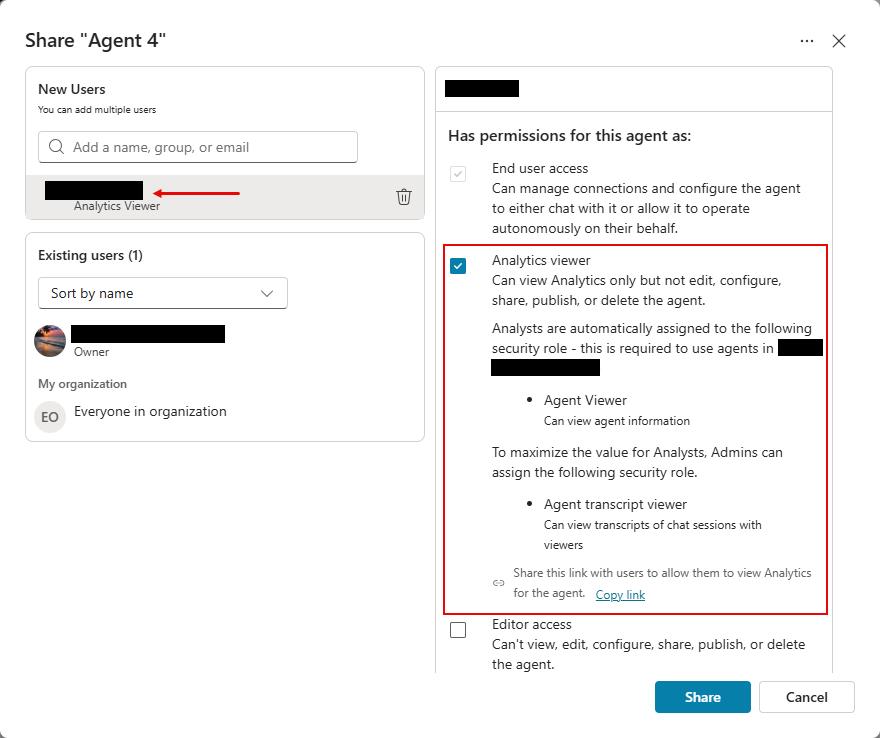
Test'in yanındaki üç noktayı (...) ve ardından Paylaş'ı seçin.
Aracıyı paylaş bölmesinde, aracınızı paylaşmak istediğiniz kullanıcıyı ekleyin veya mevcut bir kullanıcıyı seçin.
Analiz görüntüleyicisi'ni seçin.
Paylaş'ı seçin.
Analiz sayfasındaki içgörülerin önemli bir bölümü, her ölçümün arkasındaki verilerin detayına gitme özelliğinden gelir. Örneğin Analiz sayfasında,Oluşturulan yanıt oranı ve kalite grafiğinde bir yanıt kalitesi değeri seçebilirsiniz. Aracı daha sonra bu ölçüme katkıda bulunan kullanıcı sorularının listesini gösterir.
Analytics sayfasındaki konuşma transkriptindeki bilgilere yönelik tüm detaya gitme işlemleri için ek izinler gerekir. Bu detaylandırmalara erişebilmek için kullanıcıların her ikisine de sahip olması gerekir:
Copilot Studio'da Analiz Görüntüleyicisi paylaşım rolü.
Transkript verilerinin depolandığı Microsoft Dataverse için Bot Transkript Görüntüleyicisi güvenlik rolü.
Analiz Görüntüleyicisi rolü bir aracının Analytics sayfasına erişim sağlarken Bot Transkript Görüntüleyicisi güvenlik rolü oturum düzeyindeki verilere ve transkriptlere erişim sağlar. Bot Transkript Görüntüleyicisi güvenlik rolü, Power Platform yönetim merkezinde ortam düzeyinde atanır. Bu güvenlik rolünü tek veya grup ortamınızda etkinleştirme hakkında daha fazla bilgi edinin.
Bir temsilcinin değerlendirmelerini paylaşın
Copilot Studio'da değerlendiricilere bir ajanın değerlendirmelerine erişim vermek, ancak ajanda değişiklik yapmalarına izin vermemek için Agent Viewer rolünü kullanın.
Aracı görüntüleyici rolü nedir?
Ajan görüntüleyici rolü, belirli bir ajan için Değerlendirme sayfasına erişim sağlayan paylaşım rolüdür. Bu role sahip kullanıcılar, ajanın kendisine erişmeden değerlendirmeleri görüp çalıştırabilirler.
Bu rol neden kullanılır?
Aracı görüntüleyici rolü, aracı sahiplerinin alan uzmanlarını, kalite değerlendiricilerini ve diğer paydaşları, onlara aracıya erişim izni vermeden test sürecine dahil etmesine olanak tanır. Değerlendiriciler, ajanın performansını gözden geçirir ve tekrarlanabilir testler yaparken, ajan sahipleri temsilcinin içeriği ve yapılandırmasını kontrol eder.
Temsilci görüntüleyici rolüne sahip kullanıcılar şunları yapabilir:
- Diğer üreticilerden gelen değerlendirme test setlerini görüntüleyin ve çalıştırın.
- Değerlendirmeleri yeniden adlandırın, iptal edin ve silin.
Bir aracı paylaş ve aracı görüntüleyici rolünü ata
Important
Bir aracıyı paylaşmak ve aracı görüntüleyici rolünü atamak için aracı sahibi olmanız gerekir.
Temsilci görüntüleyicisi erişimini sağlamak için:
Ajanı açın ve üç noktayı seçin (...) >Paylaş.
Yeni kullanıcılar ve uygulama kimlikleri bölümünden bir kullanıcı veya grup ekleyin veya listeden mevcut bir kullanıcı seçin.
Bu aracı için şu izinlere sahiptir'in altında, rol listesinden Aracı görüntüleyicisi'ni seçin.
Paylaş'ı seçin.
Temsilciler üzerinde iş birliği yapma
Bir aracı diğer kullanıcılarla paylaştığınızda, tüm kullanıcılar onun konularını düzenleyebilir.
Konular sayfasındaki Düzenleme sütunu konu üzerinde kimin çalıştığını gösterir. Teams uygulamasında hızlı bir şekilde sohbet etmek veya onlara bir e-posta göndermek için kişinin simgesini tıklatabilirsiniz.
Bu bilgiler, birden çok yazar aynı konu üzerinde çalıştığında çakışmaların önlenmesine yardımcı olur.
Note
Düzenleme sütunundaki yazar listesi yalnızca sayfa yüklendiğinde yenilenir.
Bir konuyu düzenlemek için açtığınızda, yazarlık tuvalinin üstündeki simgeler aynı zamanda bu konuda kimlerin çalıştığını da gösterir.
Yazar konuda herhangi bir değişiklik yapmazsa, bilgisayarlarının bağlantısını keser veya tarayıcı penceresini kapatırsa, konuyu terk etmiş sayılırlar. 30 dakika boyunca etkin olmadığında, kullanıcı konu üzerinde düzenleme yapıyor olarak tanımlanmaz.
Bazen birden fazla yazar bir konuda değişiklik yapar ve değişikliklerini aynı anda kaydetmeye çalışır. Örneğin, bir konu açıp düzenlemeye başlayabilirsiniz. İş arkadaşınız aynı konuyu açar, küçük bir değişiklik yapar ve dosyayı kaydeder. Ardından, konuyu düzenlemeyi bitirip kaydetmeye çalıştığınızda Copilot Studio bir çakışma algılar. Bir çakışma oluştuğunda, Copilot Studio size iki seçenek sunarak iş arkadaşınızın değişikliklerinin üzerine yazmanızı engeller:
- Aracınızı en son değişikliklerle yeniden yüklemek için Değişiklikleri iptal et'i seçin (bu, çalışmanızı kaybetmenize neden olur).
- Konu kopyasını kaydetmek için Kopyayı kaydet'i seçin (konu kopyasında değişikliklerinizi saklayarak).
Değişikliklerinizi yeni bir konu olarak kaydederseniz, iş arkadaşınızın değişikliklerini gözden geçirebilir, iki konuyu birleştirebilir ve işiniz bitince kopyayı silebilirsiniz.
Aracı paylaşımını durdurma
Aracıyı bireysel kullanıcılarla, bir güvenlik grubuyla veya kuruluşunuzdaki herkesle paylaşmayı durdurabilirsiniz.
Güvenlik gruplarıyla paylaşmayı durdurma
Üst menü çubuğunda üç noktayı (...) seçin ve ardından Güncelle seçin. (Klasik paylaşım panelini kullanıyorsanız, Paylaş'ı seçin.)
Aracıyı paylaşmayı durdurmak istediğiniz her bir güvenlik grubunun yanındaki X simgesini belirleyin.
Agentin bu güvenlik gruplarıyla paylaşımını durdurmak için Paylaş'ı seçin.
Kuruluştaki herkesle paylaşmayı durdurma
Üst menü çubuğunda üç noktayı (...) ve ardından Paylaş'ı seçin.
<OrganizationName> içindeki herkes'i seçin (<OrganizationName>, kuruluşunuzun adını ifade eder).
Yok'a tıklayın.
Temsilcinin kuruluştaki herkesle paylaşımını durdurmak için Paylaş'ı seçin.
Bireysel kullanıcılarla aracı paylaşmayı durdurma
Bir ajanı bir kullanıcıyla paylaşmayı bırakabilirsiniz. Paylaşılan herhangi bir kullanıcı, ajanın diğer kullanıcılarla paylaşılmasını engelleyebilir, sadece sahibi hariç. Sahiplerin aracılara her zaman erişimi olur.
Üst menü çubuğunda üç noktayı (...) ve ardından Paylaş'ı seçin.
Aracıyı paylaşmayı durdurmak istediğiniz her bir kullanıcının yanındaki X simgesini belirleyin.
Aracının bu kullanıcılarla paylaşımını durdurmak için Paylaş'ı seçin.
Ajan içinde kullanılan Power Automate akışlarını paylaşma
Power Automate platformundaki akışları kullanarak bir aracıya eylemler ekleyebilirsiniz. Ancak bir aracı paylaşmak, aracı içindeki akışları otomatik olarak paylaşmaz.
Paylaşılan bir aracıdaki akışlara erişimi olmayan kullanıcılar, Copilot Studio'daki Test panelini kullanarak bu akışları çalıştırmaya devam edebilir.
Onlarla sohbet eden kullanıcıların Power Automate akışlarını çalıştırmak için gerekli izinlere sahip olduğundan emin olmak için aracılarınızı test edin.
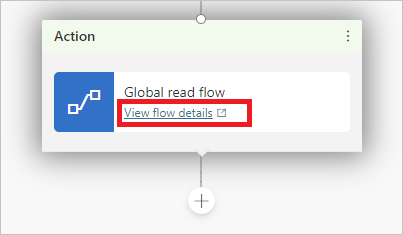
Diğer kullanıcıların akışları düzenlemesine veya eklemesine izin vermek için bunları Power Automate'de paylaşmanız gerekir. Akışları akışın kullanıldığı konudan doğrudan açabilirsiniz.
Power Automate uygulamasındaki akış ayrıntıları sayfasına gitmek için Akış ayrıntılarını görüntüle seçeneğini belirleyin.
Sahipler bölümünde Düzenle öğesini seçin.
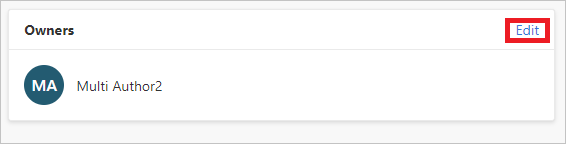
Düzenleme izinleri vermek istediğiniz kullanıcının adını veya e-posta adresini girin.
Ortam güvenlik rollerini atama
Bir Sistem Yöneticisi durumundaysanız, aracıyı paylaştığınızda ortam güvenlik rollerini atayabilir ve yönetebilirsiniz.
Kullanıcıların, bir ortamda temsilcilerle sohbet edebilmek için ChatBotReaders ayrıcalığına sahip olması gerekir. Environment Maker güvenlik rolü bu ayrıcalığı içerir, bu yüzden bir ajanı yeterli iznine sahip olmayan kullanıcılarla paylaştığınızda bu ayrıcalık atanır.
Yöneticiler ayrıca ChatBotReaders ayrıcalığıyla özel güvenlik rolleri oluşturabilir ve bunları ajanları paylaşmadan önce kullanıcılara atayabiliyor.
Çevre güvenlik rolleri bölümü, bir ajanı paylaştığınızda ve sadece Sistem Yöneticisiyseniz görünür. Aracıları, Copilot Studio'yu kullanmak için yeterli ortam izinlerine sahip olmayan kullanıcılarla paylaşmanıza olanak tanır.
Güvenlik rollerini görüntülemek ve eklemek için aracının bulunduğu ortamın Sistem Yöneticisi olmanız gerekir.
Note
Yalnızca bir aracı paylaşırken güvenlik rolleri atayabilirsiniz. Paylaşım sırasında güvenlik rollerini kaldıramazsınız. Tam güvenlik rolü yönetimi için Power Platform yönetim merkezini kullanın.
Power Platform yönetici belgelerinde güvenlik rolleri ve önceden tanımlı güvenlik rolleri hakkında daha fazla bilgi edinin.
Aracı paylaşımı sırasında Ortam Oluşturucusu güvenlik rolü atama
Bir aracı paylaştığınızda, kullanıcı ortamda Copilot Studio kullanmak için yeterli izinlere sahip değilse, Ortam Oluşturucusu güvenlik rolünün kullanıcıya atanacağı ve böylece aracıyı kullanabilecekleri size bildirilir.
Aracı paylaşımı sırasında Bot Transkript Görüntüleyicisi güvenlik rolünü atama
Aracı paylaşırken, konuşma transkripti erişimi olmayan kullanıcılara Bot Transkript Görüntüleyicisi güvenlik rolünü atayabilirsiniz.
Aracının içeriğine ve hedef kitlesine bağlı olarak, döküm erişimini yalnızca uygun gizlilik eğitimi olan kullanıcılara vermeyi düşünebilirsiniz.
Important
Ortam güvenlik rolleri, konuşma dökümlerine erişimi belirler. Bot Transcript Viewer güvenlik rolüne sahip kullanıcılar, oluşturdukları veya ortamda kendileriyle paylaşılan tüm ajanların konuşma transkriptlerine erişebilirler.
Varsayılan olarak yalnızca yöneticiler Bot Transkript Görüntüleyicisi rolüne sahiptir. Hangi kullanıcıların konuşma transkriptlerini görebileceğini kontrol etmek için, temsilcileriniz için yeni bir ortam oluşturun.
Yetersiz ortam izinleri
Bir ortamdaki kullanıcıların, bir ajanı onlarla paylaşabilmek için Environment Maker güvenlik rolünü kullanmaları gerekir.
Ortamın bir sistem yöneticisinin aracıyı paylaşmanızdan önce kullanıcıya Ortam Oluşturucusu güvenlik rolünü ataması gerekir. Sistem Yöneticisi güvenlik rolünüz varsa, aracıları paylaştığınızda kullanıcılara Ortam Oluşturucusu rolü atayabilirsiniz.
Güvenlik rolleri ve önceden tanımlı güvenlik rolleri hakkında daha fazla bilgi edinin.
Güvenlik rollerini yönet
Power Platform yönetim merkezinde ortam güvenlik rollerini yönetebilirsiniz.