Not
Bu sayfaya erişim yetkilendirme gerektiriyor. Oturum açmayı veya dizinleri değiştirmeyi deneyebilirsiniz.
Bu sayfaya erişim yetkilendirme gerektiriyor. Dizinleri değiştirmeyi deneyebilirsiniz.
Note
Bu makale birden fazla kablo demeti için geçerlidir. Kullandığınız koşum, inşa ettiğiniz şeyin faturalanmasını, özelliklerini ve yeteneklerini etkiler.
Bir aracı son kullanıcıyla (veya test sohbetini kullanan bir oluşturucuyla) etkileşime geçtiğinde, sistem konuşmanın kaydını transkript olarak tutar ve Dataverse'e kaydeder. Bu transkript, aracı ile kullanıcı arasındaki konuşmayı içerir. Ayrıca, başladığı ve bittiği zaman ve tetiklenen konu gibi konuşma ile ilgili meta verileri de içerir. Dataverse'e ek olarak, oturum bilgileri de uygun ajan işlevselliğini desteklemek için 28 güne kadar geçici olarak Copilot Studio depolamasında saklanır.
Note
Transkript verileri, uygun ajan işlevselliğini desteklemek için Copilot Studio depolamasında 28 güne kadar saklanır ve bu süre sonunda otomatik olarak silinir.
Eğer yapımcıların transkriptleri görüntüleme veya indirme özelliğini kapatırsanız ve bu verilerin dışa aktarılması veya kopyasını almanız gerekirse, yeni bir destek bileti oluşturun.
Sistem transkriptleri otomatik olarak Dataverse'e kaydeder. Varsayılan olarak, kuruluşunuzdaki kullanıcılar erişim sağlayabildikleri aracıların dökümlerini görüntüleyebilir ve indirebilir. Oluşturucular Copilot Studio veya
Ancak, belirli ortamlar için dökümlerin saklanmasını, erişilmesini veya indirilmesini engellemeniz gerekebilir. Örneğin, aracılarınızın hassas veriler ve bilgiler üzerinde işlem yapması veya bu bilgileri alması için iş gereksinimleriniz ve kuruluş gereksinimleriniz olabilir ve bu bilgilerin indirılmasını istemeyebilirsiniz. Ayrıca, aracılar kullanıldıkça hızla büyüyebilen Dataverse'deki konuşma dökümü tablosunun boyutunu da kontrol etmek isteyebilirsiniz.
Copilot Studio'da oluşturulan aracılar için, sistemin dökümleri Dataverse'e kaydedip kaydetmediğini ve bunları kimlerin görüntüleyebileceğini denetleyebilirsiniz. Ayrıca Dataverse'de transkriptlerin silinmeden önce ne kadar süre saklandığını da kontrol edebilirsiniz.
Important
Konuşma transkriptleri Dataverse transkript tablosuna şu durumlarda yazılmaz:
- Teams ortamları için Microsoft Dataverse
- Microsoft Copilot aracıları
Dökümlere nelerin dahil olduğu hakkında ayrıntılı bilgi ve bunlara erişme ve bunları indirme hakkında daha fazla bilgi için şu makalelere bakın:
- Copilot Studio'da konuşma dökümlerini görüntüleme ve indirme
- Power Apps'te konuşma dökümlerini indirme
Important
- Ortam oluşturucusu rolüne sahip oluşturucular, dökümlere otomatik olarak erişemez.
- Power Apps'te transkriptleri görüntülemek için kullanıcıların Bot Transcript Viewer güvenlik rolüne sahip olması gerekir. Aracı paylaşımı sırasında Bot Transkript Görüntüleyicisi güvenlik rolünü atayarak bu rolü yalnızca yöneticiler verebilir.
- Bir oluşturucu Bot Transcript Viewer rolüne sahip değilse, Power Apps'da transkriptleri görüntülemeyi ve indirmeyi önleme denetimlerinin hiçbir etkisi olmaz çünkü oluşturucu Power Apps'da transkriptleri zaten görüntüleyemez veya indiremez.
Prerequisites
- Tek tek ortamları yapılandırmak için Ortam yöneticisi rolü
- Ortam kuralı gruplarını yapılandırmak için Sistem yöneticisi rolü
Güvenlik rolleri ve yüksek ayrıcalıklı yönetici rollerini yönetme hakkında daha fazla bilgi edinmek için Power Platform'e bakın.
Important
Sistem yöneticisi transkript erişimini ve saklamayı denetlemek için bir ortam kuralı grubu yapılandırırsa, grup ayarları tek tek ortamların ayarlarından önceliklidir.
Transkript kaydını yapılandırın ve indirin
Power Platform yönetim merkezinde, oluşturucuların dökümleri görüntüleyip indiremeyeceğini ve transkriptleri kaydedip kaydedemeyeceğini denetlersiniz. Bu ayarları her ortam için ayrı ayrı yapılandırabilir veya aynı ayarları birden çok ortama uygulamak için ortam gruplarını kullanabilirsiniz.
Tek bir ortam için döküm ayarlarını yapılandırma
Copilot Studio'da, yan panelde üç nokta menüsünü (…) seçin ve ardından Power Platform yönetim merkezi'ni seçin.
Power Platform yönetim merkezinde, kenar çubuğundan Yönet'i seçin ve ardından Ortamlar'ı seçin. Ortamların listesi görüntülenir.
Yapılandırmak istediğiniz ortamı seçin. Ortam detayları sayfası açılır.
Üst menü çubuğunda, Ayarlar'ı seçin.
Ürün öğesini genişletin ve Özellikler öğesini seçin.
Copilot Studio aracıları bölümüne kaydırın. Bu ayarları ayarlayın veya temizleyin ve ardından Ayarlar sayfasının alt kısmındaki Kaydet'i seçin.
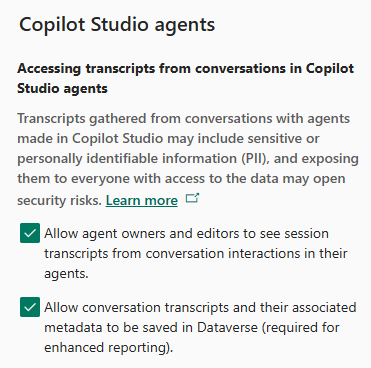
Aracı sahiplerinin ve düzenleyicilerinin, aracılarındaki konuşma etkileşimlerinden alınan oturum dökümlerini görmesine izin verin. Oluşturucular ve yöneticiler açık olduğunda ortamdaki aracılar için Copilot Studio'da dökümleri görebilir ve indirebilir. Kapatıldığında, dökümleri görme veya indirme seçeneği kullanılamaz.
Konuşma transkripsiyonunun ve ilişkili meta verilerinin Dataverse'de kaydedilmesine izin verin (gelişmiş raporlama için gereklidir). Açık olduğunda, konuşma transkriptleri ve ilgili meta veriler Dataverse'te kaydedilir ve Power Apps'te görüntülenip indirilebilir. Kapalı olduğunda, transkriptler gelecekteki konuşmalar için Dataverse'e kaydedilmiyor. Sonuç olarak, bu konuşmalar için Copilot Studio'da transkriptleri görme veya indirme seçeneği mevcut değil.
Caution
Transkriptler kaydedilmiyorsa, Çok Kanallı Özet panosu gibi konuşma transkriptlerinden meta verileri kullanan panolar bozulabilir.
Konuşma dökümleri ve ilişkili meta veriler, kaydetmeyi kapattıktan sonra 24 saate kadar Dataverse'e kaydedilmeye devam edebilir. Bu süre boyunca kaydedilebilecek konuşma transkript kayıtlarını silebilirsiniz .
Ortam grubu için döküm ayarlarını yapılandırma
Kiracı yöneticisiyseniz ve ortam gruplarını kullanıyorsanız, gruptaki tüm ortamlar için döküm ayarlarını aynı anda yapılandırabilirsiniz.
Ortam grubu kuralı Copilot Studio aracılarındaki konuşmalardan transkriptlere erişilmesi tek tek ortam ayarlarındakilerle aynı denetimleri sağlar.
Grup kuralı, grup içindeki tek tek ortamlar için ortam yöneticilerinin kendi ortamlarının ayarlarını değiştirmesini engeller. Ortam grubu için yapılandırdığınız ayarlar, tek tek ortamlar için yapılandırılan tüm ayarları geçersiz kılar.
Power Platform yönetim merkezinde grup kurallarını yapılandırmak için Ortam grupları belgelerine bakın.