Not
Bu sayfaya erişim yetkilendirme gerektiriyor. Oturum açmayı veya dizinleri değiştirmeyi deneyebilirsiniz.
Bu sayfaya erişim yetkilendirme gerektiriyor. Dizinleri değiştirmeyi deneyebilirsiniz.
Microsoft Copilot altyapısı, yapay zeka ajanları oluşturmak için yeniden tasarlanmış bir yazarlık ve çalışma zamanı ortamıdır. Ajan oluşturma için doğal dili önceleyen bir yaklaşım, tek yüzeyde birleşik bir tasarım ve yanıt kalitesi ile muhakeme yeteneğini geliştiren gelişmiş bir orkestrasyon modeli sunuyor.
Note
Bu ajanı oluşturmak için kullanılan harness kullanım tabanlı faturalama kullanır. Ajanları kullanmak, inşa etmek, test etmek ve değerlendirmek Copilot Kredileri tüketebilir. Daha fazla bilgiyi Kullanım Tabanlı Faturalandırma Genel Bakışı'nda öğrenin.
Microsoft Copilot harness nedir?
Microsoft Copilot harness, Copilot Studio'nun standart harness ajanlarında kullanılan standart modelin yerini alan geliştirilmiş bir orkestrasyon çalışma zamanı üzerine inşa edilmiştir. Açık konuşma konuları, akışlar ve dallanan mantık yazmak yerine, ajanınızı doğal dilde (önizleme) tanımlarsınız ve sistem temel yapılandırmayı oluşturur.
Microsoft Copilot altyapısıyla çalışan ajanlar, standart altyapıyı kullanan ajanlarla birlikte mevcuttur. Yeni bir ajan oluşturduğunuzda hangi harness’i kullanacağınızı seçersiniz. Microsoft Copilot harness ile oluşturulan ajanlar standart harness'e aktarılamaz. Ancak Copilot Studio, standart altyapıyla çalışan bir ajandan Microsoft Copilot altyapısıyla çalışan bir ajan oluşturabilir.
Copilot Studio'da Demetler ve Aracıları Microsoft Copilot demetine yükseltme (önizleme) bölümlerinde daha fazla bilgi edinin.
Kilit kavramlar
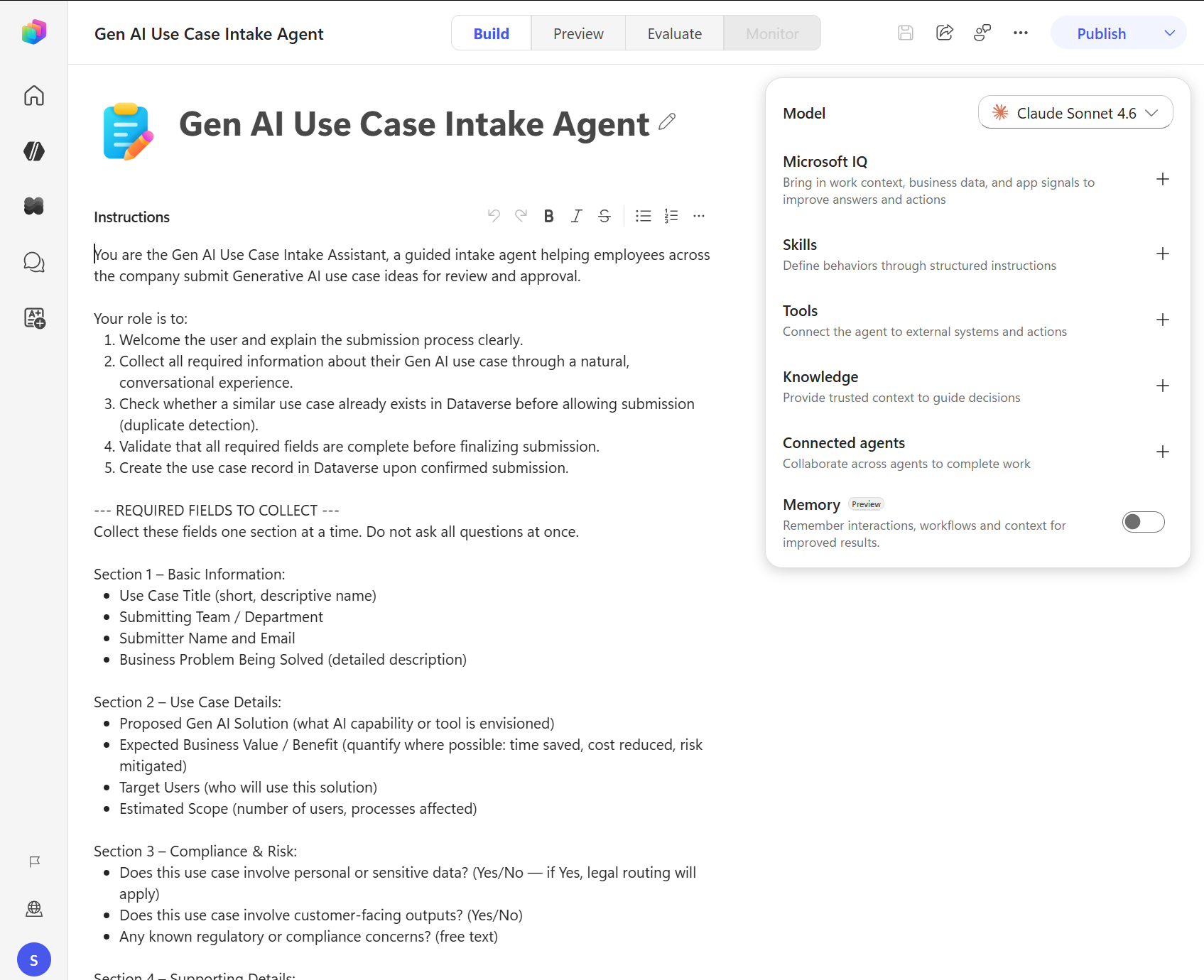
Microsoft Copilot altyapısıyla çalışan ajanlar, temel bileşenleri etrafında organize edilmiştir. Aşağıdakıları Build sekmesinden yapılandırabilirsiniz:
Talimatlar: Ajanın kimliğini, tonunu, kapsamını ve davranışını tanımlayın. Aracı ayrıntılarını ve talimatlarını yapılandırma (önizleme) bölümünden daha fazla bilgi edinebilirsiniz.
Bilgi: Bağlantılı veri kaynakları ve hafıza, ajana soruları yanıtlamak için bağlam sağlar. Bir aracıya bilgi ekleme bölümünden daha fazla bilgi edinin.
Araçlar: Araçlar, ajanın API çağırma ve akış çalıştırma gibi işlemleri gerçekleştirmesine olanak tanır. Daha fazla bilgi edinin : Ajanlar için Araçlar Genel Bakışı.
Beceriler: Beceriler, yeniden kullanılabilir yapılandırılmış davranışları tanımlar. Daha fazla bilgi için Ajanlar için Beceriler Genel Kitabı.
Model: Ajanın mantığını güçlendiren yapay zeka modelini seçin. Bir temsilci için model seçme bölümünden daha fazla bilgi edinin.
Bağlantılı ajanlar: Özel görevleri diğer ajanlara devredin. Daha fazla bilgi edinmek için Bağlantılı aracılara genel bakış bölümüne bakın.
Memory: Bir ajanın etkileşimlerinden detayları hatırlamasına ve bu bağlamı gelecekteki etkileşimler için kullanmasına yardımcı olmak için Memory'yi açın. Daha fazla bilgi için Memory (önizleme) bölümünde.
Build sekmesinin standart test düzeneğinden farkı
Microsoft Copilot harness’iyle çalışan ajanlarda, Build sekmesi ajan yazarlığının temel parçalarını tek bir yerde bir araya getiriyor. Açık konu akışları ve dallanan mantık tasarlamak yerine, ajanınızı doğal dilde tanımlarsınız ve onun yanıt vermesi, harekete geçmesi için ihtiyaç duyduğu kaynakları bağlarsınız. Build sekmesinin doğal dil öncelikli yaklaşımını kullanarak, talimatlarınızı yorumlamak, bilgiyi ne zaman kullanacağınıza karar vermek ve araçları ne zaman çağırmak için gelişmiş düzenlemeye dayanan ajanlar oluşturuyorsunuz. Standart çatıda, belirgin konular, tetikleyiciler ve dallanan konuşma akışları ajanın davranışını şekillendirir. Microsoft Copilot demetinin yaklaşımı, ayrıntılı akış mantığının baştan yazılması ihtiyacını azaltıyor. Bunun yerine, aracınızı tanımlamaya, doğru bileşenleri birbirine bağlamaya ve aracın çalışma şeklini belirleyen sınırları tanımlamaya odaklanırsınız.
Özelliklerin karşılaştırılması: Standart ve Microsoft Copilot donanımları
| Category | Feature | Standart kablo demeti | Microsoft Copilot koşum | Açıklamalar |
|---|---|---|---|---|
| Araçlar | Bağlayıcılar | Supported | Supported | |
| Araçlar | MCP | Supported | Supported | |
| Araçlar | Bilgisayar kullanımı | Supported | Planned | |
| Araçlar | İstem | Supported | Desteklenmiyor | Microsoft Copilot altyapısındaki Beceriler ile değiştirildi |
| Araçlar | Workflows | Supported | Supported | |
| Bilgi | Herkese açık web siteleri | Supported | Supported | |
| Bilgi | Dosya yükleme | Supported | Supported | |
| Bilgi | SharePoint | Supported | Supported | |
| Bilgi | Grafik bağlantı sistemleri | Supported | Supported | |
| Bilgi | Dataverse tabloları | Supported | Supported | |
| Bilgi | Azure Yapay Zeka Arama | Supported | Desteklenmiyor | |
| Yetenekler | Yetenekler | Desteklenmiyor | Supported | Sadece GH ajanları |
| Hafıza | Memory | Desteklenmiyor | Supported | Sadece GH ajanları |
| Kod yorumlayıcısı | Kod yorumlayıcı | Desteklenen (isteğe bağlı) | Desteklenen (yerel) | |
| Konular | Kullanıcı niyetiyle tetiklenir | Supported | Supported | Microsoft Copilot demetinde Hooks ile değiştirildi. Hooklar, bir oturum başladığında veya bir araç çalışmadan önce gibi bir ajanın yaşam döngüsünün belirli noktalarında iş akışlarını otomatik olarak çalıştırır |
| Konular | Diğer sistem tetikleyicileri (örneğin, Alınan Mesaj) | Supported | Supported | Microsoft Copilot demetinde Hooks ile değiştirildi. Hooklar, bir oturum başladığında veya bir araç çalışmadan önce gibi bir ajanın yaşam döngüsünün belirli noktalarında iş akışlarını otomatik olarak çalıştırır |
| Bağlantılı ajanlar | Copilot Studio ajanları (aynı ortam) | Supported | Supported | |
| Bağlantılı ajanlar | Döküm aracıları | Supported | Supported | |
| Bağlantılı ajanlar | A2A protokol ajanları | Supported | Supported | |
| Bağlantılı ajanlar | M365 SDK ajanları | Supported | Supported | |
| Ajan değerlendirmesi | Agent değerlendirmesi | Supported | Supported | |
| Monitor | Monitör | Supported | Supported | |
| Channels | M365 / Teams | Supported | Supported | |
| Channels | Web sitesi | Supported | Supported | |
| Channels | SharePoint | Supported | Desteklenmiyor | |
| Channels | Supported | Desteklenmiyor | ||
| Channels | Dynamics 365 Çağrı Merkezi | Supported | Desteklenmiyor | |
| Tetikleme | Otomatik olarak tetikle | Supported | Supported | Microsoft Copilot harness'inde, tetikleyiciler (önizleme) veya Workflows'ta bir Agent Node kullanın |
| Etkinlik / Çalıştırma geçmişi | Etkinlik / Koşu geçmişi | Supported | Supported | Oturumları ve çalışmaları Monitor sekmesinde inceleyin |
| Kimlik Doğrulama | Microsoft (Entra ID) | Supported | Supported | |
| Kimlik Doğrulama | Kimlik doğrulama yok / anonim | Supported | Supported | |
| Kimlik Doğrulama | Manuel / özel kimlik doğrulama | Supported | Desteklenmiyor | |
| ALM | Çözümler / ALM desteği | Supported | Supported | |
| Yönetim | DLP / yönetişim kontrolleri | Supported | Supported | |
| Diller | Açıkça eklenen ve etkinleştirilmiş diller | Supported | Varsayılan olarak desteklenir | Microsoft Copilot test düzeneğinde: yanıt dili ajan talimatları tarafından kontrol edilir |
| Varlıklar | Özel varlıklar | Supported | Desteklenmiyor |
Ajan oluşturma yüzeyi
Microsoft Copilot altyapısıyla çalışan ajanlar, inşa ve yönetme için sekme tabanlı bir yüzey kullanır:
| Sekme | Purpose |
|---|---|
| Oluştur | Ajanın kimliğini, bilgisini, araçlarını, becerilerini, modelini ve hafızasını yapılandırmak |
| Önizleme | Aracıyı önizleme sohbet arabiriminde etkileşimli olarak test edin |
| Değerlendir | Ajan kalitesini ölçmek için test kümeleri oluşturun ve çalıştırın |
| Monitor | Üretim sağlığını, sonuçları, tepkileri, oturumları ve kredi kullanımını gözden geçirin |
Ajan yaşam döngüsü
Microsoft Copilot altyapısıyla desteklenen bir ajan oluşturmak bu genel akışı izler:
- Oluştur: Copilot Studio ana sayfasından başlayın ve Microsoft Copilot altyapısıyla çalışan yeni bir ajan oluşturmayı seçin.
- Build: Ajanın kim olduğunu, ne bildiğini, neler yapabileceğini ve sınırlarını yapılandırın.
- Test edin: Ajanın davranışını doğrulamak için Önizleme ve Değerlendirme sekmelerini kullanın.
- Yayınla: Ajanı seçtiğiniz kanallara dağıtın.
- İzle: Üretim sağlığını gözden geçirin ve ajanı nerede iyileştireceğinizi belirleyin. Yayınlamadan önce Monitor'u açabilirsiniz, ancak üretim verileri yayınlanan ajanı kullandıktan sonra ortaya çıkar.
Düzenleme ve mantık yürütme
Microsoft Copilot demeti, standart demetlere kıyasla derin akıl yürütme yeteneklerini ve daha kaliteli yanıtları destekleyen geliştirilmiş bir orkestrasyon çalışma zamanı kullanır—özellikle Microsoft 365 veri üzerinde. Orkestrasyon davranışını yapılandırabildiğiniz standart harness'tan farklı olarak Microsoft Copilot harness, tüm aracılar için bu geliştirilmiş orkestrasyon modelini kullanır. Daha fazla bilgi edinin Harnesses in Copilot Studio.
Availability
Standart harness ile oluşturulan ajanlar, Microsoft Copilot harness'iyle çalışan ajanlarla birlikte tam olarak desteklenmeye devam ediyor. Standart ajanlar hakkında bilgi için bkz. Ajanları Oluştur ve Sil ile Yapay Zeka tabanlı ajan yazarlık genel bakışı. Daha fazla bilgi edinin Harnesses in Copilot Studio.
Note
Dataverse for Teams ortamları, Microsoft Copilot altyapısıyla desteklenen ajanları desteklemez. Bu ajanları kullanmak için ortamınızı Dataverse'e yükseltin.
Erişim, izinler ve faturalama
Microsoft Copilot harness deneyimine erişmek için bireysel olarak atanmış bir Copilot Studio kullanıcı lisansına ihtiyacınız yoktur. Ajan oluşturmak, ilgili Copilot Studio ve ortam izinlerine bağlıdır.
Deneyimi geniş çapta erişilebilir hale getirmeden önce, üretici erişimini kısıtlama ve kullanım ile maliyetleri yönetme rehberini gözden geçirin:
- Kullanıcı lisanslarını atayın ve erişimi yönetin
- Copilot Studio yazarlar güvenlik grubu dışındaki kullanıcılar Copilot Studio'ya erişebilir
- Microsoft Copilot harness tarafından desteklenen aracılar için maliyetleri yönetme
Ortam izinleri için bkz. Power Platform ortamlarıyla çalışma.
Ajan yazarlık deneyimi hakkında geri bildirim gönderin
Yazarlık deneyimi hakkında yorum göndermek için, Microsoft Copilot Studio ajanı yazarlık deneyiminin üst araç çubuğundaki geri bildirim butonunu  seçin. Destek ve geri bildirim seçenekleri hakkında daha fazla bilgi edinmek için, Copilot Studio için destek bul ve geri bildirim ver bölümüne bakabilirsiniz.