Not
Bu sayfaya erişim yetkilendirme gerektiriyor. Oturum açmayı veya dizinleri değiştirmeyi deneyebilirsiniz.
Bu sayfaya erişim yetkilendirme gerektiriyor. Dizinleri değiştirmeyi deneyebilirsiniz.
Note
Bu makale, standard harness ile desteklenen ajanlarda veya ajan akışlarında kullanılan özellikleri açıklamaktadır.
Important
Listeyi ve ölçümlerini görüntülemek için Bot Transkript Görüntüleyicisi güvenlik rolüne ihtiyacınız vardır. Aracı paylaşımı sırasında Bot Transkript Görüntüleyicisi güvenlik rolünü atayarak bu rolü yalnızca yöneticiler verebilir.
Bu güvenlik rolünü tek veya grup ortamınızda etkinleştirmek için bkz . Transkript ayarlarını yapılandırma.
Kullanıcı soruları, tepkileri, oturumlarve yorumlar sayfaları, belirli bir bağlamı bilgilendiren temel verileri listeler. Örneğin, Takip>Temaları altındaki Hesap Yönetimi sayfası, Son 7 gün aralığında Hesap Yönetimi temasıyla ilgili tüm kullanıcı sorularını listeleyebilir. Bu durumda bağlam, son yedi günün zaman aralığındaki Hesap Yönetimi temasıdır. Temalar sayfasında Hesap Yönetimi temasına indiğinizde belirlediğiniz zaman aralığı bağlamı belirler.
Note
İzleme>Oluşturulan yanıt oranı ve kalitesi kutucuğunda Soruları görüntüle seçeneğini belirleyerek soru listesi sayfasını açarsanız, liste varsayılan olarak filtresizdir.
Sayfanızın listelediği öğelere bağlı olarak liste sayfalarında yapabileceğiniz çeşitli şeyler vardır:
- Belirtilen boyutsal değerlere göre daha fazla daraltmak için listeye daha fazla filtreleme uygulayın (bağlama özgü bir filtrenin ötesinde).
- Listedeki tek bir öğenin ayrıntılarına bakın.
- Listeyi yapılandırılabilir test yöntemi ölçütlerine göre değerlendirin.
- Mevcut tüm filtre ayarlarını temizleyin.
- Listeyi .csv dosyası olarak indirin (yalnızca sorular, tepkiler değil).
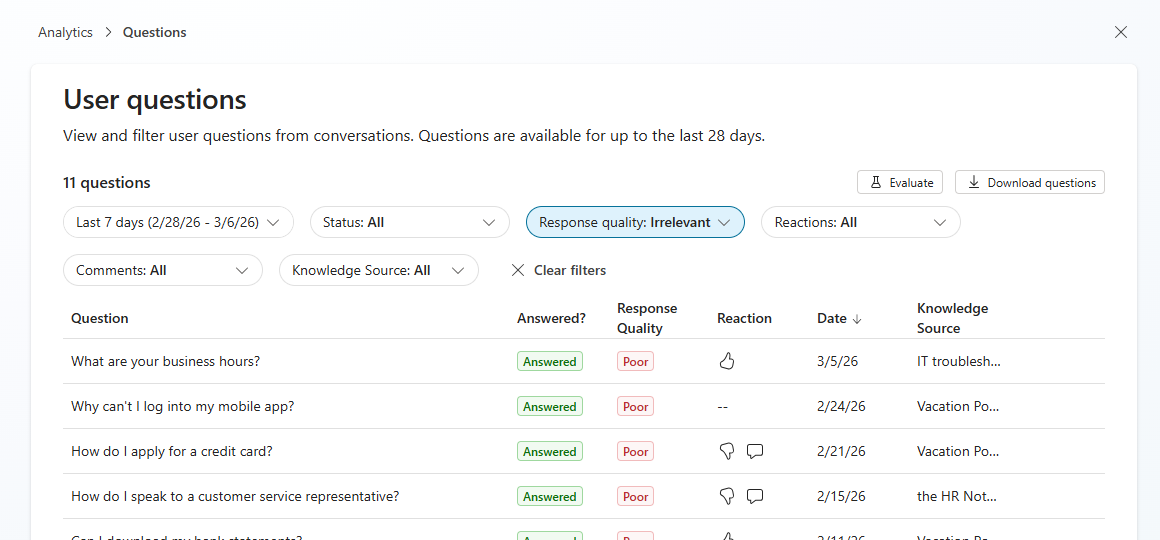
Daha fazla filtre uygulama
Odak eklemek için, listenin boyutsal filtrelerini kullanarak listeyi daha da daraltın. Filtreler, ilgili maddelere odaklanarak özgüllük ekler ve bu da soruşturma ve inceleme süreçlerini geliştirir. Filtreleme sistemi, farklı filtre türlerinin kombinasyonlarını destekler ve isteğe bağlı olarak aynı filtre kategorisinde daha hassas seçim yapmak için birden fazla değeri destekler.
Listenizin bağlamlarına bağlı olarak, bir veya daha fazla filtre kullanılamayabilir. Destek ayrıntıları için aşağıdaki tabloya bakın.
| Filter | Tepki listesi bağlamı | Soru listesi bağlamı | Açıklama listesi bağlamı | Oturum listesi bağlamı | Description |
|---|---|---|---|---|---|
| Zaman aralığı | Yes | Yes | Yes | Yes | Listelenen verileri filtrelemek için kullanılan zaman aralığı. |
| Statü | No | Yes | No | No | Kullanıcı sorgusunun yanıtlanıp yanıtlanmadığı sorusuna yanıt. Olası değerler Answered ve Unanswered şeklindedir. |
| Yanıt kalitesi1 | No | Yes | No | No | Kullanıcı sorgusu için yanıt kalitesi. Olası değerler şunlardır Good : ve ( Kötü değerler arasında) Incomplete, Irrelevantve Incomplete knowledge use.2 |
| Reaksiyon | Yes | Yes | Yes | No | Başparmak yukarı/başparmak aşağı tepki değeri. |
| Comments | Yes | Evet3 | No | No | Metin açıklamasının tepki olarak eklenip eklenmediği. |
| Oturum sonucu | No | No | No | Yes | Aracı konuşmasının sonucu. Olası değerler , , ResolvedAbandonedve UnengageddeğerleridirEscalated. |
| Sonuç nedeni | No | No | No | Yes | Aracı konuşma sonucunun neden meydana geldiğini açıklayan ek bağlam (örneğin, Sistem hatası veya Çözüm sağlandı). |
| Kanal | No | No | No | Yes | Konuşmanın gerçekleştiği kanallar, örneğin Teams, Microsoft Copilot ve SharePoint. |
| Memnuniyet | No | No | No | Yes | Müşteri memnuniyeti derecelendirmesi. Olası değerler Satisfied, Neutralve Dissatisfied. |
| Bilgi kaynağı | No | Yes | No | No | Seçilen zaman aralığında alıntı yapılan bilgi kaynaklarının listesi. |
1 Yanıt kalitesi her zaman kullanılamaz ve yalnızca sorunun kalite analizi için örneklenmesi durumunda gösterilir.
2 Yanıt kalitesi iyi kalite, ilgisiz yanıt nedeniyle düşük kalite, eksik yanıttan düşük kalite ve eksik bilgi kullanımı nedeniyle düşük kalite olarak sınıflandırılmıştır.
3Temalar soru listesi bağlamı dışında.
Tüm filtreleri hiçbir veriyi filtrelememek üzere sıfırlamak için Tüm filtreleri temizle'yi seçin. Bu eylem zaman aralığını değiştirmez. Bu işlev yalnızca listeye etkin filtreler uygulanmışsa görünür.
Listedeki tek bir öğenin ayrıntılarını görme
Tek bir liste öğesiyle ilişkili temel kullanıcı sorgusunu ve aracı yanıtını ve ilgili öğeye özgü diğer bilgileri görmek için listeden öğeyi seçin. Bu bilgilerle birlikte bir yan panel açılır.
Important
İzleme sayfası, kullanıcı sorularını ve ajanların yanıtlarını 28 güne kadar saklar.
Aşağıdaki örnek, yan panelde tek bir aracı yanıtının ayrıntılarını içeren Tepkiler listesini gösterir. Soru listeleri ve Açıklamalar listeleri gibi diğer bağlamların farklı liste öğesi ayrıntıları panelleri vardır.
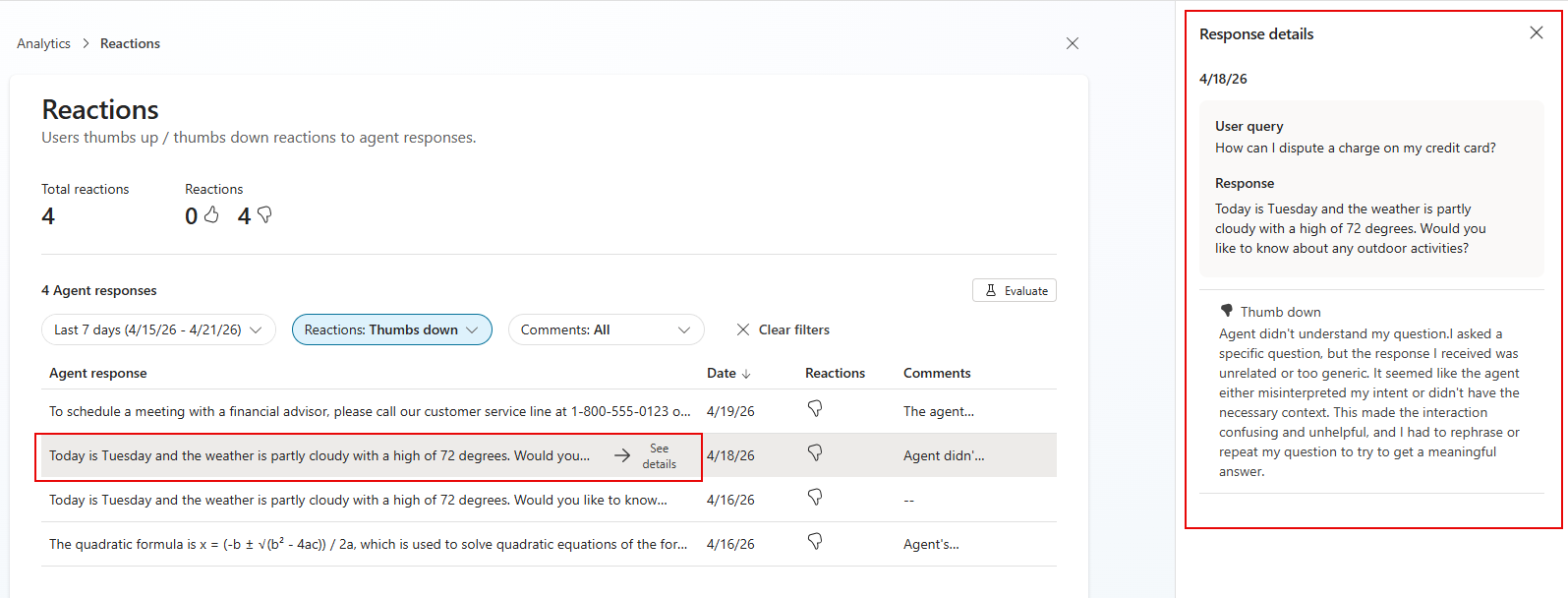
Kullanılabilir ayrıntılar, listenizin bağlamlarına bağlı olarak değişir. Destek ayrıntıları için aşağıdaki tabloya bakın.
| Detail | Tepki listesi bağlamı | Soru listesi bağlamı | Açıklama listesi bağlamı | Description |
|---|---|---|---|---|
| Zaman damgası | Yes | Yes | Yes | Sorunun ve yanıtın oluştuğu tarih ve saat. |
| Metni görüntüleyin | Yes | Yes | Yes | Oturum transkriptini ve oturum detaylarını açar. |
| Kullanıcı sorgusu | Yes | Yes | Yes | Bu liste öğesini temel alan kullanıcı sorgusu. |
| Response | Yes | Yes | Yes | Bu liste öğesini temel alan aracı yanıtı. |
| Tepki | Yes | Yes | Yes | Bu liste öğesi için başparmak yukarı/başparmak aşağı tepki değeri. |
| Yorum | Yes | Yes | Yes | Bu liste öğesiyle ilişkilendirilmiş kullanıcı açıklaması. |
| Durum (Yanıtlandı/Yanıtlanmadı) | No | Yes | No | Sorunun yanıtlanıp yanıtlanmadığı. |
| Yanıt kalitesi | No | Yes | No | Yanıtın kalitesi. |
| Reason | No | Yes | No | Yanıt kalitesinin nedeni. |
| Belirtilen bilgi kaynakları | No | Yes | No | Seçili liste öğesi için alıntı yapılan bilgi kaynaklarının listesi. |
Listedeki öğeler için değerlendirme testi kümesi oluşturma
Listelenen öğeleri değerlendirmenin test yönteminde tanımladığınız ölçütlere göre değerlendirmek için Değerlendirme aracını kullanın.
Liste sayfasında Değerlendir'i seçerek yeni bir değerlendirme için test yapılandırma işlemini başlatın ve listelenen öğeler otomatik olarak veri kümesi olarak yapılandırılır. Değerlendirme>Yeni değerlendirme sayfasındayken, değerlendirmeniz için test seti yapılandırmasını ekleyebilir veya değiştirebilirsiniz. Yeni değerlendirme ayarlama hakkında daha fazla bilgi için bkz. Yeni test kümesi oluşturma.
Altta yatan verileri bir CSV dosyasına indirin
Note
Bu özellik yalnızca Bot transkript görüntüleyicisi ayrıcalıklarına sahip oluşturucular tarafından kullanılabilir.
Soru listesi bağlamında, soru listesini CSV dosyası olarak indirmek için Soruları İndir seçeneğini seçin.
Hem yorum listesi hem de tepki listesi bağlamlarında, tepkiler listesini CSV dosyası olarak indirmek için Tepkileri indir seçeneğini seçin.