Not
Bu sayfaya erişim yetkilendirme gerektiriyor. Oturum açmayı veya dizinleri değiştirmeyi deneyebilirsiniz.
Bu sayfaya erişim yetkilendirme gerektiriyor. Dizinleri değiştirmeyi deneyebilirsiniz.
Note
Bu makale, standard harness ile desteklenen ajanlarda veya ajan akışlarında kullanılan özellikleri açıklamaktadır.
Otomasyonların ve yapay zeka iş akışlarının etkili bir şekilde çalışmasını ve yüksek kaliteyi korumasını sağlamak için insan girişi, gözden geçirme ve eylem gereklidir. Ajan akışlarındaki talep bilgisi (RFI) eylemi, insan denetimini otomatik süreçlere entegre etmenin daha kolay bir yolunu sunar.
Erişim isteği bilgileri
Bilgi talep eylemi ajans akışlarında mevcuttur. Ajan akışları genel bakışında ajan akışları hakkında daha fazla bilgi edinin.
Bilgi isteği eylemi nedir?
Bilgi talep etme işlemi, size şunları sağlayan bir eylemdir:
- İdamı durdurun.
- Sonraki adımlara geçmeden önce belirlenmiş insan incelemecilerden görüş toplayın.
- Sonraki adımlarda insan hakemlerden gelen katkıları kullanın.
İstek bilgileri için yaygın kullanım örnekleri
İstek bilgileri eylemi, çeşitli sektörlerdeki kritik iş gereksinimlerini ele alır. İşte birkaç örnek:
- Sigorta taleplerinin işlenmesi: Otomatik talep incelemesi eksik belgeleri tespit ettiğinde veya hasar değerlendirme ayrıntıları gerektirdiğinde, RFI eylemi saha eksperlerinden onarım tahminleri, fotoğraf belgeleri veya yerinde inceleme sonuçları gibi belirli bilgileri talep edebilir.
- Finansal hizmetler uyumu: Kredi başvuruları veya hesap incelemeleri sırasında, akışlar uyum görevlilerinden gelir doğrulaması, kredi değerlendirmeleri veya düzenleyici onaylar gibi daha fazla doğrulama belgesi talep etmek için duraklayabilir.
- Tedarik zinciri kalite kontrolü: Üretim süreçleri, otomatik sistemler potansiyel kusurları tespit ettiğinde veya tedarikçi sertifikasyonlarının insan doğrulaması gerektirdiğinde kalite güvence ekiplerinden denetim raporları talep edebilir.
- Hukuki belge incelemesi: Sözleşme onay akışları, belirli maddeler, risk değerlendirmeleri veya mesleki değerlendirme gerektiren uyum gereksinimleri hakkında hukuki danışmanlardan görüş talep etmek için duraklayabilir.
- BT güvenlik olay müdahalesi: Güvenlik akışları, tehdit tespit sistemleri uzman analizi gerektiren şüpheli faaliyetleri tespit ettiğinde, siber güvenlik analistlerinden otomatik olarak daha fazla soruşturma detayı talep edebilir.
Temsilci akışınızda talep bilgilerini ayarlayın
Temsilci akışınızda bilgi talep eylemini kurup test etmek için birkaç adım vardır.
Temsilci akışınıza talep bilgisi ekleyin
Bu eylem için mevcut bir ajan akışınız yoksa, önce bir tane oluşturabilirsiniz:
copilotstudio.microsoft.comadresinden Copilot Studio'da oturum açın.İş Akışları sayfasına erişmek için sol gezinti bölmesinden Akışlar'ı seçin.
Yeni ajan akışını seçin.
Ajan akışınıza bir tetikleyici ekleyin.
Zaten bir ajan akışınız varsa ve bu eylemi eklemek istiyorsanız, akış tasarımcısında açın ve aşağıdaki adımlarla devam edin:
Akış tasarımcısında, bilgi isteği eylemini eklemek istediğiniz konuma yeni bir Bilgi isteği eylemi ekleyin:
- Aracı akışlarında, eylemi eklemek istediğiniz yere yeni bir eylem ekle'yi seçin ve İnsan incelemesi altında Bilgi iste'yi seçin.
Tuvalde Bilgi isteği düğümünüzü seçerek yapılandırma bölmesini açın ve aşağıdaki gerekli alanları yapılandırın:
- Başlık: İstekle birlikte gönderilen e-postanın konu satırı. Örnek: "ID'si ABC123 olan Talepte Eksik Bilgiler"
- İleti: Bilgi isteğine eşlik eden ileti veya not. Örnek: "Bu istek size gönderiliyor çünkü... Bu bilgileri en kısa sürede kolaylıkla sağlayın."
- Atanan: İsteği alan kişilerin e-posta adresleri. Birden çok e-posta girebilirsiniz, ancak yanıt veren ilk kişiden gelen yanıt kullanılır.
Important
- Yanıt veren ilk kişiden gelen yanıt akışta kullanılır. Sonraki yanıtlar işlenmez.
- Şu anda tüm istekler yalnızca Outlook aracılığıyla gönderilmektedir. Gelecekte daha fazla platform eklenebilir.
- İstekler kiracınızın dışındaki kullanıcılara gönderilemiyor.
Giriş ekle'yi seçin.
Kullanılabilir giriş türlerinden birini seçerek ilk girişinizi ekleyin.
Şu anda beş giriş türü desteklenmektedir:
- Metin (dize)
- Evet/Hayır (Boole)
- E-posta (e-posta adresi)
- Sayı (tamsayı)
- Tarih (tarih)
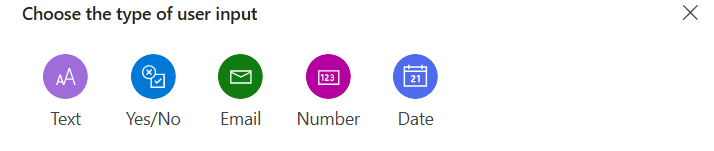
Girişler çoklu seçim, tek seçim ve gerekli alanlar için seçeneklerle esneklik sunar. Daha fazla giriş seçeneği bu makalenin ilerleyen bölümlerinde ele alınacaktır.
Girişe açıklayıcı bir ad verin.
Gerektiğinde daha fazla girdi eklemek için Giriş ekle'yi seçin.
Aracı akışında tam olarak yapılandırılmış bir istek bilgisi eylemi örneği aşağıda verilmiştir:
Diğer eylemlerde istek bilgilerinden parametreleri kullanma
Bilgi isteği eyleminizde belirttiğiniz her giriş, sonraki eylemlerde kullanılabilecek bir parametre oluşturur.
Örneğin, daha önce gösterilen yapılandırmada, Date, Summary, Damage amt. ve diğerleri gibi tüm parametreler, sonraki eylemlere girdi olarak geçirilebilen dinamik içerik olarak kullanılabilir hale gelir.
Aşağıdaki örnekte, sonraki bir yapay zeka onay eyleminde bilgi isteği eyleminden gelen parametreleri kullanırız:
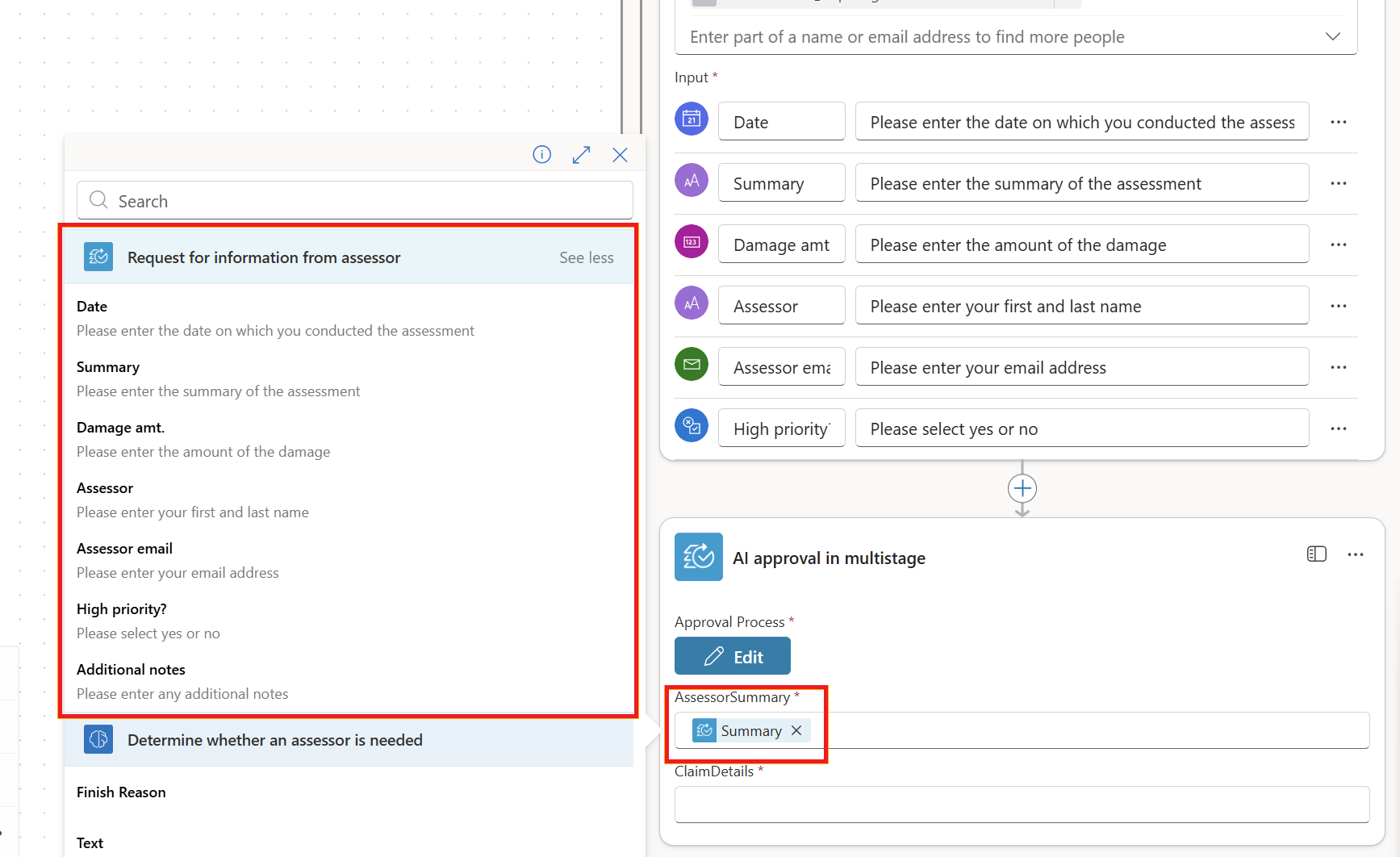
Çalışma zamanında, insan isteği yanıtladığında, parametreler otomatik olarak gönderimlerindeki değerlerle doldurulur.
Agent akışınızda istek bilgisini çalıştırın ve test edin
Artık ajan akışınıza bir bilgi talep etme eylemi eklendi. Şimdi test etme zamanı. Burada, bilgi isteği eyleminin vurgulandığı bir talep onay akışının kod parçacığı yer alır. Bu akışı tanıtım amacıyla kullanırız.
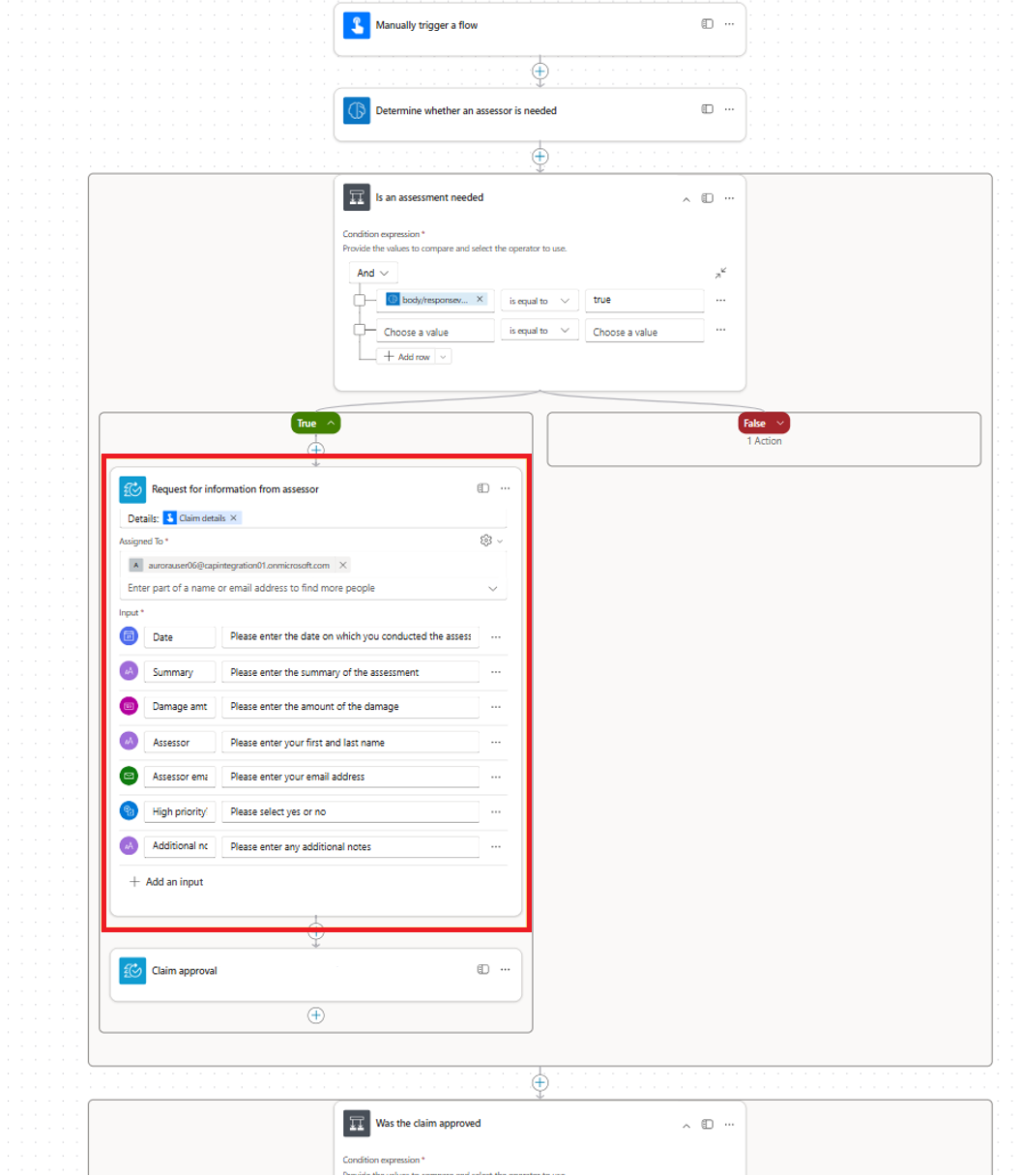
Aracı akışınızı veya iş akışınızı istek bilgileri eylemiyle test etmek için şu adımları izleyin:
Aracı akışını kaydedin ve yayımlayın.
Akışınızı test etmek için Test'i seçin.
Akış çalıştırılır. Akış, istek bilgileri eylemine ulaştığında yürütmeyi duraklatır ve isteği atanan insanlara Outlook aracılığıyla e-posta yoluyla gönderir.
Aşağıdaki görüntüler, aracı akış tasarımcısındaki istek yapılandırmaları ile gözden geçiren tarafından alınan e-posta arasındaki ilişkiyi gösterir. İlk görüntüde aracı akış tasarımcısında belirtilen girişlerin, ikinci görüntüde görüldüğü gibi e-postada istenen girişlere karşılık geldiğini fark edin.
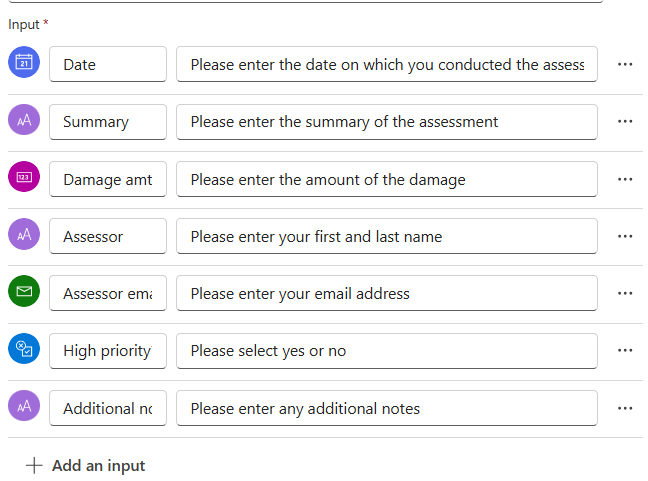
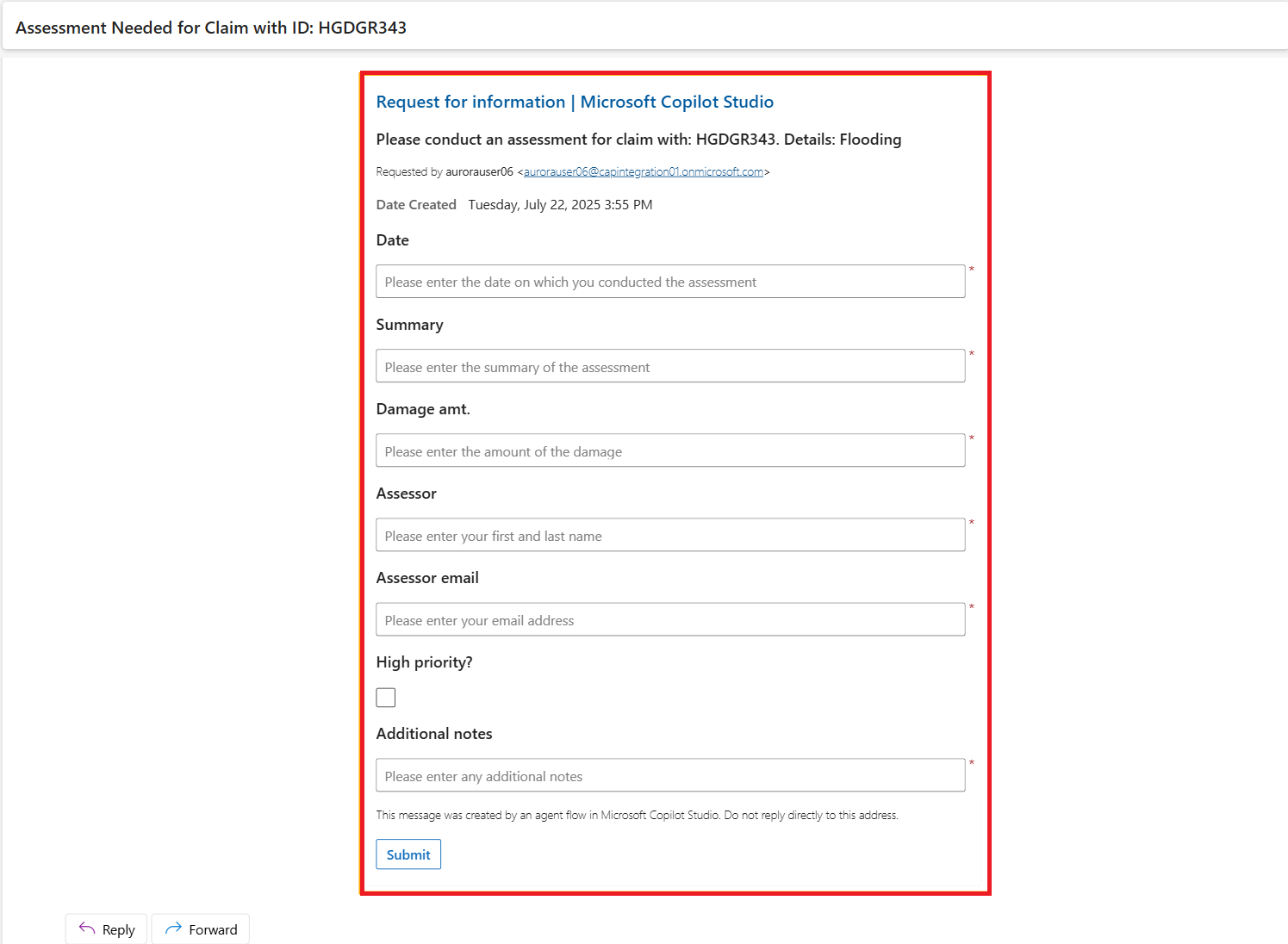
Outlook içinde gözden geçiren, bu alanların her birine verilen yanıtları girer ve ardından Gönder'i seçer.
Gözden geçiren yanıtları gönderdikten sonra akış yürütmeyi sürdürür ve kalan eylemlerle devam eder. Daha önce açıklandığı gibi, yanıt verileri akış boyunca sonraki eylemlerde kullanılabilir.
Note
İstekler Outlook aracılığıyla gönderildiğinden, istekler aracı akışının oluşturulduğu ortamın dışında olan kullanıcılara gönderilebilir.
Girişler hakkında daha fazla bilgi
Girişlerinizi yapılandırma konusunda biraz esnekliğe sahipsiniz. Girişleri daha esnek hale getirmenin bazı yolları şunlardır:
Bazı girdileri isteğe bağlı yapın (tüm girdi türleri): Bilgi istekleri gönderdiğinizde, belirli alanları isteğe bağlı yapmak isteyebilirsiniz. Tasarımcıda, eklediğiniz girdinin yanındaki üç noktayı (...) seçin ve alanı isteğe bağlı hale getirin. Bahsedilen talep gönderildiğinde, atanan kişi için bu girdi isteğe bağlıdır.
Copilot Studio'da isteğe bağlı giriş yapma ekran görüntüsü Yer tutucu metin (tüm giriş türleri): Atananın istek aldığında gördüğü yer tutucu metni özelleştirebilirsiniz. Alanın nasıl tamamlanması gerektiği hakkında ek bilgi veya ipuçları sağlamak için bunu kullanın.
Tasarımcıda bunu yapmak için girişin ad alanının yanındaki alanı seçin ve yer tutucu metni özelleştirin. Atanan istek aldığında, her alanda ilgili yer tutucu metni görür. Örneğin, aşağıdaki görüntüde şunları görürler: "Lütfen değerlendirmeyi gerçekleştirdiğiniz tarihi girin."


Tek seçim seçenekleri (metin girişleri): Metin girişleri için, atananlara önceden tanımlanmış seçenekler sağlayabilirsiniz. Bu seçenekler, tek seçim olarak yapılandırılabilir ve atananın listeden bir seçenek belirlemesini gerektirebilir.
Tasarımcıda, metin girişinin yanındaki üç noktayı (...) seçin ve ardından seçenekler için açılır menü ekleyin.
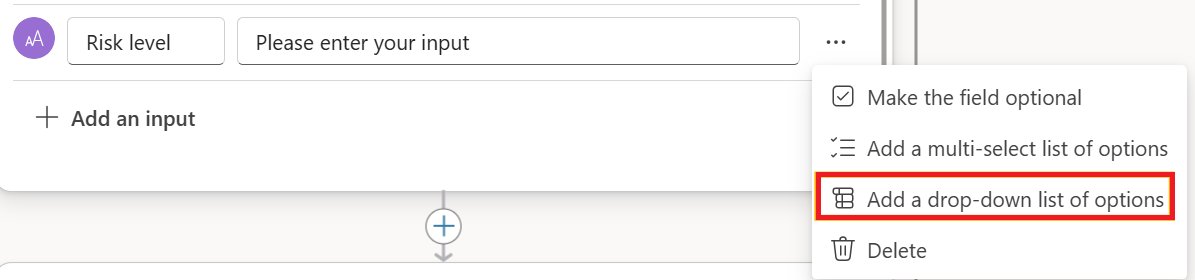
Atananın aralarından seçim yapmalarını istediğiniz seçenekleri ekleyin.
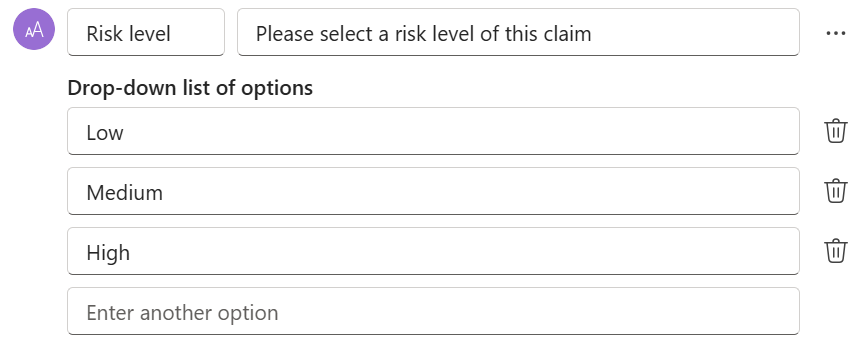
İstek gönderildiğinde, atanan listeden seçeneklerden birini belirleyebilir.
Çoklu seçim seçenekleri (metin girişleri): Metin girişleri için, atayanların birden çok seçenek seçmesine izin veren önceden tanımlanmış seçenekler de sağlayabilirsiniz. Çoklu seçim, atananın kullanılabilir listeden birden fazla seçenek belirlemesine olanak tanır.
Tasarımcıda, metin girişinin yanındaki üç noktayı (...) seçin ve ardından çoklu seçim seçenekler listesi ekleyin.
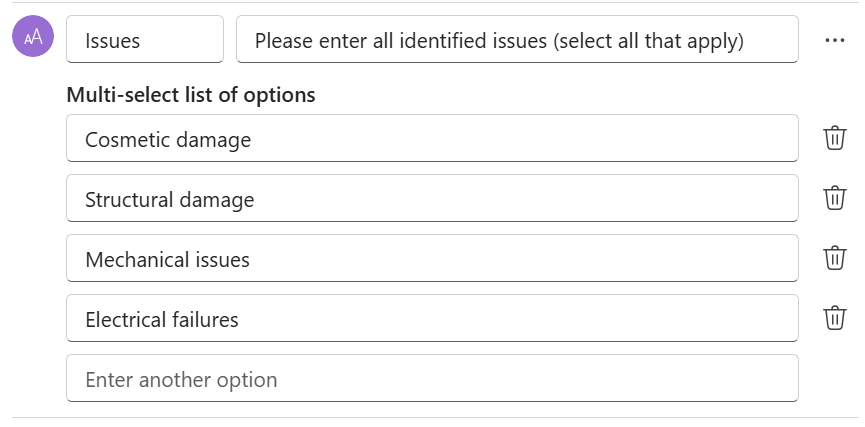
Bilinen sorunlar
Bazen bir bilgi isteği eylemi, akışınızdaki parametrelere başvurduğunuzda çift küme parantezleri ({{ }}) içine alınmış çıkışlar döndürebilir. Bu sorunu önlemek için, giriş adlarının boşluksuz yapılandırıldığından emin olun.