Not
Bu sayfaya erişim yetkilendirme gerektiriyor. Oturum açmayı veya dizinleri değiştirmeyi deneyebilirsiniz.
Bu sayfaya erişim yetkilendirme gerektiriyor. Dizinleri değiştirmeyi deneyebilirsiniz.
Uygulama yaşam döngüsü yönetimi (ALM), bir aracının yaşam döngüsünü yöneten süreçler, kişiler ve araçlar kümesidir. İlk fikir ve gereksinim toplama ile başlar ve ajan emekliye ayrılana kadar geliştirme, test, dağıtım ve sürekli bakım süreçlerine devam eder. Net bir ALM stratejisi, ajanları yayımlamak ve güncellemek için öngörülebilir ve tekrarlanabilir bir yol sunar.
Ajanlar geleneksel uygulamalara göre daha sık değişir. Talimatlar, bilgi, araçlar, beceriler ve temel yapay zeka modeli davranışı değiştirebilir. Bu değişikliklerin her birini bir sürüm olarak değerlendirin: geliştirme ortamında yapın, değerlendirmelerle kanıtlayın ve aynı test edilmiş sürümü üretime alın.
ALM'nin faydaları nelerdir?
Sağlıklı ALM uygulamaları şu faydaları sağlar:
- Güvenilir sürümler: Hata riskini azaltın ve dağıtımları tutarlı tutun.
- Yönetişim ve uyumluluk: Kurumsal politikaları, güvenlik standartlarını ve onay adımlarını uygulayın.
- Kalite kanıtı: Her sürümde değerlendirme sonuçlarını saklayın, böylece bir ajanın kullanıcılara ulaşmadan önce nasıl test edildiğini gösterebilirsiniz.
- Ölçeklenebilirlik ve yeniden kullanım: Süreçleri yeniden icat etmeden çözümler geliştirin.
- Hızda kalite: Hızlı teslimatı yüksek kalite standartlarıyla dengeleyin.
- İş sürekliliği: Güncellemeler sırasında kesinti ve aksaklıkları en aza indirin.
- Ekip iş birliği: Yapımcılar, geliştiriciler, test uzmanları ve operasyonlar arasında koordinasyonu geliştirin.
Temel ALM en iyi uygulamalarını uygulayın
Copilot Studio ajanlarını geliştirmeden üretime kadar yönetmek için bu temel ALM uygulamalarını kullanın:
- Bir ortam stratejisi tanımlayın. Geliştiricilerin güvenli, düşük kitleli ortamlarda kurulum yapmasına izin verin ve ardından ajanları test ve üretim ortamlarına dağıtmak için doğrulanmış yönergeleri takip edin.
- Çözümleri kapsayıcı olarak kullanın. Çözümler, ajanları ve bağımlılıklarını ortamlar arasında taşır.
- Yapılandırmayı aracıdan ayırın. Ortama özgü ayarlar için ortam değişkenlerini, ortama özgü bağlantılar ve kimlik bilgileri için bağlantı referanslarını kullanın.
- Dağıtımları otomatikleştirme. Power Platform, Azure DevOps veya GitHub Actions gibi düşük kodlu ve pro-kod ekipleri için sürekli entegrasyon ve sürekli teslimat (CI/CD) seçeneklerini kullanın.
- Kaynak kontrolünü kullanın. Git'te ajan ve çözüm tanımlarındaki değişiklikleri takip edin.
Microsoft Power Platform ile uygulama yaşam döngüsü yönetimi (ALM) hakkında daha fazla bilgi edinin.
Acenteniz için bir ALM yaklaşımı seçin
Copilot Studio artık bir ajanı yaşam döngüsü boyunca ilerletmenin birden fazla yolunu destekliyor. Ajan türüne, onu oluşturan ekibe ve ihtiyacınız olan izolasyon seviyesine uygun yaklaşımı seçin. Yaklaşımları birleştirebilirsiniz.
| Approach | Nasıl çalışır? | En iyi kullanım alanı |
|---|---|---|
| Ortamlar arasında çözümler | Ajanı ve bağımlılıklarını bir çözüm içinde paketleyin. Yönetilen olarak dışa aktarın ve test ile üretim ortamlarına manuel olarak veya boru hatlarıyla içe aktarın. | Standart, Microsoft Copilot ve Customer Conversation düzeneklerindeki çoğu ajan. Ayrı yöneticilere, veri politikalarına veya aşama başına test verisi gerektiren ekipler. |
| Kod öncelikli ajan tanımları | Visual Studio Code için Copilot Studio uzantısını kullanarak ajanı yerel dosyalara klonlayın veya Copilot Studio CLI (önizleme) kullanarak yerel tanımlarla çalışın. Git'teki değişiklikleri gözden geçirin ve onaylanmış kaynağı adlandırılmış hedeflere dağıtın. | Copilot Studio yazarlık deneyimiyle birlikte pull request, kod incelemesi ve tekrarlanabilir dağıtımlar isteyen pro-kod ekipleri. |
Ortamları yapılandırmak ve güvenli etmek
Sağlıklı bir ALM stratejisi en az üç ortamı içerir: geliştirme, test ve üretim. Değişiklikler tek yönde akar. Bir yapımcı, geliştirme sürecindeki ajanı değiştirir ve onu test ortamına yükseltir. Test yapanlar sorun bulursa, maker bunları geliştirme sürecinde düzeltir ve ajanı tekrar yükseltir. Test aşaması başarıyla tamamlandığında, aynı sürüm üretime geçer.
- Ortam türünü ayarlayın. Üretim ortamını üretim tipi bir ortam olarak yapılandırın. Geliştirme ve testi sandbox türü ortamlar olarak yapılandırın.
- Erişimi kısıtlayın. Her ortama yalnızca üyelerinin erişebilmesi için bir Microsoft Entra güvenlik grubu uygulayın.
- Yönetilen Ortamları kullanın. Yönetilen Ortamları test ve üretime uygulayarak yönetişim kontrollerini uygulayın; örneğin, aşağı akış ortamlarında yönetilmeyen özelleştirmeleri engellemek gibi.
- Bilgi kaynaklarını kontrol edin. Power Platform yönetim merkezinde, oluşturucuların yerel dosya yüklemeleri, SharePoint ve OneDrive veya genel web siteleri gibi hangi bilgi kaynaklarını ekleyebileceğine karar verin. Testleri geçen bir ajanın bloke edilmiş kaynak nedeniyle üretimde başarısız olmaması için aynı ayarları aşamalar arasında tutarlı şekilde uygulayın.
- Ortamları sadece ihtiyacınız olduğunda ekleyin. Olgun ekipler bazen platform değişikliklerini üretime geçmeden yakalamak için erken sürüm ortamı veya acil düzeltmeler için üretimle uyumlu bir ortam ekler. Üç ortamla başlayın ve gerçek bir sorun gerektirdiğinde daha fazlasını ekleyin.
Çevre stratejinizi kuruluşunuzun yönetişim alanlarıyla uyumlu hale getirin. Güvenlik ve yönetişim hususları hakkında daha fazla bilgi edinin.
ALM altın kurallarına uy
Yaşam döngünüzün tutarlı ve güvenilir kalması için şu kuralları kullanın:
- Geliştirme ortamı dışında özelleştirme yapma.
- Her zaman çözümler bağlamında çalışın. Yeni ajanlar ve bileşenlerin otomatik olarak buna eklenmesi için tercih ettiğiniz çözüm olarak özel bir çözüm ayarlayın.
- Özelleştirilmiş bir yayıncı ve ön ek kullanın.
- Bileşenleri bağımsız olarak dağıtmanız gerekiyorsa ayrı çözümler oluşturun.
- Ortamlar arasında değişen ayarlar ve sırlar için ortam değişkenleri kullanın. Gizli bilgiler için, Azure Key Vault'tan değerleri almak üzere gizli veri türünü kullanın.
- Bir geliştirme ortamı kurmuyorsanız, çözümleri yönetilen olarak dışa aktarın ve dağıtın.
- Aynı test edilen eseri her aşamada ilerletin. Test ile üretim arasında ajanı yeniden oluşturmayın veya düzenlemeyin.
- Ajanlarınız önem kazandıkça kaynak kontrolünü ve dağıtımları otomatikleştirin.
Harness-spesifik yaşam döngüsü hususlarını planlayın
Harness, bir ajanı nasıl oluşturduğunuzu, test ettiğinizi ve güncellediğinizi etkiler. Seçtiğiniz harness için ALM sürecinizi planlayın.
- Microsoft Copilot harness'teki yönetilen ajanlar salt okunurdur. Yönetilen bir çözüm özelleştirmelere izin vermiyorsa, ajan hedef ortamda salt okunur olarak açılır. Değiştirmek için, oluşturduğunuz ortamdaki ajanı güncelleyin ve ardından güncellenmiş çözümü içe aktarın. Copilot Studio'da çözümler oluştur ve yönet bölümünden daha fazla bilgi edinin.
- Microsoft Copilot harness’ına yükseltme yeni bir ajan oluşturur. Yükseltme, standart bir harness ajanının bir kopyasını oluşturur. Yükseltilmiş ajanı yeni bir sürüm gibi ele alın: onu bir çözüme ekleyin, orijinal ajanın temel senaryolarıyla karşılaştırın ve normal boru hattınızda tanıtın. Bir ajanı Microsoft Copilot harness'ine taşıma bölümünden daha fazla bilgi edinin.
- Model değişiklikleri sürümlerdir. Copilot Studio bir ajanı yeni bir varsayılan modele yükselttiğinde, ajanı mevcut modelinde 30 güne kadar tutabilirsiniz. Bu pencereyi kullanarak değerlendirmelerinizi geliştirme aşamasındaki yeni modele karşı çalıştırın ve üretime geçmeden önce test yapın. Copilot Studio ajanları için AI model yaşam döngüsünü yönetme bölümünden daha fazla bilgi edinin.
- Yeniden kullanılabilir bileşenler harness'e göre farklılık gösterir. Standart harness üzerindeki ajanlar, bileşen koleksiyonları aracılığıyla konuları, bilgiyi, eylemleri ve varlıkları yeniden kullanır. Microsoft Copilot üzerindeki ajanlar, becerileri, iş akışlarını, MCP sunucularını ve bağlı ajanları yeniden kullanır. Her paylaşılan bileşenin hangi takıma ait olduğunu ve nasıl sürümlediğinizi planlayın.
Dağıtım sonrası yapılandırma gerektiren bileşenleri gözden geçirin
Bazı Copilot Studio ayarları çözüme duyarlı değildir. Çözümle birlikte hareket etmezler ve her aşağı akış ortamında yapılandırma gerektirirler. Bu adımları dağıtım kontrol listenize ekleyin veya otomatikleştirin:
- Azure Uygulaması Insights ayarları
- Manuel kimlik doğrulama ayarları
- Direct Line ve web kanalı güvenlik ayarları
- Microsoft Teams ve Microsoft Copilot dahil olmak üzere dağıtılan kanallar
- Diğer üreticilerle veya son kullanıcılarla paylaşma
- Bağlantı referanslarının hedef ortamda bağlandığı bağlantılar
Ayrıca ajanları dışa aktarırken ve içe aktarırken bu bilinen sınırlamaları kontrol edin:
- Konu düzeyinde ve düğüm düzeyinde yorumlar dışa aktarılmaz.
- İçe aktarılan ajanda, ajan simgesi ve kanal detayları gibi bazı öğeler eksik olabilir.
- Konularından herhangi birinin adında nokta (.) bulunan bir ajan içeren çözümü dışa aktaramazsınız.
- Copilot Studio'da bir ajana konular veya akışlar gibi bileşenler eklerseniz, dışa aktarmadan önce bunları ajanın çözümüne ekleyin. Bağımlılıkları eklemek için Gerekli nesneleri ekle seçeneğini kullanın.
- Bağlantı referanslarını ve ajan çözümünü içe aktarmadan önce özel bağlayıcıları içe aktarın.
Teams ve Microsoft Copilot'ta ortamlar arasında ajanları ayırt etmek için kanal görüntüleme adı ekini (önizleme) kullanın. Ajanın görüntü adına bir ortam değişkeni değeri ekler, örneğin Support Agent (TEST) gibi.
Çözümler kullanarak aracıları dışa ve içeri aktarma hakkında daha fazla bilgi edinin.
Kaynak kontrolünde ajan tanımlarını yönetin
Kaynak kontrolü, kimin neyi değiştirdiğine dair bir geçmiş, değişiklikler paylaşılan bir ortama ulaşmadan önce gözden geçirme yolu ve geri dönebileceğiniz bilinen iyi bir sürüm sunar. Copilot Studio, kaynak kontrolünü iki seviyede destekler.
Çözüm düzeyinde kaynak kontrolü. Bir geliştirme ortamının çözümlerini Azure DevOps Git deposuna bağlamak için Dataverse Git entegrasyonunu kullanın. Bu yaklaşım, zaten çözümler üzerinde çalışan low-code ekiplere uygundur. Power Platform'da Git entegrasyonuna genel bakış bölümünden daha fazla bilgi edinin.
Ajan tanımı kaynak kontrolü. Ajanın kendisiyle dosya olarak çalışın:
- Copilot Studio uzantısı Visual Studio Code için: Bir ajanı yerel klasöre klonlayın, IntelliSense ve doğrulama ile YAML tanımını düzenleyin ve klasörü Git'te takip edin. Uzantıdan değişiklikleri gönderdiğinizde, onları doğrudan bulut ajanına kaydedersiniz, yani sadece ekibinizin güncel olarak kabul ettiği bir şubeden gönderirsiniz. Daha fazla bilgi edinin: Microsoft Visual Studio Code'de Microsoft Copilot Studio ajanınızı klonlayın.
- Copilot Studio CLI (önizleme): Bir tanım oluşturun veya mevcut bir bulut ajanını yerel bir çalışma alanına getirin, değişiklikleri Git'teki dosya farklılıkları olarak inceleyin ve onaylanmış kaynağı adlandırılmış geliştirme, test ve üretim hedeflerine dağıtın. Dağıtma işlemi, bulut taslağını günceller ve yayımlama değişiklikleri kullanıcılara sunar. CLI ile Copilot Studio ajanlarını geliştirin bölümünden daha fazla bilgi edinin.
Git'te ajan tanımlarını tutarken şu uygulamaları izleyin:
- Otoritatif kaynak konusunda hemfikir olun. Yapımcıların Copilot Studio'da ne zaman düzenleme yapabileceğine ve hangi sürümün geçerli olduğuna karar verin. Yeni işe başlamadan önce bulut değişikliklerini yerel çalışma alanına çekin.
- Özel verileri depodan uzak tutun. Kimlik bilgilerini, token önbelleklerini, makineye özel kayıt dosyalarını, özel konuşma dökümlerini ve kişisel yapılandırmayı hariç tutun. Ortama özgü veriler için bağlantı referans tanımlarını paylaşmadan önce gözden geçirin.
- Sadece sözdizimi değil, davranışı da gözden geçirin. pull request'lerde, talimatlar, araçlar, bilgi, izinler ve değerlendirme vakalarındaki değişiklikleri inceleyin. Değerlendirme sonuçlarını inceleme kanıtı olarak ekleyin.
- Otomasyon kimliği için plan yapın. CI/CD iş akışlarından hizmet sorumlusu dağıtımı henüz CLI için mevcut değildir. Bugün gözetimsiz dağıtımlara ihtiyacınız olduğunda Power Platform veya Power Platform Build Tools'ta işlem hatlarını kullanın.
Kaynak kontrolü yoluyla ajan tanımları üzerinde işbirliği bölümünden daha fazla bilgi edinin.
Yeniden kullanılabilir bileşen koleksiyonları oluşturma
Bileşen koleksiyonu, standart harness üzerindeki ajanlar için konular, bilgi, eylemler ve varlıklar gibi yeniden kullanılabilir bileşenler kümesidir. Bir koleksiyonu bir ortamdaki birden fazla ajan arasında paylaşın ve ortamlar arasında dışa aktarıp içe aktarmak için bir çözüm kullanın. Bileşen koleksiyonları kullanılarak, birden fazla ekip bağımsız sürüm ritimleriyle farklı ortamlarda bir ajanın parçalarını oluşturabilir.
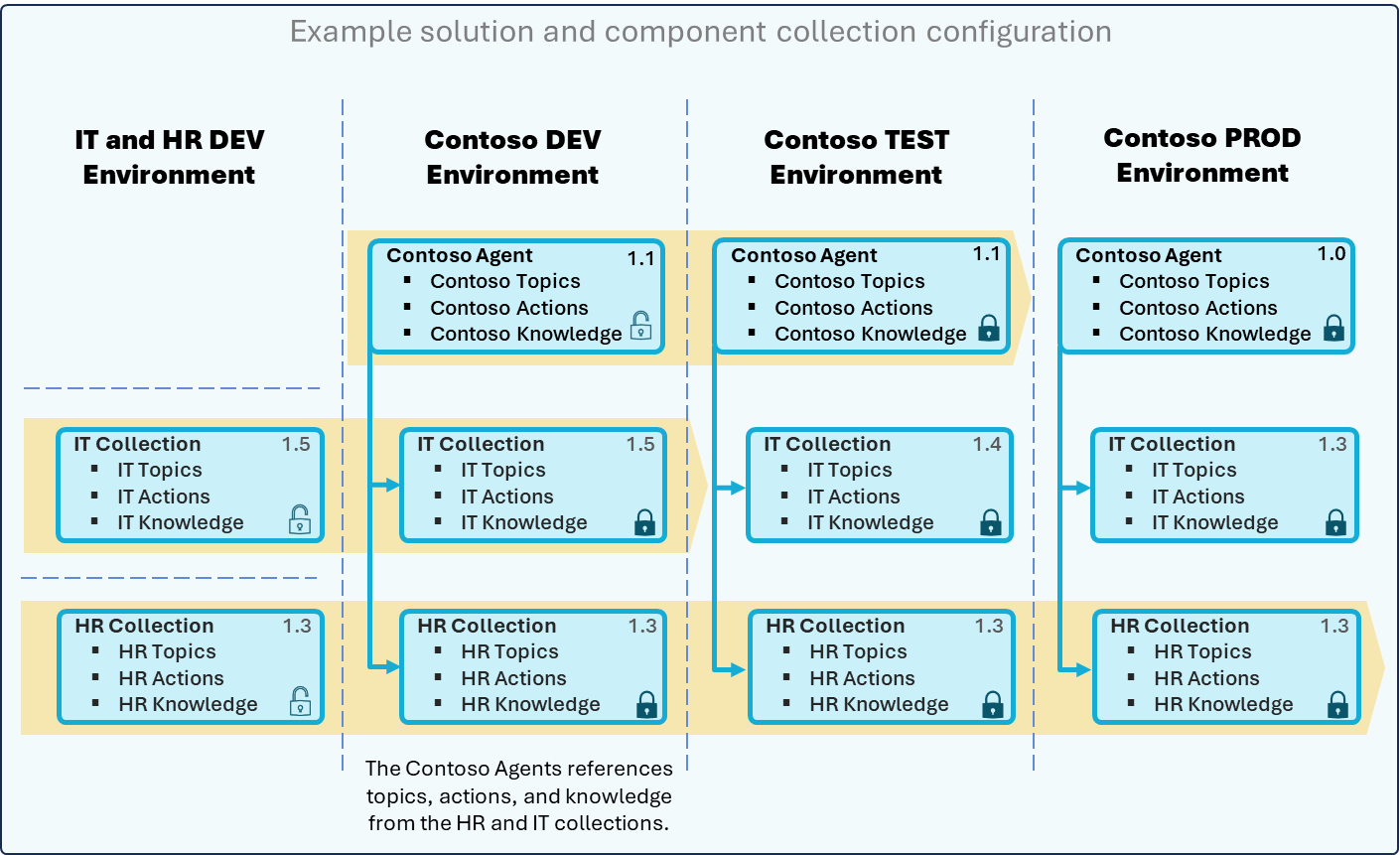
Bu örnekte, dört ortam birlikte çalışır:
- BT ve İK geliştirme: Konular, eylemler ve bilgiler dahil olmak üzere BT koleksiyonunu ve İK koleksiyonunu sürdürün. Koleksiyonları burada değiştirin ve aşağı akış ortamlarına dağıtın.
- Contoso geliştirme: Contoso ajanını kendi konuları, eylemleri ve bilgisi ile inşa edin. BT ve İK koleksiyonlarını, BT ve İK geliştirme ortamıyla aynı sürümlerde referans alın.
- Contoso testi: Contoso ajanını ve aynı koleksiyon sürümlerini yayın öncesi doğrulama için dağıtın.
- Contoso üretimi: Contoso ajanını IT koleksiyonu v1.0 ve HR koleksiyonu v1.0 gibi kararlı koleksiyon sürümleriyle dağıtın.
Şu uygulamaları izleyin:
- Çoğaltma yerine yeniden kullanım: Koleksiyonları ajanlar ve ortamlar arasında paylaşın.
- Sürüm kontrolü: Koleksiyon sürümlerini tutarlılık ve geri alma için takip edin.
- Modüler tasarım: Her alan için bileşenleri kendi koleksiyonunda tutun.
- Bağımsız yayın ritmi: Önceki sürümü kullanan ajanları kesintiye uğratmadan koleksiyonu güncelleyin.
Microsoft Copilot harness'teki ajanlar için aynı prensipleri becerilere uygulayın. Bir beceriyi her ajana kopyalamak yerine belirli kişilerle veya kuruluşunuzla paylaşın. Alıcılar paylaşılan becerilere dair güncellemeler alır, bu yüzden güncellemeleri üretim ajanlarına ulaşmadan önce gözden geçirin.
Ajanların dağıtımı için ALM otomasyon araçlarını seçin
Copilot Studio, ajan dağıtımını otomatikleştirmek için çeşitli araçları destekler. Her araç farklı bir kitleyi hedefliyor.
| Özellik veya fayda | Power Platform'da Boru Hatları | Power Platform için GitHub Actions | Azure DevOps | Copilot Studio CLI ve MCP sunucusu (önizleme) |
|---|---|---|---|---|
| En uygun | Üreticilerin ALM uzmanlığı olmadan güvenli bir şekilde dağıtım yapmasını isteyen kuruluşlar | Birden fazla ortamı yöneten geliştirici ve yönetici ekipleri | Tam ALM kontrolüne ihtiyaç duyan kurumsal ekipler | Ajanları yerel dosyalar olarak veya yapay zeka kodlama araçlarından oluşturan pro-code ekipleri |
| Ana yetenekler | Copilot Studio veya Power Apps'ten dağıtın. Merkezi dağıtım geçmişi. Onaylar ve dağıtım öncesi adımlar boru hattı uzantıları aracılığıyla. Hizmet sorumlusu olarak dağıtın. | Çözümleri içe ve dışa aktarın. Alt ortamlara dağıtın. Ortamları hazırlayın veya kaldırın. Çözüm Denetleyicisini çalıştırın. | Azure Repos üzerinden kaynak kontrolü. Azure Pipelines ve Power Platform Build Tools ile CI/CD. Dataverse Git entegrasyonu ile Azure Repos. Ortamları yedekleyin, geri yükleyin, kopyalayın ve sıfırlayın. | Ajan tanımlarını klonlayın, düzenleyin, dağıtın ve yayınlayın. Değerlendirmeler yapın. Visual Studio Code ve GitHub Copilot CLI gibi araçlardan ajanlar ve iş akışları oluşturun, test edin, dağıtın ve izleyin. |
| Kurulum karmaşıklığı | Low | Orta (GitHub kurulumu ve komut dosyaları gerektirir) | Yüksek (yapılandırma ve uzmanlık gerektirir) | Orta seviye (yerel araç ve Git gerektirir) |
Daha fazla bilgi edinmek için Boru hatlarına genel bakış: Power Platform bölümüne bakın.
Tavsiye
Power Platform'da otomatik testler veya kalite kapıları gibi boru hatlarına özel adımlar eklemek için özel bir boru hattı ana bilgisayarı kullanın. Platform konağını veya kişisel işlem hatlarını genişletemezsiniz.
Test stratejisi ve kalite kapıları oluşturun
Her değişikliği üretime geçmeden önce test edin; talimatlar, bilgi, araçlar, beceriler ve yapay zeka modelindeki değişiklikler dahil. Değerlendirmeleri yaşam döngüne dahil edin ki kaliteye dair kanıtlar her sürümle birlikte taşınsın.
- Bir regresyon test seti oluşturun. Copilot Studio'da Ajan Değerlendirmesi'ni kullanarak bir CSV dosyasından, yapay zeka tarafından oluşturulan sorulardan veya kendi test vakalarınızdan test setleri oluşturun. Genel kalite, anlamı karşılaştırma, yetenek kullanımı veya özel sınıflandırma gibi test yöntemlerini seçin. Her değişiklikten sonra aynı test setini tekrar çalıştırın ve sonuçları karşılaştırın. Daha fazla bilgi edinin: Değerlendirmeleri çalıştırın ve sonuçları görüntüleyin.
- Gerçekçi bir kimlikle değerlendirin. Her değerlendirme, o kullanıcının bilgisi, araçları ve bağlantılarıyla seçili bir kullanıcı profiliyle çalışır. Hedef kullanıcılarınızla aynı erişime sahip bir test profili kullanın.
- Delilleri sakla. Her değerlendirme çalıştırması, test kümesini, kullanıcı profilini, tarihi ve sonuçları kaydeder. Sonuçlar Copilot Studio'da 89 gün kalır, bu yüzden dışa aktarın ve sürüm kaydıyla birlikte saklayın.
- Geçidi otomatikleştirin. Ajan değerlendirmesi bir API üzerinden kullanılabilir, böylece dağıtım iş akışınızdan değerlendirme çalıştırmalarını tetikleyebilirsiniz. Kalite eşiğini karşılamayan bir dağıtımı engellemek için Agent Review Pipeline'ı kullanabilir veya Copilot Agent Kit kullanarak Power Platform'da boru hatlarıyla test ve dağıtımı otomatikleştirebilirsiniz.
- Değerlendirme maliyetini planlayın. Değerlendirmeler ve yapay zeka tabanlı inceleme adımları Copilot Kredisi tüketir. Büyük test paketlerini çalıştırmadan veya her dağıtımı koşullamadan önce kullanımı tahmin edin.
Daha fazla bilgi için Aracılarınız için test stratejisi tasarlama bölümüne bakın.
Sonraki adım
Çözümünü büyük ölçekte çalıştırmaya hazırlanarak kullanımı nasıl takip edeceğini, uyumluluğu nasıl sürdüreceğinizi ve ortamlarınızın ihtiyaç duyduğu kapasiteye sahip olmasını nasıl sağlayacağınızı gözden geçirin.
İlgili bilgiler
- Microsoft Power Platform ile uygulama yaşam döngüsü yönetimine genel bakış
- Copilot Studio'da çözümler oluşturun ve yönetin
- Çözümleri kullanarak aracıları dışa aktarın ve içe aktarın
- CLI ile Copilot Studio ajanları geliştirin (önizleme)
- Bir ajanı Microsoft Copilot harness'ına taşıyın
- Güvenli dağıtım uygulamaları için öneriler