Not
Bu sayfaya erişim yetkilendirme gerektiriyor. Oturum açmayı veya dizinleri değiştirmeyi deneyebilirsiniz.
Bu sayfaya erişim yetkilendirme gerektiriyor. Dizinleri değiştirmeyi deneyebilirsiniz.
Note
Bu makale, standard harness ile desteklenen ajanlarda veya ajan akışlarında kullanılan özellikleri açıklamaktadır.
Özel aracınız için bir Azure OpenAI Hizmeti veya Azure Yapay Zeka Atölyesi modeline yönelik yönergeleri yapılandırmak üzere özel istemler yazabilirsiniz.
Bir aracıya iki seviyeden birinde özel istemler ekleyebilirsiniz:
- Temsilci Düzeyi
- Konu düzeyi
Ayrıca, bir aracı akışına düğüm olarak özel bir istem de ekleyebilirsiniz. Bu yaklaşım, akışın herhangi bir noktasında bir prompt çağırmanıza olanak tanır.
Bir aracıya araç olarak bir istem ekleyin
Sol bölmede Aracılar'ı seçin ve araç olarak yeni bir istem eklemek istediğiniz aracıyı seçin.
Araçlar sekmesini seçin.
Yeni araç'ı seçin.
İstem'i seçin.
Özel istem düzenleyicisi açılır. Bu düzenleyiciyi kullanarak ajanınız için özel bir prompt oluşturun.
Konuya bir istem düğümü ekleme
Sol bölmede Aracılar'ı seçin ve değiştirmek istediğiniz konuyu içeren aracıyı seçin.
Bir konu açın ve yeni düğümü eklemek istediğiniz düğümün altındaki Düğüm ekle simgesini
 seçin.
Araç ekle>Yeni istem'i seçin.
Özel istem düzenleyicisi açılır. Bu düzenleyiciyi kullanarak ajanınız için özel bir prompt oluşturun.
Note
Anonim kullanıcılara (kimlik doğrulaması yok) izin verecek şekilde yapılandırılan aracılar, Dataverse tabloları bilgi kaynağı olarak kullanamaz. Ancak yine de istem için giriş parametreleri belirtebilir, istemi çalıştırmak için istediğiniz modeli seçebilir ve oluşturulan metnin rastgeleliğini ve yaratıcılığını denetlemek için istenen sıcaklığı ayarlayabilirsiniz.
Aracı akışına istem düğümü ekleme
Sol bölmede Akışlar'ı seçin ve değiştirmek istediğiniz aracı akışını seçin.
Akışın yeni düğümü eklemek istediğiniz noktasındaki Yeni eylem ekle simgesini
seçin.
Eylem ekle bölmesi açılır.Yapay zeka özellikleri'nin altında istem çalıştır'ı seçin.
Akış tuvaline Bir istem çalıştır düğümü eklenir.
Mevcut bir istem eklemek istiyorsanız, listeden bu istemi seçin. Yeni bir istem eklemek için Yeni özel istem'i seçin.
Özel istem düzenleyicisi açılır. Bu düzenleyiciyi kullanarak ajanınız için özel bir prompt oluşturun.
Bilgi istemi düzenleyicisiyle bir istemi yapılandırma ve test etme
Özel prompt editörü, ajanınız için prompt şablonları oluşturmak, özelleştirmek ve test etmek için kullanabileceğiniz güçlü bir araçtır. Bilgi istemi düzenleyicisi, temsilciniz için etkili istemler oluşturmanıza yardımcı olmak üzere tasarlanmıştır.
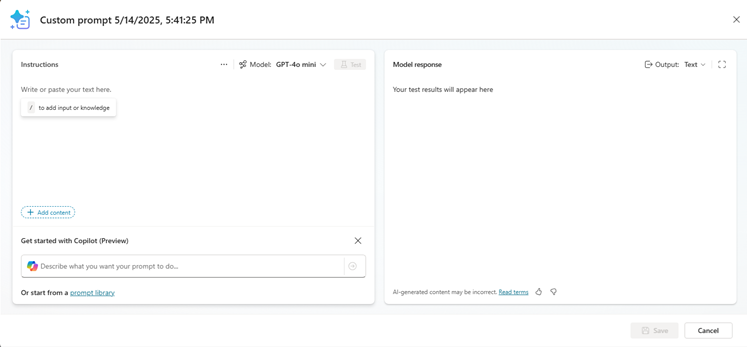
İstem düzenleyicisi, istem yönergelerinizi birkaç farklı yolla yazmanızı sağlar. Şunları yapabilirsiniz:
- Kendi yönergelerinizi el ile yazın
- Komut isteminin ne yapmak istediğinize ilişkin açıklamanıza göre sizin için yönergeler oluşturmak için Copilot'u kullanın
- İstem kitaplığından önceden ayarlanmış bir şablon kullanarak istem oluşturma
İstemin çeşitli yönlerini yapılandırabilirsiniz, örneğin:
- İstem için kullanılacak sohbet modeli, modelin sıcaklık ayarları, bilgi alma ayarları, yanıta bağlantı eklenip eklenmeyeceği ve kod yorumlayıcı ile akıl yürütmenin etkinleştirilip etkinleştirilmeyeceği gibi ayarlar.
- İsteme yönelik kullanıcı girişleri olarak metin ve görüntülerle test edilecek örnek veriler.
- Dataverse tablolarını işleme ve ekleme bilgileri.
- Çıkışa uygulanacak biçimlendirme.
İsteminizi oluşturmayı bitirdiğinizde, herhangi bir girdi için örnek veri belirleyip Test seçeneğini seçerek test edin. Düzenleyici, istemi ve sağladığınız örnek verileri temel alan bir yanıt oluşturur.
Özel bir prompt oluştur bölümünde düzenleyiciyi nasıl kullanarak istemler oluşturup test edeceğinizi öğrenin.
İstem yönergeleri için en iyi uygulamalar
Prompt düğümünü kullandığınızda, prompt mühendisliği için en iyi uygulamaları takip edin. Bu özellikten en iyi şekilde yararlanmak için şu ipuçlarını kullanın:
- Spesifik olun: Özel talimatları açık ve spesifik hale getirin, böylece temsilci tam olarak ne yapacağını bilir. Karmaşaya veya yanlış yanıtlara yol açabilecek üstü kapalı veya belirsiz bir dil kullanmaktan kaçının.
- Örnekler kullanın: Talimatlarınızı göstermek ve aracının beklentilerinizi anlamasına yardımcı olmak için örnekler verin. Örnekler, aracı doğru ve alakalı yanıtlar oluşturmasına yardımcı olur.
- Basit tutun: Özel talimatlarınızı çok fazla detay veya karmaşık mantıkla yüklemeyin. Talimatlarınızı basit ve anlaşılır tutun, böylece aracı bunları etkili bir şekilde işleyebilir.
- Kısa tutun: Özel talimatları kısa ve öz yapın. Çok uzun yönergeler gecikmeye, zaman aşımlarına veya istemi işleme sorunlarına yol açabilir.
- Ajana bir çıkış yolu verin: Ajana atanan görevi tamamlayamadığında alternatif bir yol verin. Örneğin, kullanıcı bir soru sorduğunda, "yanıt mevcut değilse 'bulunamadı' ile yanıtla" ifadesini ekleyebilirsiniz. Bu alternatif yol, aracı yanlış yanıtlar oluşturmaktan kaçınmasına yardımcı olur.
- Test et ve iyileştir: Özel talimatlarınızı dikkatlice test ederek onların amaçlandığı gibi çalıştığından emin olun. Aracınızın yanıtlarının doğruluğunu ve etkinliğini artırmak için gerektiğinde gerekli ayarlamaları yapın.
Important
- İstem Oluşturucu istemleri, Azure OpenAI Service ve Azure Yapay Zeka Atölyesi tarafından desteklenen modeller üzerinde çalışır.
- Bu yetenek belirli alanlara özeldir.
- Bu özellik, kullanım sınırlarına veya kapasite kısıtlamasına tabi olabilir.