Not
Bu sayfaya erişim yetkilendirme gerektiriyor. Oturum açmayı veya dizinleri değiştirmeyi deneyebilirsiniz.
Bu sayfaya erişim yetkilendirme gerektiriyor. Dizinleri değiştirmeyi deneyebilirsiniz.
Microsoft Visual Studio Code için Microsoft Copilot Studio uzantısı, kurumsal aracı yazma özelliklerini doğrudan sık kullandığınız kod düzenleyicisine getirerek Copilot Studio'daki geliştirme iş akışınızı geliştirir. Bu uzantı, bulut tabanlı Copilot Studio ile yerel geliştirme arasındaki boşluğu kapatır. Bu uzantıyla geliştiriciler, tanıdık yerel araçları ve iş akışlarını kullanarak doğrudan buluttaki Copilot Studio aracılarıyla çalışabilir.

Copilot Studio nedir?
Copilot Studio, Microsoft'un kuruluşların şunları yapabilecek özel aracılar oluşturmasına olanak sağlayan aracı oluşturma platformudur:
- Soruları kamu veya kurumsal bilgiyle yanıtlayın
- Entegre araçlar aracılığıyla eylemleri yürütmek
- Basit ve karmaşık konuşma akışlarını yönetin
- Kanallara dağıt
- Yerleşik bir orkestratör ile iş akışı tabanlı ajanlar ve tam olarak yönlendirilmiş yapay zeka ajanları oluşturun
- Otonom ve konuşmacı özneler oluşturun
neden Visual Studio Code uzantısını kullanmalısınız?
Geliştirici dostu ortam
Zaten bildiğiniz ve kullandığınız editörde çalışın, şu erişimlere sahip olarak:
- YAML ajanı tanımları için sözdizimi vurgulama
- IntelliSense kod tamamlama özelliği
- Sürüm kontrolü için Git entegrasyonu ve bulut tabanlı kaynak kontrol entegrasyonlarından faydalanmak
- Kuruluşunuzun onaylı eklentileriyle çalışın
- Klavye kısayolları ve verimlilik özellikleri
Copilot Studio Visual Studio Code uzantısıyla yerel geliştirme iş akışı
- Copilot Studio'daki ajanları yerel makinenize kopyalayın - Copilot Studio ajan tanımına doğrudan kendi makinenizde erişin
- Web kullanıcı arabirimine alternatif olarak YAML'de aracı tanım dilini veya GitHub Copilot veya Claude Code gibi sık kullanılan aracıyı kullanarak aracı bileşenlerini düzenleme
- Kurulumdan önce doğrudan üründe değişiklikleri önizlemek ve test etmek için ortamınıza değişiklikleri uygulayın
- Aracı tanımınızı doğrudan seçtiğiniz bir ortama yeniden kurun veya kurun
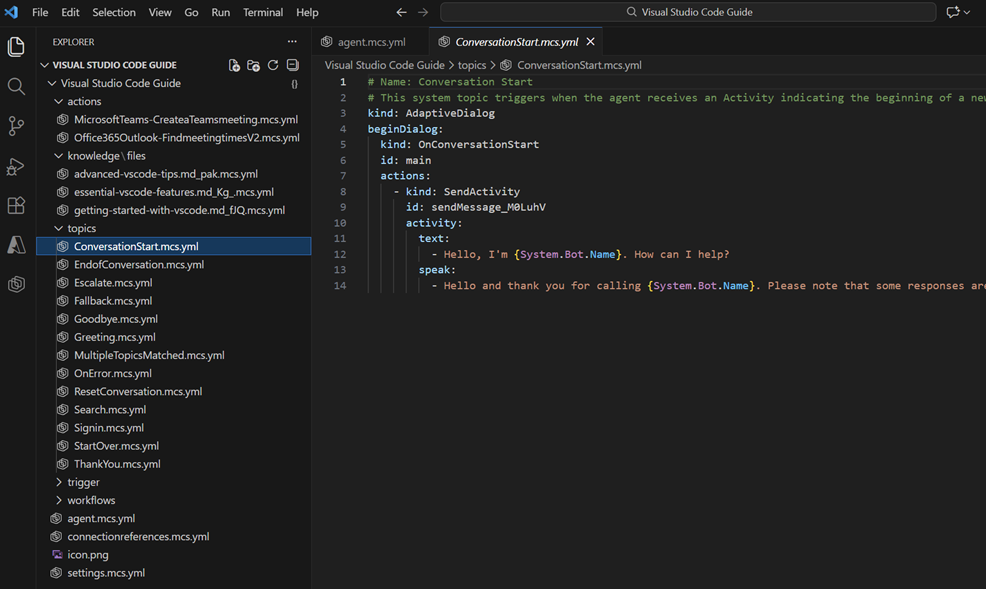
Mevcut kaynak kontrol uygulamaları aracılığıyla ekibinizle iş birliği yapın
- Git ile aracınızın tanımlarını ve Visual Studio Code ile kaynak denetim seçiminizi sürüm kontrolü yapın.
- Pull requests yoluyla değişiklikleri inceleyin
- Zaman içinde değişiklikleri izleyin
- Standart geliştirme iş akışlarını kullanarak iş birliği yapın
Kuruluşunuz zaten bu işlevselliği kullanıyor. Artık uzantıyı kullanarak ve tam aracı tanımına (yalnızca çözüm dosyasına değil) erişerek, existing ekip işbirliği araçlarınızı, iş akışlarınızı ve dağıtımlarınızı kullanarak tüm yaşam döngüsü boyunca Copilot Studio aracılarıyla standart geliştirme uygulamalarını kullanabilirsiniz.
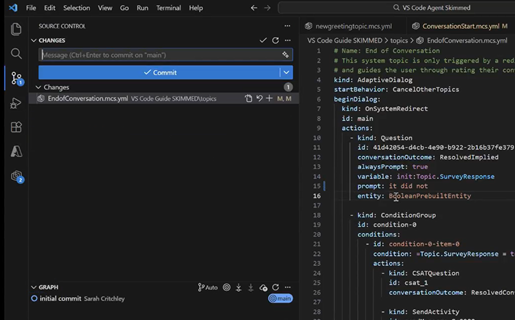
Kullanılabilirlik ve destek
Copilot Studio için Visual Studio Code uzantısı genel kullanıma sunuldu (GA). Beklemeniz gerekenler şunlar.
- aylık sürümler Visual Studio Code uzantı paketi aracılığıyla kullanılabilir. Uzantınızı otomatik veya manuel olarak güncellemeye ayarlayabilirsiniz.
- Yeni özelliklerin aktif geliştirilmesi ve ajan oluşturma yaşam döngüsünün geliştirilmesi.
- GitHub'da, mevcut açık sorunlar ve yapılan çalışmaların görünürlüğüyle ilgili sorun ve önerilerinizi bildirin.
Önemli özellikler
| Özellik | Açıklama |
|---|---|
| Ajan klonlama | mevcut aracıları Copilot Studio'dan yerel çalışma alanınıza indirin ve Copilot Studio aracı tanımıyla çalışın |
| YAML düzenlemesi | IntelliSense desteğiyle yapılandırılmış YAML kullanarak ajan bileşenlerini düzenleyin |
| Bileşen Yönetimi | Bilgi kaynaklarını, bilgi dosyalarını, araçları, konuları, tetikleyicileri ve becerileri değiştirin |
| Senkronizasyon işlemleri | Yerel çalışma alanı ile Copilot Studio arasında değişiklikleri görüntüleme ve uygulama |
| Temsilci değişikliklerinizi seçtiğiniz ortamda temsilcinize uygulayın | Bir Dataverse ortamında yeni bir ajan oluşturun veya mevcut bir ajanı güncelleyin |
Kullanım örnekleri
Copilot Studio Visual Studio Code uzantısının geliştirme iş akışınızı geliştirebileceği bazı yaygın senaryolar aşağıdadır.
Senaryo 1: Ekibiniz, yerel olarak kurulmuş ve yönetilen bir IDE'yle çalışmak istiyor
Zorluk: Geliştirme ekibi, Ajan geliştirme için geliştirme ortamına olan deneyimlerini ve aşinalıklarını kullanmak istiyor.
Solution: Copilot Studio bulut tabanlı aracılarla çalışmak için Visual Studio Code Uzantısını kullanın. Ajan tanımını yerel bir dosya dizinine kopyalayarak, Visual Studio Code'da yerel düzenlemeler yapıp değişiklikleri uygulayarak güncellemeleri yerel olarak yönetmek.
Senaryo 2: Büyük ölçekli ajan geliştirme
Challenge: Copilot Studio web kullanıcı arabirimi aracılığıyla onlarca konu ve araçla karmaşık aracılar oluşturmak zaman alabilir, çünkü sürekli ileri geri geçiş yapmak gerekmektedir.
Solution: Tam metin arama, geliştirme iş akışları ve hızlı gezinti özellikleriyle aracı bileşenlerini kod olarak yönetmek için Visual Studio Code uzantısını kullanın.
Senaryo 3: Mevcut kaynak denetimi uygulamalarıyla Copilot Studio aracısı geliştirmesini denetleme
Meydan okuma: Birden fazla ekip üyesi, ajan geliştirmede çatışma olmadan iş birliği yapmalıdır.
Çözüm: Yerel olarak ajanı klonlayın, sürüm kontrolü için Git kullanın ve kod incelemesi için pull request iş akışlarını kullanın.
Senaryo 4: Ajan odaklı geliştirme
Challenge: Copilot Studio aracılarıyla çalışmak ve hızla yenilemek için yapay zeka kullanmayı istemektesiniz.
Solution: GitHub Copilot, Claude Code veya sık kullandığınız aracıyla Visual Studio Code kullanarak Copilot Studio aracı tanımı bileşenlerini oluşturun ve güncelleştirin.
Başlangıç Yapmak
Başlamaya hazır mısınız? Aşağıdaki adımları izleyin:
Copilot Studio ile yerel değişikliklerinizi eşitleyin.
Sonraki Adımlar
Uzantıyı yüklemeyi ve ayarlamayı öğrenmek için Visual Studio Code yükleme kılavuzu devam edin.