Not
Bu sayfaya erişim yetkilendirme gerektiriyor. Oturum açmayı veya dizinleri değiştirmeyi deneyebilirsiniz.
Bu sayfaya erişim yetkilendirme gerektiriyor. Dizinleri değiştirmeyi deneyebilirsiniz.
Microsoft Copilot Studio aracısını yerel makinenize klonladığınızda, bileşenlerini Microsoft Visual Studio Code'un metin düzenleme özelliklerini kullanarak düzenleyebilirsiniz. Copilot Studio uzantısı, düzenlemeyi verimli ve hatasız hale getirmek için IntelliSense, doğrulama ve YAML dil desteği sağlar.
Aracı dosya yapısı
Dosya yapısını anlamak, verimli düzenlemenin anahtarıdır.
my-agent/
├── actions                   # Connectors
│   ├── DevOpsAction.mcs.yml
│   └── GetItems.mcs.yml
├── knowledge/files                # Knowledge sources
│   ├── source1.yaml
│   └── source2.yaml
├── topics/                   # Conversation topics
│   ├── greeting.mcs.yaml
│   ├── help.mcs.yaml
│   └── escalate.mcs.yaml
├── workflows/                    # Agent tools and actions
│   └── GetDevOpsItems
│       ├── metadata.yaml
│       └── workflow.json
│   └── GetMeetings
│       ├── metadata.yaml
│       └── workflow.json
├── trigger/                 # Event triggers
│   └── welcometrigger.mcs.yaml
├── agent.mcs.yaml                # Main agent definition
├── icon.png                      # Icon used for the agent, visible in test panel and in supported channels
├── settings.mcs.yml              # Configuration settings for the agent
└── connectioreferences.mcs.yml   # Connection References used by Connectors and other actions
Ana aracı yapılandırmasını düzenleyin
IntelliSense özellikleri
Yazarken öneriler gösteriliyor ve geçersiz değerler vurgulanıyor. Bu öneriler, bulunduğunuz düğüm seviyesine göre değişir.
- Düğüm seviyesine göre öneriler almak için
Ctrl+Spacekullanın. - Hızlıca güncellemek için tüm aracınızdaki değişken adlarını ve diğer bilgileri aramak üzere
Ctrl+Fkullanın.
Sorunları Görüntüle
Dosyalarla ilgili sorunları Visual Studio Code'daki Problemler panelinde görebilirsiniz. Ayrıca, bir dosya açtığınızda, sorunları belirten kırmızı bir alt çizgi görebilirsiniz.
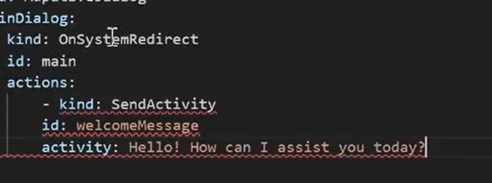
Sorunlar paneli
Ctrl+Shift+Mkullanarak Sorunlar panelini açın (veya Görünüm>Sorunlar bölümüne gidin).Tüm hataları ve uyarıları görüntüleyin.
Herhangi bir sorunu seçerek konuma atlayın.
Değişikliklerle çalışmak
Bir değişiklik yapılıp kaydedildiğinde, Visual Studio'da farklı bir renkte gösterilir, böylece kolayca fark edebilirsiniz.
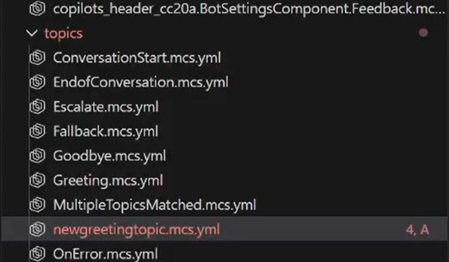
Aracı bileşenlerini düzenleme
Konular
Konular konuşma akışlarını ve diyalogları tanımlar. Bunlar bir tür AdaptiveDialog idir.
Yeni bileşenler oluşturmanıza yardımcı olması için GitHub Copilot veya diğer aracıları kullanabilir veya isterseniz kendi konularınızı yazabilirsiniz.
Konu dosya yapısı
İşte basit bir selamlaşma konu örneği:
# This is the name of the topic that will appear in the 'topics' list in Copilot Studio

kind: AdaptiveDialog
beginDialog:
  kind: OnConversationStart
  id: main
  actions:
    - kind: SendActivity
      id: sendMessage_M0LuhV
      activity:
        text:
          - Hello, I'm {System.Bot.Name}. How can I help?
        speak:
          - Hello and thank you for calling {System.Bot.Name}.
Gelişmiş konu özellikleri
Konularda aşağıdaki gibi diğer bileşenleri kullanabilirsiniz:
-
- kind: Question id: question_1 alwaysPrompt: true variable: init:Topic.Continue prompt: Can I help with anything else? entity: BooleanPrebuiltEntity -
  actions:
    - kind: Question
      id: 41d42054-d4cb-4e90-b922-2b16b37fe379
      conversationOutcome: ResolvedImplied
      alwaysPrompt: true
      variable: init:Topic.SurveyResponse
      prompt: Did that answer your question?
      entity: BooleanPrebuiltEntity
Koşullar Power Fx kullanılarak:
            - kind: ConditionGroup
              id: condition-1
              conditions:
                - id: condition-1-item-0
                  condition: =Topic.Continue = true
                  actions:
                    - kind: SendActivity
                      id: sendMessage_4eOE6h
                      activity: Go ahead. I'm listening.
Diğer düğümler, örneğin HTTP düğümleri
Uyarlamalı Kartlar

Araçlar
Araçlar, aracının gerçekleştirebileceği eylemleri tanımlar. Bunları Copilot Studio Aracısı arayüzünün Araçlar bölümünde görebilirsiniz.
Araçlar şunları içerebilir:
- İstemler
- İş Akışları (Power Automate akışları)
- CUA araçları
- Özel bağlayıcılar
- REST API’leri
- MCP Bağlayıcıları
Araçlar, uzantı içinde bir aracının /actions klasörü altında görünür, ancak ek meta verilerle diğer klasörlerde de görünebilir. Örneğin, İş Akışları ve Tetikleyiciler kendi klasörlerine ve JSON dosyalarına sahiptir.
Tetikleyicileri düzenle
Tetikleyiciler konuların veya eylemlerin ne zaman etkinleştirileceğini belirler. Bunları zamanlama, etkinlik veya koşullu türler olarak ayarlayabilirsiniz. Tetikleyiciler genellikle bir iş akışına başvurur.
kind: ExternalTriggerConfiguration
externalTriggerSource:
  kind: WorkflowExternalTrigger
Uzaktan bilgi dosyalarını yönetin
Copilot Studio'da yükleme özelliğini kullanarak belgeleri yüklerseniz, bu belgeler Uzaktan Bilgi Dosyaları penceresinde isimlerine tıklayarak indirilebilir. Belgeler otomatik olarak indirilmez ve pencerede indirilmek üzere seçilmesi gerekir. İndirme başarılı olduğunda bir bildirim görüyorsunuz.
Yeni dosyalar yüklemek istiyorsanız, onları aracı tanımındaki knowledge/files klasöre koyabilirsiniz. Bu değişiklikleri uyguladığınızda, aracı içerik yükleme özelliğiyle yüklenirler.

En iyi uygulamalar
Adlandırma kuralları
Dosyalar:
- Boşluk yerine kısa çizgi kullanın:
create-ticket.tool.yaml - Açıklayıcı olun:
product-pricing-faq.yamldeğilfaq.yaml - Tip ekini kullanın:
.topic.yaml,.tool.yaml,.trigger.yaml
Kimlikler ve değişkenler:
- camelCase kullanın:
userOrderNumber,productDetails - Açıklayıcı olun:
checkPaymentStatusdeğilcheck1 - Kısaltmalardan kaçının:
customerEmaildeğilcustEmail
Açıklamalar
Karmaşık mantığı açıklamak için yorumlar ekleyin:
nodes:
  # Check if user is within business hours and eligible for live support
  # Business hours: 9 AM - 5 PM EST, Monday-Friday
  # Eligibility: Premium tier customers only
  - id: check-live-support-availability
    type: condition
Sonraki adımlar
Şimdi düzenlemeyi anladığınıza göre: