Ekran ekleyin
Önceden oluşturulmuş ekranlar, yapımcıların sadece bir ekran seçerek modern ve hızlı yanıt veren uygulama oluşturmasına olanak tanır. Ekranlar ortak uygulama senaryoları ve kompozisyonları göz önünde bulundurularak ve yanıt veren kapsayıcılar ve modern kontroller ile tasarlanmıştır.
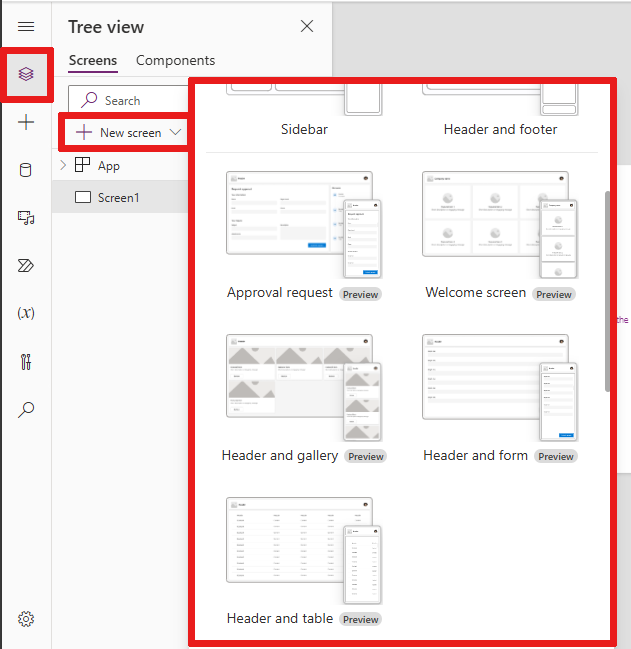
Aşağıdaki yeni ekranlar kullanılabilir:
Yeni bir ekran ekleme
Yeni bir ekran eklediğinizde farklı ekran boyutlarına uyarlanmış boş veya bölünmüş ekran gibi bir ekran düzeni de seçebilirsiniz.
- Power Apps'te oturum açın.
- Tablet biçiminde bir tuval uygulaması oluşturma.
- Power Apps Studio'da komut çubuğunda, Yeni ekran öğesini seçin ve ardından bir ekran seçin.
- İşiniz bitince uygulamanın önizlemesini yapabilir ve uygulamanın farklı cihazlarda nasıl görüntülendiğini görebilirsiniz. Daha fazla bilgi için bkz. Uygulamayı önizleme.
Sığdırmak için ölçeklendir seçeneği kapalı olduğunda uygulamanın ekran düzeni, çalıştırıldığı cihazın ekran boyutuna göre uyarlanır.
Karşılama Ekranı
Hoş Geldiniz ekranı bir uygulamanın başlangıç ekranı için idealdir. Bir resim, başlık ve açıklama metniyle özelleştirebileceğiniz ayrı kutucuklar içerir. Gövde kapsayıcısının içindeki kutucuklar eklenerek veya çıkarılarak ekrandaki kutucukların sayısı kolayca değiştirilebilir. Her bir kutucuk, kullanıcıları uygulamanın diğer bölümlerine yönlendirmek için kullanılabilir.
Hoş Geldiniz ekranı, aşağıdaki denetimleri içerir:
- Üst bilgi kapsayıcısı
- Üst bilgi
- Gövde kapsayıcısı
- Kapsayıcı
- Resim kapsayıcısı
- Resim (Klasik)
- Başlık kapsayıcısı
- Özellik öğesi düğmesi
- Metin
- Resim kapsayıcısı
- Kapsayıcı
Hoş Geldiniz ekranını ekleme ve özelleştirme
- Power Apps Studio'da Ekran Ekle > Hoş Geldiniz ekranı öğesini seçin.
- Resmi değiştirmek için, önce resmi seçin ve ardından Düzenle'yi seçin.
- Özellik Öğesi düğme denetimini seçin ve kendi metinlerinizi ekleyin.
- Kısa açıklama veya ilgi çekici ileti öğesini seçin ve açıklama metnini düzenleyin.
- Daha fazla kutucuk eklemek için ağaç görünümünde bir Kapsayıcı öğesini kopyalayıp yapıştırın.
- Bir kutucuğu kaldırmak için ağaç görünümünde bir Kapsayıcı'ya sağ tıklatın ve Sil'i seçin.
Başlık ve galeri ekranı
Ürün kataloğu gibi çok çeşitli ürün ve servis bilgilerini göstermek için Üst bilgi ve galeriekranını kullanın. Galeri denetimini bir veri kaynağına bağladığınızda gereken çok az özelleştirmeyle otomatik olarak bir katalog oluşturulur.
Üst bilgi ve galeri ekranındaki galeri denetimi, klasik bir denetimdir. Ancak modern galeri denetimi bırakıldığında Üst bilgi ve galeri ekranı, modern galeri denetimini kullanır. Daha fazla bilgi için bkz. Tuval uygulamalarında modern denetimlere ve temalara genel bakış.
Üst bilgi ve galeri ekranı aşağıdaki denetimleri içerir:
- Üst bilgi Kapsayıcısı
- Üst bilgi
- Ana Kapsayıcı
- Galeri (Klasik)
- Resim kapsayıcısı
- Resim (Klasik)
- Resim kapsayıcısı
- Başlık kapsayıcısı
- Başlık metni
- Açıklama metni
- Düğme Kapsayıcısı
- Button
- Galeri (Klasik)
Üst bilgi ve galeri ekranı ekleme ve özelleştirme
Power Apps Studio'da Ekran Ekle > Üst bilgi ve galeri'yi seçin.
Ağaç görünümünde Galeri'yi seçin ve Dataverse gibi bir veri kaynağına bağlayın.
Galeri içindeki bir resim, başlık metni ve metin açıklaması gibi belirli denetimleri seçin.
Resim özelliğinde istenen görüntüyü ayarlamak için ThisItem sözdiziminden yararlanın. Aynı yöntemi başlık metni ve metin açıklaması için de uygulayın.
Onay isteği ekranı
Onay isteği ekranında bir üst bilgi, gönderme düğmesini içeren bir form ve önceden tanımlanmış aşamalara sahip bir galeri bulunur. Onay isteği ekranı, onay isteği göndermek veya bir işletme için iş akışı sürecini görüntülemek gibi eylemlerin form gönderimleriyle tetiklendiği senaryolarda kullanışlıdır.
Onay isteği ekranı, aşağıdaki denetimleri içerir:
- Üst bilgi kapsayıcısı
- Üst bilgi
- Ana kapsayıcı
- Form kapsayıcı
- Form başlığı.metni
- Onay formu
- Gönder düğmesi
- Kenar çubuğu kapsayıcı
- Metin
- Galeri (Klasik)
- Form kapsayıcı
Onay isteği ekranı ekleme ve özelleştirme
Power Apps Studio'da Ekran Ekle > Onay isteği'ni seçin.
Ağaç görünümünde Onay formu'nu seçin ve Dataverse gibi bir veri kaynağına bağlayın.
Onay aşamalarının ayrıntılarını görüntülemek için ağaç görünümünde ReviewersGallery'i seçin ve özellikler bölmesinde Gelişmiş sekmesini seçin ve Öğeler'e gidin.
Aşağıdaki ayrıntılar onay aşamasının bir parçasıdır:
Ad: Aşamanın veya onaylayanın adı.
Başlık: Aşamanın veya onaylayanın alt yazısı.
Aşamalar: Aşama durumları
Geçerli: Bunun onay isteğinin geçerli aşaması olup olmadığını gösterir.
Ayrıca onaylayana bildirimde bulunmak için düğmeye bir Power Automate onay iş akışı da ekleyebilirsiniz. Daha fazla bilgi için bkz. Power Automate ile bir onay iş akışı oluşturma ve sınama.
Ekranları yeniden sırala
Birden fazla ekranınız olduğunda bunları yeniden sıralayabilirsiniz.
Sol bölmede, yukarı veya aşağı taşımak istediğiniz bir ekranın üzerine gelin ve Yukarı taşı veya Aşağı taşı öğesini seçin.
Not
StartScreen özelliğini kullanarak hangi ekranın ilk olarak görüntüleneceğini ayarlayın.
Gezinti seçeneği ekleme
Birden fazla ekrana sahip bir tuval uygulaması oluşturduğunuzda, kullanıcılarınızın ekranlar arasında gezinebilmeleri için gezinme ekleyebilirsiniz.
Ekran seçiliyken Ekle öğesini seçin, arama kutusuna İleri oku yazın ve sonra da seçin.
(isteğe bağlı) Oku, ekranın sağ alt köşesinde görüntülenecek şekilde taşıyın.
Ok seçiliyken OnSelect özelliğini Navigate işlevi olarak ayarlayın.

Kullanıcı oku seçtiğinde Hedef ekranı belirerek girer.
Target ekranında bir Geri oku simgesi ekleyin ve OnSelect özelliğini şu formül olarak ayarlayın:
Navigate(Target, ScreenTransition.Fade)Not
Yukarıdaki formülde Hedef yazan yere gittiğiniz ekranın adını girin.
Daha fazla bilgi
Not
Belge dili tercihlerinizi bizimle paylaşabilir misiniz? Kısa bir ankete katılın. (lütfen bu anketin İngilizce olduğunu unutmayın)
Anket yaklaşık yedi dakika sürecektir. Kişisel veri toplanmaz (gizlilik bildirimi).
Geri Bildirim
Çok yakında: 2024 boyunca, içerik için geri bildirim mekanizması olarak GitHub Sorunları’nı kullanımdan kaldıracak ve yeni bir geri bildirim sistemiyle değiştireceğiz. Daha fazla bilgi için bkz. https://aka.ms/ContentUserFeedback.
Gönderin ve geri bildirimi görüntüleyin