Not
Bu sayfaya erişim yetkilendirme gerektiriyor. Oturum açmayı veya dizinleri değiştirmeyi deneyebilirsiniz.
Bu sayfaya erişim yetkilendirme gerektiriyor. Dizinleri değiştirmeyi deneyebilirsiniz.
Bir kitaplığın içindeki bileşenlere multimedya dosyaları ekleyebilirsiniz. Bu bileşenler daha sonra bir ortamdaki tüm uygulamalar tarafından kullanılabilir ve Microsoft Dataverse'deki çözümler aracılığıyla standart bileşen uygulama yaşam döngüsü yönetimi (ALM) kullanılarak ortamlar arasında taşınabilir.
Bir bileşene multimedya eklemek için, tuval uygulamasına multimedya dosyaları eklerken izlediğiniz adımların aynısını kullanın. Daha fazla bilgi: Tuval uygulamalarında multimedya dosyalarını kullanma
Bileşen kitaplığındaki bir bileşene multimedya dosyaları ekledikten sonra, dosyalar tuval uygulamaları için olduğu gibi medya bölmesinin altında görünür:
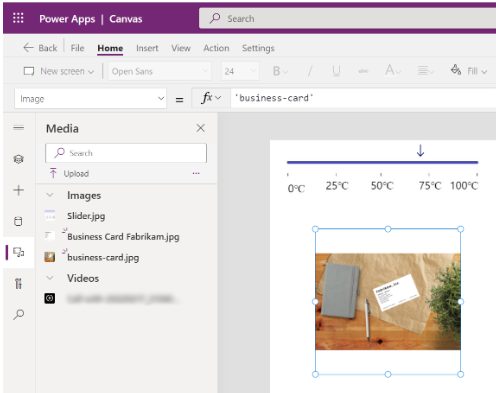
Bileşen kitaplığındaki medya kaynakları kitaplık düzeyinde tanımlanır ve tek tek bileşenlere bağlı değildir. Bileşen kitaplığından herhangi bir bileşeni içeri aktarmak, kitaplıktan uygulamaya tüm medya kaynaklarını içeri aktarır. Ancak, uygulama özelleştirmesi tamamlandığında kullanılmayan medyayı kaldırabilirsiniz. Daha fazla bilgi: Kullanılmayan medyayı kaldırma
Tavsiye
İçeri aktarma sırasında bu adların bir uygulamadaki mevcut kaynaklarla çakışmaması için bileşen kitaplığındaki medya kaynaklarına benzersiz bir ad alanı veya kitaplık adı ekleyin.
Bileşen uygulamanıza aktarılırken, bileşen kitaplığı multimedyasının uygulamanızda zaten var olan multimedya ile aynı ada sahip bir kaynağı varsa, içeri aktarma işlemi ad benzersizliğini zorlamak için bir alt çizgi ("_") ve rastgele bir sayı ekler.
Example
"Değer" adlı bileşen için giriş özelliğine sahip bir simge kullanan kaydırıcı görüntüsü ile bir bileşen kitaplığı oluşturarak X özelliğinin ayarladığınızı dikkate alın.
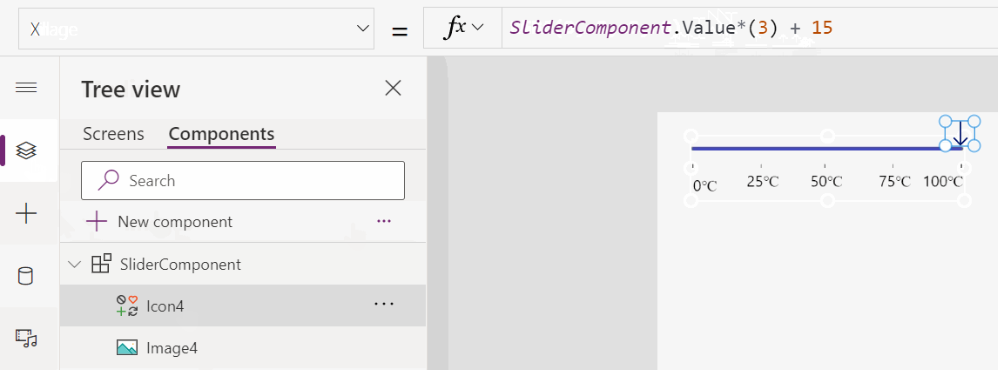
Bu multimedya bileşenini uygulamanızda yeniden kullanmak için tek yapmanız gereken bileşeni içeri aktarmak ve bileşenin giriş özelliğini uygulamanın içinden sağlayacağınız değerle bağlamaktır.
Bileşeni uygulamanıza aktarmayla başlayın:
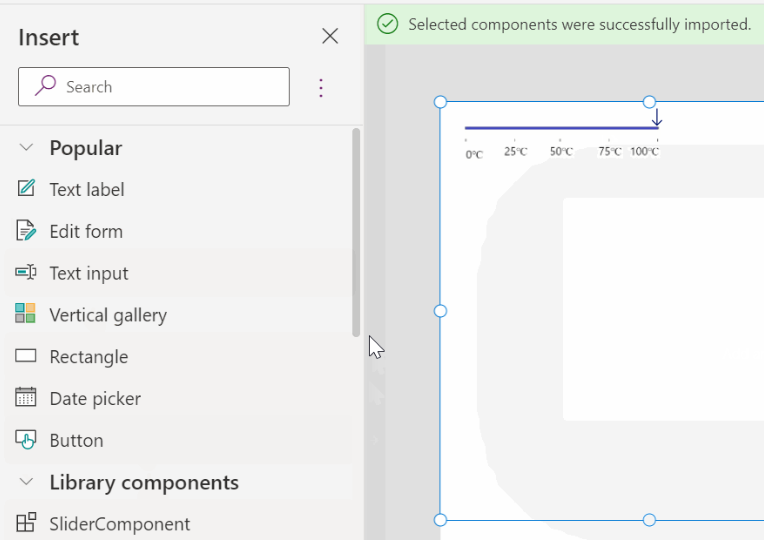
İçeri aktarma işleminden sonra bir kaydırıcı denetimi ekleyebilir ve içeri aktarılan bileşenin değerini kaydırıcının değerine ayarlayabilirsiniz:
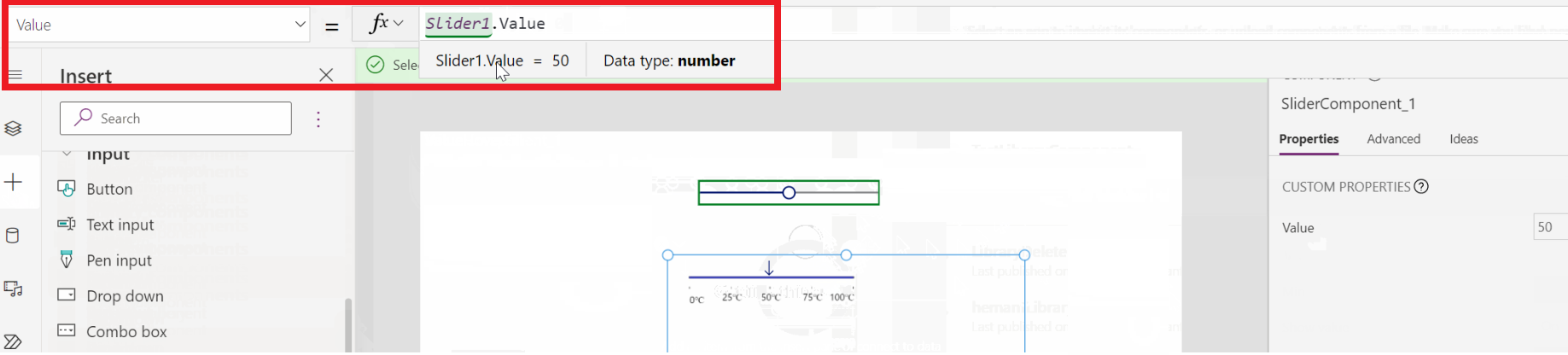
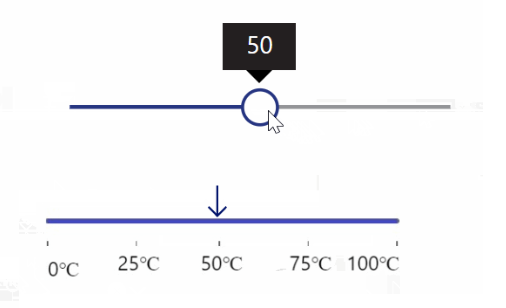
Bu uygulamayı yürüttüğünüzde, uygulamadaki kaydırıcı hareketi, içe aktarılan kaydırıcı bileşenini hareket ettirir: