Not
Bu sayfaya erişim yetkilendirme gerektiriyor. Oturum açmayı veya dizinleri değiştirmeyi deneyebilirsiniz.
Bu sayfaya erişim yetkilendirme gerektiriyor. Dizinleri değiştirmeyi deneyebilirsiniz.
Bu makalede, bir AAB dosyasının manuel olarak nasıl imzalanacağı açıklanmaktadır.
Önkoşul
Android Studio ayarlayın.
AAB dosyasını APK dosyasına dönüştürmek için bundletool'u yükleyin. En son sürümü resmi siteden indirebilirsiniz.
AAB dosyasını imzalamak için jarsigner'ı yükleyin. Java Development Kit'i (JDK) indirip kurarak jarsigner'ı yükleyebilirsiniz.
AAB dosyası için imzalama süreci
Not
Sarma sihirbazında otomatik imzalama işlemini seçseniz bile AAB dosyasını imzalamanız gerekir.
Bir AAB dosyasını imzalamak için şu adımları izleyin:
- Bir terminal veya komut istemi açın.
-
jarsigner'in kurulu olduğu dizine gidin. - Resimde gösterilen komutları çalıştırın.
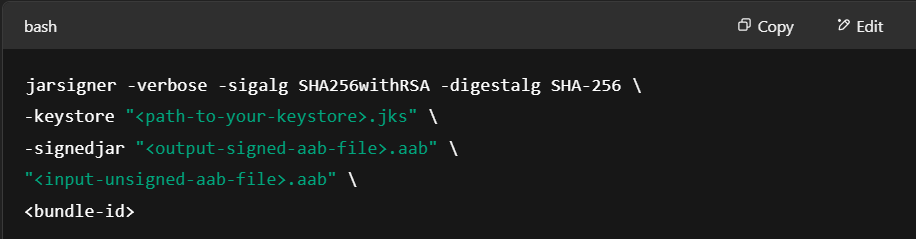 Yer tutucuları değiştirin: -
 <path-to-your-keystore>.jks– .jks anahtar deposu dosyanızın yolu -<output-signed-aab-file>.aab– Çıktı dosyası adı. -<input-unsigned-aab-file>.aab– İmzasız .aab dosyası. -<bundleid>– Paketleme sırasında kullanılan paket kimliği.
Manuel hata ayıklama için AAB'yi APK dosyasına dönüştürün
Bir AAB dosyasını APK dosyasına dönüştürmek için şu adımları izleyin:
- Bir terminal veya komut istemi açın.
- Ekran görüntüsünde gösterilen komutları çalıştırın.
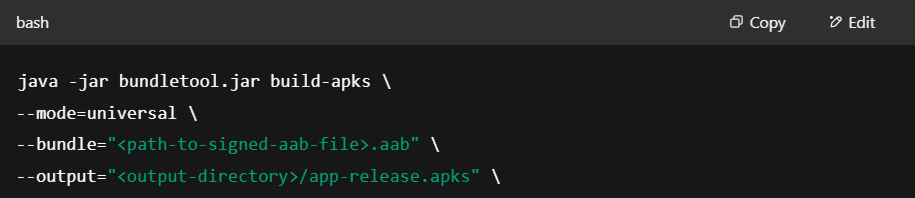 Yer tutucuları değiştirin: -
 <path-to-signed-aab-file>.aab– İmzalı AAB dosyasının yolu. -<output-directory>- .apks dosyası için çıktı dizini.
- El ile imzalama işlemini kullanıyorsanız APK'yı imzalayın. Daha fazla bilgi için Android - Power Apps için kod işareti'ne bakın.