Not
Bu sayfaya erişim yetkilendirme gerektiriyor. Oturum açmayı veya dizinleri değiştirmeyi deneyebilirsiniz.
Bu sayfaya erişim yetkilendirme gerektiriyor. Dizinleri değiştirmeyi deneyebilirsiniz.
Bu makalede iOS için kodlama işaretinin nasıl yapılacağı açıklanmaktadır. Paketleme projenizi oluşturup derlerken platformlardan biri olarak iOS'i seçtiyseniz iOS için uygulamanızı imzalamanız gerekir.
Önemli
iOS için paketlenmiş mobil uygulamalarınızı dijital olarak imzalamak amacıyla Xcode kullanımı desteklenmez. iOS için paketlenmiş mobil uygulamalarınızı doğru şekilde imzalamak amacıyla aşağıdaki yönergeleri izleyin.
Başlamadan önce
Önkoşullar
Başlamadan önce şunlara sahip olduğunuzdan emin olun:
- Uygulama Kimliği
- Cihaz UDID'leri (sadece test ve geliştirme amaçlı)
- iOS için kod imzası atan bir macOS cihazı
Mac'inizi kurun
- Xcode'u yükleyin. Daha fazla bilgi: Xcode
- macOS için PowerShell'i yükleyin. Daha fazla bilgi: macOS'te PowerShell'i yükleme
- Apple Developer Program'a kaydolma
- Kuruluş dağıtımı için Apple Enterprise Developer Program'a kaydolun
Uygulama kimliği oluşturma
https://developer.apple.com adresinden geliştirici hesabınıza giriş yapın ve Hesap sekmesini seçin.

Sertifikalar, Kimlikler ve Profiller > Tanımlayıcılar'a gidin.
+ öğesini seçerek yeni tanımlayıcı oluşturun.

Uygulama Kimlikleri'ni ve Devam et'i belirleyin.
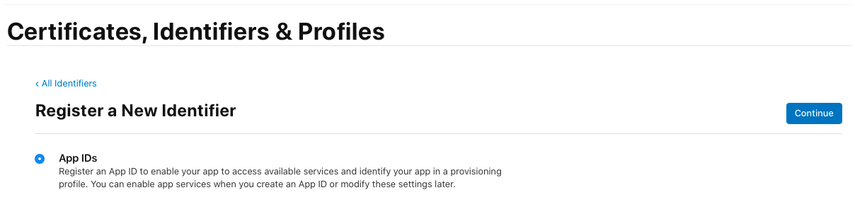
Tür olarak Uygulama'yı ve Devam et'i belirleyin.
Uygulama Kimliğini kaydedin:
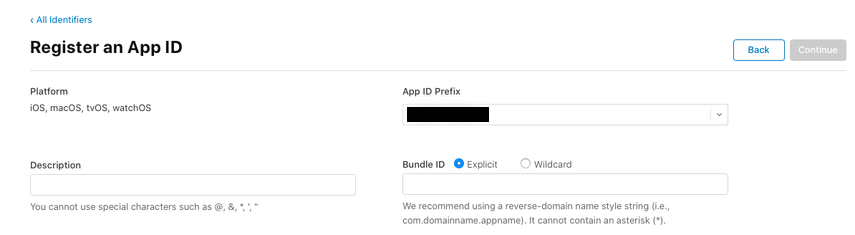
- Açıklama - Uygulamanızın adı.
- Paket Kimliği - Açık Paket Kimliği'ni seçin.
- Paketleme projesini oluştururken kullandığınız paket kimliğini girin. Daha fazla bilgi: Paket kimliği
- Bu yetenekleri etkinleştirin:
- İlişkili Etki Alanları
- iCloud
- NFC Etiketi Okuma
- Anında İletme Bildirimleri
- Devam'ı seçin.
Uygulama kimliğini gözden geçirip kaydedin.
Dağıtım sertifikası oluşturma
Sertifika İmzalama İsteği (CSR) oluşturma
Mac'inizde Uygulamalar klasörü >İzlenceler'e gidin >Anahtar Zinciri Erişimi'ni açın.
Anahtar Zinciri Erişimi>Sertifika Yardımcısı>Sertifika Yetkilisinden Sertifika İste'yi seçin.
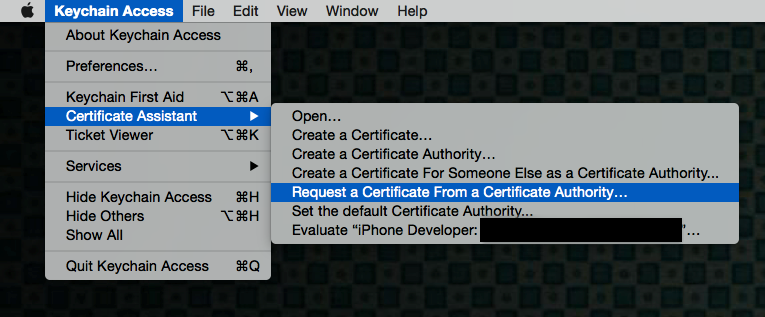
Sertifika Bilgilerini doldurun:
- Kullanıcı E-posta Adresi alanına Apple Kimliği e-posta adresinizi girin.
- Ortak Ad alanına adınızı girin.
- İstek grubunda, Diske kaydet'i seçin.
- Dosyayı Mac'inize kaydedin.
- Devam'ı seçin.
Sertifikayı karşıya yükleyin ve yükleyin
https://developer.apple.com adresinden Hesap sekmesini seçerek geliştirici hesabınızda oturum açın.
Sertifikalar, Kimlikler ve Profiller > Sertifikalar'a gidin.
+ öğesini seçerek yeni sertifika oluşturun.
App Store ve Geçici>Sürdür'ü seçin.
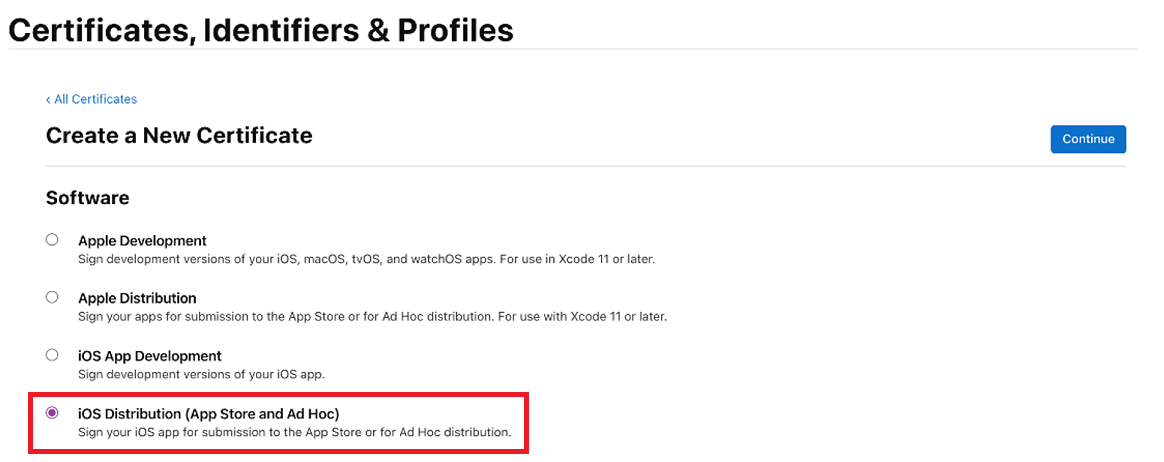
Not
Bir Enterprise Developer Hesabınız varsa bir Kuruluş Dağıtım Sertifikası oluşturma seçeneğiniz olacaktır.
Önceki adımlarda oluşturulan Sertifika İmzalama İsteği (CSR) dosyasını yükleyin.
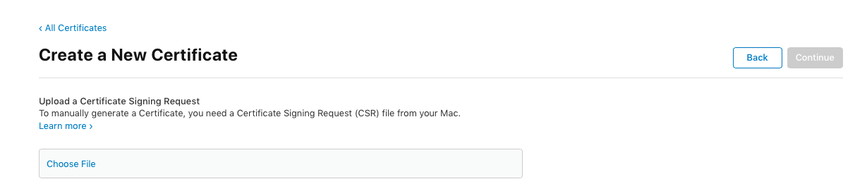
Devam'ı seçin ve sertifikayı Mac'inize indirin.
Anahtar Zinciri Erişimi'ne yüklemek için indirilen .cer dosyasına çift tıklatın.
Sertifikanın Adını not edin (genellikle iPhone Dağıtımı: Ad (Takım Kimliği) biçimindedir). Bu değer, imzalama için gereken kod imzalama kimliğidir.
Cihazları test için kaydetme
Not
Bu adım yalnızca uygulamayı dış kullanıcılara dağıtıyorsanız gereklidir. Uygulama yalnızca iç kullanıcılara yönelik ise bu gerekli değildir.
https://developer.apple.com adresinden Hesap sekmesini seçerek geliştirici hesabınızda oturum açın.
Bir veya daha fazla cihaz eklemek için + öğesini seçin.
Aygıt Adı ve Aygıt Kimliği (UDID) değerini girin.
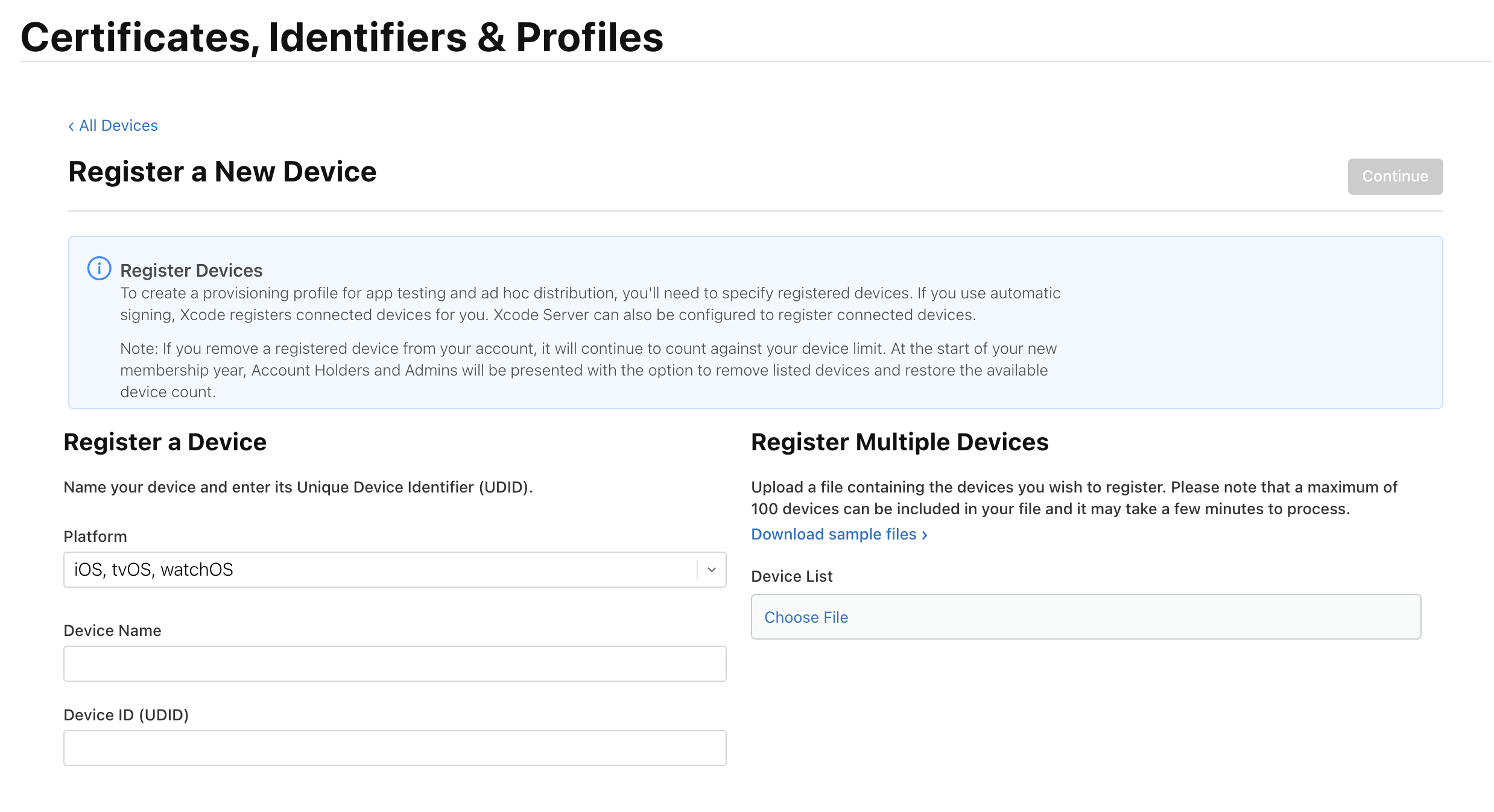
Kaydet'i seçin.
İpucu
UDID listesini yükleyerek birden fazla cihazı aynı anda kaydedebilirsiniz.
iOS Sağlama Profili oluşturma
https://developer.apple.com adresinden geliştirici hesabınıza giriş yapın ve Hesap sekmesini seçin.
+ öğesini seçerek yeni profil oluşturun.
Geçici>Devam et'i seçin.
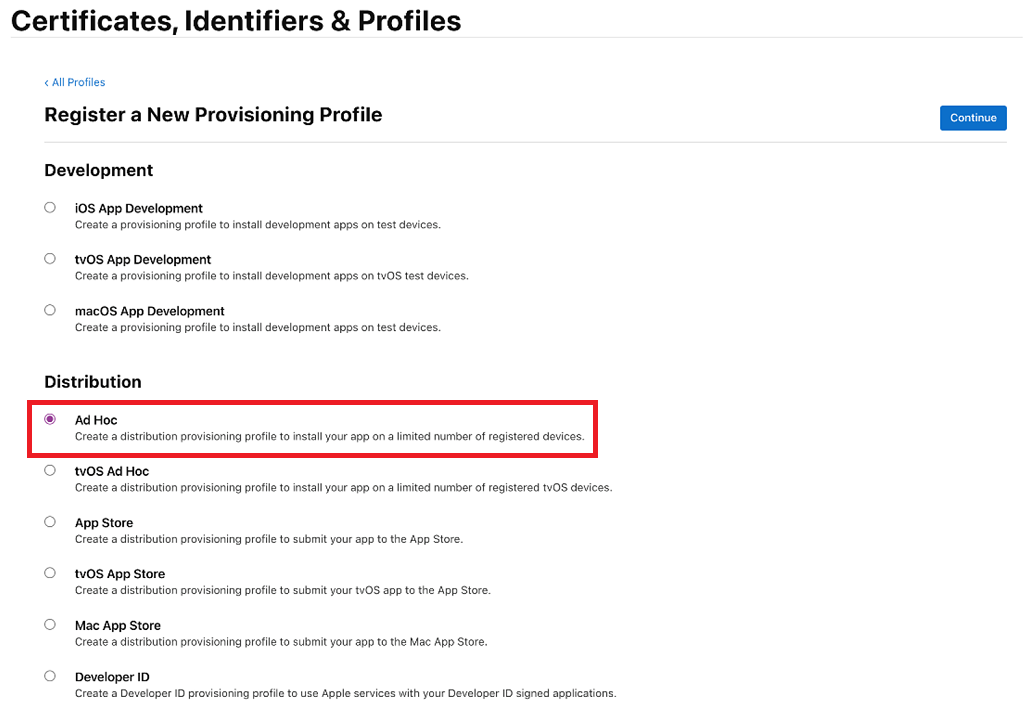
Not
Üretim kullanımı için App Store dağıtım yöntemini seçin.
Daha önce oluşturduğunuz Uygulama Kimliğini seçin ve ardından Devam'ı seçin.
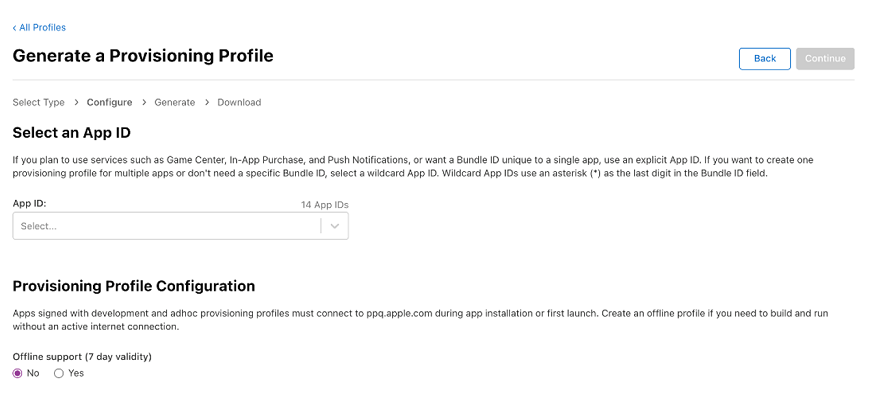
Daha önce oluşturduğunuz sertifikayı seçin ve Devam et'i seçin.
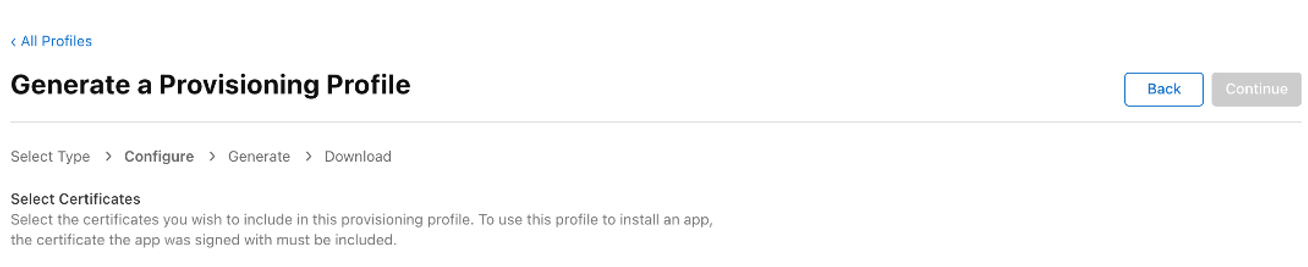
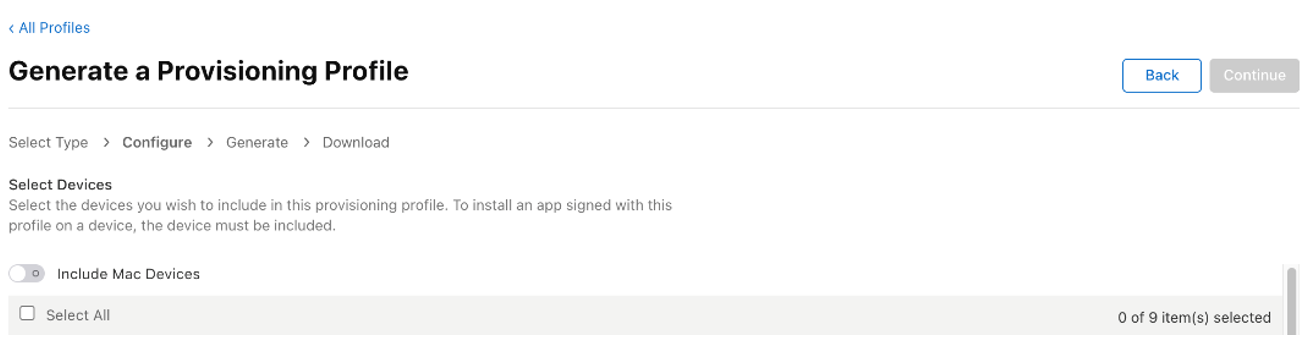
Uygulamanızı yüklemek istediğiniz tüm test cihazlarını seçin ve Devam et'i seçin.
Sağlama profilinize bir isim verin ve ismini not edin.
Oluştur'u seçin ve profili Mac'inize indirin.
İndirilen dosyaya (*.mobileprovision) çift tıklayarak dosyayı Xcode'a kaydedin.
iOS Arşivini imzalama
Azure blob depolama alanınızdan iOS-Archive.zip dosyasını indirin ve sıkıştırılmış dosyayı açın. Bu, Paket kimliği adını taşıyan bir klasör oluşturur. Aşağıdaki örnekte, paket kimliği; com.single.wrap'tir.
Yalnızca kurumsal imzalama için: Distribution-exportOptions.plist dosyasını Xcode ile açın ve method alanının değerini enterprise olarak değiştirin.
Not
Key Vault imzalanmasında kurumsal imzalar desteklenmez.
Terminali açın ve dizini açılmış klasörle değiştirin.
PowerShell'i başlatmak için terminale
pwshgirin.Sertifikanız ve provizyon profili bilgilerinizle PowerShell betiğini çalıştırın:
./SignAndGenerateIPA.ps1 -CodeSigningIdentity "YOUR_CODE_SIGNING_IDENTITY" -ProvisioningProfilePath "PATH_TO_PROVISIONING_PROFILE"Not
CodeSigningIdentity değerinizi bulmak için .mobileprovision dosyasına sağ tıklayın, Daha Fazla Bilgi>Önizleme'yi seçin. Sertifikalar altında Ad alanını arayın.
İpucu
ProvisioningProfilePath, indirdiğiniz .mobileprovision dosyasının yoludur. Örneğin:
/Users/username/Downloads/MyProvisioningProfile.mobileprovision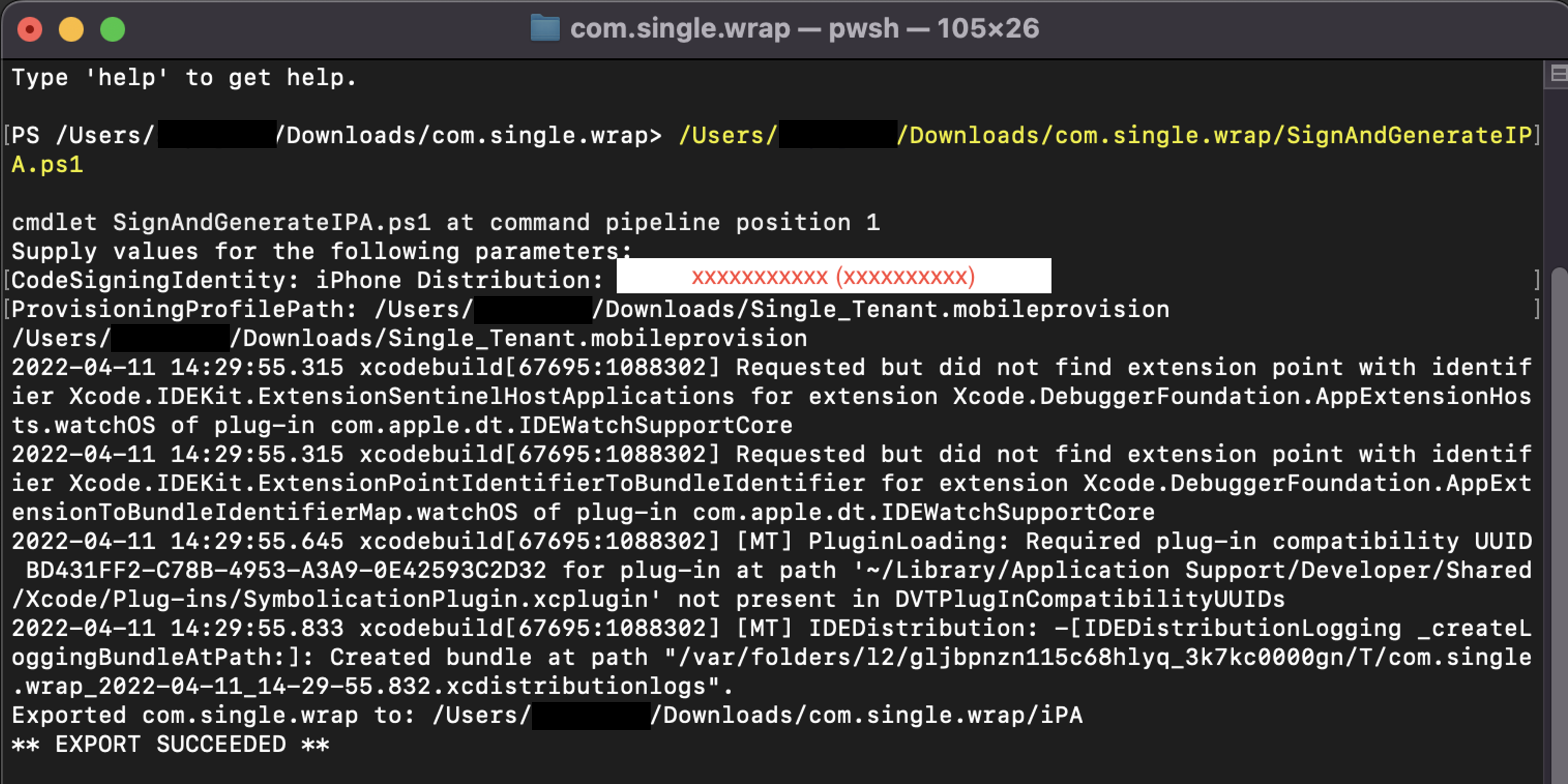
Betik tamamlandığında, bir .ipa dosyası oluşturulur (örneğin, com.single.wrap.ipa).
Önemli
Komut dosyası başarısız olursa, sıkıştırılmış klasörü ve dosyaları silin, çünkü bunlar bozulmuş olabilir. Tekrar denemeden önce iOS-Archive.zip dosyasını tekrar açın.
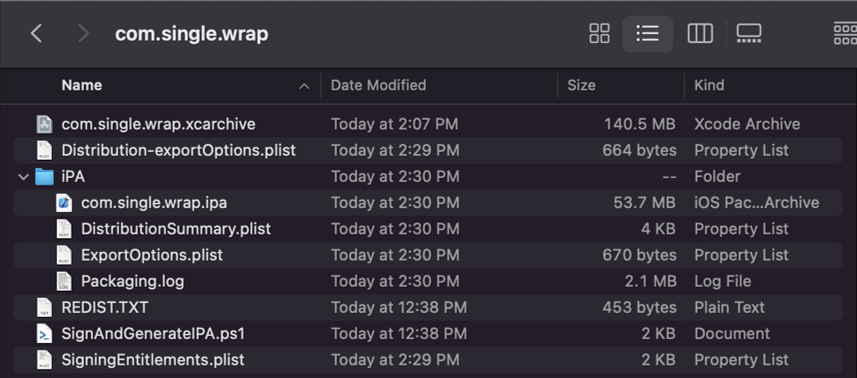
Uygulamayı dağıtma
Finder uygulamasını kullanarak kayıtlı cihazlara .ipa dosyasını yükleyin.
Microsoft Intune ile kurumsal dağıtım için:
- Microsoft Intune'a bir iOS/iPadOS iş kolu uygulaması ekleyin
- Uygulamanıza Intune uygulama koruma hizmetine erişim izni verin