Not
Bu sayfaya erişim yetkilendirme gerektiriyor. Oturum açmayı veya dizinleri değiştirmeyi deneyebilirsiniz.
Bu sayfaya erişim yetkilendirme gerektiriyor. Dizinleri değiştirmeyi deneyebilirsiniz.
Bu makale, Android (APK) uygulamanızı Power Apps sarma için manuel olarak nasıl kod imzalayacağınızı açıklıyor. Paketleme projenizi oluştururken ve derlerken platformlardan biri olarak Android'i seçerseniz uygulamanızı Android için imzalayın.
Önemli
Bir AAB uygulamasını Google Play dağıtımı için imzalamak üzere Uygulamanızı imzalama bölümüne bakın.
Başlamadan önce
Gerekli yazılım
Başlamadan önce yükleyin ve ayarlayın:
- Android Studio
- OpenSSL
- apksigner aracı (Android Studio ile birlikte gelir)
Önkoşullar
Şunlara sahip olmanız gerekir:
- Karma anahtarı oluşturmak için uygulama adı.
- En son APK dosyası ile oturum açmak için.
Uyarı
Manuel imzalama için .jks uzantısını, otomatik imzalama için .pfx uzantısını kullanın.
Anahtar ve imza karmasını oluştur
Uyarı
Uygulama kaydını oluştururken anahtarları ve imza karmasını zaten oluşturduysanız Manuel imzalama'ya geçin.
Ortam değişkenlerini ayarlama
Ortam değişkenlerini ayarlamazsanız:
- Android Studio ve OpenSSL'i indirme ve yükleme
- PATH ortam değişkeninize
keytoolveopensslekleyin:- PATH'inize
C:\Program Files\Android\Android Studio\jbr\binekleyin. -
openssl.exeyolunu (örneğin,C:\Program Files\OpenSSL-Win64\bin) PATH'inize ekleyin.
- PATH'inize
Manuel imzalama süreci için
İmza karma anahtarı ve sertifika oluşturma
Komut isteminde şu komutu çalıştırın:
keytool -genkey -alias powerappswrap -keyalg RSA -keystore powerappswrap.jks -keysize 2048 -validity 10000
Sorulduğunda:
- Anahtar deponuz için bir parola girin.
- Adınızı, kuruluşunuzu, konumunuzu ve diğer gerekli ayrıntıları girin.
- Bilgileri onaylayın.
Anahtar ve sertifika oluşturmak için şu komutu çalıştırın:
keytool -exportcert -alias powerappswrap -keystore powerappswrap.jks | openssl sha1 -binary | openssl base64
İstendiğinde, daha önce oluşturduğunuz anahtar deposu parolasını girin.
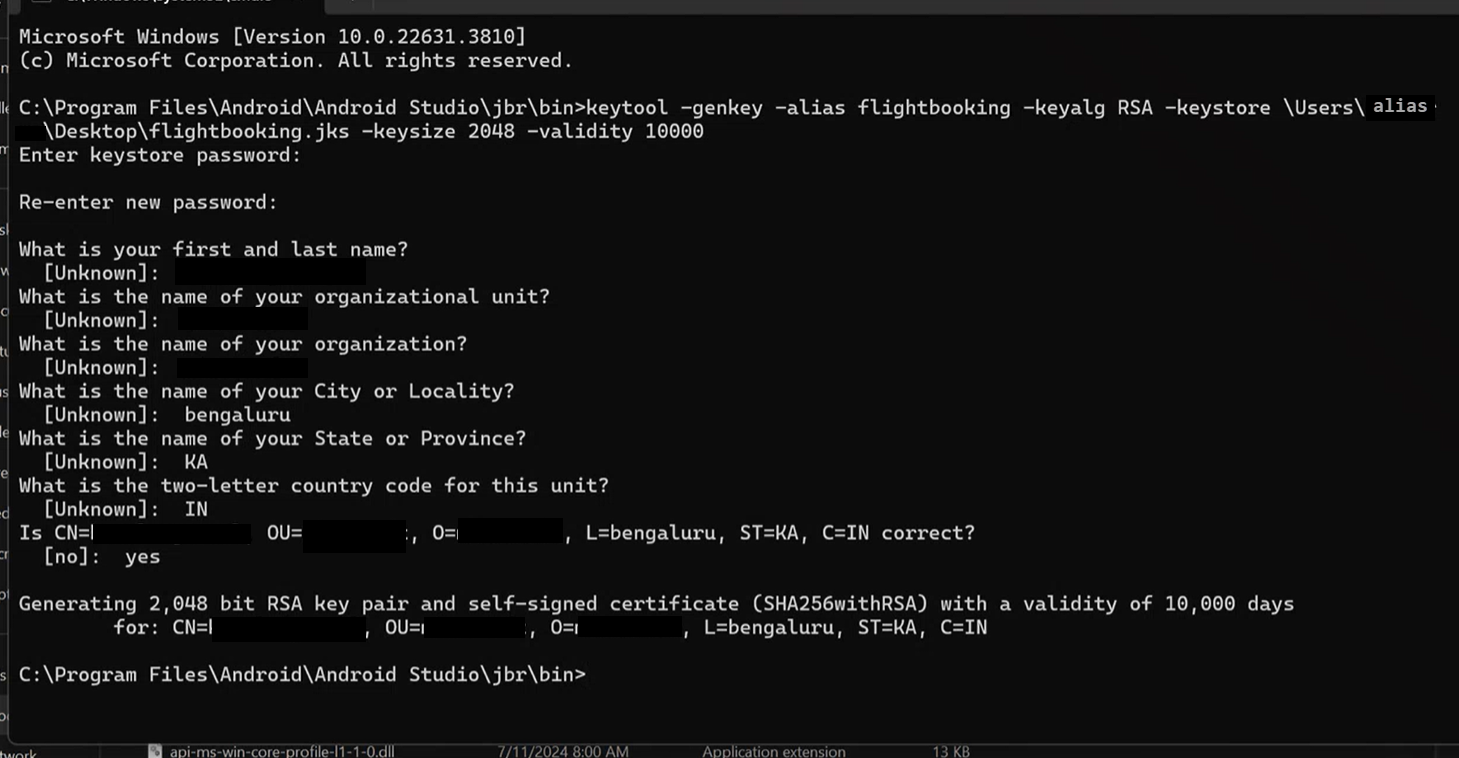
Parametrelerin açıklaması:
| Parametre | Açıklama |
|---|---|
| genkey | Anahtar üretme komutu |
| alias | Anahtar deposu girişi için takma ad |
| keyalg | Anahtar algoritması adı |
| keystore | keystore'un adı |
| keysize | Her anahtarın boyutu |
| geçerlilik | Anahtarın gün cinsinden geçerliliği |
| exportcert | Sertifikayı anahtar deposundan okur |
| openssl | Android için SHA1 anahtarı üretir |
Otomatik anahtar kasası imzalama işlemi için
İmza karma anahtarı ve sertifika oluşturma
Komut isteminde şu komutu çalıştırın:
keytool -genkey -alias powerappswrap -keyalg RSA -keystore powerappswrap.pfx -keysize 2048 -validity 10000
Sorulduğunda:
- Anahtar deponuz için bir parola girin.
- Adınızı, kuruluşunuzu, konumunuzu ve diğer gerekli ayrıntıları girin.
- Bilgileri onaylayın.
Anahtar ve sertifika oluşturmak için şu komutu çalıştırın:
keytool -exportcert -alias powerappswrap -keystore powerappswrap.pfx | openssl sha1 -binary | openssl base64
İstendiğinde, daha önce oluşturduğunuz anahtar deposu parolasını girin.
Parametrelerin açıklaması:
| Parametre | Açıklama |
|---|---|
| genkey | Bir anahtar oluşturur. |
| alias | Anahtar deposu girişi için takma ad. |
| keyalg | Anahtar algoritması adı. |
| keystore | keystore'un adı. |
| keysize | Her anahtarın boyutu. |
| geçerlilik | Anahtarın gün cinsinden geçerliliği. |
| exportcert | Sertifikayı anahtar deposundan okur |
| openssl | Android için SHA1 anahtarı üretir |
APK paketinin manuel olarak imzalanması (KV imzalama için değil)
Sarmalama sırasında otomatik oturum açmayı kullanmıyorsanız veya Play Store için bir AAB dosyası yüklemeye çalışıyorsanız bu adımları uygulayın. Bu işlemin tekrarlanmasını önlemek için mümkün olduğunda otomatik oturum açmayı kullanın.
Apksigner aracını bulun
- Android Studio açın.
- SDK yolunuzu bulmak için Araçlar>SDK Yöneticisi>Android SDK Konumu'na gidin.
- SDK dizininde şuraya gidin:
- build-tools>[version number]> şunu bulun: apksigner.bat (Windows) veya apksigner (Mac/Linux)
- Veya: build-tools>[version number]>lib> find apksigner.jar
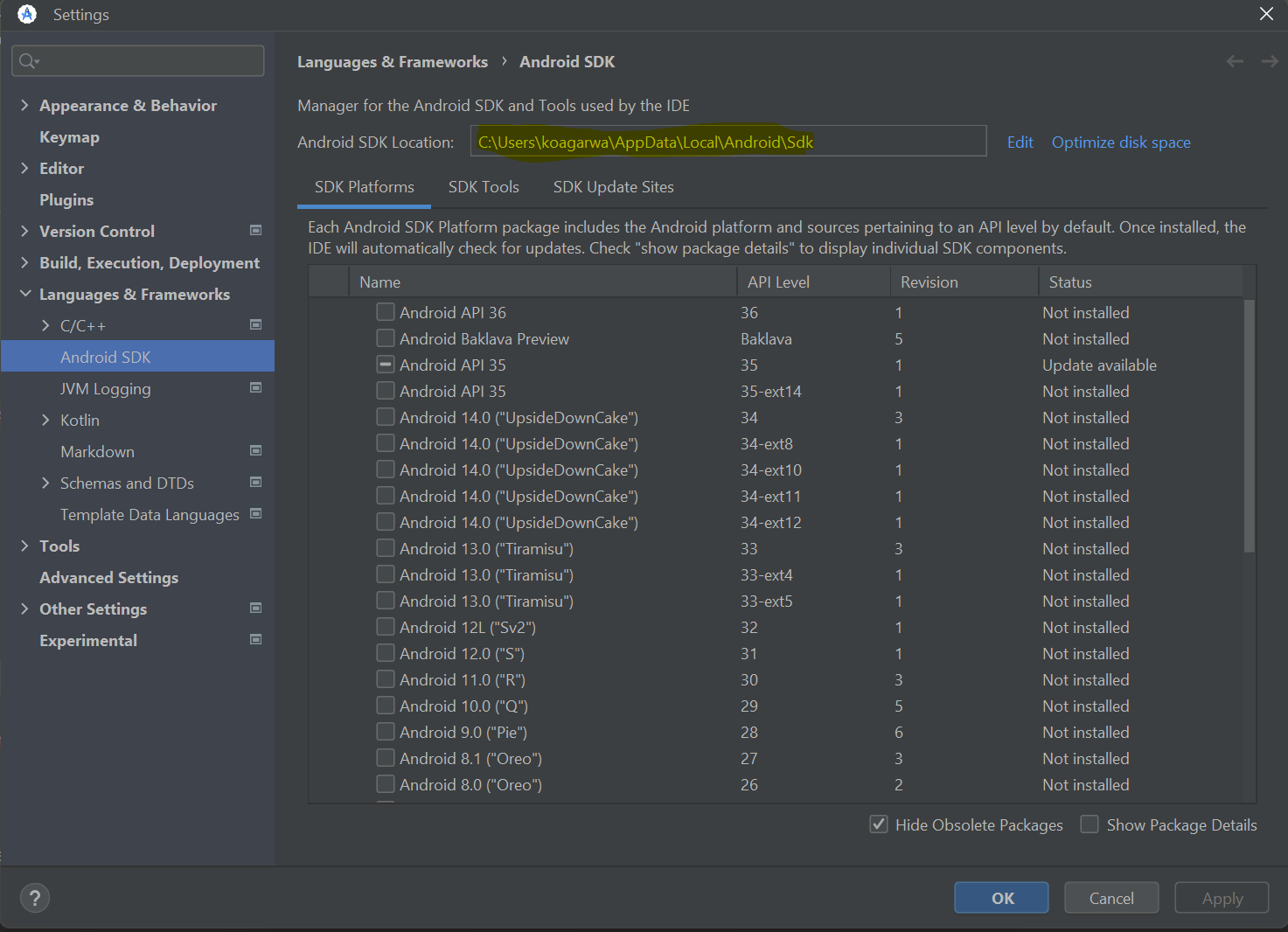
APK dosyasını imzalayın
APK'nızı imzalamak için şu komutu çalıştırın:
apksigner.bat sign --ks PATH_TO_KEYSTORE --ks-key-alias KEY_ALIAS PATH_TO_APK
Parametrelerin açıklaması:
| Parametre | Açıklama |
|---|---|
| ks | Anahtar deposu dosyanızın yolu (örneğin, C:\Users\name\Desktop\powerappswrap.jks) |
| ks-anahtar-takma-adı | Anahtarı oluştururken kullandığınız takma ad (örneğin, powerappswrap) |
| PATH_TO_APK | APK dosyanızın tam yolu (örneğin, C:\Users\name\Downloads\MyApp.apk) |
İstendiğinde anahtar deposu parolasını girin.
Örnek:
apksigner.bat sign --ks C:\Users\name\Desktop\powerappswrap.jks --ks-key-alias powerappswrap C:\Users\name\Desktop\MyApp.apk
İmzayı doğrulayın
İmzaladıktan sonra APK imzasını aşağıdakilerle doğrulayın:
apksigner.bat verify --verbose PATH_TO_APK
Başarılı bir doğrulama, APK'nızın doğru şekilde imzalandığını ve dağıtıma hazır olduğunu onaylar.
Daha fazla bilgi için Android Studio komut satırı araçları: apksigner'a bakın.
Uygulamayı dağıtma
Uygulamanızı imzaladıktan sonra birkaç yöntem kullanarak dağıtabilirsiniz:
Dağıtım seçenekleri
Microsoft Intune: Microsoft Intune kullanarak dağıtım yapmak için Microsoft Intune'a Android iş kolu uygulaması ekleme bölümüne bakın.
Intune uygulama koruması: Uygulamanıza Intune uygulama koruma hizmetine erişim izni vermek için Uygulamanıza Intune uygulama koruma hizmetine erişim izni verme bölümüne bakın.
Doğrudan dağıtım: İmzalı APK'yı manuel kurulum için doğrudan kullanıcılara da dağıtabilirsiniz.