Not
Bu sayfaya erişim yetkilendirme gerektiriyor. Oturum açmayı veya dizinleri değiştirmeyi deneyebilirsiniz.
Bu sayfaya erişim yetkilendirme gerektiriyor. Dizinleri değiştirmeyi deneyebilirsiniz.
Power Apps'i kullanarak kolayca tablo oluşturabilirsiniz (en yaygın durumlar için make.powerapps.com , ancak tüm özellikler orada uygulanmaz. Microsoft Dataverse'de tablo oluşturma ve düzenleme konusunda açıklanan gereksinimleri karşılamanız gerektiğinde, Çözüm Gezgini'ni kullanarak tablo oluşturarak veya düzenleyerek bunları elde edebilirsiniz.
Çözüm gezginini açın
Özelleştirme ön eki, oluşturduğunuz herhangi bir tablonun adının bir parçasıdır. Bu, çalıştığınız çözüm için çözüm yayınlayıcısının göre ayarlanır. Özelleştirme ön ekini önemsiyorsanız, özelleştirme ön ekinin bu tablo için istediğiniz çözüm olduğu yönetilmeyen bir çözümde çalıştığınızdan emin olun. Daha fazla bilgi: Çözüm yayımcısı ön ekini değiştirme
Yönetilmeyen çözüm açma
Power Apps'ten sol gezinti bölmesinden Çözümler'i seçin ve araç çubuğunda Klasik geçiş'i seçin. Öğe yan panel bölmesinde yoksa ...Diğer'i ve ardından istediğiniz öğeyi seçin.
Tüm Çözümler listesinde istediğiniz yönetilmeyen çözümü açın.
Tabloları görüntüleme
Çözüm gezgini Bileşenler düğümünde Varlıklar düğümünü seçin.
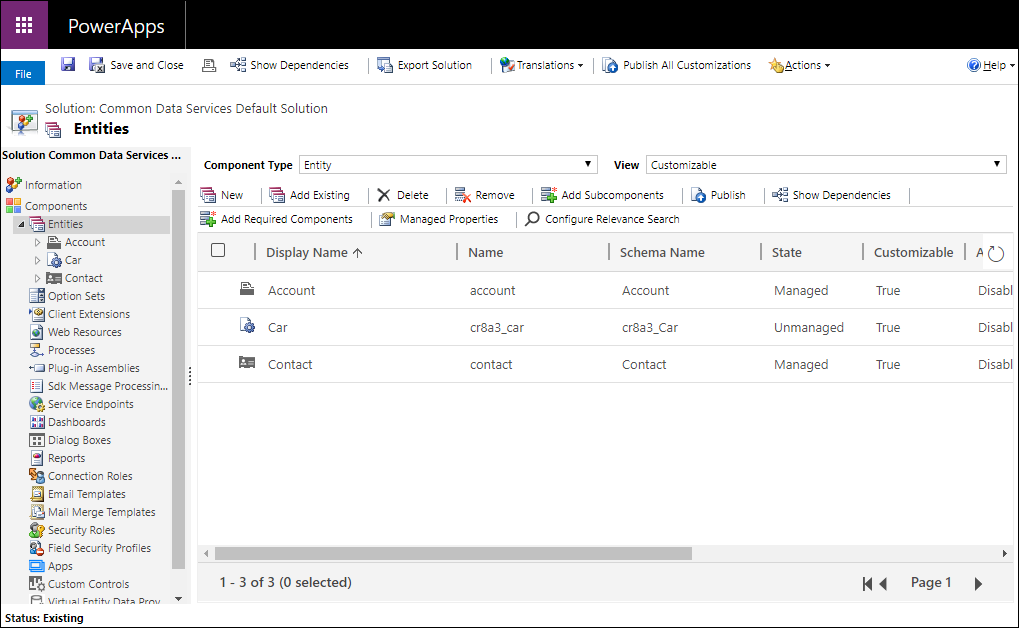
Tablo oluştur
Tabloları görüntülerken, tablo oluşturmak üzere formu açmak için Yeni'yi seçin.
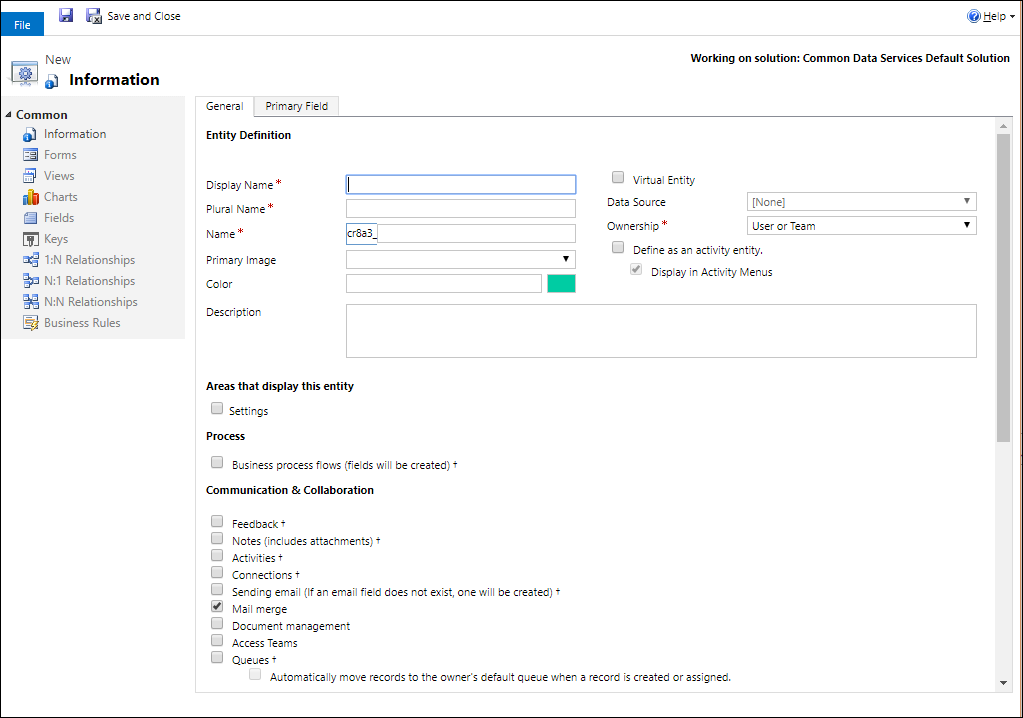
Formda iki sekme vardır. Genel sekmesi varlık seçenekleri içindir. Birincil Alan sekmesi, tabloyu arama sütununda açmaya yönelik bir bağlantı olduğunda gösterilen metni tanımlayan, her tablonun sahip olduğu özel tek satırlık metin sütunuyla ilgili seçenekler içindir.
Her bölüm hakkında bilgi için aşağıdakilere bakın:
Uyarı
Tabloyu özel bir etkinlik de yapabilirsiniz. Bu seçenek bazı varsayılan seçenek değerlerini değiştirir. Daha fazla bilgi: Özel etkinlik tablosu oluşturma
Tablo için gerekli seçenekleri ayarladıktan sonra  Özel tabloyu oluşturmak için.
Birincil sütunu yapılandırma
Birincil Alan sekmesinde genellikle birincil sütun için varsayılan değerleri kabul edebilirsiniz, ancak aşağıdaki seçenekleriniz vardır:
| Alan | Description |
|---|---|
| Görünen Ad | Formlarda ve listelerde bu sütun için görüntülenecek yerelleştirilebilir etiketi girin. Varsayılan değer Ad'dır. |
| İsim | Bu sütun için sistemde kullanılan adı ayarlayın. Varsayılan değer <customization prefix>_name |
| Maksimum Uzunluk | Sütun değerleri için uzunluk üst sınırını girin. Varsayılan değer 100'dür. |
Uyarı
Tablo bir etkinlik tablosuysa bu seçenekler geçerli değildir. Daha fazla bilgi: Özel etkinlik tablosu oluşturma
Gerekli sütunları yapılandırma
Genel sekmesinde, tabloyu kaydedebilmeniz için bazı seçenekler gereklidir.
| Alan | Description |
|---|---|
| Görünen Ad | Bu, uygulamada gösterilecek tablonun tekil adıdır. Bu daha sonra değiştirilebilir. |
| Çoğul Ad | Bu, uygulamada gösterilecek tablonun çoğul adıdır. Bu daha sonra değiştirilebilir. |
| İsim | Girdiğiniz görünüm adına göre bu sütun önceden doldurulmaktadır. Çözüm yayımcısı özelleştirme öneki içerir. |
| Sahiplik | Kullanıcı ya da takım sahipliğini ya da kuruluş sahipliğini seçebilirsiniz. Daha fazla bilgi: Tablo sahipliği |
Tabloyu düzenleme
Tabloları görüntülerken, düzenlemek istediğiniz tabloyu seçin veya yeni kaydettiğiniz yeni tabloyu düzenlemeye devam edin.
Uyarı
Yönetilen çözümün parçası olan standart tablolarda veya özel tablolarda uygulayabileceğiniz değişikliklerle ilgili sınırlamalar olabilir. Seçenek kullanılamıyorsa veya devre dışı bırakılmışsa, değişikliği yapmanıza izin verilmez.
Bir kez ayarla seçenekleri
Aşağıdaki seçenekler bir kez ayarlanabilir ve siz ayarladıktan sonra değiştirilemez. Bu seçenekleri yalnızca ihtiyacınız olduğunda ayarlamaya dikkat edin.
| Seçenek | Description |
|---|---|
| Etkinlikler | Bu tablonun kayıtlarıyla etkinlikleri ilişkilendirin. |
| İş süreci akışları | Bu tablo için iş süreci akışları oluşturun. Daha fazla bilgi: İşlemleri standartlaştırmak için bir iş süreci akışı oluşturma |
| Bağlantılar | Bu tablonun kayıtlarının, bağlantıları da etkinleştirilmiş olan diğer tabloların kayıtlarına nasıl bağlandığını göstermek için bağlantılar özelliğini kullanın. |
| Geri bildirim | Müşterilerin herhangi bir tablo kaydı için geri bildirim yazmasına veya tanımlı derecelendirme aralığındaki tablo kayıtlarını derecelendirmesine izin verin. Daha fazla bilgi: Geri bildirim/derecelendirmeler için tabloyu etkinleştirme |
| Notlar | Bu tablonun kayıtlarına not ekleyin. Notlar, ek iliştirme özelliğini içerir. |
| Queues | Tabloyu kuyruklarla beraber kullanın. Kuyruklar, bu tabloya ait kayıtları herkesin erişebileceği merkezi bir yerde kullanılabilir hale getirerek iş yönlendirmesini ve paylaşımını geliştirir. |
| E-posta gönderme | Bu tablonun alanlarından birinde depolanan bir e-posta adresini kullanarak e-posta gönderin. Biçimi e-posta olarak ayarlanmış tek bir Metin Satırı alanı bu tablo için zaten yoksa, e-posta göndermeyi etkinleştirdiğinizde yeni bir alan oluşturulur. |
Değiştirebileceğiniz seçenekler
Aşağıdaki özellikler istediğiniz zaman değiştirilebilir.
| Seçenek | Description |
|---|---|
| Erişim Teams | Bu tablo için ekip şablonları oluşturun. |
| Hızlı oluşturmaya izin ver | Bu tablo için bir Hızlı Oluşturma Formu oluşturup yayımladıktan sonra, kişiler gezinti bölmesindeki Oluştur düğmesini kullanarak yeni bir kayıt oluşturabilir. Daha fazla bilgi: Form oluşturma ve tasarlama Özel etkinlik tablosu için hızlı oluşturma etkinleştirildiğinde, kişiler gezinti bölmesindeki Oluştur düğmesini kullandığında, özel etkinlik etkinlik tabloları grubunda görünür. Ancak, etkinlikler hızlı oluşturma formlarını desteklemediğinden, özel tablo simgesine tıklandığında ana form kullanılır. |
| Bu tabloyu görüntüleyen alanlar | Web uygulamasında, bu tabloyu görüntülemek için kullanılabilir site haritası alanlarından birini seçin. Bu ayar model temelli uygulamalar için geçerli değildir. |
| Auditing | Kuruluşunuz için denetim etkinleştirildiğinde. Denetim, tablo kayıtlarında yapılan değişikliklerin zaman içinde yakalanmasını sağlar. Bir tablo için denetimi etkinleştirdiğinizde, denetim tüm alanlarında da etkinleştirilir. Denetimini etkinleştirmek istediğiniz alanları seçebilir veya işaretini kaldırabilirsiniz. |
| Değişiklik İzleme | Veriler başlangıçta ayıklandıktan veya en son eşitlendikten sonra hangi verilerin değiştiğini algılayarak veri eşitlemeyi verimli bir şekilde etkinleştirir. |
| Renk | Model temelli uygulamalarda tablo için kullanılacak bir renk ayarlayın. |
| Açıklama | Tablonun amacının anlamlı bir açıklamasını sağlayın. |
| Belge yönetimi | Kuruluşunuzda belge yönetimini etkinleştirmek üzere diğer görevler gerçekleştirildikten sonra, bu özelliğin etkinleştirilmesi bu tablonun SharePoint ile tümleştirmeye katılmasına olanak tanır. |
| Mükerrer Algılama | Kuruluşunuz için yinelenen algılama etkinleştirildiyse, yinelenen algılamayı etkinleştirmek bu tablo için yinelenen algılama kuralları oluşturmanıza olanak tanır. |
| Mobil için etkinleştir | Bu tabloyu telefonlar ve tabletler için Dynamics 365 uygulamalarında kullanılabilir hale getirin. Ayrıca bu tabloyu Mobilde salt okunur da yapabilirsiniz. Bir tablonun formları telefonlar ve tabletler için Dynamics 365 uygulamalarında desteklenmeyen bir uzantı gerektiriyorsa, mobil uygulama kullanıcılarının bu tablolar için verileri düzenleyememelerini sağlamak için bu ayarı kullanın. |
| Phone Express için etkinleştir | Bu tabloyu telefonlar için Dynamics 365 uygulamasında kullanılabilir hale getirin. |
| Mail birleştirme | Kişiler bu tabloyu posta birleştirme ile kullanabilir. |
| Outlook için Dynamics 365'in çevrimdışı özelliği | Outlook için Dynamics 365 uygulaması ağa bağlı değilken bu tablodaki verilerin kullanılabilir olup olmadığı. |
| Birincil Görüntü | Görüntüleri destekleyen sistem tablolarında zaten bir Görüntü alanı vardır. Bu alanı [Yok] veya Varsayılan Görüntü olarak ayarlayarak, kaydın görüntüsü olarak bu alanda veri görüntülenip görüntülenmeyeceğini seçebilirsiniz. Özel tablolar için önce bir görüntü alanı oluşturmanız gerekir. Bir tane oluşturduktan sonra, birincil görüntüyü ayarlamak için bu ayarı değiştirebilirsiniz. Daha fazla bilgi: Görüntü sütunları |
| Outlook için Dynamics 365'te Okuma bölmesi | Outlook için Dynamics 365 uygulamasının okuma bölmesinde tablonun görünür olup olmadığı. |
| Özel Yardım kullanma | Etkinleştirildiğinde, kullanıcıların uygulamadaki yardım düğmesini seçtiklerinde hangi sayfayı göreceğini denetlemek için bir Yardım URL'si ayarlayın. Tablo için şirket süreçlerinize özgü rehberlik sağlamak için özel yardım kullanın. |
Aşağıdaki değişiklikleri de yapabilirsiniz:
- Dataverse için sütun oluşturma ve düzenleme
- Tablolar arasında ilişki oluşturma ve düzenleme
- Form oluşturma ve tasarlama
- Süreçleri standartlaştırmak için bir iş süreci akışı oluşturma
Tabloyu sil
Sistem yöneticisi güvenlik rolüne sahip biri olarak, yönetilen bir çözümün parçası olmayan özel tabloları silebilirsiniz.
Önemli
- Özel bir tabloyu sildiğinizde, bu tabloya ilişkin verileri depolayan veritabanı tabloları silinir ve içerdikleri tüm veriler kaybolur. Özel tabloyla ebeveyn ilişkisi olan tüm ilişkili satırlar da silinir. Ebeveyn ilişkileri hakkında daha fazla bilgi için bkz. Tablolar arasında ilişki oluşturma ve düzenleme.
- Silinen bir tablodan veri kurtarmanın tek yolu, veritabanını tablo silinmeden önceki bir noktadan geri yüklemektir. Daha fazla bilgi: Ortamları yedekleme ve geri yükleme
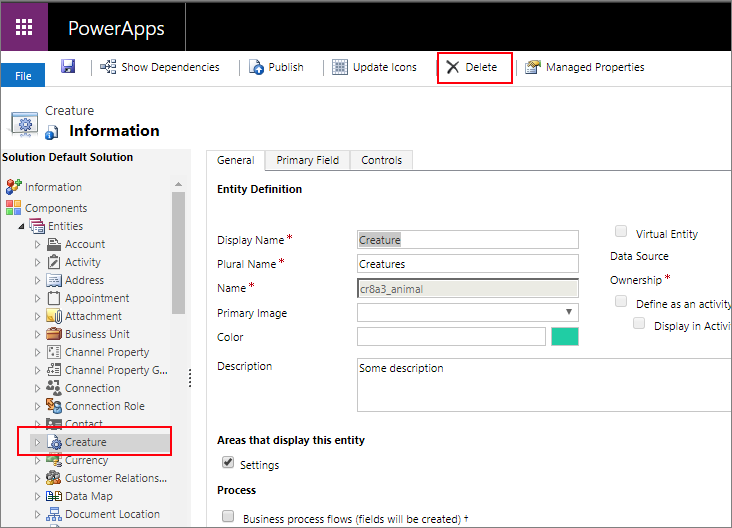
Tabloları görüntülerken,  komutu.
Tabloyu görüntülerken menü çubuğundaki delete komutunu kullanın.
Uyarı
Veri içeren bir tablo silindiğinde tüm veriler kaldırılır. Bu veriler yalnızca veritabanının yedeğiyle alınabilir.
Uyarı
Tablo bağımlılıkları varsa, tablonun neden silinemediğine ilişkin bilgileri bulmak için kullanabileceğiniz Ayrıntılar bağlantısıyla Bileşen Silinemiyor hatası alırsınız. Çoğu durumda, bunun nedeni kaldırılması gereken bir bağımlılıktır.
Bir tablonun silinmesini engelleyen birden fazla bağımlılık olabilir. Bu hata iletisi yalnızca ilkini gösterebilir. Bağımlılıkları bulmanın alternatif bir yolu için bkz. Tablo bağımlılıklarını tanımlama
Tablo bağımlılıklarını tanımlama
Silmeyi denemeden önce bir tablonun silinmesini engelleyecek bağımlılıkları belirleyebilirsiniz.
- Tablo seçili durumdaki çözüm gezgininde, komut çubuğunda Bağımlılıkları Göster'e tıklayın.
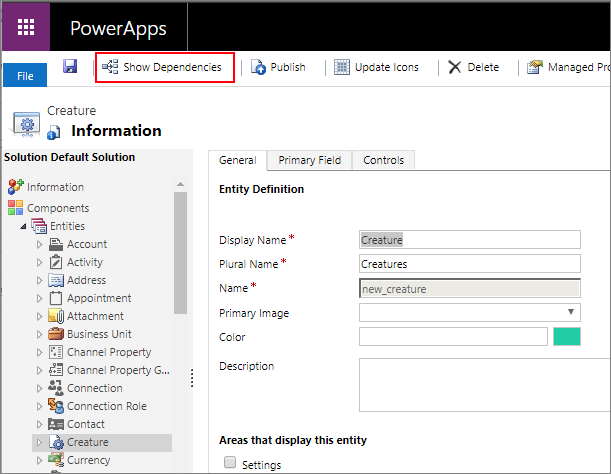
- Açılan iletişim kutusunda, Bağımlılık Türü sütununu görüntülemek için listeyi sağa kaydırın.
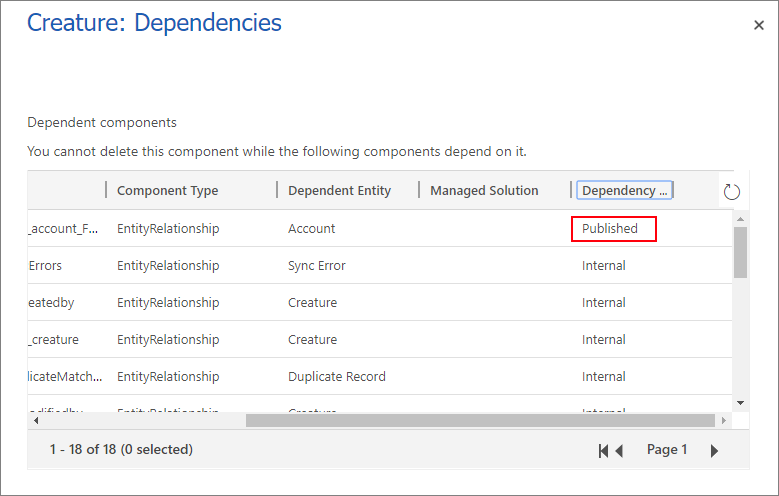
Yayımlanan bağımlılıklar bir tablonun silinmesini engeller. İç bağımlılıklar sistem tarafından çözümlenmelidir.
- Bu yayımlanan bağımlılıkları kaldırdığınızda tabloyu silebilmeniz gerekir.
Uyarı
Çok yaygın bir bağımlılık, başka bir tablo formunun sildiğiniz tablo için bir arama sütunu olmasıdır. Arama sütununun formdan kaldırılması bağımlılığı çözer.
Özel etkinlik tablosu oluşturma
Tabloyu etkinlik tablosu olarak oluşturmak için, etkinlik tablosu olarak tanımla'yı seçme dışında bu konuda açıklanan adımların aynısını kullanın.
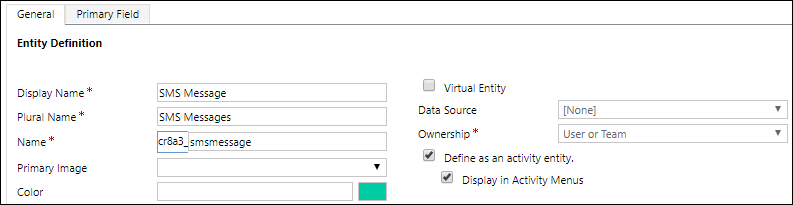
Etkinlik tablosu, takvimde ilgili bir girişin yapılabileceği eylemleri izleyen özel bir tablo türüdür. Daha fazla bilgi: Etkinlik tabloları.
Bu seçeneği ayarladığınızda bazı tablo özellikleri uyumlu değildir. Etkinlik tablosunun, tüm etkinlik tablolarının kullandığı standart davranışlara uyması gerekir.
Birincil sütun Adı ve Görünen AdKonu olarak ayarlanır ve bunu değiştiremezsiniz.
Aşağıdaki seçenekler varsayılan olarak ayarlanır ve değiştirilemez:
- Geri bildirim
- Notlar (ekler içerir)
- Bağlantılar
- Queues
- Outlook için Dynamics 365'in çevrimdışı özelliği
Aşağıdaki seçenekler ayarlanamaz:
- Bu tabloyu görüntüleyen alanlar
- Etkinlikler
- E-posta gönderme
- Adres mektup birleştirme
- Tek satırlı denetim
- Birden çok satır denetimi
Sanal tablo oluşturma
Bazı seçenekler yalnızca sanal tablo oluştururken kullanılır.
| Seçenek | Description |
|---|---|
| Sanal Varlık | Tablonun sanal tablo olup olmadığı. |
| Veri Kaynağı | Tablonun veri kaynağı. |
Daha fazla bilgi: Dış veri kaynağından veri içeren sanal tablolar oluşturma ve düzenleme
Ayrıca bakınız
Dataverse'de tablo oluşturma ve düzenleme
Öğretici: Power Apps'te bileşenleri olan özel bir tablo oluşturma
Çözüm oluşturma