Not
Bu sayfaya erişim yetkilendirme gerektiriyor. Oturum açmayı veya dizinleri değiştirmeyi deneyebilirsiniz.
Bu sayfaya erişim yetkilendirme gerektiriyor. Dizinleri değiştirmeyi deneyebilirsiniz.
Panolar, Microsoft Dataverse tablolarla ilgili grafik koleksiyonlarıdır.
İki tür pano vardır: kullanıcı panoları ve sistem panoları. Bir uygulama kullanıcısı, yalnızca ayrıcalıkları olan uygulama alanlarında kendisine gösterilecek olan bir pano oluşturabilir.
Bir yönetici veya özelleştirici sistem panoları oluşturur veya özelleştirir, yayımladığında tüm uygulama kullanıcıları tarafından görülebilir. Bir kullanıcı, kendi panosunu varsayılan pano olarak ayarlayabilir ve sistem panosunu geçersiz kılabilir.
Pano etkileşimleri
Panolar standart veya etkileşimli olabilir.
Standart panolar, grafik veya liste gibi bir veya daha fazla ilişkisiz bileşen eklemeyi destekler.
Etkileşimli panolar, kullanıcılara doğrudan panodan belirli bir satırda işlem yapma yeteneğini sağlar. Bu makale, standart sistem panolarına odaklanır. Etkileşimli panolar hakkında bilgi için bkz. Model temelli uygulama etkileşimli deneyim panolarını yapılandırma.
Yeni standart pano oluşturma
Power Apps'e giriş yapın.
Sol gezinti bölmesinde Çözümler'i seçin ve ardından istediğiniz yönetilmeyen çözümü açın veya yeni bir çözüm oluşturun. Öğe yan panel bölmesinde yoksa ...Diğer'i ve ardından istediğiniz öğeyi seçin.
Araç çubuğunda Yeni'yi seçin, Pano'yu seçin ve ardından aşağıdaki düzenlerden birini seçin.
- 2 sütunlu genel bakış
- 3 sütunlu genel bakış
- 3 sütunlu genel bakış (değişken genişlikte)
- 4 sütunlu genel bakış
- Power BI eklenmiş
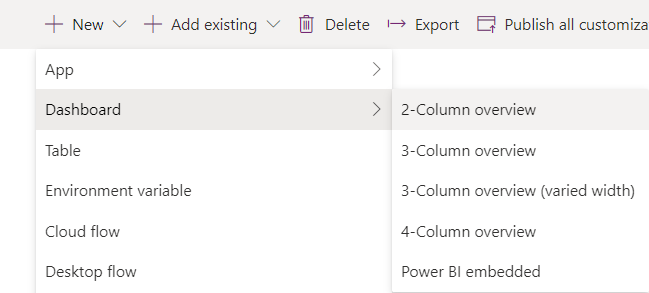
Power BI Embedded seçeneğini seçerseniz Power BI Embedded sistem panosu oluşturma veya düzenleme bölümüne gidin. Aksi takdirde Pano : Yeni sayfasında pano için bir ad girin.
Bileşen bölümlerinden birinde grafik veya liste simgesini seçin.
Panoya en fazla altı bileşen eklenebilir.
Örneğin, bir grafik eklemek için, grafiğin görünmesi gereken yerdeki pano tuvali kutucuğunda grafik simgesini tıklayın. Ardından , Bileşen Ekle iletişim kutusunda Kayıt Türü, Görünüm ve Grafik değerlerini seçin. Ardından grafiği panoya eklemek için Ekle'yi seçin. Grafik oluşturma hakkında bilgi için bkz. Model temelli uygulama sistem grafiği oluşturma.

Panoya bileşen eklemeyi bitirdiğinizde Kaydet'i ve ardından Kapat'ı seçin.
Çözüm araç çubuğunda Yayımla'yı seçin.
Var olan bir panoyu düzenleme
Power Apps'e giriş yapın.
Sol gezinti bölmesinde Çözümler'i seçin ve ihtiyacınız olan çözümü açın. Öğe yan panel bölmesinde yoksa ...Diğer'i ve ardından istediğiniz öğeyi seçin.
Çözüm bileşenleri listesinde panoyu açın, bileşen alanlarından birini seçin ve ardından araç çubuğunda Bileşeni Düzenle seçeneğini belirleyin.
Özellikleri Ayarla iletişim kutusunda, tabloyu, varsayılan görünümü değiştirme veya grafik seçici ekleme gibi bir grafikte veya listede değişiklikler yapın. İşlem sona erdiğinde Tamam öğesini seçin.
Pano bileşeni özelliklerini ayarlama hakkında daha fazla bilgi için bkz. Panoya eklenen bir grafik veya liste için özellikler ayarlama.
Değişiklikler tamamlandığında Kaydet'i ve ardından Kapat'ı seçin.
Çözüm araç çubuğunda Yayımla'yı seçin.
Uyarı
Pano tasarımcısındaki listeler veri önizlemesi görüntülemez.