Not
Bu sayfaya erişim yetkilendirme gerektiriyor. Oturum açmayı veya dizinleri değiştirmeyi deneyebilirsiniz.
Bu sayfaya erişim yetkilendirme gerektiriyor. Dizinleri değiştirmeyi deneyebilirsiniz.
[Bu makale yayın öncesi belgedir ve değişebilir.]
Bu makalede, sistem grafiğinin nasıl oluşturulduğunu öğreneceksiniz. Sistem grafikleri kuruluşa ait grafiklerdir ve uygulamayı çalıştıran verileri okuma erişimi olan herkes tarafından kullanılabilir. Sistem grafikleri belirli uygulama kullanıcılarına atanamaz veya bunlarla paylaşılamaz.
Important
- Bu bir önizleme özelliğidir.
- Önizleme özellikleri, üretimde kullanıma yönelik değildir ve sınırlı işlevselliğe sahip olabilir. Bu özellikler, ek kullanım koşullarına tabidir ve resmi sürümden önce kullanılabilir, böylece müşteriler erken erişim elde edebilir ve geri bildirim sağlayabilir.
Not
Tablo için Tüm grafikleri görüntüleyecek şekilde yapılandırılmayan model temelli uygulamaların, uygulama tasarımcısında tablo için seçili yeni oluşturulan grafiklere ihtiyacı vardır. Daha fazla bilgi: Tablo varlıkları ekleme
Grafik oluşturma
- Power Apps oturumunu açın ve sol gezinti bölmesinde Çözümler öğesini seçin.
- Grafik gerektiren tabloyu içeren çözümü açın, tabloyu açın ve veri deneyimleri'nin altında Grafikler'i seçin.
- Yeni grafik'i seçin.
- Grafiğin türünü ve verilerin grafikte nasıl görüntüleneceğini belirtin.
- Grafik tasarımcısı açılır. İletişim kutusunda aşağıdaki gösterge girişlerinden birini seçin:
- Sütun açılan listesinde, örneğin Çalışan Sayısı gibi bir sütun seçin. Sütun, grafiğin dikey eksenini belirler.
- Toplam açılır liste iletişim kutusunda, Sütun için seçtiğiniz sütunu gruplandırmak istediğiniz seçeneği, bu örnekte Toplam gibi, seçin. Sayısal olmayan alanlar için yalnızca Sayı: Tümü veya Sayı: Boş değil'i seçebilirsiniz. Sayısal alanlar için şu toplama seçeneklerinden birini seçebilirsiniz: Sayı: Tümü, Sayı: Boş değil, Ortalama, Maksimum, Min veya Toplam. En düşük, en yüksek veya ortalama değerler hesaplanırken NULL değerler dikkate alınmaz. Ancak, sıfır (0) değerleri dahil edilir. Daha fazla bilgi: Ek grafik yapılandırması
- Grafik türü açılır listesinden, görüntülemek istediğiniz grafik türünü seçin (örneğin, Sütun, Çubuk, Pasta veya Halka).
- Grafiği görüntülemek için birden çok seri, yığın öğesi, yalnızca üst öğeleri görüntüleme gibi ek seçenekleri yapılandırmak için bkz. Ek grafik yapılandırması.
- sonrakiseçin.
- Kategori için bir sütun seçin Kategori, grafiğin yatay eksenini (örneğin, bu örnekteki hesap adı) belirler.
Uygula'yı seçin.
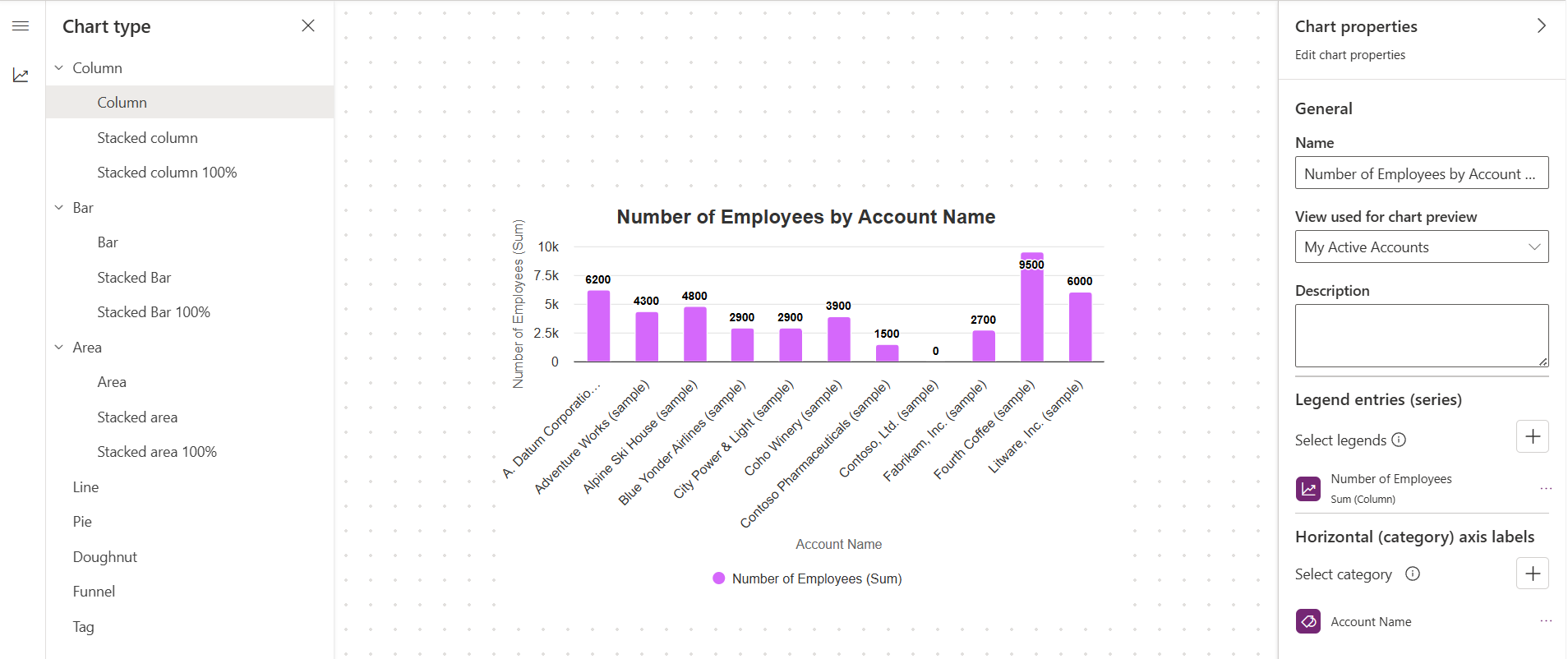
- Grafiği kaydetmek için grafik tasarımcısında Kaydet'i seçin.
- Grafiği başkalarının kullanımına açmak için Yayımla'yı seçin.
Grafiği düzenleme
- Power Apps üzerinde oturum açın ve sol gezinti bölmesinde Solutions öğesini seçin.
- Düzenlemek istediğiniz grafiği içeren tabloyu içeren çözümü açın, tabloyu açın ve veri deneyimleri'nin altında Grafikler'i seçin.
- Grafik listesinde, düzenlemek istediğiniz grafiği açın.
- Grafik düzenleyicisinde grafik için istediğiniz değişiklikleri yapın. Daha fazla bilgi: Grafik oluşturma ve Ek grafik yapılandırması
Ek grafik yapılandırması
Grafiği görüntülemenin birkaç farklı yolu vardır.
- Verilerin grafikte nasıl özetleneceğini belirlemek için uygun Toplama seçeneğini belirleyin. Sayı kayıt sayısını gösterir, Toplam toplamı gösterir, Ortalama ortalamayı gösterir, Max en yüksek değeri gösterir ve Min değeri en düşük değeri gösterir. Örneğin, hesap başına toplam gelir için en yüksek değeri seçin, ya da ortalama anlaşma büyüklüğü için ortalamayı, ya da en küçük anlaşma büyüklüğü için minimum değeri seçin.
- Birden çok seri içeren bir grafik oluşturmak için Seri ekle'yi seçin, seri ekseninde görüntülenecek başka bir sütun seçin ve ardından bu seri için bir toplama seçeneği belirleyin.
- Serinin grafik türünü değiştirmek için seriyi seçin, bu serinin Geçerli grafik türü simgesini seçin ve ardından bir grafik türü seçin.
- Bir grafikte öğeleri yığmak için grafik türünü seçin ve ardından Yığılmış veya %100 Yığılmış öğesini seçin. Öğeleri yalnızca bir çubuk, sütun veya alan grafiği içinde yığabilirsiniz.
- Grafikte yalnızca en üstteki öğeleri görüntülemek için, isteğe bağlı olarak En düşük ve en yüksek değerleri ayarla'yı, ardından Üst/Alt listesinden Üst veya Alt'ı ve ardından Sayısal değeri say'ı seçebilirsiniz. İlk/Alt kurallar, seçilen toplamaya göre yalnızca en yüksek veya en düşük sonuçları gösterecek şekilde grafiği filtreler. Örneğin, Gelir toplamı ile Alt = 1 seçildiğinde yalnızca en düşük toplam gelire sahip tek hesap görüntülenir (diğer kayıt sütunu değerleri bu tutarın çok üzerinde olsa bile).
- Farklı bir yatay kategori görüntülemek için Yatay (Kategori) altındaki listeden görüntülenecek sütunu seçin.
- Birden çok kategori içeren bir karşılaştırma grafiği oluşturmak için Kategori ekle'yi seçin ve ardından kategori ekseninde görüntülenecek başka bir sütun seçin. Karşılaştırma grafiğine en çok iki kategori öğesi ve bir seri öğesi ekleyebilirsiniz.
- Türdeki
datetimesütunlar için, kategori olarak seçtiğiniz alanı gruplandırmak istediğiniz seçeneği belirtin. Grafik, seri ve kategori eksenleri için seçtiğiniz sütunlara göre adlandırılır.
Grafiği dışarı ve içeri aktarma
Bir grafiği dışarı aktarabilir ve yedek olarak hizmet vermek için grafiği başka bir ortama veya aynı ortama aktarabilirsiniz. Grafiği dışarı aktarma komutu yalnızca grafik yapılandırmasını içerir ve tablo, sütun, görünüm veya kayıt içermez.
Important
Bir grafiği başka bir ortama aktardığınızda, hedef ortamda grafiğin gerektirdiği tablo, sütunlar ve görünümler olmalıdır. Örneğin, bu makalede kullanılan hesap adı örnek grafiğine göre çalışan sayısını başka bir Dataverse ortamına aktarabilirsiniz çünkü yalnızca hesap tablosuna eklenen standart görünümleri ve sütunları içerir.
Grafiği dışarı aktarma
Grafik tasarımcısındayken, komut çubuğunda Grafiği dışarı aktar'ı seçin.
Grafik, tarayıcınızın indirme klasörüne XML biçiminde kaydedilir.
Grafiği içeri aktarma
- Grafik tasarımcısındayken, komut çubuğunda Grafiği içeri aktar'ı seçin.
- Dosya Seç'i seçin, istediğiniz grafik olan XML dosyasını bulun ve seçin ve ardından Aç'ı seçin.
- İçe aktar'ı seçin.
İçeri aktarılan grafik, grafik tasarımcısında yüklenir.
Klasik deneyime geçme
Grafik tasarımcısındayken, grafiği klasik grafik tasarımcısında açmak için Klasik'e Geç'i seçin.
Klasik deneyimi kullanarak grafiği düzenleme
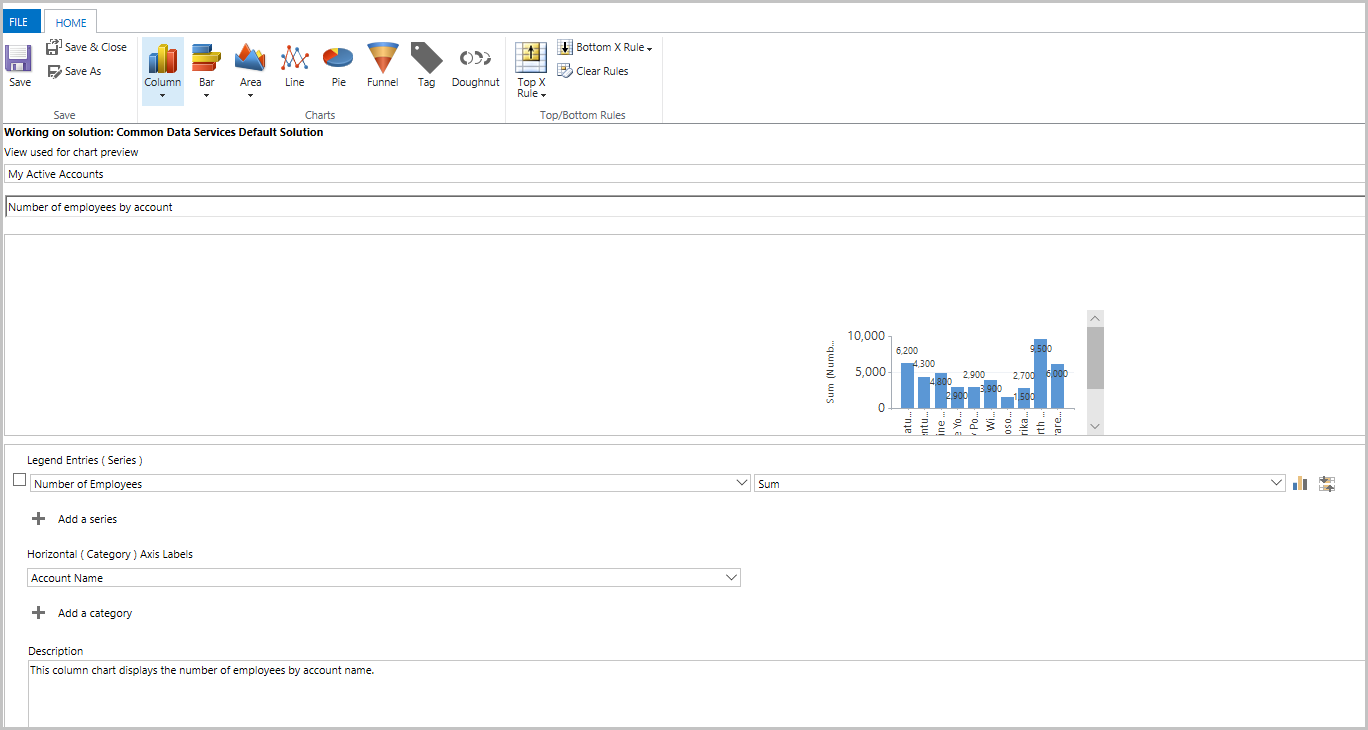
Grafiği düzenleyin; örneğin grafik türünü ve verilerin grafikte nasıl görüntüleneceğini belirtin.
-
Sütun Seç açılır listelerinde:
- Gösterge Girdileri (Seriler) açılan listesinde, Çalışan Sayısı gibi bir sütun seçin.
- Yatay (Kategori) Ekseni açılan listesinde Hesap Adı gibi bir sütun seçin.
- Gerektiğinde ek değişiklikler yapın.
-
Sütun Seç açılır listelerinde:
Kaydet ve Kapat'ı seçin.
Not
Bir grafik oluştururken, seçili bir görünümle önizleyebilirsiniz. Görünüm, grafikle kalıcı olarak ilişkilendirilmez. Grafiği bir sonraki açışınızda, grafik yapılandırılan varsayılan görünüm kullanılarak görüntülenir. Verilerin grafiğini farklı bir görünümden görüntülemek için görünümü değiştirebilirsiniz.
Bir grafikte görüntülenecek maksimum kayıt sayısı
Grafikler, maksimum 50.000 kayıt döndüren veri görünümlerini gösterir. 50.000 kaydın aşıldığı görünümlerde şu ileti görüntülenir: Maksimum kayıt sınırı aşıldı. Kayıt sayısını azaltın. Daha fazla bilgi: Raporlama altyapısı
Bilinen grafik sorunları
Grafik tasarımcısında, belirli hesaplanan sütunlara bir sıralama eklemek desteklenmiyor ve hataya neden oluyor. Soruna neden olan hesaplanan sütunlar, başka bir hesaplanan sütunu, ilişkili bir tablo sütununu veya tablodaki yerel bir sütunu kullanıyor.
Grafik açılan listesinde grafik görünmüyorsa model temelli uygulama, kendisiyle ilişkilendirilmiş belirli grafiklerle oluşturulmuştur. Bu sorunu gidermek için, model temelli uygulamayı tasarım modunda açın, grafikleri seçin ve yeni oluşturduğunuz grafiği seçin.
Ardından uygulamanızı kaydedin ve yayımlayın.