Not
Bu sayfaya erişim yetkilendirme gerektiriyor. Oturum açmayı veya dizinleri değiştirmeyi deneyebilirsiniz.
Bu sayfaya erişim yetkilendirme gerektiriyor. Dizinleri değiştirmeyi deneyebilirsiniz.
İş gereksinimlerinizi karşılayan kullanıcı rolleri, veri tabloları ve uygulamalar oluşturmak için planları kullanın.
Bu makalede, çalışanlar ve yöneticiler için ücretli izin (PTO) isteklerini yönetmeye yönelik bir çözüm oluşturarak planların nasıl çalıştığını göstermek için örnek bir senaryo kullanılmaktadır.
Power Apps'e giriş yapın.
Giriş ekranında Planla başla'yı seçin
Plan oluştur'u seçin
Örnekte olduğu gibi metin kutusuna isteminizi girin. Süreç diyagramları, veri modelleri veya eski uygulamaların ekran görüntüleri gibi bağlamlar ekleyin. İşiniz bittiğinde Oluştur'a tıklayın.
Employees need to log vacation days, and managers need to approve them.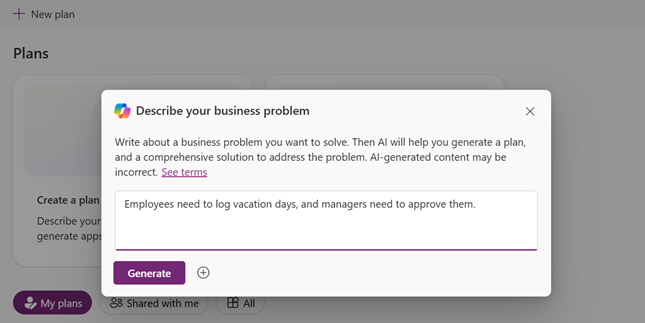
Copilot planı açar ve iş senaryonuzu açıklamaya göre analiz eder.
Aracıları ve eşzamanlı varlığı planlama
Bir plan içinde çalışırken, plan aracıları dahil olmak üzere tüm ortak çalışanların iletişim durumunu görüntüleyebilirsiniz. Plan aracıları, iş sorununuzu gözden geçirip ihtiyaçlarınıza uygun bir plan oluşturmaya yardımcı olan yapay zeka yardımcılarıdır.
- Gereksinim Aracısı, iş sorununu inceler ve kullanıcı gereksinimlerini oluşturmak için yapay zekayı kullanır. Bu adım, planın ilk adımıdır.
- Veri Aracısı, iş bilgilerini depolamak için önerilen sütunlar, veri türleri ve ilişkilerle birlikte bir dizi tablo önerir.
- Çözüm Aracısı, iş sorununuzu ele almak için uygulamalar, akışlar ve AI destekli aracıları gibi teknolojileri içeren bir çözüm oluşturmak için gereksinimleri, süreçleri ve verileri değerlendirir.
Plan oluşturulurken, aracılar tarafından oluşturulan çıktıları gözden geçirin ve düzenleyin.
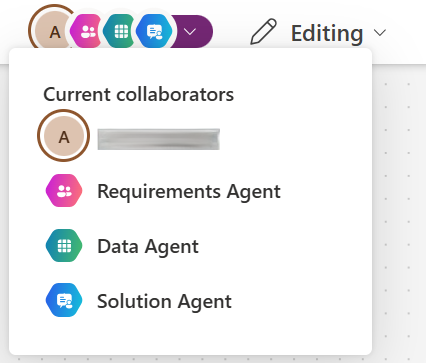
Ortak iletişim durumu
Planlar, birden çok yazarın aynı planı aynı anda kullanmasına olanak tanır. Plana giren ilk yazar düzenleme haklarına sahip olur ve daha sonra katılan yazarlar planı yalnızca salt okunur modda görüntüleyebilir. Komut çubuğunda, plandaki aracılarla birlikte diğer yazarları da görürsünüz. Salt okunur izinleriniz varsa, düzenleme iznine sahip yazar plandan çıktıktan sonra veya bir süre etkinlik olmadığında düzenleme hakları alabilirsiniz. Planlar, birlikte çalışma için en fazla 100 yazarı destekler, ancak aynı anda yalnızca bir yazar düzenleyebilir. Çok yazarlı birlikte yazma desteklenmez.
Önemli
Birden fazla kullanıcı planı aynı anda düzenleyemez.
Kullanıcı gereksinimlerini oluşturun
Bir plan başladığında Gereksinimler Aracısı , açıklamanıza göre kullanıcı gereksinimlerini tanımlar.
Bu senaryoda, iki kullanıcı rolü oluşturulur: çalışan ve yönetici. Her kullanıcı rolü bir açıklama ve kullanıcı gereksinimleri içerir. Kullanıcı rolleri ve ihtiyaçları bir madde işareti listesinde görünür ve sağ tarafta görsel bir diyagram bulunur.
Kullanıcı rollerini ve ihtiyaçlarını gözden geçirin. Sonra aşağıdaki seçeneklerden birini kullanın:
Sonraki adıma geçmek ve bir veri modeli oluşturmak için İyi görünüyor'u seçin.
Satır içi düzenlemeler yapmak veya yeni kullanıcı rolleri ya da gereksinimleri eklemek için Düzenle'yi seçin.
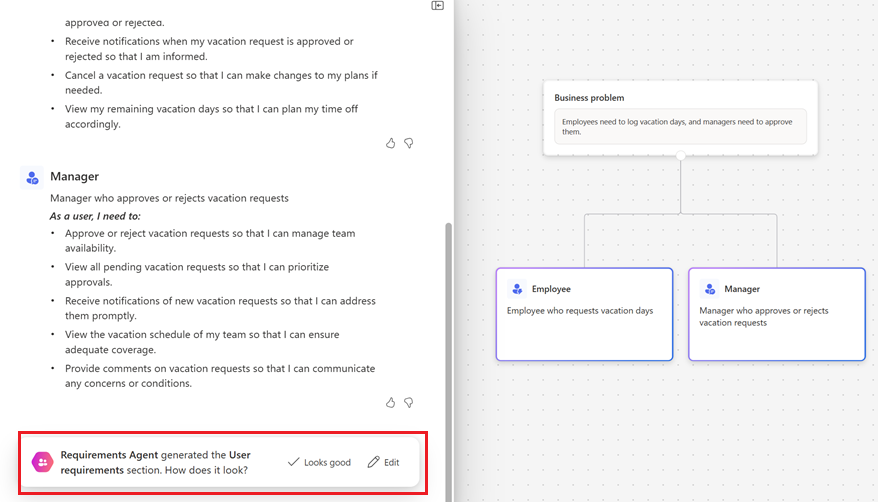
Düzenlemeler yapma
Satır içi düzenleme şu seçenekleri sağlar:
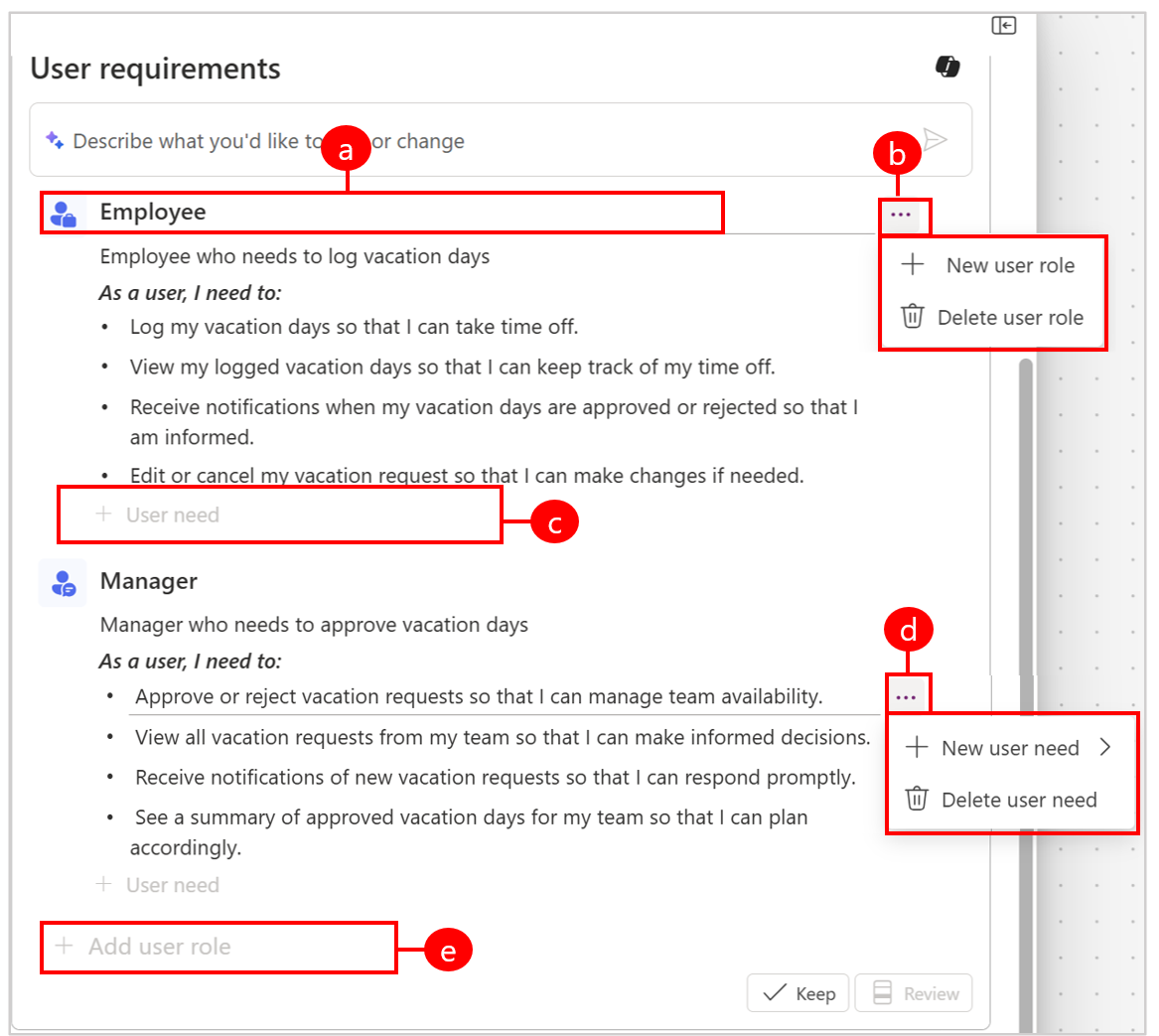
Açıklama:
a. Bir kullanıcı rolü seçin ve değiştirin. b. Yeni bir kullanıcı rolü ekleyin veya seçili kullanıcı rolünü silin.
C. Yeni bir kullanıcı gereksinimi ekleyin.
d. Seçilen kullanıcı ihtiyacının en üstüne veya sonrasına yeni bir kullanıcı ihtiyacı ekleyin ya da seçilen kullanıcı ihtiyacını silin.
e. Yeni bir kullanıcı rolü ekleyin.Alternatif olarak, oluşturulan kullanıcı gereksinimleriyle ilgili geri bildirim sağlamak için Copilot kullanın.
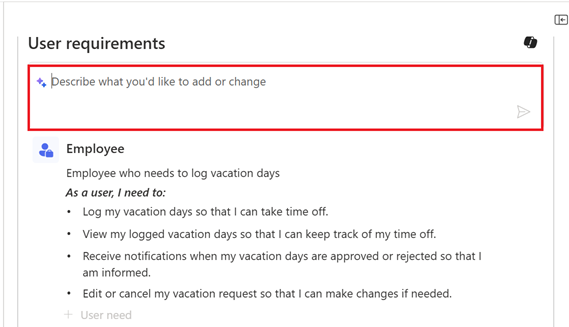
Değişiklik yapmak için, neyi değiştirmek istediğinize dair kısa bir açıklama yapın. Copilot ne yapmasını isteyeceğine örnekler aşağıda verilmiştir:
- İK yöneticisine, ekipler arasında ücretli izini izlemek üzere bir kullanıcı rolü ekleyin ve maaş bordrosunu yönetin.
- Çalışanların PTO karartma tarihlerini görebilmeleri için bir kullanıcı gereksinimi ekleyin.
- Yöneticilerin ekip üyelerinin tatil geçmişini görüntüleme gereksinimini ortadan kaldırın.
Düzenlemelerinizi sonlandırmak için Sakla veya Gözden Geçir'i seçin.
İşiniz bittiğinde, bir sonraki adıma geçmek ve veri tabloları oluşturmak için İyi görünüyor'u seçin.

Veri modeli oluştur
Daha sonra Veri Aracısı iş verilerinizi depolamak için tablolar önerir.
Önerilen veri tabloları planın Veri modeli bölümünde görünür.
Edit öğesini seçin ve değiştirmek veya eklemek istediklerinizi açıklamak için Copilot kullanın.
Verileri bir diyagramda görüntülemek ve düzenlemek için Ayrıntıları göster'i seçin.
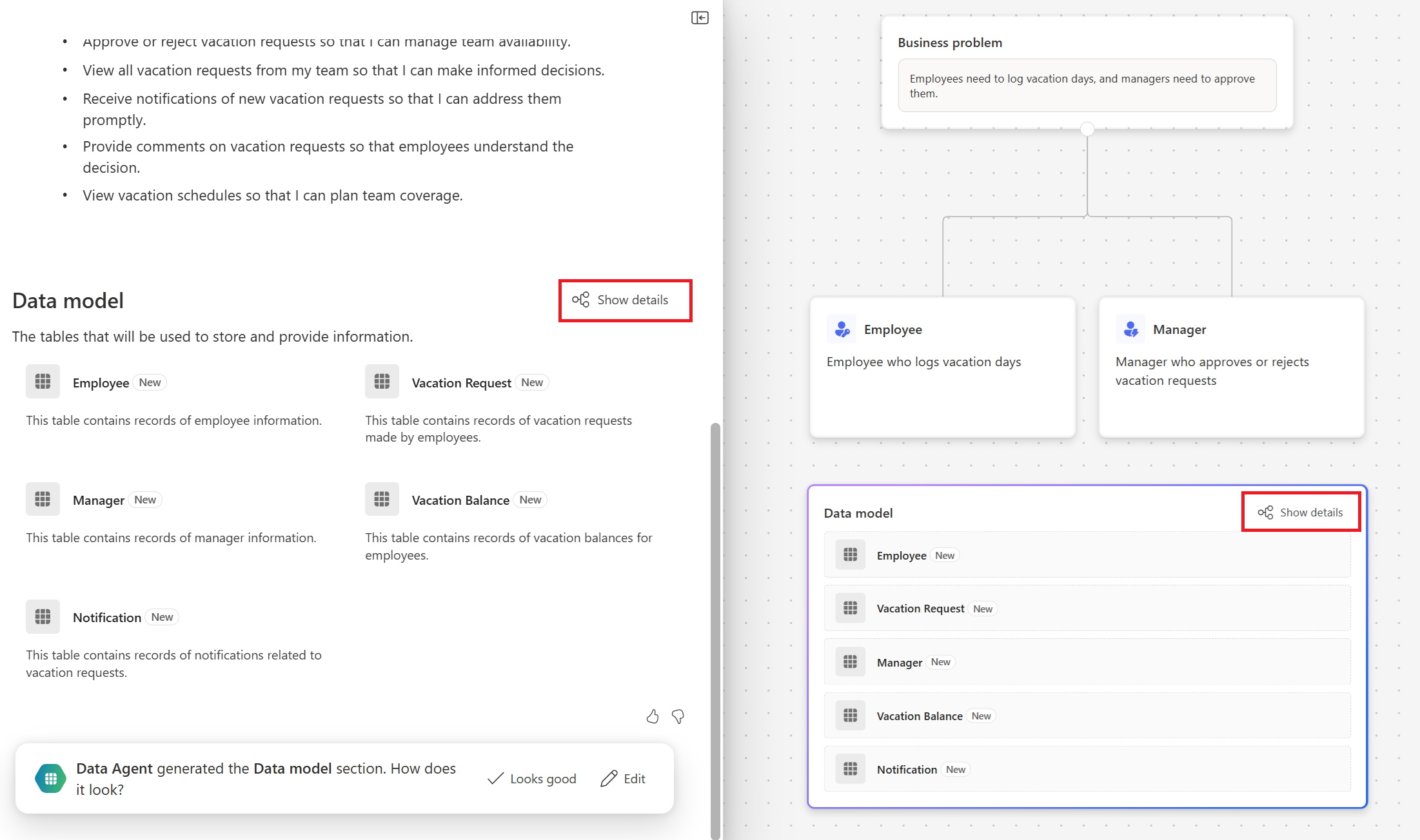
Ayrıntıları göster'i seçerseniz veri çalışma alanı açılır. Tablolar oluşturmak, ilişkiler ayarlamak ve veri diyagramını görüntülemek için veri çalışma alanını kullanın. Daha fazla bilgi için bkz. Power Apps kullanarak tablo oluşturma ve düzenleme.
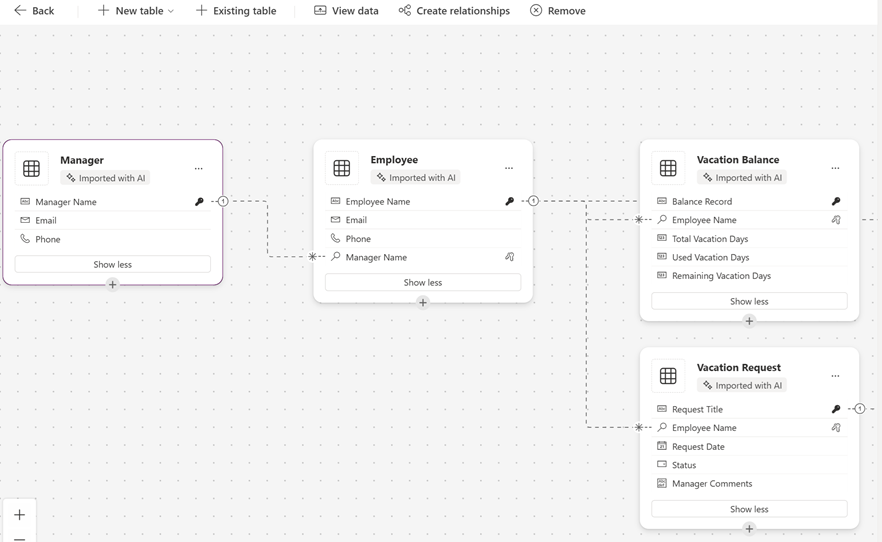
Bitirdiğinizde, Geri'yi seçin.
Teknoloji teklifini oluşturmaya hazır olduğunuzda devam etmek için İyi görünüyor'u seçin.
Teknoloji teklifi oluştur
Çözüm Aracısı, planı analiz eder ve işletme sorununuzu çözmek için uyarlanmış teknolojiler önerir. Bu senaryoda bir Canvas uygulaması, bir model odaklı uygulama ve bir Power Automate akışı oluşturulur.
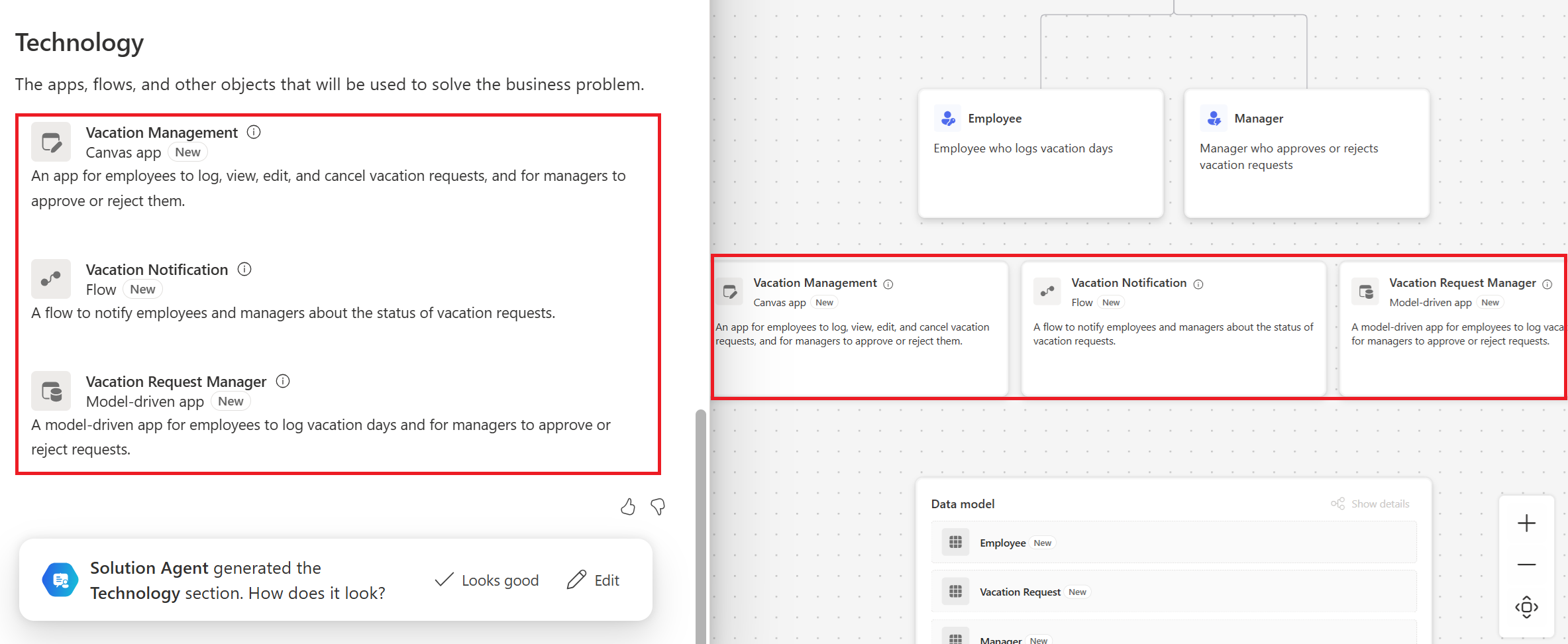
Önerilen teknolojilerin ayrıntılarını görüntülemek için bilgi simgesinin üzerine gelin. Açılır bilgi kartı, karşılanan kullanıcı rollerini ve önerilen teknoloji tarafından kullanılan veri tablolarını gösterir.
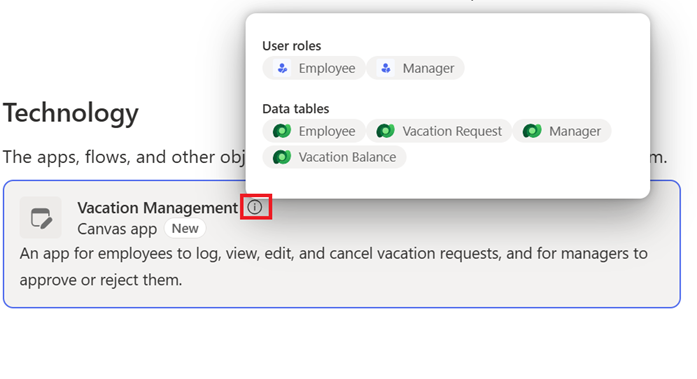
Önerilen teknolojileri kabul etmek için Looks good öğesini seçin veya Copilot kullanmak ve neleri değiştirmek istediğinizi açıklamak için Edit seçin.
Önerilen teknolojiler
Planlar aşağıdaki listeden teknolojiler önerir:
- Tuval uygulamaları veya model temelli uygulamalar gibi uygulamalar
- Power Pages web siteleri
- Power Automate akışları
- Power BI Report
- Copilot Studio Agents
Tabloları kaydet
Uygulamalar, akışlar, siteler ve aracılar gibi nesneler oluşturmak için planınızı ve tablolarınızı kaydetmeniz gerekir.
Tabloları kaydet'i seçin.

Çözüm adı girin.
Plandan oluşturulan öğeleri içerecek bir yayıncı seçin veya mevcut bir çözümü seçin ve ardından Kaydet'i seçin.
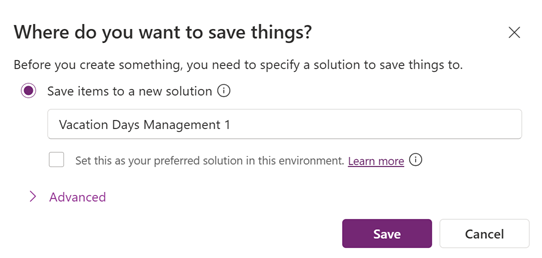
Plan bir çözümde depolanır. Bu eylem, plandaki Nesneler görünümünü etkinleştirir, böylece plan ile çözüm görünümü arasında plandan çıkmadan geçiş yapabilirsiniz. Çözüm görünümünde çözümler hakkında daha fazla bilgi edinin.
Uyarı
- Çözüm adı yalnızca harf, rakam ve alt çizgilerden oluşmalıdır. Daha fazla bilgi için bkz. Bir çözüm oluştur.
- Gerekli plan ayrıcalıklarına sahip herkes planınıza erişebilir.
Artık çözümlerinizi oluşturmaya hazırsınız.

Planı paylaşma
Okuma veya düzenleme erişimi atayarak işbirliği yapmak için planınızı diğer oluşturucularla paylaşın.
Plan işbirlikçilerinin paylaşılan bir planı açmak ve üzerinde çalışmak için yeterli yetkilere sahip olması gerekir. Yöneticiniz Power Platform Yönetim Merkezi'nde plan düzeyi güvenlik rollerini etkinleştirdiyse, Sistem Yöneticisi güvenlik rolüne sahip oluşturucular, planı paylaşırken ortak çalışanlara doğrudan plan düzeyinde ayrıcalıklar verebilir.
Örneğin, Kullanıcı 1'in planları görmek veya düzenlemek için yeterli ayrıcalığı yoktur. Oluşturucu, Kullanıcı 1 ile bir planı paylaştığında, otomatik olarak bir özel güvenlik rolü oluşturulur ve atanır ve bu da onlara gerekli plan ayrıcalıklarını verir. Otomatik olarak oluşturulan güvenlik rolü, Power Platform Yönetim Merkezi'nde Plan + Plan adı + Rol adı + Plan Kimliği adlandırma kuralıyla birlikte görünür. Atanan güvenlik rollerini değiştirmek için, Erişimi Yönet altında doğru güvenlik rolünü atamak üzere planın paylaşımını kaldırın ve yeniden paylaşın.
Power Platform Yönetim Merkezi'nde plan düzeyi güvenlik rolleri etkinleştirilmediyse, oluşturucuların plana erişebilmeleri için ortak çalışanlara gerekli ayrıcalıkları el ile vermesi gerekir.
Planınızı paylaşmak için şu adımları izleyin:
Planınızı açın ve sağ üst köşedeki Paylaş'ı seçin.

Paylaş'ı seçin.
Paylaş iletişim kutusunda, kullanıcı veya güvenlik gruplarının adlarını veya diğer adını yazın.
Plan için gerekli izinleri seçmek amacıyla aşağı oka tıklayın. Seçenekler şunlardır:
- Görüntüleyici: Yalnızca planı görüntüleyebilir.
-
İkincil Sahip: Planı kullanabilir, düzenleyebilir ve paylaşabilir, ancak sahiplerini silemez veya değiştiremez.
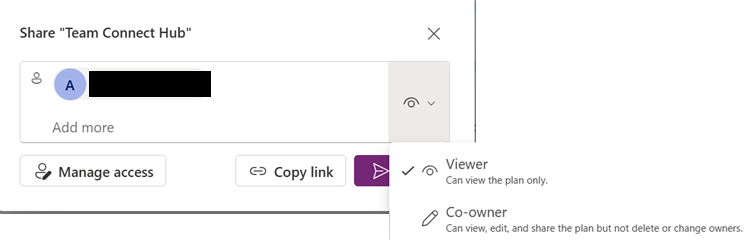
Geçerli kullanıcılar ve ortak sahipler de dahil olmak üzere erişim ayrıntılarını görmek için Erişimi yönet'i seçin. Ayrıca burada kullanıcı erişimini düzenleyebilir ve güvenlik rolleri atayabilirsiniz.
İşiniz bittiğinde Paylaş'ı seçin.
Planı PDF'ye aktarma
PDF'ye dışa aktarma özelliği, planları paydaşlarla paylaşmanıza olanak tanır. Planın belge tarafındaki tüm içeriği içerir, ancak diyagram tarafındaki içeriği içermez. Kullanıcı gereksinimlerini, veri modellerini ve önerilen veri tablolarını Power Apps erişimi olmayan liderlerle paylaşmak için bu özelliği kullanın.
- Planı PDF'ye dışarı aktarmak için bir plan açın ve sağ üst köşedekiDışarı Aktarmayı PDF Olarak> seçin.
Planları görüntüleme ve düzenleme
Planlarınıza erişmek ve planlarınızı düzenlemek için sol gezinti bölmesindeki Planlar menüsünü kullanın.
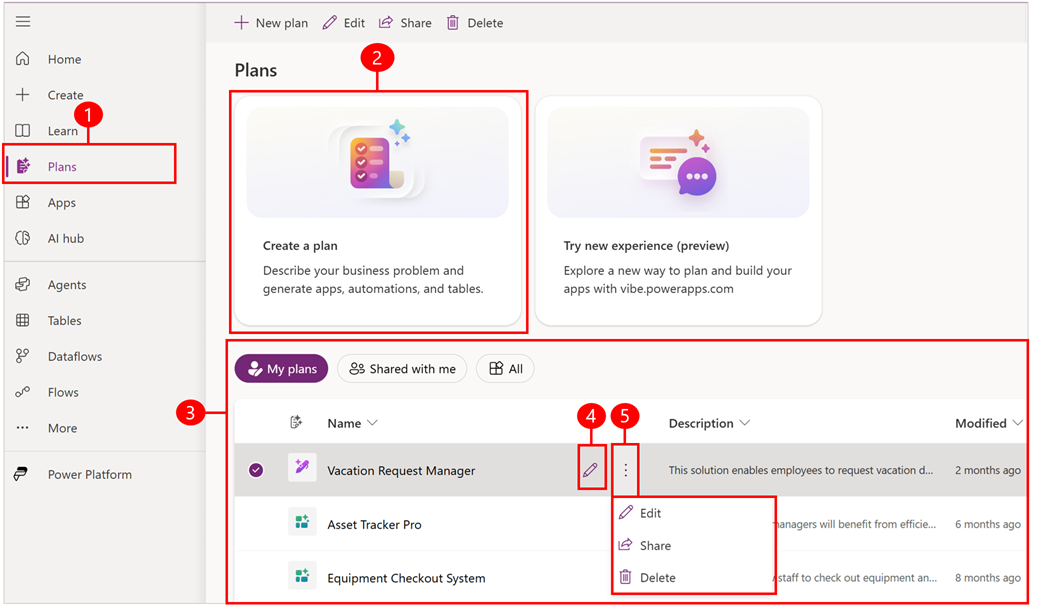
Açıklama:
- Planlar: Planlarınıza erişin.
- Plan oluşturma: Yeni bir plan oluşturun.
- Planlarınız: Planlarınızı görüntüleyin.
- Düzenle: Seçili planı düzenle.
- Düzenleme, paylaşma veya Silme: Seçili planı düzenleyin, paylaşın veya silin.