Not
Bu sayfaya erişim yetkilendirme gerektiriyor. Oturum açmayı veya dizinleri değiştirmeyi deneyebilirsiniz.
Bu sayfaya erişim yetkilendirme gerektiriyor. Dizinleri değiştirmeyi deneyebilirsiniz.
İş sorununuz için nesne planının önerilerini temel alan bir çözüm oluşturun.
Bu makaleyi takip etmek için bir plan oluşturun ve kaydedin. Plan oluşturma bölümünden daha fazla bilgi edinin.
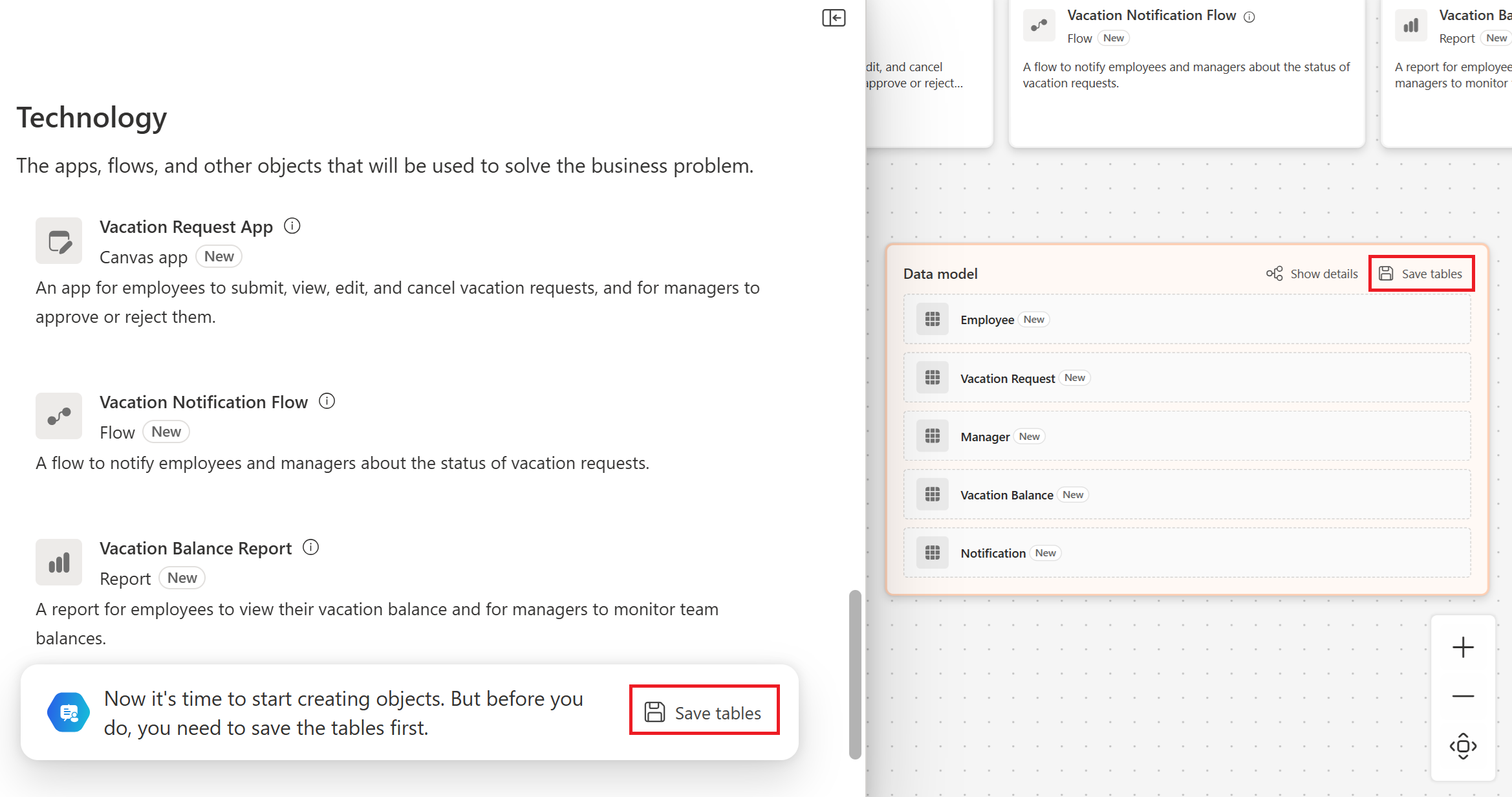
Planı bir çözüme kaydettikten sonra, bir plandaki çözüm teklifini temel alarak tuval uygulamaları, model temelli uygulamalar, Power Automate akışları ve Copilot Studio aracıları gibi uygulamalar oluşturun.

Nesneler oluşturma
Oluştur'u seçin.
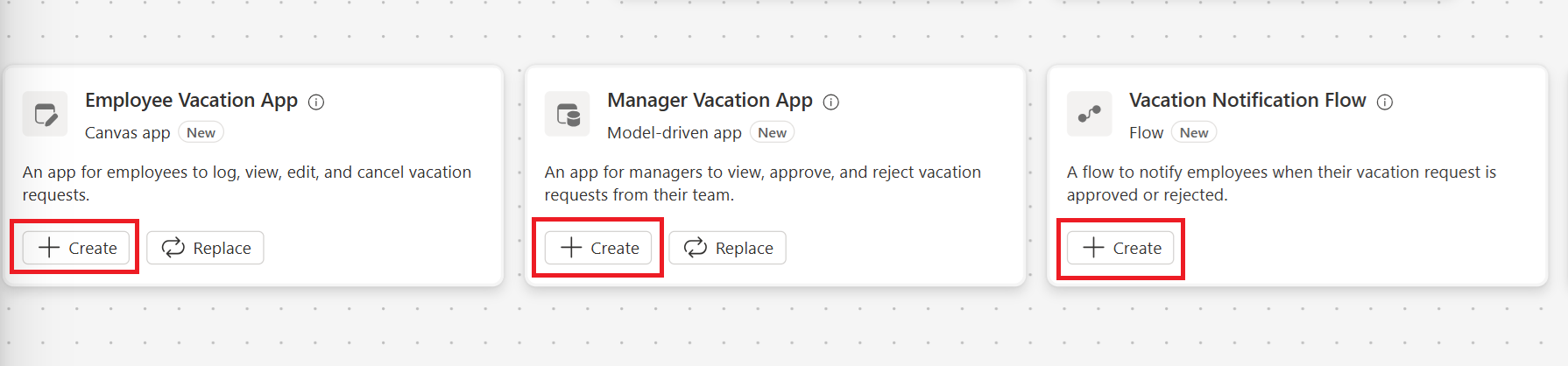
Bu döşemelerden birinde Oluştur'u seçtiğinizde, şu nesneler oluşturulur:
Tuval uygulaması: Power Apps Studio'yu, sizin adınıza açılan ve veriye bağlı bir uygulama ile açar. Uygulamada, önerilen her tablonun verilerini görüntülemek ve düzenlemek için dinamik ekranlar ve uygulamada gezinmek için bir karşılama ekranı bulunur. Ekranları özelleştirme hakkında daha fazla bilgi edinmek için Ekran ekleme ve gezinme konusuna bakın. Uygulamayı kullanmadan önce kaydedin ve yayınlayın.
Model odaklı uygulama: Önceden eklenmiş veri tablolarıyla modern uygulama tasarımcısını açar. Uygulamayı kullanmadan önce kaydedin ve yayınlayın.
Power Pages site: Düzen tasarımı, etki alanı yapılandırması ve hedeflerinize göre uyarlanmış sayfalar dahil olmak üzere ilk kurulumla Power Pages design studio açılır. Web sitenizi geliştirmek için stüdyoyu kullanın. Sitelerin tasarımı ve inşasına genel bakış bölümünden daha fazla bilgi edinin. Power Pages sitesi oluşturmak için ortamda Sistem yöneticisi rolüne ve Microsoft Entra'da bir uygulama kaydetmek için izinlere sahip olmanız gerekir.
Kullanmadan önce siteyi kaydedin ve yayınlayın. Siteyi, sağlıklı bir uygulama yaşam döngüsü yönetimi (ALM) planıyla aynı çözüme kaydedin.
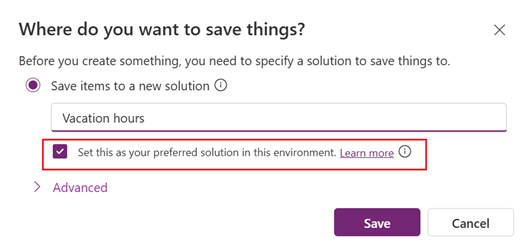
Yeni bir çözümde bir planı kaydettiğinizde, bu çözümde oluşturulan sonraki öğeleri varsayılan olarak kaydetmek için Bunu bu ortamda tercih ettiğiniz çözüm olarak ayarlayın seçeneğini belirlediğinizden emin olun.
Power Automate bulut akışı: İş sorununa, kullanıcı hikayesine, akış açıklamasına ve veri kaynaklarına dayalı önceden doldurulmuş bir istemle Power Automate'ı açar ve doğal dil kullanarak akış deneyimi sunar. Akışı kullanmak için kaydedin ve yayımlayın.
Uyarı
Akış oluşturmak için önizleme deneyimini kullanıyorsanız tutarlı sonuçlar için bir önizleme ortamı kullanın. Erken sürüm döngüsü ortamlarında daha fazla bilgi edinin.
Copilot Studio aracı: Ajanınızı oluşturmayı bitirip yayımlayacağınız Microsoft Copilot Studio'yu açın. Aracı, iş akışlarını basitleştiren, üretkenliği artıran ve tekrarlayan görevleri otomatikleştiren yapay zeka destekli bir yardımcıdır. Plan, önerilen teknolojilerin bir parçası olarak aracıları içerir. Plan, temsilciyi aşağıdaki bilgilerle önceden doldurur.
- Ad: Ajanın adı.
- Açıklama: Ajanın amacı.
- Yönergeler: Aracının gerçekleştirmesi gereken eylemler dizisi.
- Bilgi: Plan tarafından oluşturulan tüm tablolar aracıya bilgi kaynağı olarak eklenir.
Yönergeleri gözden geçirin ve aracıyı senaryonuz için gerektiği gibi güncelleştirin. Örneğin, aracıya bir tetikleyici veya eylem ekleyin. Yayımlamadan önce beklendiği gibi çalıştığından emin olmak için aracıyı test edin.
Microsoft Copilot Studio hakkında daha fazla bilgi edinin.
Power BI panoları: Planlar Power BI panolarını önerebilir, ancak bir Power BI raporunu plan bağlamıyla bağlama şu anda desteklenmemektedir.
Var olan uygulamaları kullan
Uygulamalar teklif edildiğinde, önerilen bir uygulamayı mevcut bir uygulamayla değiştirin veya plana mevcut bir uygulamayı ekleyin. Bu yaklaşım, zaten uygulama geliştirdiyseniz ve bunları yeni bir iş çözümünde kullanmak istiyorsanız yardımcı olur. Zaman kazandırır, fazlalığı azaltır ve çözümlerinizin tutarlı olmasını sağlar.
Planda önerilen bir uygulamayı değiştirmek için değiştirmek istediğiniz uygulama kutucuğunda Değiştir'i seçin ve ardından bir uygulama seçin.
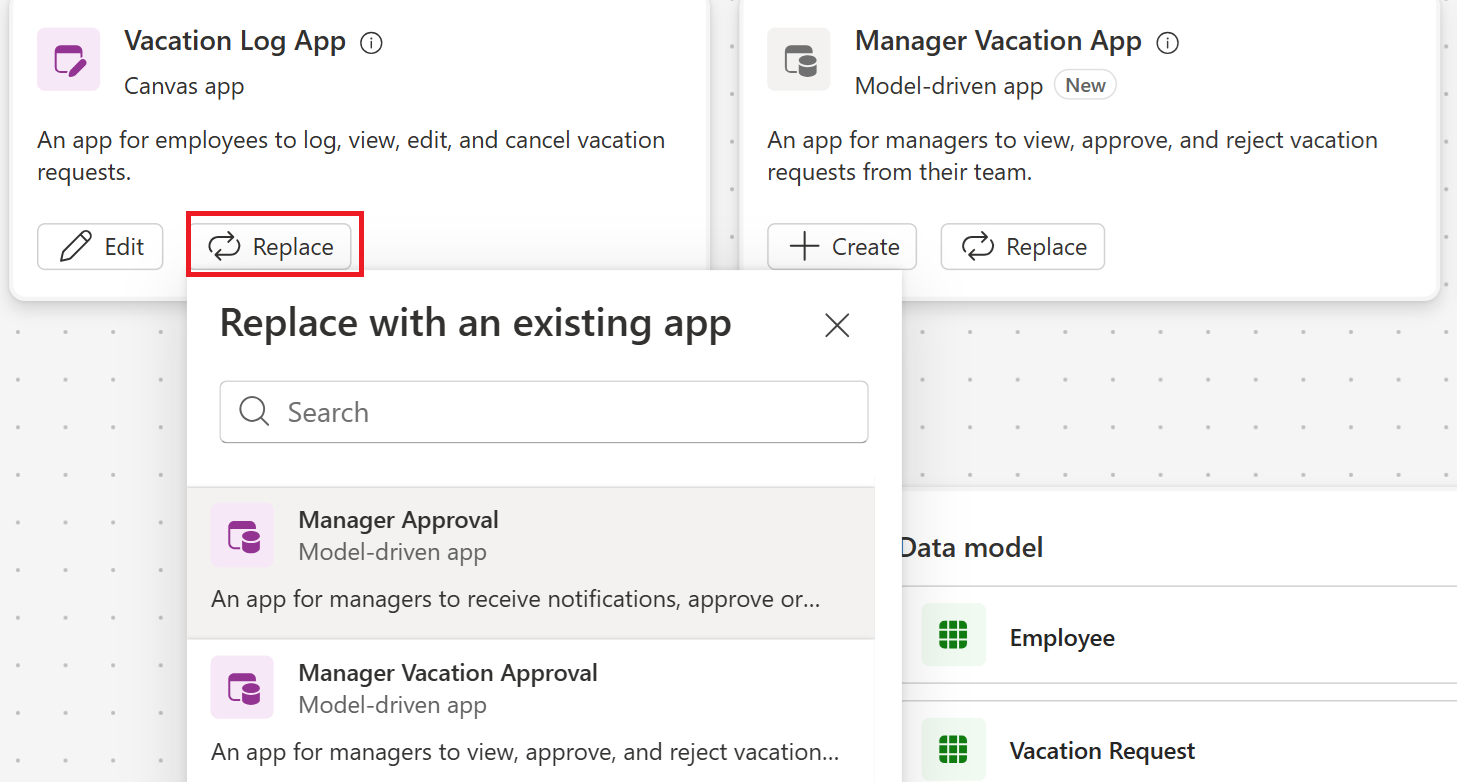
Önerilen senaryolarla ilgili olmayan mevcut bir uygulamayı eklemek için Teknoloji ekle'yi seçin ve ardından bir uygulama seçin.
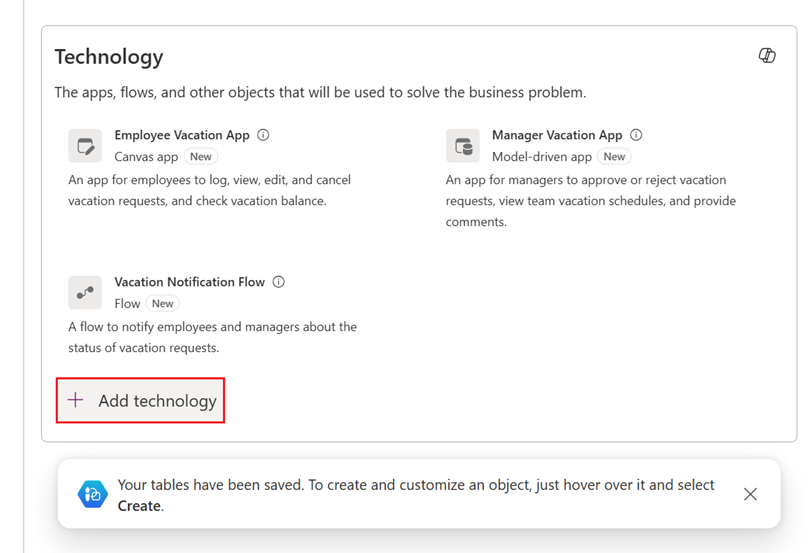
Plana eklediğiniz mevcut uygulamalar yeni bir çözüme dahil değildir. Planla ilgili tüm çözümleri görmek için çözüm görünümünü kullanın.