Not
Bu sayfaya erişim yetkilendirme gerektiriyor. Oturum açmayı veya dizinleri değiştirmeyi deneyebilirsiniz.
Bu sayfaya erişim yetkilendirme gerektiriyor. Dizinleri değiştirmeyi deneyebilirsiniz.
Model temelli uygulamanızdan Excel'e veri dışarı aktarın. İzin verilen veri dışa aktarma boyutu satırların, sütunların, arama alanlarının ve arama ilişkisi türlerinin sayısına bağlıdır. Dışarı aktarma sorgusu, bu faktörlerin birleşimine bağlı olarak zaman aşımına uğrayabilir.
Sol gezinti çubuğundan, verilerini dışarı aktarmak istediğiniz tabloyu seçin.
Komut çubuğunda, Excel'e Aktar'ı seçin.
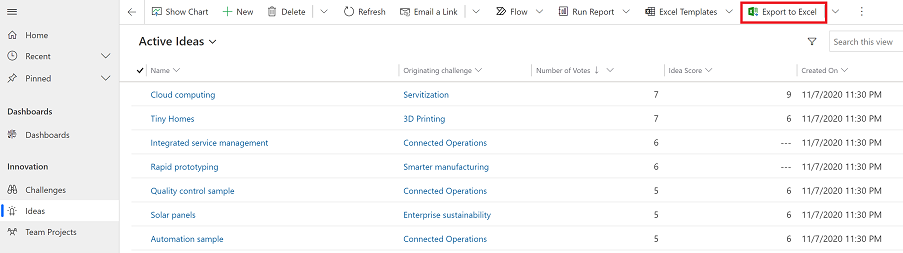
İndirme tamamlandığında, indirilen dosyanın olduğu konuma gidin.
Not
Bir çalışma sayfasını indirdiğinizde, otomatik olarak bilgisayarınıza kaydedilir. Ancak kaydedilmezse açıp düzenlemeye başlamadan önce kaydettiğinizden emin olun. Aksi durumda bu hata iletisini alabilirsiniz: Excel yeterli boş bellek veya disk alanı olmadığından daha fazla belge açamıyor veya kaydedemiyor.
Sorunu gidermek için şu adımları izleyin:
- Excel'i açın ve Dosya>Seçenekler>Güven MerkeziAyar Merkezi Ayarları>Korumalı Görünüm'e gidin.
- Korumalı Görünüm'de üç öğeyi de temizleyin.
- Tamam>Tamam'ı seçin.
Bilgisayarınızı riske sokabileceğinden korumalı görünümü devre dışı bırakmak yerine veri dosyasını kaydedip ardından açmanızı öneririz.
Kaydedilen Excel dosyasını açın.
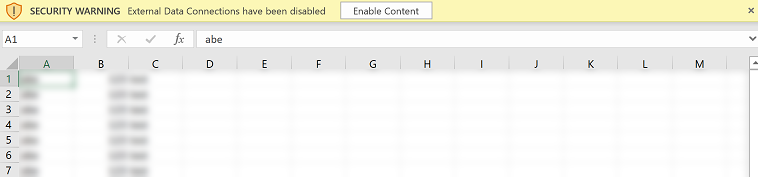
Dış Veri Bağlantıları devre dışı bırakıldı güvenlik uyarısını görürseniz, İçeriği Etkinleştir'e tıklayın.
Veriler, uygulamanızda gördüğünüz biçimle aynı biçimde dışarı aktarılır. Metin metin olarak kalır, sayılar sayı olarak kalır ve tarihler tarih olarak kalır. Öte yandan verileri uygulamanızdan Excel’e aktardığınızda bazı hücre biçimleri değişebilir. Aşağıdaki tabloda verileri uygulamada nasıl göreceğiniz ve veriler Excel'e dışarı aktarıldığında hücre biçiminin nasıl değişeceği özetlenmektedir.
| Model yönetimli uygulamalarda veri biçimi | Excel hücre biçimi |
|---|---|
| Metin, Borsa Kodu Telefon, Sçenekler kümesi ve Arama | Metin olarak gösterilir ve seçenek kümesi aşağı açılan liste haline gelir |
| E-posta, URL | Genel olarak gösterilir |
| Numara | Grup ayırıcı olmayan Sayı olarak gösterilir |
| Currency | Sayı olarak gösterilir ve dolar işareti ($) içermez |
| Yalnızca tarih, Tarih ve Saat | Yalnızca tarih olarak gösterilir |
| Hesaplanan sütunlar ve Toplu Değer sütunları | Excel'de düzenlenebilir ancak Power Apps uygulamasına geri alınamaz |
| Güvenli sütunlar | Excel'de düzenlenebilir ancak Power Apps uygulamasına geri alınamaz |
Dışarı aktarma seçenekleri
Excel Online, Statik Çalışma Sayfası, Dynamics Çalışma Sayfası veya Dynamics Özet Tablo gibi başka dışarı aktarma seçenekleri de vardır.
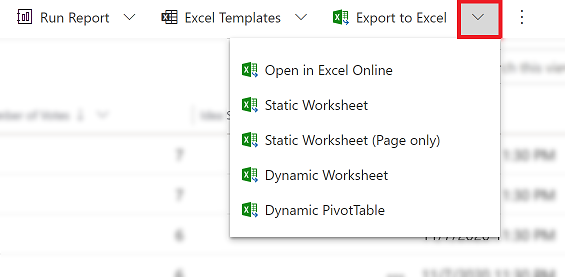
Aşağıdaki tabloda farklı seçenekler özetlenmektedir. Sizin için en uygun olanı seçin.
| Görev | Daha fazla bilgi edinin |
|---|---|
| Uygulama verilerini değiştirmeden geçici bir analiz veya durum analizi yapın. Ya da birden çok satıra hızlı şekilde toplu düzenlemeler yapın. | Uygulama verilerini Excel Online’da açma |
| Geçerli tarih ve saate ilişkin veriler veya başkalarıyla paylaşmak istediğiniz verilerin anlık görüntüsünü alın. | Excel statik çalışma sayfasına verme |
| En güncel bilgileri alma, bunları Excel'de yenileyebilme ve herhangi bir anda uygulamanızda gördüklerinizle eşleştirme. | Excel dinamik çalışma sayfasına aktarma |
| Uygulamanızın verilerini özet tablosunda görüntüleme. | Excel PivotTable‘a aktarma |
Bilinen sorunlar
Excel'e aktarma, sanal tabloları desteklemez.
Excel'e Aktar zaman aşımına uğrarsa, şu seçenekleri deneyin:
- Filtre kriterlerini ayarlayarak daha küçük partileri dışa aktarın.
- İlişkili tablolardan veri alırken sorgu karmaşıklığını artıran arama alanlarını azaltın.
- Sütun sayısını azaltın.
Uygulama verilerinizi Excel'e (.xlsx biçimi) aktarabilirsiniz, daha fazla veri eklemek ve uygulamanıza yeniden aktarmak için dosyayı şablon olarak kullanabilirsiniz. Excel dosyasındaki sütunları ekler veya değiştirir ve uygulamanıza geri aktarırsanız, eklenen veya değiştirilen sütunlar uygulamanızdaki tablolarla eşlenmediğinden içe aktarma işlemi başarısız olur. Bir Excel dosyasını uygulamanıza aktardığınızda, içe aktarma hatalarını önlemek için sütunların ve tabloların doğru şekilde eşlendiğinden emin olun. Eşleme hakkında daha fazla bilgi için bkz. Eşlemeyi gözden geçirme.
Excel 2010 kullanıyorsanız Hesaplar alanındaki verileri dışarı aktardığınızda şu hata iletisini alabilirsiniz:
The file is corrupt and cannot be opened.
Hata iletisi Excel ayarı nedeniyle oluşur. Sorunu çözmek için:- Excel 2010'u açın ve Dosya>Seçenekler>Güven Merkezi>Güven Merkezi ayarları'na gidin.
- Korumalı görünüm'ü seçin ve ardından ilk iki seçeneğin onay kutularının işaretini kaldırın.
- Tamam'ı seçin ve ardından Seçenekler iletişim kutusunu kapatın.