Not
Bu sayfaya erişim yetkilendirme gerektiriyor. Oturum açmayı veya dizinleri değiştirmeyi deneyebilirsiniz.
Bu sayfaya erişim yetkilendirme gerektiriyor. Dizinleri değiştirmeyi deneyebilirsiniz.
Bulut akışlarındaki Copilot, iş akışınızı kolaylaştıran otomasyon oluşturmanıza yardımcı olur. İhtiyacınız olan şeyleri açıklamak için doğal dil kullanın ve birden çok konuşma adımında bir akış oluşturun.
Bulut akışları için Copilot şunları yapabilir:
- Amacınızı anlayın ve sağladığınız senaryo istemine göre bir akış oluşturun.
- Mümkün olan en kısa sürede çalışan bir otomasyon elde edebilmeniz için bağlantıları otomatik olarak ayarlayın.
- İsteminize göre akışta gerekli parametreleri uygulayın.
- Eylemleri güncelleştirme ve eylemleri değiştirme gibi akışınızda değişiklik yapma isteklerinize yanıt verin.
- Akışınız ve ürününüz hakkındaki soruları yanıtlayın. Örneğin, akışınızın ne yaptığının özetini almak için akışınız hakkında Copilot soru sorabilirsiniz: Akışım ne yapar? Copilot’a Alt akışlara nasıl erişebilirim? ve Lisanslara nasıl erişebilirim? gibi ürün soruları da sorabilirsiniz.
- Akışın ayrıntılarını düzenlerken akış için bir açıklama önerin.
Important
- Copilot hala geliştirilmekte olan yeni bir teknolojidir. İngilizce ile kullanım için optimize edilmiştir ve diğer diller için sınırlı desteğe sahiptir. Sonuç olarak, bölümleri tercih ettiğiniz dil yerine İngilizce görünebilir.
- Bu özellik Azure OpenAI Service tarafından desteklenir.
- Daha fazla bilgi için bkz: Power Automate için Sorumlu Yapay Zeka SSS, bulut akışlarındaki Copilot için Sorumlu Yapay Zeka SSS ve Microsoft Power Platform'da Copilot veri güvenliği ve gizliliği hakkında SSS.
Copilot kullanarak bulut akışı oluşturma
Copilot ile akış oluşturmak için bu adımları izleyin.
Power Automate'a giriş yapın.
Sol taraftaki gezinti menüsünde Giriş'in seçili olduğundan emin olun.
Giriş sayfasında, Copilot ile oluştur'u seçin ve ardından Akışınız ne yapacak? alanında otomasyonunuzun doğal dil kullanarak nasıl çalışmasını istediğinizi ayrıntılı olarak açıklayın.
Daha fazla bilgi için İyi bir istem nasıl yazılır bölümüne bakın.
İsteminizden memnun olduğunuzda gönder (ok) simgesini seçin.
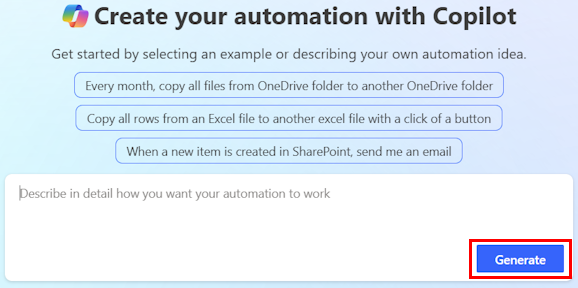
Yazdıkça Copilot, isteğinizi geliştirmenize yardımcı olmak için istemler önerir. Önerilerden birini seçerseniz, sonraki adımda açıklanan ekrana yönlendirilirsiniz.
Copilot, açıklamanıza göre akışınızın yapısını oluşturur. Yapı, akışınız için önerilen bir tetikleyiciyi ve bir veya daha fazla eylemi içerir. Tetikleyici, akışı başlatan bir olaydır. Eylemler, tetikleyici olay gerçekleştikten sonra akışın gerçekleştirmesini istediğiniz olaylardır.
Önerilen akıştan memnunsanız Sakla ve devam et'i seçin.
Önerilen akışı değiştirmek istiyorsanız, Copilot’un kullanabileceği daha fazla ayrıntı ekleyin alanına daha fazla bilgi girin ve sağ ok simgesini seçin. Önerilen akış, yeni bilgilere göre yeniden oluşturulur.
Koru ve devam et'i seçtikten sonra akışın parçası olan bağlantıların doğru yapılandırıldığını doğrulayın. Doğru yapılandırılan bağlantılar yeşil onay işaretiyle işaretlenir. Dikkat etmeniz gereken bağlantılar kırmızı ünlem işaretiyle işaretlenir.
Bir bağlantı ilgi gerektiriyorsa, onu seçin ve yapılandırmak için yönergeleri izleyin.
Akış oluştur'u seçin.
Tasarımcı akışınızla birlikte açılır ve sağ tarafta Copilot bölmesi görüntülenir.
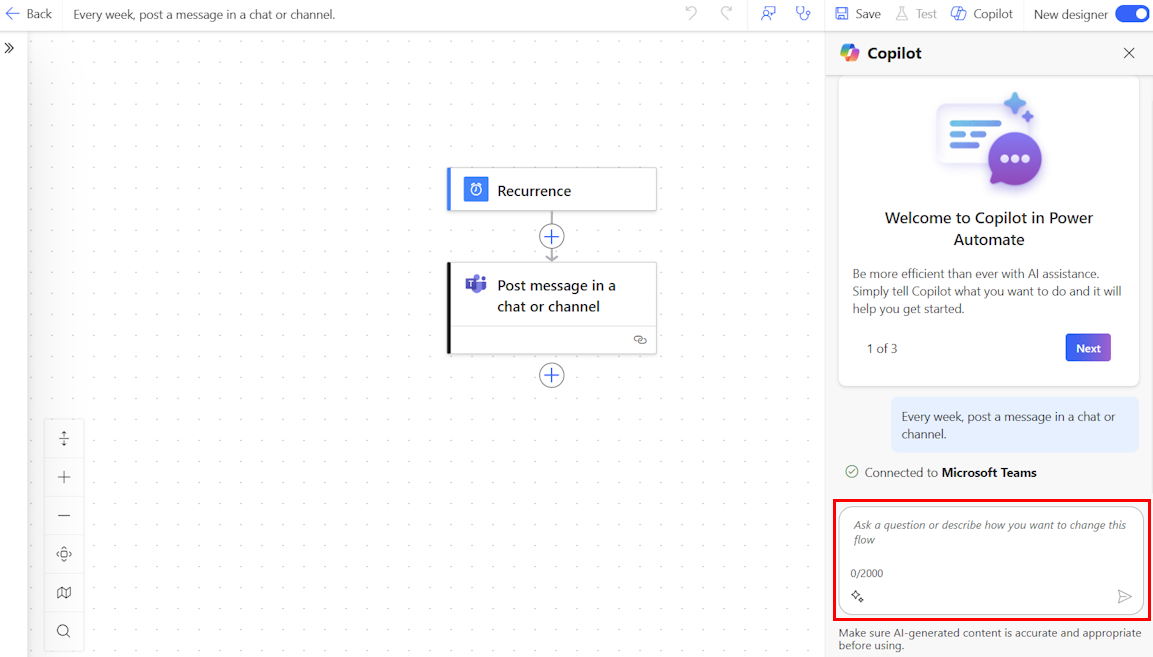
Copilot bölmesinde, akış kurulumunu (varsa) tamamlamak, sorular sormak veya akışınızda düzenlemeler yapmak için Copilot önerilerini izleyin.
Akışınız tamamlandığında komut çubuğunda Kaydet'i seçin.
Akışınız kaydedildikten sonra test yapmanızı öneririz.
İyi bir istem nasıl yazılır
İyi istemler yazmak, yalnızca isteğinize özgü olmak veya sonuçlarınızın nasıl görüntülenmesini istediğinizi söylemekten fazlasını içerir. Copilot, en iyi sonucu vermenize yardımcı olmak için farklı istem çeşitlemelerini denemenize olanak tanır. İlk sonuçlar aradığınız gibi değilse, isteminizi düzenleyip yeniden çalıştırmayı deneyin.
- Daha iyi ve daha doğru sonuçlar için istemleri X olduğunda, Y yap biçiminde girin.
- Olabildiğince belirli bir ad kullanın. Bir e-postayı işlemek istiyorum gibi genel bir istem yerine şu istemi deneyin: Bir e-posta geldiğinde, e-postanın konusunu 'Contoso' Teams Genel kanalına göndermek istiyorum.
- Mümkünse, isteminizde bağlayıcıdan bahsedin. Örneğin, Outlook, Teams, Forms veya diğer ögeleri ekleyin.
- Daha iyi ayarlamalar yapmak için isteminizde ince ayar yapmayı deneyin.
Üretken yapay zekâyla istem yazımı hakkında daha genel bilgi için İstem sanatı: Üretken yapay zekâdan en iyi şekilde nasıl yararlanılır başlıklı bölüme gidin.
Copilot ile etkileşim örnekleri
Bu bölümde, Copilot ile nasıl etkileşim kurabileceğinize dair bazı örnek senaryolar açıklanmaktadır.
| Giriş sayfasından veya tasarlamak için Açıklayın | Tuval içinde |
|---|---|
| contoso@gmail.com'dan bir e-posta geldiğinde Teams'e gönder. | Akışı düzenlemesi için Copilot'a Sor’a şunu söyleyin: E-posta konusunu Teams kanalına göndermek istiyorum. Veya akışınızın ne yaptığını Copilot'a Sor’a sorun: Akışım ne yapıyor? |
| SharePoint içinde bir öğe oluşturulduğunda bana mobil bildirim gönder. | Akışı şu istemle düzenleyin: Öğe başlığını bildirime göndermek istiyorum. Veya şu istemle akışı düzenleyin: Mobil bildirim almak istemiyorum. Bunun yerine bana bir e-posta gönderin. |
Tip
Deneyebileceğiniz diğer örnekler için Örnek Çözümler Galerisi'ndeki istem kitaplığına gidin.
Copilot özelliklerini kullanarak akışı düzenleme
Akış oluşturmak için Copilot kullanmanın yanı sıra, tasarımcıdaki mevcut akışları yapılandırmak için de kullanabilirsiniz. Copilot klasik tasarımcıda değil yalnızca yeni tasarımcıda kullanılabilir. Daha fazla bilgi için bkz. Bulut akışlarına genel bakış.
Power Automate'a giriş yapın.
Sol gezinti bölmesinde Akışlarım'ı seçin.
Akışınızı bulun, dikey üç noktayı (⋮) seçin ve ardından Düzenle’yi seçin.
Alternatif olarak, komut çubuğundaki AkışlarımDüzenle'den akış adını seçerek mevcut akışınızın akış Ayrıntıları sayfasından Copilot özellikleriyle bulut akışları > tasarımcısınaerişebilirsiniz.
Akışınız, sağ taraftaki Copilot bölmesiyle açılır. Artık tasarımcıyı Copilot özellikleriyle kullanarak akışınızı düzenleyebilirsiniz. Aşağıdaki istemleri yazmayı deneyin:
- Eylem <adını> silin.
- Akışın sonunda, konusu SharePoint dosya adı olan bir e-posta göndermek istiyorum.
- E-posta yerine Teams kanalına ileti göndermek istiyorum.
- Döndürülen SharePoint öğelerinin her birinin 'USB' değerine eşit bir başlığı olup olmadığını denetleyin ve varsa bir e-posta gönderin.
Copilot'da sorun giderme
Copilot sorun giderme özelliği, bulut akışlarının test edilmesi sırasında veya akış çalıştırma geçmişini gözden geçirirken oluşabilecek hataları tanımlamanıza ve çözmenize yardımcı olabilir. Yeni tasarımcı deneyimi etkinleştirildiğinde bu Copilot özelliğini kullanabilirsiniz.
Sorun giderme hakkında daha fazla bilgi edinin ve Copilot'da sorun gidermebölümünden bir video izleyin.
Sonraki adım
İlgili bilgiler
- Copilot ile Power Automate bulut akışları için bölgelere göre kullanılabilirlik
- Power Automate için sorumlu AI ile ilgili SSS
- Bulut akışlarındaki Copilot için Sıkça Sorulan Sorular
- Microsoft Power Platform'da Copilot veri güvenliği ve gizliliği ile ilgili SSS
- Power Platform için dil kullanılabilirliği
- Power Platform için coğrafi kullanılabilirlik
- Eğitim: Power Automate'de Copilot kullanma (modül)